
10 astuces et conseils pour tous les utilisateurs d'Apple Watch
Découvrez 10 astuces étonnantes pour votre Apple Watch que vous ignoriez. Optimisez les performances et l'efficacité de votre montre connectée. Lisez la suite pour en tirer le meilleur parti !

Les choses les plus importantes que vous devez savoir
- Contrôlez les notifications de votre montre connectée via l'application Watch sur votre iPhone pour minimiser les distractions, et maintenez-la toujours en mode silencieux à l'aide de l'icône de cloche dans le Centre de contrôle.
- Maîtrisez les gestes du poignet comme le double tapotement pour effectuer des actions clés ou un mouvement du poignet pour revenir à l'écran précédent sur Apple Watch Series 9, Ultra 2 ou SE 3.
- Déverrouillez automatiquement votre Mac en portant une Apple Watch en activant la synchronisation dans Réglages Système > Touch ID et mot de passe sur votre Mac.
L’Apple Watch n’est pas qu’un simple accessoire pour votre iPhone ; c’est un appareil puissant à part entière. Dès sa sortie de l’emballage, elle offre la duplication des notifications, vous permettant ainsi de recevoir chaque alerte de votre iPhone directement à votre poignet, ainsi que le suivi de vos entraînements pour vous aider à atteindre vos objectifs de forme physique. Mais cette montre connectée peut faire bien plus encore. En réalité, il est très facile de personnaliser et d’optimiser votre Apple Watch. Si vous en possédez une, voici dix conseils à connaître :
Désactivez autant de notifications que possible.
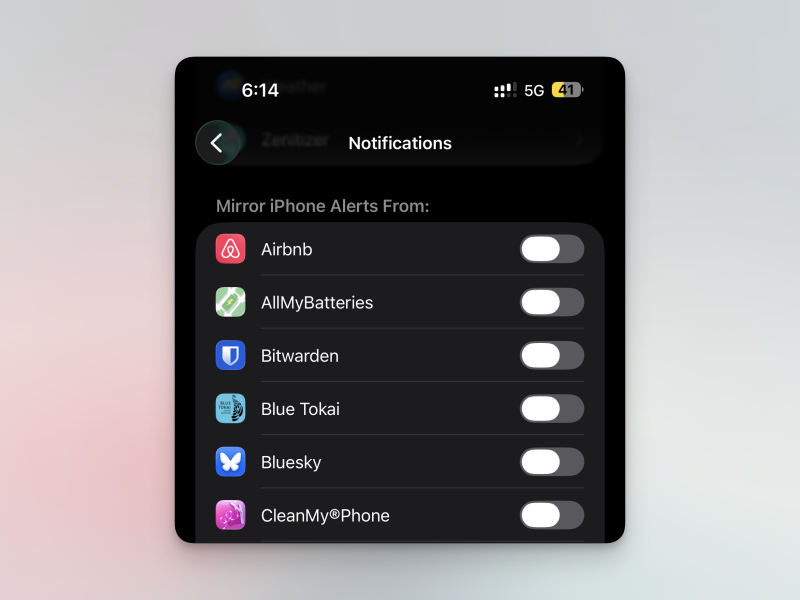
Reprenez le contrôle de vos notifications. Par défaut, Apple transfère toutes les alertes de l'iPhone vers votre montre, ce qui est souvent source de distraction. Il est conseillé de désactiver la plupart de ces notifications et de ne conserver que les plus importantes. Un message important de Slack ou un SMS d'un ami proche méritent votre attention ; les publicités Uber, non. Ouvrez l'application Watch sur votre iPhone, accédez à Notifications , faites défiler vers le bas et désactivez la plupart des applications qui dupliquent les alertes de l'iPhone.
Pendant ce temps, il peut être utile de laisser votre montre en mode silencieux. Ouvrez le Centre de contrôle en appuyant sur le bouton latéral , puis touchez l'icône de cloche pour désactiver définitivement le mode silencieux de votre montre.
Maîtrisez les gestes du poignet sur votre Apple Watch
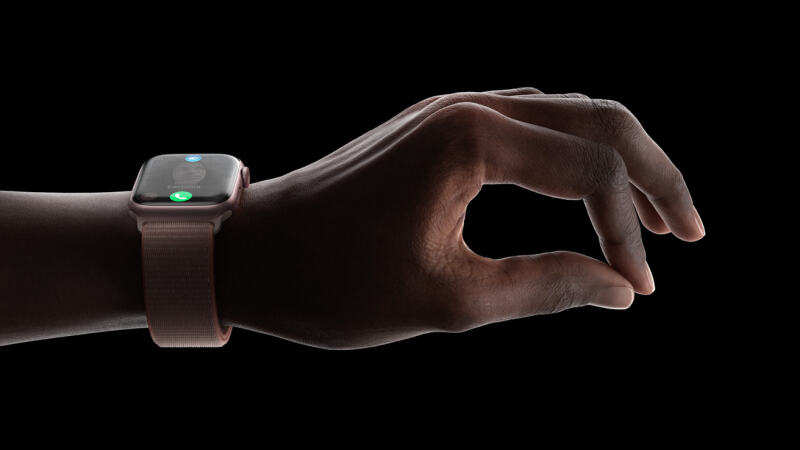
Les nouveaux gestes du poignet de l'Apple Watch sont devenus une véritable révélation pour moi. Ce que je prenais pour un simple gadget est désormais devenu indispensable à mon quotidien. Si vous possédez une Apple Watch Series 9, Ultra 2, SE 3 ou ultérieure, vous avez accès à deux gestes : le double tapotement et le glissement du poignet. Tout d'abord, un double tapotement de l'index et du pouce dans l'air permet d'exécuter l'action principale affichée à l'écran. Il peut s'agir, par exemple, de répondre à un appel, de mettre en pause ou de terminer une séance d'entraînement. Je l'utilise constamment, même lorsque mes mains sont libres. Ensuite, un glissement du poignet vers le haut permet de revenir à l'écran précédent. C'est un moyen simple de naviguer dans les menus ou de revenir au cadran sans toucher l'écran.
Déverrouillez automatiquement votre Mac à l'aide de votre Apple Watch
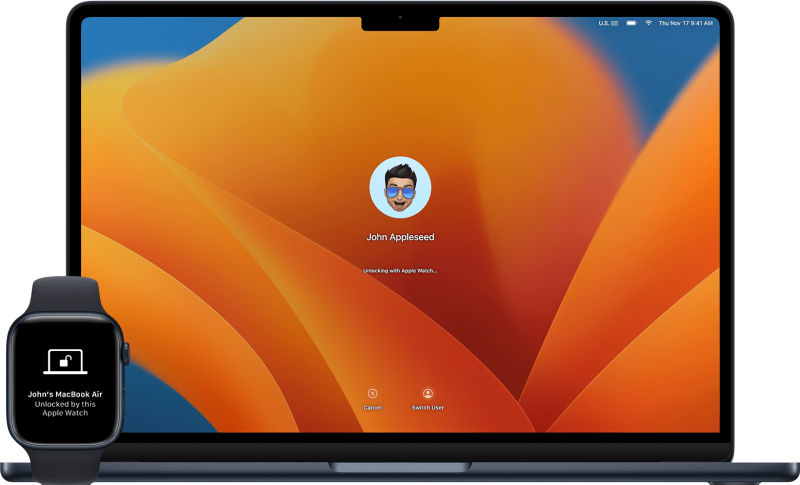
J'utilise cette fonctionnalité depuis des années, mais comme elle est bien cachée dans les réglages, beaucoup d'utilisateurs l'ignorent. Une fois configurée, elle permet de déverrouiller automatiquement votre Mac dès que vous portez votre Apple Watch. Vous n'avez pas besoin d'être connecté au même réseau Wi-Fi : cette fonctionnalité fonctionne même lorsque vous êtes en déplacement.
Pour configurer cette fonctionnalité, accédez aux Réglages Système de votre Mac, puis sélectionnez Touch ID et mot de passe . Dans la section Apple Watch , activez simplement la synchronisation pour votre Apple Watch. Une fois authentifié avec le mot de passe de votre Mac, vous êtes prêt. La prochaine fois que vous ouvrirez votre Mac, macOS vous connectera automatiquement.
Commencez à utiliser les widgets
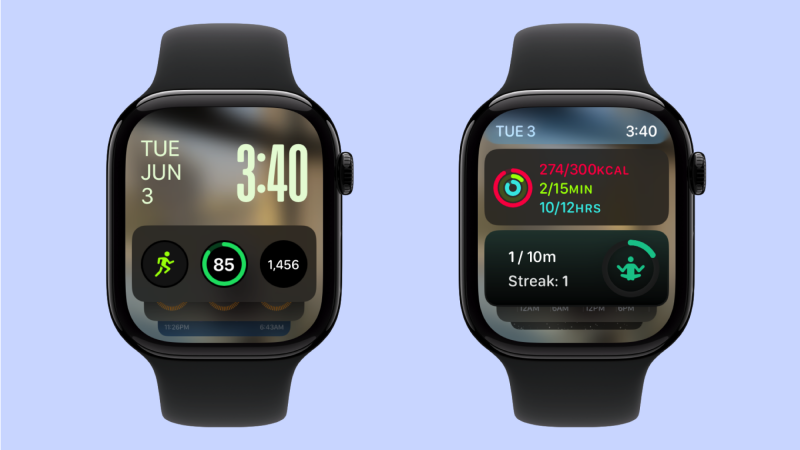
J'ai toujours adoré personnaliser le cadran de ma montre avec toutes les complications possibles : minuteurs, raccourcis, météo, etc. Mais je n'étais jamais satisfait de l'aspect surchargé une fois la configuration terminée. Tout a changé lorsque j'ai adopté le cadran Photos et déplacé toutes les informations contextuelles et les raccourcis dans des widgets. Avoir toutes ces fonctions et données regroupées dans un ensemble de widgets escamotables, plutôt que de les afficher toutes en même temps à l'écran, est bien plus agréable.
Pour tester cette fonctionnalité, faites glisser votre doigt vers le haut sur la couronne ou sur le cadran de votre montre pour accéder à vos widgets. Faites défiler vers le bas et appuyez sur le bouton Modifier pour personnaliser votre ensemble de widgets. Vous pouvez ajouter trois raccourcis d'applications au widget supérieur. Personnellement, je l'utilise pour l'Entraînement, la Batterie et le Minuteur. Ensuite, j'ai des widgets pour les Anneaux d'activité, la Météo, les Raccourcis, le Sommeil et Plus. Vous pouvez épingler les widgets dans l'ordre de votre choix, et watchOS vous suggérera automatiquement des widgets pertinents en fonction de votre utilisation. Pour en savoir plus, consultez notre guide détaillé sur la personnalisation des widgets.
Créez des packs de cadrans et alternez entre eux.
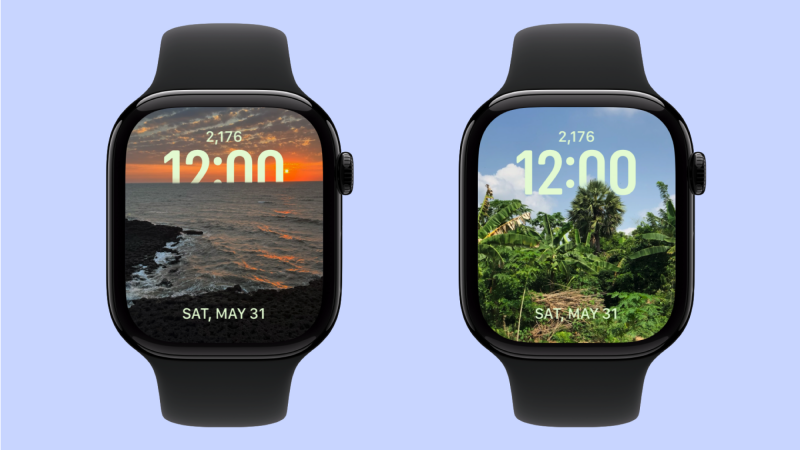
Une fois vos interactions d'application déplacées vers des widgets, vos cadrans de montre gagnent en flexibilité. Prenez le temps de créer et de personnaliser deux ou trois cadrans que vous pourrez alterner à votre guise. C'est très simple : il suffit de glisser votre doigt depuis le bord gauche ou droit de l'écran pour changer de cadran.
Créer et personnaliser des cadrans de montre est en réalité plus simple via l'application Watch sur votre iPhone. C'est d'ailleurs le seul endroit où vous pouvez configurer mon cadran préféré : le cadran Photos. Ce cadran fait défiler des photos de ma femme, de la nature et de paysages urbains, m'offrant une nouvelle sélection chaque jour. J'adore ce cadran ! Vous pouvez également créer un cadran pour suivre votre activité physique et vos habitudes, ainsi qu'un cadran simple pour un usage quotidien. (Mes préférés sont les cadrans Typograph et Meridian.)
Ajustez vos anneaux d'activité selon vos besoins
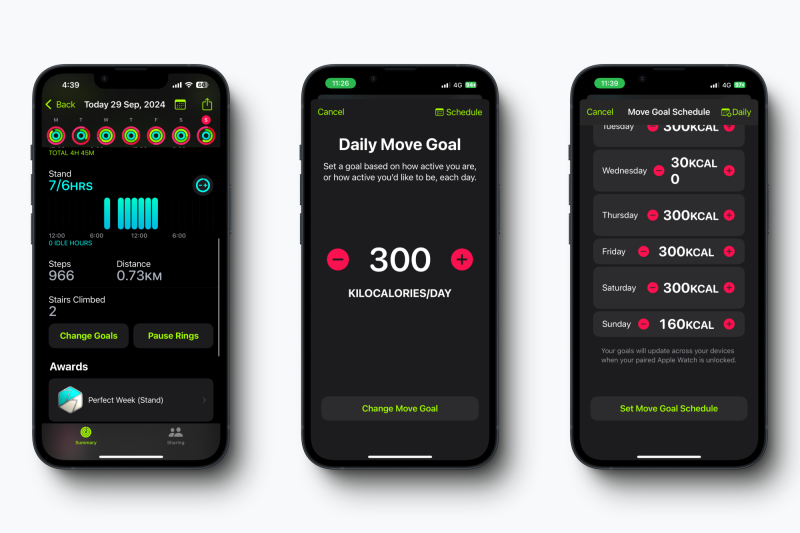
Pendant près de dix ans, il était impossible de modifier vos anneaux d'activité. En cas de maladie ou de simple pause, votre série d'activités physiques était interrompue. Bien sûr, ce n'est pas la méthode la plus saine pour rester en forme ; pour cela, je vous recommande l' application Gentler Streak . Cependant, depuis watchOS 11 l'année dernière, vous pouvez mettre en pause ou modifier vos anneaux d'activité. Vous pouvez le faire depuis l'application Forme sur votre iPhone, ce qui est plus simple que d'utiliser directement l'Apple Watch. Dans l'application Forme, touchez Anneaux d'activité , puis faites défiler vers le bas jusqu'à trouver Modifier les objectifs et Mettre les anneaux en pause . Choisissez l'option souhaitée pour commencer. Vous trouverez également des instructions détaillées dans mon guide.
Contrôlez votre Apple TV depuis votre poignet
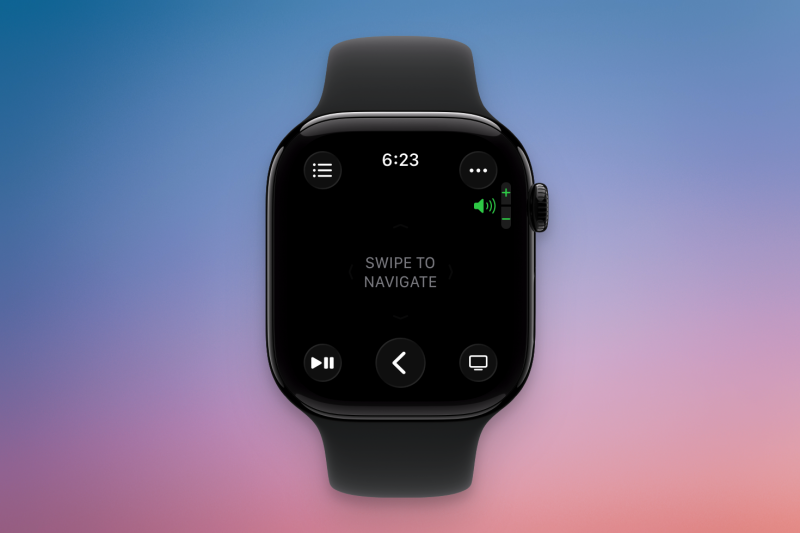
Si vous utilisez une Apple TV, vous savez combien il est facile de perdre sa télécommande. Vous connaissez peut-être déjà la fonction de télécommande de l'Apple TV sur votre iPhone, mais sachez qu'elle est également disponible sur votre Apple Watch. Il vous suffit de trouver l'application Télécommande dans votre liste d'applications, puis de sélectionner votre Apple TV. Elle devrait apparaître si elle est connectée au même réseau que votre montre et à proximité. Vous pourrez ensuite utiliser des gestes et des boutons pour contrôler la lecture de vos contenus sur votre téléviseur.
Faites sonner vos alarmes, même en mode silencieux
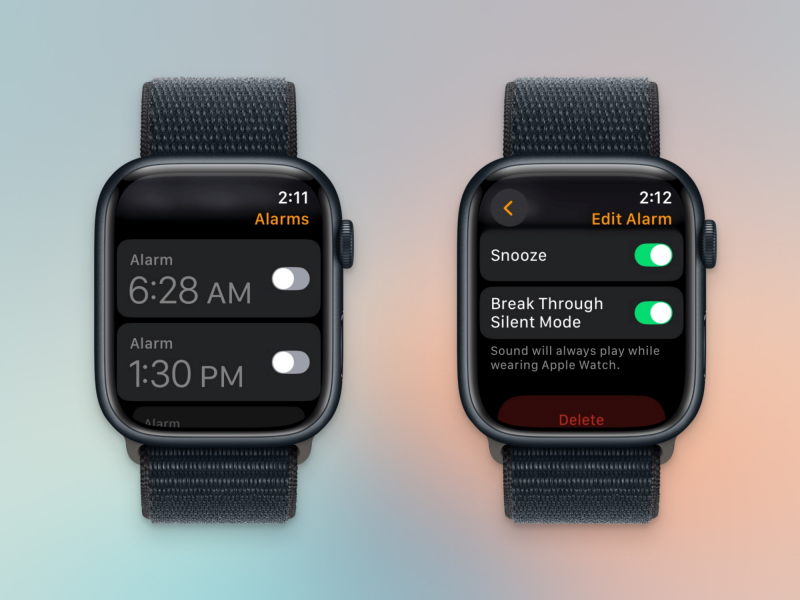
Sur l'Apple Watch, le mode silencieux et le volume de l'alarme sont liés, contrairement à l'iPhone. Apple a récemment ajouté une fonctionnalité permettant de désactiver le mode silencieux pour une alarme spécifique, même si elle n'est pas activée par défaut pour toutes les alarmes. Pour ce faire, ouvrez une alarme dans l'application Alarmes, accédez au menu Modifier l'alarme , faites défiler vers le bas et activez l' option « Désactiver le mode silencieux ».
Personnalisez les modes Focus en fonction de votre Apple Watch.
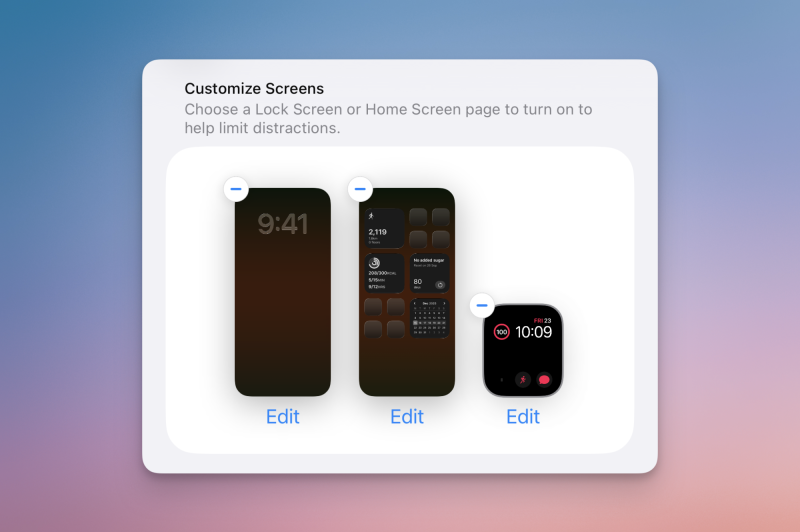
Modèles de mise au point de l'iPhone
C'est incroyablement puissant et souvent sous-estimé. L'expérience devient encore plus intéressante avec l'intégration de l'Apple Watch. Chaque mode Focus peut être associé à son propre cadran, vous permettant d'utiliser un cadran différent pour le travail, un autre pour les activités personnelles et un troisième pour le travail. Pour créer ou personnaliser un mode Focus, accédez à Réglages > Focus.
Suivez votre sommeil
Votre Apple Watch intègre un suivi du sommeil. Pour l'utiliser, vous pouvez soit créer un programme de sommeil dans l'app Sommeil, soit activer le mode Concentration sur le sommeil. En mode Sommeil, votre montre passe automatiquement en mode sombre et silencieux pour ne pas être dérangé par les notifications.
Avec watchOS 26, l'Apple Watch propose désormais une analyse du sommeil , offrant ainsi une vision plus détaillée de vos habitudes de sommeil. J'ai grandement profité de cette fonction de suivi du sommeil au cours de l'année écoulée avec mon Apple Watch Series 10.
Les commentaires sont fermés.