Comment utiliser l'Observateur d'événements dans Windows 10
Si Windows 10 ou une application ne fonctionne pas comme prévu, vous pouvez utiliser l'Observateur d'événements pour comprendre le problème et en résoudre les causes. Ce guide vous explique comment procéder étape par étape.
Sous Windows 10, l'Observateur d'événements reste l'un des outils de diagnostic les plus efficaces, et souvent négligé. Bien qu'ancien, il joue toujours un rôle essentiel en collectant des journaux détaillés des applications, des pilotes, des services et des composants système essentiels. Qu'il s'agisse de pannes matérielles, de plantages d'applications, de problèmes de pilotes, d'erreurs système ou même d'opérations réussies, l'Observateur d'événements a probablement déjà enregistré les détails.
Si votre ordinateur redémarre sans prévenir, se bloque inopinément ou affiche un écran bleu de la mort (BSoD), la solution se trouve peut-être déjà dans les journaux. D'après mon expérience, l'Observateur d'événements devrait être l'un des premiers endroits à consulter en cas de problème. Même si vous ne comprenez pas immédiatement les journaux, ils contiennent souvent des indices (horodatages, codes d'erreur, avertissements) qui peuvent vous aider à résoudre le problème, à le rechercher ou à l'expliquer au support technique.
En général, la plupart des utilisateurs ignorent cet outil, simplement parce qu'ils ne le connaissent pas ou le trouvent intimidant. Cependant, une fois que vous aurez compris comment lire ses journaux, il deviendra un outil précieux pour votre dépannage.
Dans ce tutoriel, je vous guiderai à travers les étapes nécessaires pour naviguer et utiliser l'Observateur d'événements sous Windows 10. Nous verrons comment y accéder, filtrer les événements, comprendre les différents types de journaux et comment exploiter les informations qu'ils contiennent pour identifier et résoudre les problèmes. L'Observateur d'événements est un outil puissant qui peut vous aider à optimiser le fonctionnement de Windows 10.
Ces instructions ont été mises à jour pour plus de précision et pour refléter les changements dans le processus du système d'exploitation.
Comment utiliser l'Observateur d'événements dans Windows 10
Sous Windows 10, l'Observateur d'événements est un outil puissant pour surveiller les performances de diverses applications et composants système, ainsi que pour résoudre les problèmes. Ce programme enregistre les événements importants qui se produisent dans le système, vous aidant ainsi à identifier et analyser efficacement les causes des pannes ou des problèmes potentiels. Que vous soyez administrateur système ou utilisateur expérimenté, comprendre l'utilisation de l'Observateur d'événements peut vous fournir des informations précieuses sur l'état de votre système et vous aider à maintenir sa stabilité.
Exploration de l'interface utilisateur de l'Observateur d'événements
Pour ouvrir l'Observateur d'événements sous Windows 10, ouvrez simplement le menu Démarrer et recherchez « Observateur d'événements ». Cliquez sur le premier résultat pour lancer la console.
L'expérience utilisateur de l'Observateur d'événements est divisée en quatre groupes principaux : Vues personnalisées, Journaux Windows, Journaux des applications et services, et Abonnements. Chaque groupe stocke les journaux pertinents.
Bien que chaque groupe puisse contenir des journaux d’application et système différents, vous vérifiez généralement uniquement les journaux d’application, de sécurité et système au sein du groupe Journaux Windows pour enquêter sur un problème.
Le journal des applications contient les événements liés à l'interface utilisateur et aux autres composants essentiels à l'exécution des applications. Le journal de sécurité contient les événements liés aux tentatives de connexion et aux fonctionnalités de sécurité. Enfin, le journal système enregistre les événements liés aux processus système essentiels, notamment les services et applications installés sous Windows 10.
L'observateur d'événements catégorise les journaux en trois niveaux principaux d'événements :
Erreur: Indique des problèmes graves qui nécessitent généralement une attention immédiate.
Avertissement: Indique des problèmes potentiels qui ne sont pas critiques mais qui peuvent affecter les performances ou le comportement du système.
Information: Enregistre les opérations standard et la mise en œuvre réussie des processus et des services.
Bien que la plupart des applications (notamment celles de Microsoft) consignent les événements dans l'Observateur d'événements, ce n'est pas toujours le cas pour les programmes tiers. Nombre d'entre elles n'utilisent pas systématiquement ce système de journalisation.
Il est également normal de voir des erreurs ou des avertissements même lorsque votre système fonctionne correctement. Par exemple :
Un service peut ne pas se charger au démarrage mais redémarrer avec succès plus tard.
Le service de temps Windows peut rencontrer des problèmes de synchronisation si vous ne pouvez pas vous connecter temporairement à Internet.
Un fichier sur un partage réseau peut devenir inaccessible en raison d'une brève perte de connexion.
Une application peut planter de manière inattendue, puis se rouvrir et continuer à fonctionner comme prévu.
Ces événements sont généralement normaux et attendus et ne constituent pas une source d’inquiétude, à moins qu’ils ne se produisent fréquemment ou n’aient un impact négatif sur votre entreprise.
Dans la console de l'Observateur d'événements, vous pouvez sélectionner l'une des catégories principales (Application, Sécurité ou Système) pour accéder à des informations détaillées, notamment le nombre d'événements enregistrés et leur taille sur le disque. Vous pouvez également sélectionner l'Observateur d'événements (local) dans le panneau supérieur gauche pour obtenir un aperçu centralisé. Ce résumé inclut les journaux récemment consultés, un résumé des événements par catégorie et des informations sur l'état général de votre système.
Si vous sélectionnez l'un des groupes, vous verrez tous les événements sur la droite, ainsi que des informations sur le niveau, la date et l'heure de création, la source, l'ID d'événement et la catégorie de tâche. Pour plus de détails, sélectionnez l'événement et les informations s'afficheront en bas de la console. Vous pouvez également double-cliquer dessus pour accéder à plus d'informations.
Dans la fenêtre des propriétés de l’événement, l’onglet Général inclut une description facile à comprendre de l’erreur, de l’avertissement ou de l’information.
En règle générale, la description fournit suffisamment d'informations pour comprendre et résoudre le problème. Cependant, l'ID d'événement est également une information importante, car il permet de rechercher en ligne des informations complémentaires et des instructions de dépannage.
Rechercher des enregistrements spécifiques dans l'Observateur d'événements
Si vous recherchez un événement spécifique dans les journaux système, l'Observateur d'événements propose deux méthodes puissantes pour trouver ces événements : en utilisant des filtres avancés ou en effectuant une recherche par mot-clé.
Recherche avancée à l'aide de filtres
Pour rechercher un type d’enregistrement spécifique à l’aide de filtres, procédez comme suit :
Ouvrir un menu Commencer (Début).
je cherche Observateur d'événements (Observateur d'événements) et sélectionnez le premier résultat pour ouvrir l'application.
Développez l’ensemble des événements que vous souhaitez rechercher (par exemple, les journaux d’application ou les journaux système).
Faites un clic droit sur la catégorie que vous souhaitez filtrer et choisissez l'option « Filtrer le journal actuel » (Filtrer l'enregistrement actuel).
Note rapide: Vous pouvez également accéder à d’autres options de filtrage populaires à partir du volet. "Action" (Actions) situé sur le côté droit de la fenêtre de l'Observateur d'événements.
Cliquez sur l'onglet Accueil Filtre (filtration).
Utilisez la liste déroulante « Enregistré » pour sélectionner la plage horaire dans laquelle l'événement a pu se produire, notamment :
À tout moment
Dernière heure
Les 12 dernières heures.
Les 24 dernières heures.
Les 7 derniers jours.
Les 30 derniers jours.
Gamme personnalisée.
Sélectionnez le niveau d'événement qui vous intéresse, notamment :
Critique (important).
Avertissement.
Verbeux (détaillé).
Erreur
Information
(Facultatif) Spécifiez les sources d'événements. Il peut s'agir d'une ou plusieurs applications et services installés sur le système.
(Facultatif) Sélectionnez Catégorie de tâche (Catégorie de tâche).
(Facultatif) Sélectionnez ou mettez en évidence un mot-clé pour aider à affiner l'enregistrement.
Laissez les sélections par défaut pour L'Utilisateur (Utilisateur) et Ordinateur (ordinateurs).
Cliquez sur le bouton OK (D'ACCORD).
Une fois les étapes terminées, les enregistrements concernés apparaîtront filtrés dans la console. Pour effacer le filtre actuel, faites un clic droit sur le groupe et sélectionnez l'option. Supprimer le filtre (Effacer le filtre).
Recherche de base par mots-clés
Pour rechercher une erreur, un avertissement ou un événement d'information à l'aide d'un mot-clé dans l'Observateur d'événements, procédez comme suit :
Ouvrir un menu Commencer (Début).
je cherche Observateur d'événements (Observateur d'événements) et sélectionnez le premier résultat pour ouvrir l'application.
Développer les groupes d’événements.
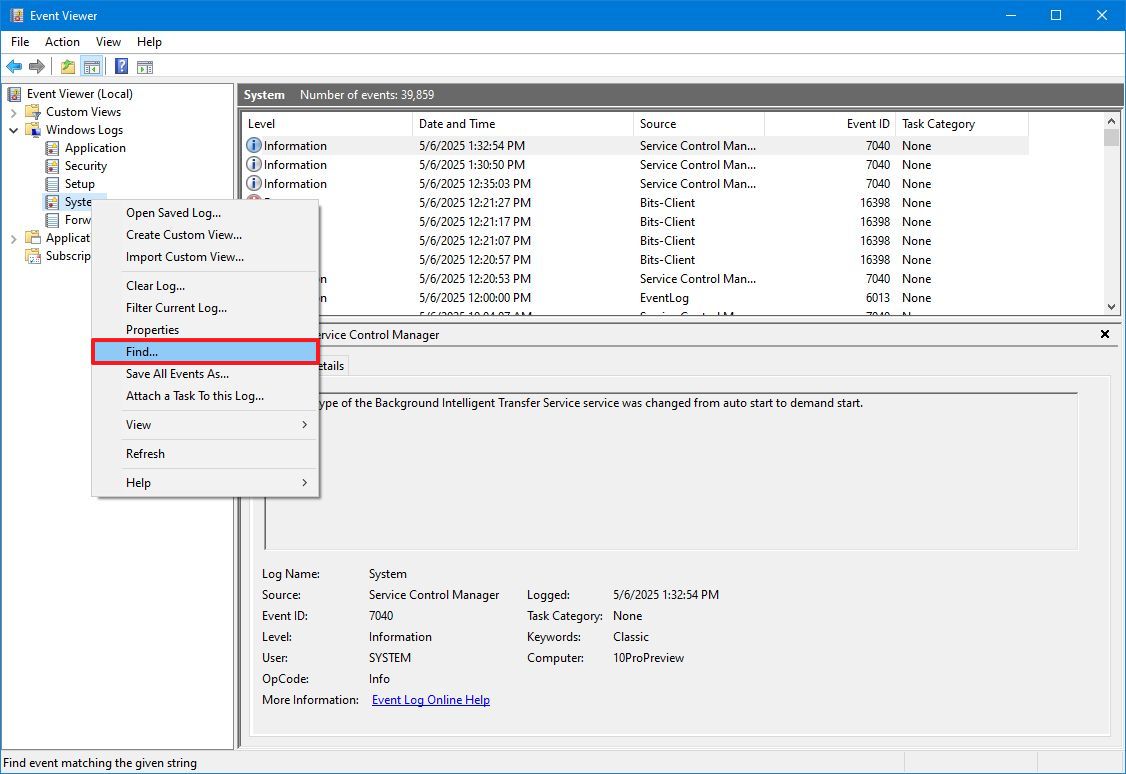
Faites un clic droit sur la catégorie et choisissez l'option Trouvez (recherche).
Créer des vues personnalisées dans l'Observateur d'événements
Si vous recherchez fréquemment les mêmes types d'événements dans les journaux système, l'Observateur d'événements vous permet de créer des vues personnalisées. Cette fonctionnalité vous permet de filtrer rapidement les journaux pour n'afficher que les événements pertinents, vous évitant ainsi de perdre du temps et de l'énergie lors de vos recherches manuelles.
Pour créer une vue personnalisée dans l’Observateur d’événements sous Windows, procédez comme suit :
1. Ouvrez le menu Commencer.
2. je cherche Observateur d'événements, puis sélectionnez le premier résultat pour ouvrir l'application.
3. Dans le volet gauche de la fenêtre, développez le groupe contenant les événements qui vous intéressent. Par exemple, vous pouvez développer « Journaux Windows ».
4. Cliquez avec le bouton droit sur la catégorie que vous souhaitez filtrer et choisissez l'option « Créer une vue personnalisée… » Dans le menu déroulant.
5. Dans la fenêtre Créer une vue personnalisée, cliquez sur l'onglet Filtre.
6. Utilisez le menu déroulant « Enregistrés » pour sélectionner la période des événements à inclure dans votre vue personnalisée. Vous pouvez choisir parmi des options prédéfinies comme « Dernière heure » ou spécifier une période personnalisée.
7. Sélectionnez l'option Par journal Pour déterminer la source des événements.
8. Choisissez la catégorie d’événements que vous souhaitez filtrer (par exemple, Système) À l'aide du paramètre « Journaux d'événements », vous pouvez sélectionner un ou plusieurs journaux.
9. Sélectionnez ou confirmez Mot-clé Pour affiner les enregistrements affichés, vous pouvez saisir un mot-clé spécifique à rechercher dans les détails de l'événement.
10. Laissez les sélections par défaut pour les deux paramètres. "Utilisateur" et Ordinateurs.
11. Cliquez sur le bouton D'ACCORD.
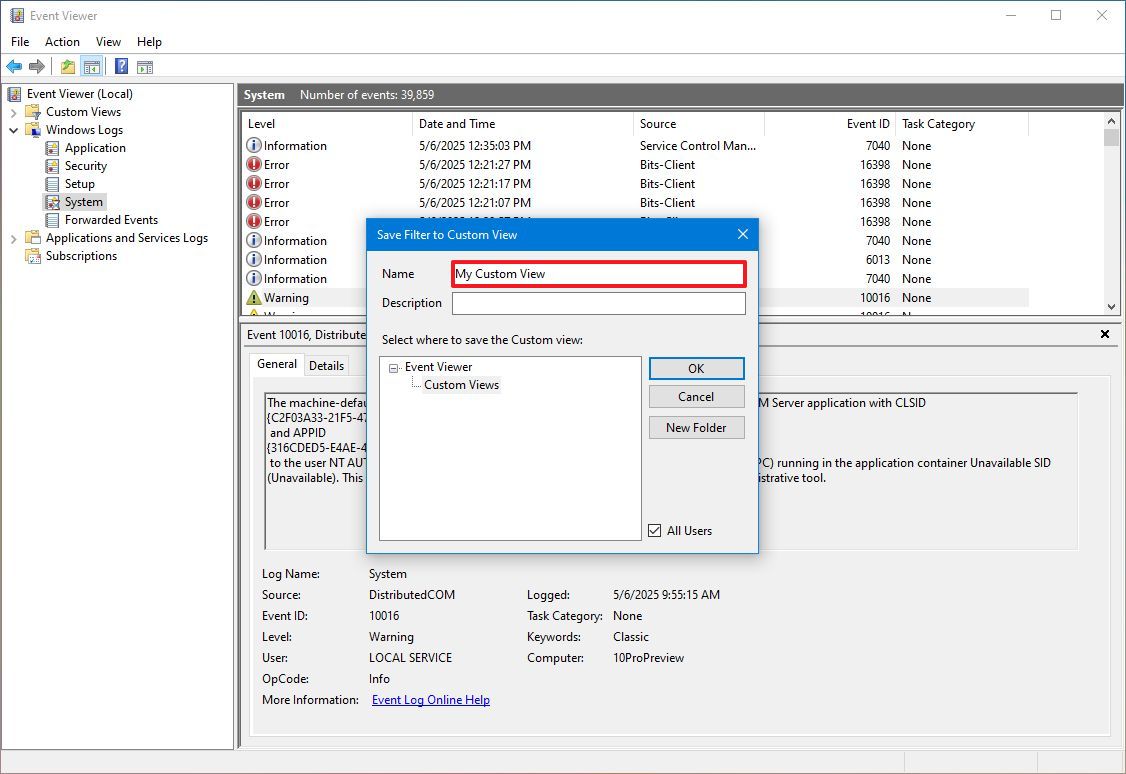
12. Saisissez un nom descriptif pour la vue personnalisée dans la boîte de dialogue Enregistrer la vue personnalisée du filtre afin de pouvoir l'identifier facilement ultérieurement.
Effacer le journal des événements
Sous Windows 10, les journaux d'événements permettent de suivre l'état des appareils et de résoudre les problèmes. Il est donc recommandé de les conserver le plus longtemps possible. Cependant, vous devrez peut-être effacer le journal des événements pour libérer de l'espace de stockage ou faciliter le suivi d'un problème spécifique.
Pour effacer le journal des événements d’une catégorie spécifique, procédez comme suit :
1. Ouvrez le menu Commencer.
2. je cherche Observateur d'événements (Observateur d'événements) et sélectionnez le premier résultat pour ouvrir l'application.
3. Développez le groupe contenant l’événement souhaité.
4. Cliquez avec le bouton droit sur la catégorie dont vous souhaitez effacer l'historique, puis sélectionnez l'option Effacer le journal (Effacer l'historique).
5. Cliquez sur le bouton Effacer (supprimer)
Un petit motSi vous souhaitez archiver le journal des événements dans un fichier en dehors de l'Observateur d'événements, vous pouvez également cliquer sur le bouton "Enregistrer et effacer" (Enregistrer et effacer). Cette fonctionnalité est utile pour sauvegarder des enregistrements avant de les effacer.
Une fois ces étapes terminées, les événements existants seront supprimés et le système commencera à enregistrer les nouveaux événements. Il est recommandé de sauvegarder les journaux importants avant de les supprimer en cas d'urgence.






Les commentaires sont fermés.