

Les plantages de Microsoft Clipchamp surviennent généralement lors du montage de projets longs (20 à 30 minutes, voire plus). Conçu principalement pour des sessions de montage courtes (environ 10 à 15 minutes), Clipchamp est instable avec des timelines trop longues. Un plantage empêche alors de poursuivre le montage ou d'exporter le projet. Les performances dépendent également de la configuration système. Sur les ordinateurs peu performants , un montage intensif avec plusieurs clips, effets ou légendes peut facilement saturer les ressources système et provoquer des plantages.
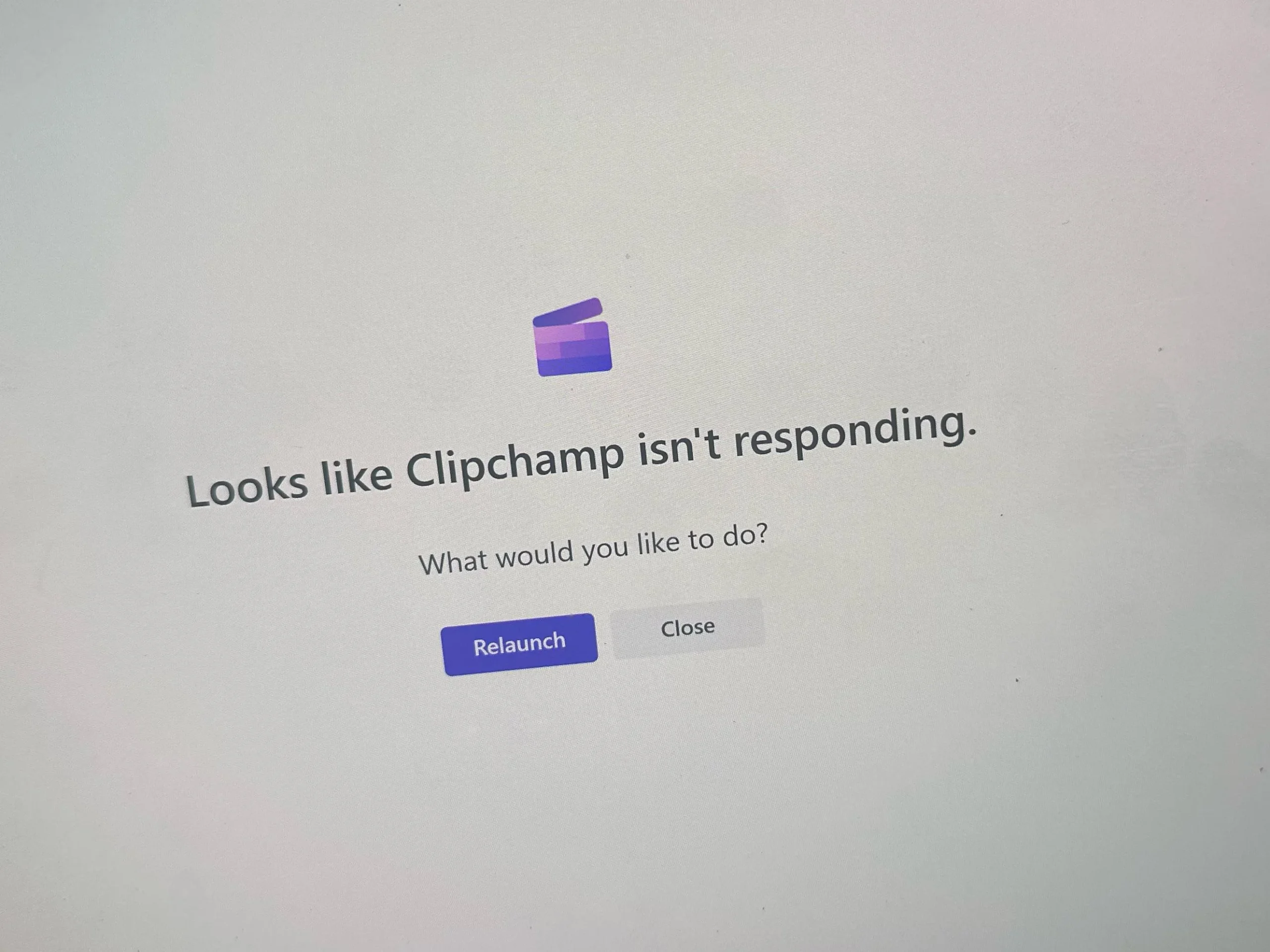 Les raisons confirmées de ces dysfonctionnements sont les suivantes : Puissance insuffisante de l'appareil، espace de stockage libre faible، Fichiers d'installation corrompusEt même Interférence de Windows DefenderDans certains cas, les projets mal exportés laissent des fichiers temporaires corrompus, ce qui contribue à une instabilité fréquente. Maintenant que vous connaissez l'erreur et ses causes possibles, utilisez les solutions ci-dessous pour installer Clipchamp.
1. Espace de rangement dégagé
Clipchamp nécessite environ 20 à 30 % d'espace libre sur votre disque dur (HDD/SSD) pour l'écriture des prévisualisations, la mise en cache et le rendu des fichiers. Si le disque est presque plein, les vitesses de lecture/écriture diminuent, le cache ne peut pas s'étendre et l'application risque de se bloquer pendant l'édition ou l'exportation. Libérer de l'espace permet de rétablir des performances de mise en cache optimales, garantissant ainsi un rendu fiable de Clipchamp.
Utilisation du nettoyage de disque :
- Clique sur Win + S > taper nettoyage du disque.
![]()
- Sélectionnez le lecteur sur lequel vous avez installé Clipchamp (généralement C:).
![]()
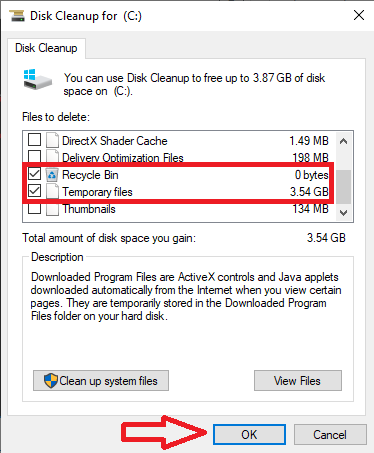
- Sélectionner "Fichiers temporaires" و"Corbeille", Puis appuyez sur Ok.
![]()


Supprimer les fichiers temporaires :
- Clique sur Win + R > taper « %Temp% » > Cliquez ensuite sur Entrer.
![]()
- Sélectionnez tous les fichiers et appuyez sur Maj + Suppr Pour le supprimer définitivement.
![]()
- Clique sur Win + R À nouveau > Écrire « temp » > Cliquez ensuite sur Entrer.
![]()
- Sélectionnez tous les fichiers et appuyez sur Maj + Suppr Pour l'essuyer.
![]()


Désinstallez les programmes indésirables :
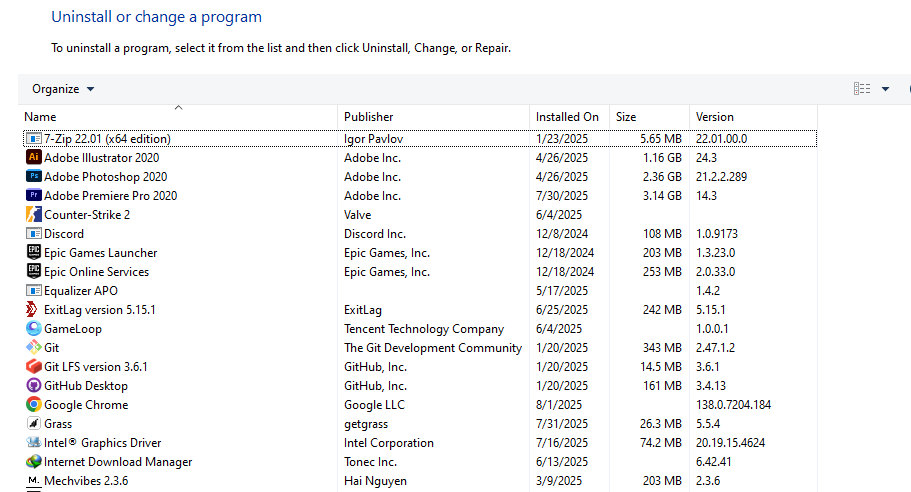
- Clique sur Win + R Et tapez « appwiz.cpl » (Déverrouille les programmes et les fonctionnalités).
![]()
- Désinstallez les programmes que vous n'utilisez pas pour libérer de l'espace disque et de la RAM en arrière-plan.
![]()

2. Désactiver les traductions automatiques
La fonction de sous-titrage automatique utilise l'intelligence artificielle pour analyser l'audio et générer des sous-titres. Sur les montages longs ou les ordinateurs peu performants, ce processus peut entraîner une augmentation significative de l'utilisation du processeur/de la carte graphique et de la mémoire, provoquant des ralentissements ou des plantages de l'application, notamment lors du défilement rapide ou de l'exportation. La désactiver réduit la charge de traitement en temps réel et améliore la stabilité de l'éditeur.
- Ouvrez votre projet dans Clipchamp.
- Sous le bouton d'exportation, cliquez « Légendes ».
- Cliquez «Désactiver les sous-titres automatiques» Si la création de légendes est activée.
![]()
- Rouvrez votre projet et poursuivez la modification.

3. Réinitialisez Clipchamp depuis les paramètres de l'application
Clipchamp stocke des données temporaires (aperçus, vignettes, sauvegarde automatique) pour accélérer le processus d'édition. Si ces fichiers temporaires ou paramètres sont corrompus , l'application peut se bloquer au chargement ou pendant son fonctionnement. Une réinitialisation supprime les données locales corrompues et force Clipchamp à reconstruire de nouveaux fichiers de travail au prochain lancement.
- Clique sur Win + S Et tapez Clipchamp.
- Cliquez Paramètres d'application.
![]()
- Faites défiler vers le bas et cliquez «Réinitialiser».
![]()
- Une fois la réinitialisation terminée, redémarrez votre ordinateur.
- Rouvrez Clipchamp et vérifiez sa stabilité.


Remarque : La réinitialisation de Clipchamp effacera les données locales de l’application (y compris les projets non enregistrés). Sauvegardez ou exportez tout élément important avant de continuer.
4. Passez à la version web de Clipchamp
Si l'application de bureau continue de planter, l'utilisation de la version web permet de s'affranchir de la dépendance au système Windows local et à ses pilotes. Le navigateur exécute Clipchamp dans un environnement isolé et exploite l'accélération WebGL/WebGPU, ce qui peut contourner les problèmes liés à des pilotes de processeur graphique obsolètes, à des environnements d'exploitation corrompus ou à des installations de bureau défectueuses.
- Aller à Site officiel de Clipchamp.
- Connectez-vous avec le même compte Microsoft Que j'ai utilisée pour l'application de bureau.
![]()
- Importez vos fichiers multimédias et poursuivez le montage dans le navigateur.

Remarque : Si la version web plante également, essayez un autre navigateur (par exemple, alternez entre Edge et Chrome). Certains plantages peuvent être liés à des moteurs de navigateur ou à des extensions spécifiques.
Les commentaires sont fermés.