

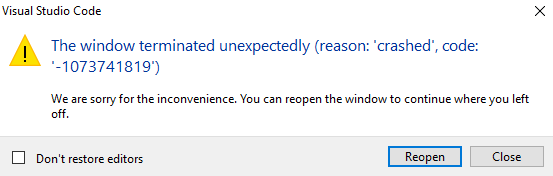
L’erreur « Visual Studio Code Error: The Window Terror Unexpected » se produit lorsque Visual Studio Code se bloque au démarrage ou en cours d’exécution. Cette erreur indique généralement un conflit avec le bac à sable Chromium , une couche de sécurité intégrée qui isole les processus pour garantir la sécurité de l’application. Bien qu’essentiel à la sécurité, le bac à sable peut parfois engendrer une instabilité sur certains systèmes, provoquant des plantages inattendus.
Parmi les autres causes possibles, citons une allocation de mémoire virtuelle insuffisante , des fichiers de cache corrompus , un nombre excessif de plugins installés ou des conflits d'accélération matérielle . Dans de rares cas, une installation obsolète ou corrompue de Visual Studio Code peut également être en cause.
Voici plusieurs méthodes éprouvées pour résoudre ce problème.
1. Exécutez Visual Studio Code avec l'option `--disable-chromium-sandbox`.
Le bac à sable Chromium restreint l'accès de Visual Studio Code aux ressources système pour des raisons de sécurité. Toutefois, si votre système ou vos pilotes ne le prennent pas entièrement en charge, l'éditeur peut se bloquer lors de l'initialisation. L'exécution de Visual Studio Code avec l'option `<head>` provoque ce problème. --disable-chromium-sandbox Pour contourner cette restriction et permettre à l'application de fonctionner sans le bac à sable.
- J'ai complètement fermé Visual Studio Code.
- Clique sur Win + REt le type cmdEt appuyez sur Entrer.
![]()
- Tapez la commande ci-dessous et appuyez sur Entrer:
code --désactiver-chromium-sandbox
![]()


- Si VS Code s'exécute sans planter, pensez à mettre à jour votre système d'exploitation et vos pilotes. Au besoin, vous pouvez exécuter VS Code dans ce mode comme solution temporaire.
2. Augmenter la mémoire virtuelle (fichier d'échange)
VS Code charge plusieurs processus, plugins et composants de rendu en mémoire. Si la mémoire vive (RAM) de votre système est insuffisante, Windows utilise la mémoire virtuelle (le fichier d'échange). Si cette allocation est trop faible, VS Code peut se bloquer inopinément. Augmenter la taille du fichier d'échange garantit la disponibilité de suffisamment de mémoire au démarrage.
- Clique sur Win + REt le type sysdm.cplEt appuyez sur Entrer.
![]()
- Allez dans l'onglet Options avancées, et sous Performance, Cliquez Paramètres.
![]()
- Dans les options de performance, accédez à l'onglet Options avancées Et cliquez Changement Sous mémoire virtuelle.
![]()
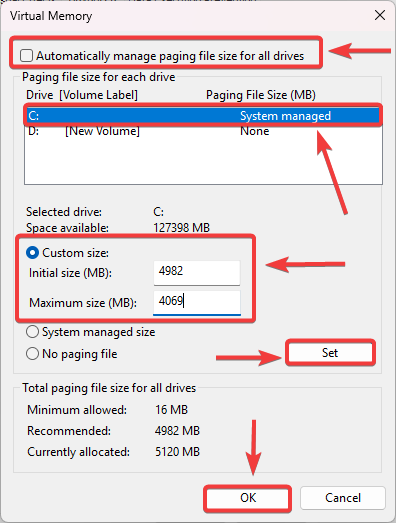
- Désélectionner ... Gérez automatiquement la taille du fichier d'échange pour tous les lecteurs.
- Sélectionnez votre lecteur système (généralement C:Choisir Taille personnaliséeSaisissez les valeurs :
- Taille initiale : Utilisez la valeur conseillé affiché.
- Taille maximale : Définissez une valeur plus élevée (par exemple, 4096 MB (ou plus).
- Cliquez Définir, Alors OkRedémarrez votre système.
![]()


3. Videz le cache et sauvegardez les données de VS Code.
VS Code stocke les données de session en cache, l'état des plugins et les sauvegardes dans ses dossiers de profil. Si ces fichiers sont corrompus (suite à des mises à jour ayant échoué, des plantages ou des conflits), l'éditeur peut se bloquer au lancement. Supprimer ces dossiers de cache force VS Code à les recréer, ce qui résout souvent le problème.
- Fermez complètement toutes les fenêtres VS Code.
- Clique sur Win + RSaisissez le chemin ci-dessous, puis appuyez sur Entrer:
%APPDATA%Code
![]()
- Supprimez les sous-dossiers suivants :
Cache CachedData Code Cache GPUCache
![]()
- Redémarrez VS Code et vérifiez si le problème persiste.


4. Désactivez les modules complémentaires et accélérez les appareils
L'accélération matérielle permet à VS Code de décharger les tâches de rendu sur le GPU, améliorant ainsi les performances, mais pouvant entraîner des plantages si les pilotes du GPU sont instables. De même, les plugins modifient directement le comportement de VS Code, et un plugin défectueux ou obsolète peut empêcher l'éditeur de fonctionner. Lancer VS Code avec l'accélération matérielle et les plugins désactivés peut aider à identifier la cause du problème.
4.1 Désactivation des modules complémentaires
- Clique sur Win + R, Type cmdEt appuyez sur Entrer.
![]()
- Exécutez la commande suivante :
code --désactiver-extensions
![]()
- Si VS Code s'ouvre correctement, le problème vient probablement d'un de vos plugins. Réactivez-les un par un pour trouver celui qui pose problème.

4.2 Désactiver l'accélération matérielle
- Clique sur Ctrl + Maj + P Pour ouvrir la palette de commandes.
- je cherche Préférences : Ouvrir les paramètres (JSON) Et définissez-le.
![]()
- Ajoutez la ligne suivante à votre fichier JSON :
"désactiver-l'accélération-matérielle": vrai
![]()
- Redémarrez VS Code. Il utilisera désormais le rendu CPU au lieu du rendu GPU.


5. Réinstallez Visual Studio Code
Si toutes les autres solutions échouent, la réinstallation de VS Code permet de remplacer les fichiers système corrompus ou les installations défectueuses par une copie neuve. C'est la méthode la plus fiable pour exclure les problèmes liés à l'installation.
- Clique sur Win + REt le type appwiz.cplEt appuyez sur Entrer.
![]()
- Localiser Visual Studio CodeCliquez avec le bouton droit et sélectionnez Désinstaller.
![]()
- Téléchargez la dernière version de Site officiel de VS Code.
![]()
- Exécutez le programme d'installation et terminez la configuration.
- Lancez VS Code pour vérifier si l'erreur a été résolue.


Les commentaires sont fermés.