

خطأ BugSplat Dans Wondershare Filmora, il s'agit d'une erreur de bas niveau qui apparaît généralement lors de la lecture ou du rendu. Cette erreur est souvent causée par Pilotes graphiques obsolètes ou incompatibles Ou la dépendance de Filmora à l'égard de Accélération matérielle D3D11Si votre système ne prend pas entièrement en charge D3D11, ou si vos pilotes GPU ont un comportement inattendu, Filmora peut planter et signaler une erreur BugSplat.

Parmi les autres causes possibles, on peut citer : Entrées de journal BugSplat corrompuesCela peut être dû à l'activation de l'accélération matérielle sur des GPU peu performants ou intégrés, ou à des fichiers cache résiduels. Lorsque Filmora charge des tâches de rendu sur du matériel peu puissant, des problèmes de stabilité peuvent survenir, entraînant des plantages fréquents. Voici les solutions les plus efficaces pour résoudre cette erreur.
1. Mettez à jour les pilotes graphiques de votre carte graphique.
La mise à jour de vos pilotes graphiques garantit la compatibilité entre Filmora et votre carte graphique. Les pilotes obsolètes sont l'une des causes les plus fréquentes d'erreurs de rendu. L'installation des pilotes les plus récents résout souvent les conflits DirectX et améliore la stabilité.
- Clique sur Windows + R, Type dXDIAGEt appuyez sur Entrer.
![]()
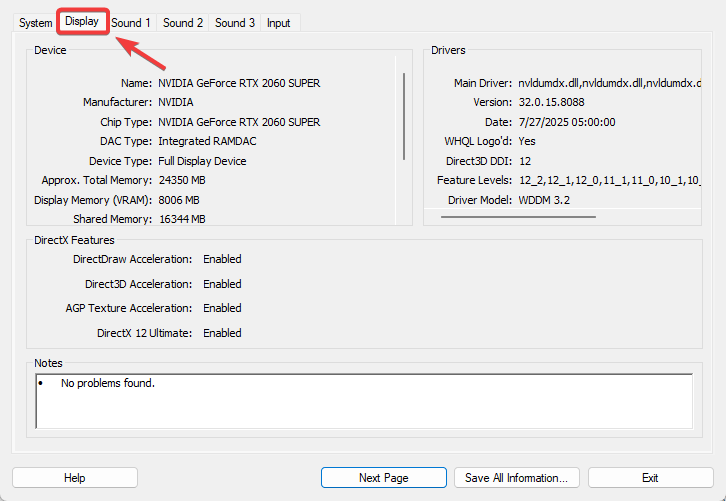
- Allez dans l'onglet Écran Notez le nom du fabricant de votre unité de traitement graphique (GPU) (par exemple, NVIDIA, AMD, Intel).
![]()
- زر le site officiel Pour votre fournisseur d'unité de traitement graphique (GPU), saisissez les détails de votre GPU, etauberge Le dernier pilote.
![]()
- Si disponible, sélectionnez Installation propre (Installation propre) pour supprimer les fichiers corrompus et les anciennes configurations.
![]()
- Redémarrer Allumez votre ordinateur et redémarrez Filmora pour tester la stabilité.



2. Modifiez le fichier runtime_config.xml pour désactiver D3D11 / Configurer PreferDevices
Filmora utilise par défaut D3D11 , mais certains systèmes peuvent rencontrer des problèmes d'instabilité avec cette API. La modification du fichier runtime_config.xml permet de désactiver D3D11 et de forcer Filmora à utiliser un autre chemin de rendu.
- Filmora est complètement fermé.
- Suivez le chemin suivant :
C:\Utilisateurs Documents Wondershare Filmoraconfig
- Créer Sauvegarde من runtime_config.xml Avant modification.
![L'explorateur de fichiers affiche le fichier runtime_config.xml.]()
- Clic droit runtime_config.xml ← Ouvrir avec > Bloc-notes.
![Menu contextuel pour le fichier runtime_config.xml avec l'option d'ouverture avec le Bloc-notes]()
- Ajoutez ou modifiez la ligne suivante :
FAUX
![L'éditeur Bloc-notes affiche la ligne ajoutée. FAUX]()
- Enregistrer les modifications (Ctrl + SLe rédacteur en chef a refermé le livre.
![L'éditeur de texte affiche l'option d'enregistrement.]()
- Redémarrez Filmora et vérifiez si l'erreur persiste.


3. Supprimez la clé de registre BugSplat
BugSplat collecte les rapports de plantage, mais des entrées corrompues peuvent entraîner des erreurs récurrentes. La suppression de cette clé de registre résout souvent le problème.
- Clique sur Windows + REt le type regeditEt appuyez sur Entrer.
![La boîte de dialogue Exécuter affiche la commande regedit.]()
- Dans l'Éditeur du Registre, créez d'abord Sauvegarde Croix Fichier > Exporter.
![L'éditeur de registre affiche un menu de fichiers avec une option d'exportation.]()
- Aller à:
HKEY_CURRENT_USER\Software\Bug\Splat
- Faites un clic droit sur un dossier BugSplat ← Effacer ← Confirmation.
![]()
- Redémarrez votre ordinateur et lancez Filmora.


4. Désactiver l'accélération matérielle
L'accélération matérielle transfère la puissance de traitement du processeur (CPU) au processeur graphique (GPU). Bien qu'elle améliore les performances, elle peut aussi engendrer une instabilité si le GPU est peu puissant ou si ses pilotes sont instables. Modifier ce paramètre permet souvent de résoudre l'erreur BugSplat.
- Ouvrir Filmora ← Fichier ← Préférences.
![]()
- Allez dans l'onglet Performance.
- Changer une option Activez l'accélération matérielle pour l'affichage et la lecture vidéo. (Désactivez-le s'il est activé, ou activez-le s'il est déjà désactivé).
- Cliquez Ok ← Redémarrer Filmora.
![]()


5. Réinstallez Wondershare Filmora
Si aucune des méthodes ci-dessus ne fonctionne, la réinstallation de Filmora garantit que tous les fichiers corrompus ou mal formatés sont remplacés par de nouvelles copies.
- Clique sur Windows + REt le type appwiz.cplEt appuyez sur Entrer.
![]()
- Localiser Filmora WondershareCliquez avec le bouton droit, puis sélectionnez Désinstaller.
![]()
- Téléchargez le dernier programme d'installation depuis Page officielle de Filmora.
- Installez Filmora et redémarrez votre ordinateur.


Les commentaires sont fermés.