
Comment vérifier la capacité restante de la batterie et l'état de santé de votre téléphone Android

Au fil du temps, la batterie de votre appareil perd progressivement sa capacité initiale. Il s'agit d'un phénomène naturel qui se produit avec tous les smartphones, qu'il s'agisse d'un modèle haut de gamme ou d'un téléphone réputé pour son autonomie.
L'état de la batterie est un indicateur important qui permet de déterminer s'il est temps de la remplacer ou si vous devez ajuster certains paramètres de vos applications et de votre téléphone pour améliorer les performances globales et réduire la consommation d'énergie. L'état de la batterie mesure la capacité d'une batterie à conserver une charge par rapport à son état d'origine.

Heureusement, vérifier l'état de la batterie de votre Android est simple. Vous pouvez le faire via les applications intégrées au système Android, ou obtenir des rapports plus détaillés grâce à des applications tierces disponibles sur le Google Play Store.
Ce guide vous présente plusieurs méthodes efficaces et fiables pour vérifier l'état de la batterie de votre appareil Android, vous permettant ainsi de prendre des décisions éclairées pour l'entretenir et prolonger sa durée de vie. Nous aborderons les méthodes officielles et non officielles, en nous concentrant sur l'interprétation des données reçues pour vous permettre de bien comprendre l'état de votre batterie.
Pourquoi devriez-vous surveiller l’état de la batterie de votre téléphone Android ?
L'état de la batterie est un indicateur essentiel des performances à long terme de votre téléphone Android. Il reflète la vitesse à laquelle la batterie se détériore et sa capacité à conserver sa charge au fil du temps et d'une utilisation fréquente.
L'état de santé de la batterie fournit des informations précieuses sur sa capacité restante, sa température pendant le fonctionnement et la charge, ainsi que le nombre de cycles de charge effectués. Ces données vous aident à comprendre vos habitudes de consommation d'énergie et à déterminer si votre batterie fonctionne efficacement.
La plupart des téléphones Android fournissent des statistiques de base sur l'utilisation de la batterie, notamment les applications les plus gourmandes en énergie et des informations détaillées sur la vitesse de décharge de la batterie. Ces informations sont utiles pour identifier les applications nécessitant une optimisation ou un remplacement.
Si vous possédez un téléphone Samsung, vous pouvez utiliser l'application Samsung Members pour obtenir des informations plus détaillées sur l'état de votre batterie, notamment des diagnostics avancés et des suggestions pour améliorer les performances.
Pour les autres téléphones ne proposant pas ces fonctionnalités intégrées, vous pouvez utiliser des applications tierces spécialisées comme AccuBattery, Battery Guru ou CPU-Z. Ces applications fournissent des analyses approfondies des performances de la batterie et vous aident à suivre son état de santé avec plus de précision, vous permettant ainsi de prendre des décisions éclairées concernant l'utilisation de votre téléphone et de prolonger sa durée de vie.
Vérifiez l'utilisation de la batterie via l'application Paramètres
Vous pouvez facilement surveiller la consommation de la batterie de votre smartphone Android via l'application Paramètres. Cette fonctionnalité vous permet de voir quelles applications consomment le plus d'énergie, vous aidant ainsi à améliorer l'autonomie de la batterie.
La plupart des smartphones fournissent une liste détaillée des applications les plus gourmandes en énergie. De plus, certains appareils peuvent afficher la température de la batterie, ce qui peut aider à diagnostiquer d'éventuels problèmes.
Les étapes pour accéder aux informations sur l'utilisation de la batterie peuvent varier légèrement selon la version d'Android et le modèle de votre appareil. Cependant, les étapes suivantes vous guideront tout au long du processus :
- Ouvrir une application Paramètres Sur ton téléphone
- Cherchez une option BatterieVous pouvez le trouver directement dans le menu des paramètres ou en utilisant la barre de recherche en haut.
- Si vous suspectez un problème de batterie, exécutez des tests de diagnostic à l'aide de l'option Diagnostic de la batterie (Diagnostic de la batterie). Vous pouvez également sélectionner l'option Utilisation de la batterie (Utilisation de la batterie) ou Détails sur l'utilisation de la batterie (Détails d'utilisation de la batterie) pour afficher une liste des applications qui consomment la batterie.
- Pour afficher les données détaillées de chaque application individuellement, sélectionnez une application répertoriée.
- Vous pourrez désormais voir la consommation de batterie d'une application depuis sa dernière charge complète et modifier les paramètres d'utilisation de la batterie en arrière-plan. Vous pouvez restreindre l'activité en arrière-plan des applications gourmandes en énergie.
En surveillant régulièrement votre consommation de batterie, vous pouvez identifier les applications qui consomment inutilement de l'énergie et prendre des mesures pour réduire leur consommation. Cela vous permettra de prolonger l'autonomie de la batterie et d'améliorer les performances de votre appareil Android. N'oubliez pas de fermer les applications que vous n'utilisez pas régulièrement et de désactiver les fonctionnalités inutiles comme le Bluetooth et le Wi-Fi lorsque vous ne les utilisez pas, ce qui peut également contribuer à économiser de l'énergie.
Vérifiez l'état de la batterie de votre téléphone via l'application téléphonique
Vous pouvez accéder au menu de diagnostic caché d'Android grâce à des codes secrets . Ce menu affiche des informations sur le téléphone, des statistiques d'utilisation et des informations sur le Wi-Fi. Cette méthode est un outil précieux pour les utilisateurs avancés souhaitant analyser les performances de leur téléphone.
La plupart des téléphones n'affichent même pas les informations relatives à la batterie dans le menu de diagnostic. Les résultats peuvent varier selon le type de téléphone et la version du système d'exploitation Android. Cependant, il est utile de vérifier l'état de votre batterie.
Suivez ces étapes pour vérifier si cette méthode fonctionne sur votre téléphone :
- Ouvert Application téléphonique et demander le code * # * # * # * # 4636Cette icône ouvre le menu Services de test.
- Après avoir saisi le code, votre téléphone affichera un écran proposant plusieurs options. L'affichage peut prendre quelques secondes.
- Cherchez une option Informations sur la batterieSi une batterie est détectée, elle affichera des informations telles que l'état de la batterie, son niveau de charge et sa température. Ces informations sont essentielles pour évaluer les performances et la durée de vie de la batterie.
Si vous ne trouvez pas la section « Informations sur la batterie » dans le menu de diagnostic, essayez une autre méthode ci-dessous. Vous devrez peut-être utiliser des applications tierces ou des outils spécialisés pour obtenir des informations détaillées sur l'état de votre batterie.
Comment vérifier l'état de la batterie de votre téléphone Samsung à l'aide de l'application Samsung Members
L'application Samsung Members intègre un ensemble d'outils de diagnostic avancés permettant de tester précisément les performances de votre appareil. Cette application est préinstallée sur la plupart des smartphones Samsung récents.
Si l'application n'est pas installée sur votre téléphone, vous pouvez facilement la télécharger depuis le Google Play Store ou le Galaxy Store. Cette application vous permet d'effectuer une vérification complète des performances de votre appareil.
Voici comment vérifier l'état de la batterie de votre téléphone Samsung étape par étape :
- Ouvrir une application Samsung Membres.
- Choisis une option Diagnostic.
- Clique sur Diagnostic téléphoniqueCela ouvrira un nouveau menu avec différentes options de numérisation.
- Cliquez État de la batterie Pour afficher les détails sur l’état de la batterie, sa durée de vie et sa capacité actuelle.
- L'état de la batterie doit s'afficher comme suit : NormaleSi votre batterie est en mauvais état ou faible, il est recommandé d'envisager de la remplacer pour garantir les meilleures performances de votre téléphone.
En suivant ces étapes simples, vous pouvez facilement surveiller l'état de la batterie de votre téléphone Samsung et garantir son fonctionnement optimal. N'oubliez pas qu'une batterie en bon état contribue à prolonger la durée de vie de votre appareil.
Vérifiez l'état de la batterie de votre téléphone à l'aide d'applications tierces
Des applications tierces spécialisées, telles qu'AccuBattery, CPU-Z et Battery Guru, vous permettent d'obtenir des données détaillées sur l'état de la batterie de votre appareil intelligent. Ces applications surveillent les performances de la batterie et fournissent une analyse approfondie.
Ces applications fournissent des informations complètes sur la batterie, notamment sa capacité actuelle, sa température et ses différents modes d'utilisation. Ces données aident l'utilisateur à comprendre l'impact de son comportement sur la durée de vie estimée de la batterie.
Les applications tierces ne fournissent pas toujours des relevés précis à 100 %, mais elles fournissent de bonnes estimations basées sur des algorithmes avancés. Notez que ces applications peuvent nécessiter certaines autorisations pour accéder aux données de l'appareil et fonctionner correctement. Utilisez-les avec prudence et consultez leurs politiques de confidentialité avant d'accorder les autorisations requises. L'utilisation d'applications fiables garantit l'exactitude des informations et la confidentialité de vos données.
AccuBattery
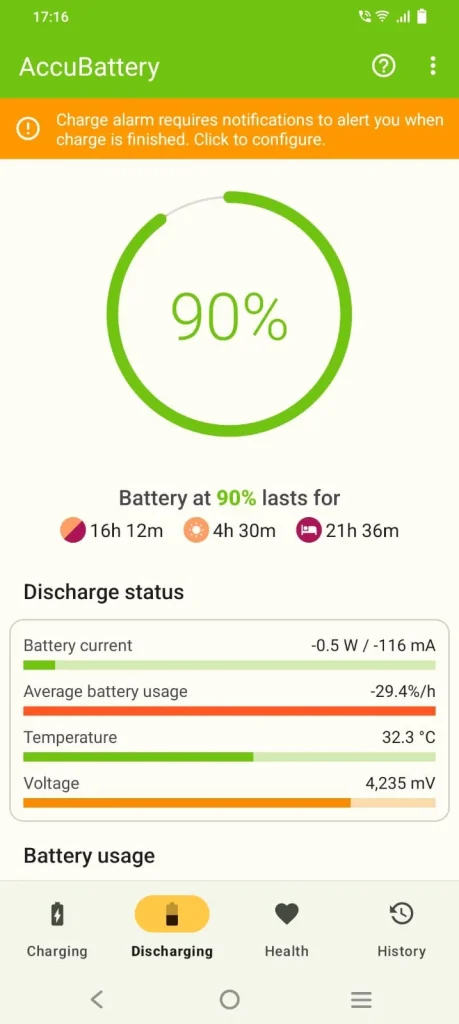
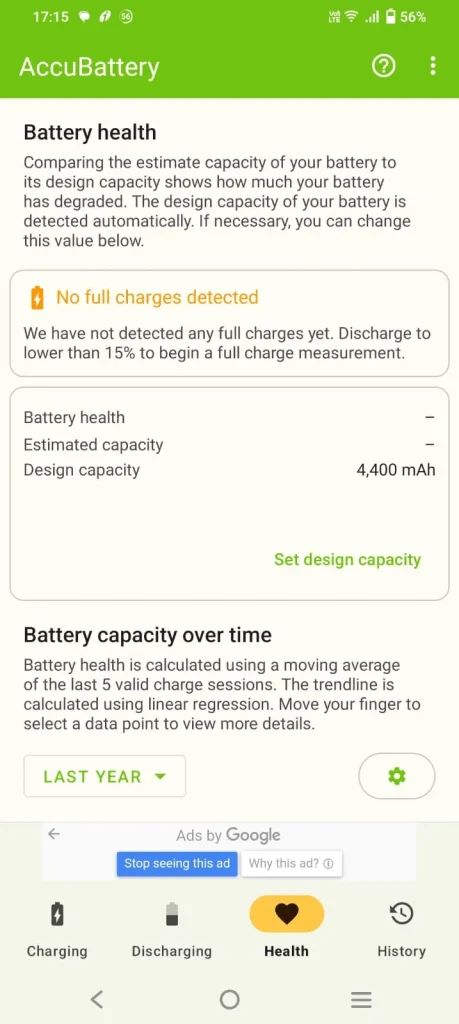
L' application AccuBattery est disponible gratuitement sur le Google Play Store. AccuBattery est un outil performant pour analyser et gérer efficacement les performances de la batterie.
Vous pouvez passer à la version Pro pour profiter d'une expérience sans publicité et débloquer des fonctionnalités supplémentaires comme le mode sombre, l'accès aux données de session passées sur plusieurs jours et des informations détaillées sur la batterie dans les notifications. Ces fonctionnalités avancées vous permettent d'obtenir des informations plus précises sur l'état et la durée de vie de votre batterie.
L'application dispose d'une interface utilisateur intuitive, divisée en onglets distincts pour un accès simplifié aux informations requises. Ces onglets incluent : Chargement, Déchargement, Santé et Historique.
- قسم transport maritime: Affiche les statistiques de charge en temps réel lorsque votre téléphone est connecté au chargeur. Vous pouvez également consulter les détails de votre dernière session de charge, notamment la durée et la vitesse de charge. Ces informations vous aident à comprendre l'impact de vos habitudes de charge sur l'état de votre batterie.
- Onglet déchargement: Affiche la consommation actuelle de la batterie. Ces données permettent d'identifier les applications ou processus les plus gourmands en énergie, permettant ainsi une meilleure utilisation et une plus longue durée de vie de la batterie.
- قسم SantéFournit des informations détaillées sur l'état général de la batterie et son niveau d'usure. Ces informations sont essentielles pour suivre son état au fil du temps et prendre les mesures nécessaires à son entretien.
- RecordContient des informations détaillées sur les sessions de charge précédentes. Ces données peuvent être utilisées pour analyser les schémas de charge et identifier les facteurs affectant l'état de la batterie.
CPU-Z
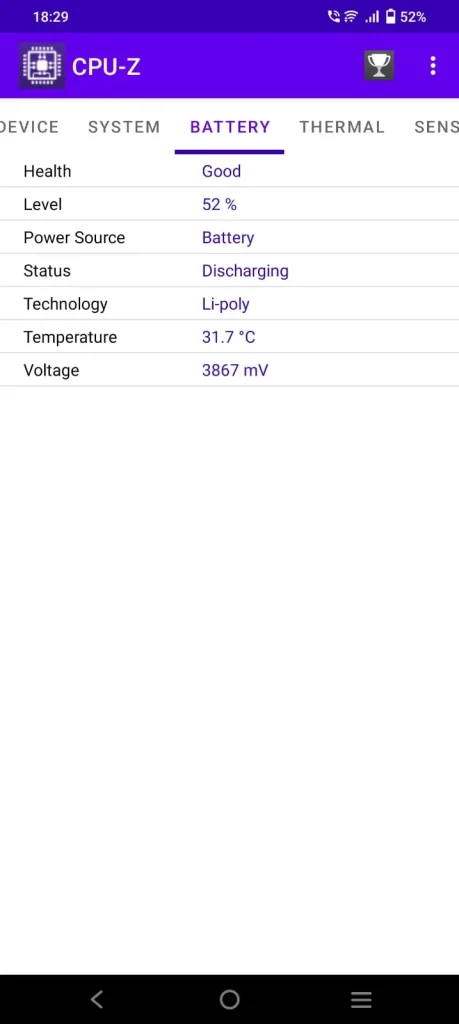
CPU -Z , un outil d'analyse complet pour appareils Android, est disponible gratuitement sur le Google Play Store avec publicité. Vous pouvez supprimer les publicités via un achat intégré.
CPU-Z fournit des informations détaillées sur le processeur de votre téléphone, y compris le fabricant, le modèle et la vitesse d'horloge, ainsi que des informations sur le modèle de l'appareil, la RAM, la capacité de stockage et l'état de la batterie.
L' onglet Batterie affiche diverses statistiques importantes. Vous pouvez consulter le niveau de charge actuel de la batterie, son état (Excellent, Bon, etc.), sa température, sa tension et d'autres informations relatives à sa santé et à ses performances. Cette section est particulièrement utile pour surveiller les performances de la batterie au fil du temps et déterminer s'il est nécessaire de la remplacer.
Gourou de la batterie
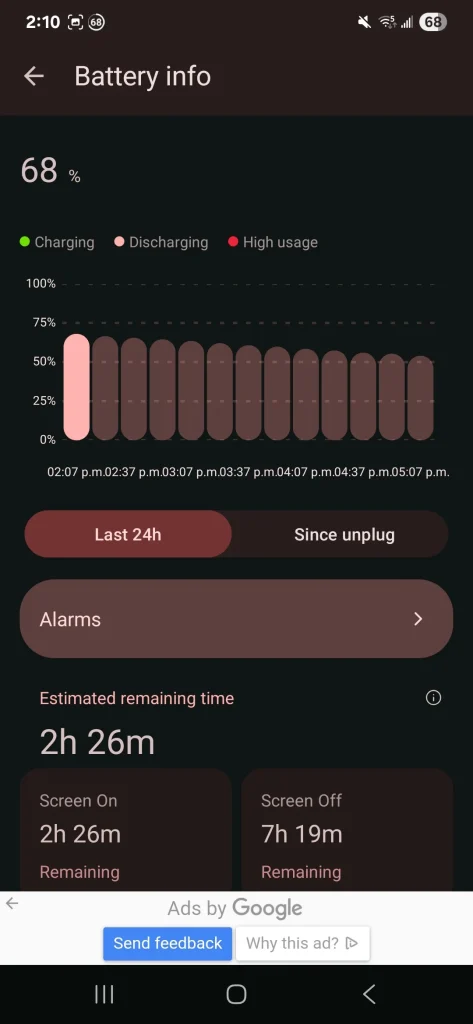
Battery Guru est une application gratuite financée par la publicité. Vous pouvez passer à un abonnement pour supprimer les publicités et profiter d'une expérience sans publicité.
Battery Guru enregistre les données de charge et de décharge, ainsi que les statistiques d'utilisation intensive, dans des graphiques faciles à lire. Pour consulter ces données, cliquez sur l'option « Informations sur la batterie ».
L'application vous permet de consulter ces statistiques pour les dernières 24 heures ou depuis la dernière fois que l'appareil a été débranché, vous donnant ainsi une vue précise des performances de votre batterie.
Cette application est un outil pratique pour surveiller l'état de la batterie, sa vitesse de charge et sa capacité réelle, vous aidant ainsi à entretenir votre batterie et à prolonger sa durée de vie. Battery Guru est une solution efficace pour améliorer ses performances.
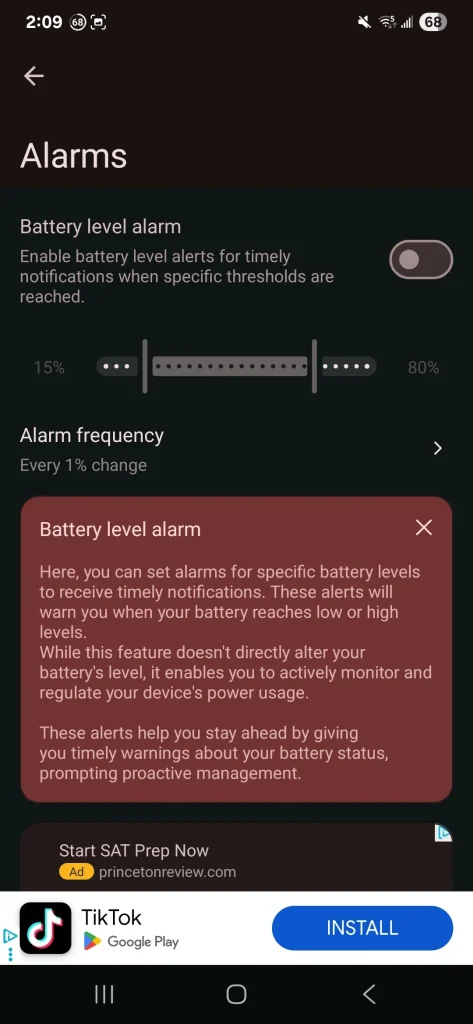
De plus, vous pouvez définir des alertes personnalisées pour les niveaux de batterie faibles, les températures élevées et les pics d'utilisation soudains, vous donnant un contrôle total sur la consommation d'énergie et vous aidant à éviter les problèmes potentiels.
Quand faut-il remplacer la batterie de votre téléphone Android ?
La batterie lithium-ion de votre téléphone Android est un composant consommable, sa durée de vie est donc limitée. Avec le temps, elle perd progressivement de son efficacité, ce qui est tout à fait normal.
Les problèmes de batterie apparaissent également avec le temps et l'utilisation fréquente du téléphone. La capacité de la batterie et sa capacité à tenir la charge s'en trouvent affectées, même avec les meilleures pratiques de charge et d'utilisation.
Si votre téléphone s'éteint soudainement, réagit lentement ou ne fonctionne que quelques heures après sa dernière charge complète, cela peut signifier que votre batterie commence à se détériorer et doit être vérifiée. D'autres signes peuvent inclure une batterie visiblement gonflée ou un téléphone anormalement chaud pendant la charge ou l'utilisation.
Si vous vous trouvez dans cette situation, il est temps de remplacer la batterie ou d'envisager un nouveau téléphone. Avant de prendre une décision, il est recommandé de vérifier l'état de la batterie à l'aide des applications de diagnostic disponibles sur le Google Play Store ou de vous rendre dans un centre de service Android agréé pour une évaluation professionnelle.
Comment garder la batterie de votre téléphone en excellent état ?
Il n'existe pas de solution miracle pour empêcher la batterie de votre téléphone de se détériorer au fil du temps ; c'est inévitable. Cependant, vous pouvez prendre des mesures efficaces pour prolonger sa durée de vie et retarder son remplacement, ce qui vous permettra de réaliser des économies et de préserver les performances optimales de votre téléphone.
Voici quelques conseils précieux pour optimiser l'autonomie de la batterie de votre appareil et la protéger contre une usure prématurée. Ces conseils portent sur de simples habitudes d'utilisation et des ajustements des paramètres de votre téléphone, qui peuvent avoir un impact considérable sur la durée de vie de votre batterie.
Utilisez l'adaptateur secteur de votre téléphone pour charger.
Charger votre appareil avec un adaptateur ou un chargeur différent de celui fourni avec celui-ci peut entraîner des problèmes d'autonomie de la batterie.
L'utilisation d'un chargeur ou d'un adaptateur secteur inapproprié peut endommager votre téléphone ou sa batterie. Cela inclut les chargeurs non d'origine ou ceux qui ne répondent pas aux normes de tension et d'intensité de votre téléphone. Utiliser un chargeur d'une puissance inférieure à celle requise ralentira la charge, tandis qu'utiliser un chargeur d'une puissance supérieure peut provoquer une surchauffe et endommager la batterie à long terme.
Pour éviter ce problème, nous vous recommandons vivement d'utiliser l'adaptateur secteur d'origine fourni avec votre téléphone lors de la charge. Cela garantit la compatibilité de la tension et du courant, préserve la batterie et prolonge sa durée de vie. De plus, l'utilisation du chargeur d'origine réduit le risque de surchauffe de votre téléphone pendant la charge et le protège des dommages potentiels.
Garder l'appareil au frais
Pour éviter la surchauffe de votre téléphone, évitez de l'exposer directement au soleil, surtout en été. Une chaleur excessive affecte les performances de la batterie et réduit sa durée de vie.
L'utilisation de votre téléphone dans des conditions de chaleur aussi élevées décharge la batterie très rapidement et peut également endommager à long terme les composants internes de l'appareil, ce qui peut nécessiter un entretien ou un remplacement.
Pour conserver votre téléphone en bon état, il est préférable de le ranger dans un endroit frais et sec, à l'abri de la chaleur directe et de l'humidité. Vous pouvez également utiliser une coque de protection pour réguler la température de votre téléphone.
Chargez votre appareil avant que la batterie ne soit complètement déchargée.
Il est important d'éviter de vider complètement la batterie de votre téléphone, en l'éteignant avant de la recharger. Cela peut réduire considérablement sa durée de vie. Des décharges complètes répétées sollicitent davantage les cellules chimiques de la batterie, réduisant ainsi sa capacité à conserver une charge au fil du temps.
Pour préserver la santé de la batterie et prolonger sa durée de vie, rechargez-la lorsque son niveau de charge atteint 10 à 20 %. Cette pratique permet de préserver son efficacité et de réduire la détérioration progressive qui se produit lors des cycles de charge complets.
Désinstallez les applications inutilisées
Avoir trop d'applications avec des autorisations non gérées peut vider constamment votre batterie. C'est particulièrement vrai pour les applications que vous utilisez rarement ou dont vous n'avez plus besoin.
Certaines applications sont mal optimisées, ce qui peut entraîner une consommation de batterie plus importante et plus régulière que d'autres. Les applications plus anciennes, ou celles qui n'ont pas été mises à jour depuis longtemps, consomment souvent les ressources système de manière inefficace.
Nous vous recommandons de désinstaller les anciennes applications ou de les mettre en veille lorsqu'elles ne sont pas utilisées. Ce mode empêche l'application de fonctionner en arrière-plan, réduisant ainsi la consommation de batterie. Vous trouverez généralement l'option « Veille » ou « Limiter l'utilisation en arrière-plan » dans les paramètres de batterie de votre appareil Android.
Comment tirer le meilleur parti de la batterie de votre téléphone
Surveiller l'état de la batterie de votre téléphone est essentiel pour garantir son bon fonctionnement et ses performances optimales à long terme. La batterie est essentielle à votre appareil, et l'entretenir permet de préserver son efficacité.
Si vous constatez une baisse significative de l'autonomie de la batterie par rapport aux années précédentes, il est important d'agir proactivement pour ajuster les paramètres de votre appareil et optimiser sa consommation d'énergie. Cela vous permettra de tirer le meilleur parti de chaque charge et de prolonger l'autonomie globale de la batterie.
Par exemple, vous pouvez réduire la luminosité de l'écran, activer l'extinction automatique après une courte période d'inactivité et limiter les applications en arrière-plan qui consomment beaucoup de batterie. De plus, vous pouvez activer le mode sombre , qui réduit la consommation d'énergie, notamment sur les appareils dotés d'écrans OLED.
Ces simples changements n'auront pas d'impact significatif sur votre utilisation de votre appareil Android ou autre, mais ils amélioreront considérablement l'autonomie de la batterie et prolongeront l'autonomie entre les charges. Vous bénéficierez ainsi d'une expérience utilisateur plus agréable et plus durable.
Les commentaires sont fermés.