
8 accessoires essentiels pour Samsung Good Lock pour personnaliser votre téléphone Galaxy dont j'ignorais l'utilité

Je suis un grand fan du Samsung Galaxy S24 Ultra . Il possède un design robuste en verre et titane, un système photo exceptionnel et un excellent écran. Cependant, j'ai rencontré quelques petits problèmes au quotidien.
Atteindre le haut de l'écran pour afficher les notifications nécessitait un mouvement de main maladroit, et la barre d'état était encombrée d'icônes que je n'avais pas besoin de voir tout au long de la journée.
Il m'arrivait parfois de balayer l'écran pour supprimer une notification importante par erreur et de la perdre. J'avais adapté mes habitudes au design du téléphone et je pensais que c'était le prix à payer. Mais j'avais tort.
La solution était déjà disponible sur mon téléphone dans le Galaxy Store. Good Lock est une suite d'applications officielle de Samsung qui vous permet de modifier l'apparence, l'ergonomie et le fonctionnement de votre téléphone.
Voici mon tour d'horizon de huit applications que je considère désormais comme essentielles sur tout téléphone Galaxy, qui ont considérablement amélioré mon expérience utilisateur et que je recommande vivement à tous les utilisateurs de téléphones Samsung Galaxy qui souhaitent personnaliser leur téléphone au maximum.
8. Contrôle audio précis avec SoundAssistant
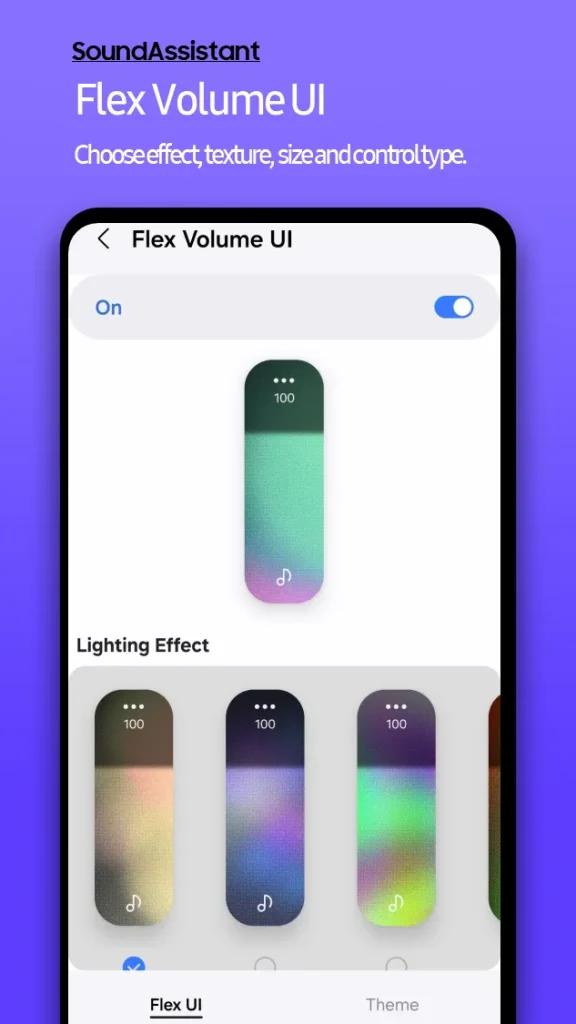
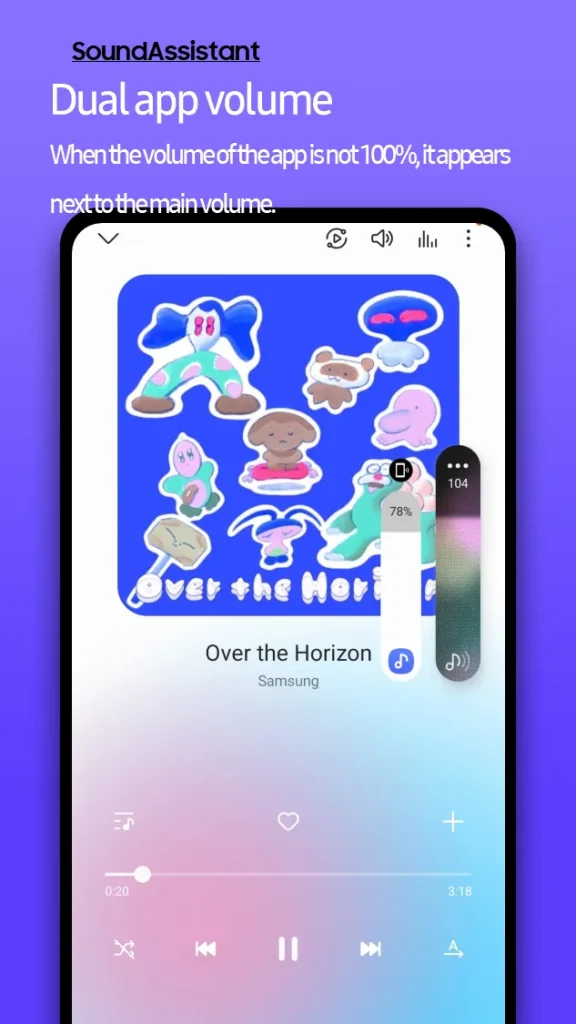
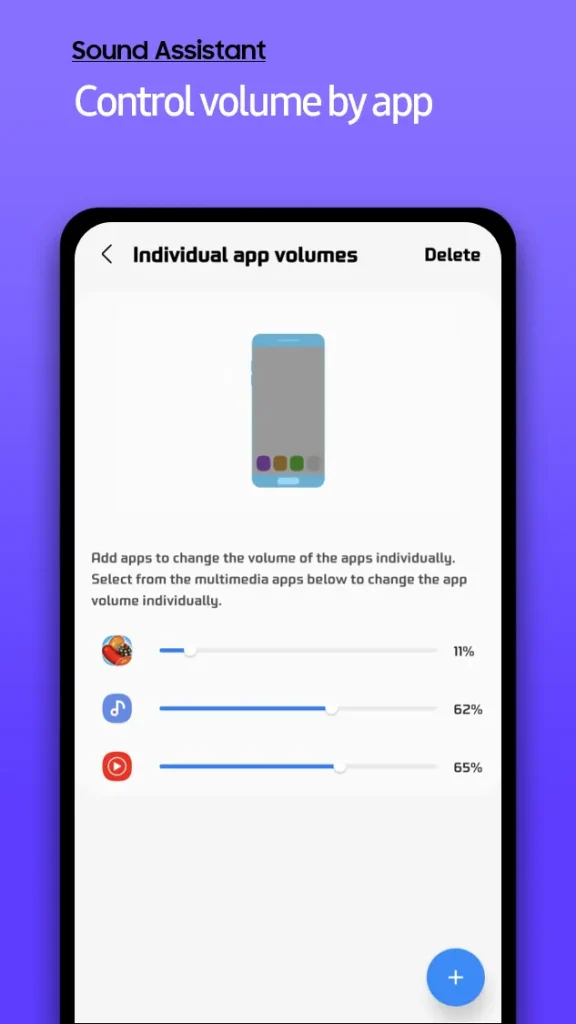
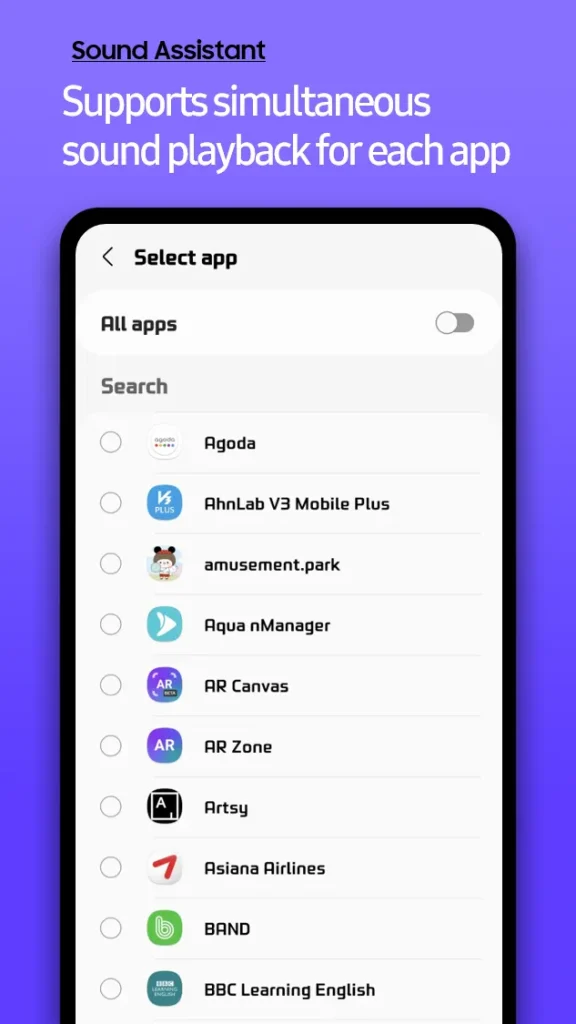
Le contrôle du volume par défaut de l'interface One UI de Samsung est souvent imprécis. Vous pourriez vouloir baisser le volume d'un jeu sans affecter le podcast que vous écoutez, mais c'est impossible ; de plus, une simple pression suffit souvent à faire passer le volume d'un niveau très bas à un niveau légèrement élevé.
L’ application SoundAssistant , un module de la suite Good Lock de Samsung, résout ce problème en offrant un contrôle précis similaire à celui des ordinateurs de bureau.
Cette application propose des curseurs distincts pour chaque application, vous permettant de régler le volume individuellement pour chaque application en cours d'exécution. Elle permet également de réduire le volume jusqu'à 150 niveaux pour un réglage extrêmement précis. De plus, elle peut acheminer le son par application : le son de Spotify est ainsi envoyé vers un appareil Bluetooth, tandis que celui de Maps reste sur le haut-parleur du téléphone. En bref, SoundAssistant offre un contrôle audio avancé et flexible sur les appareils Samsung.
7. Facilitez l'utilisation du grand écran Galaxy d'une seule main grâce à One Hand Operation+
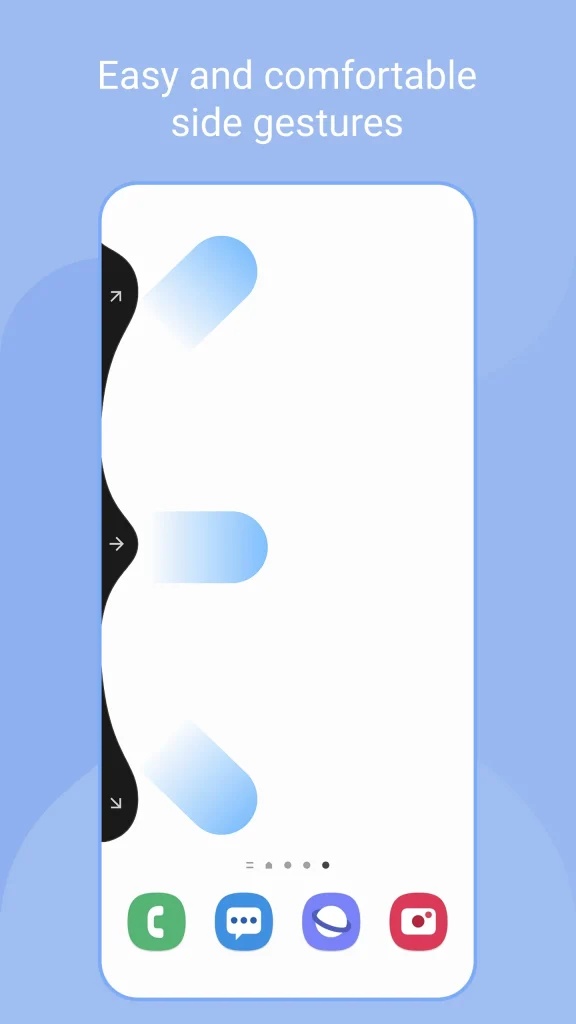
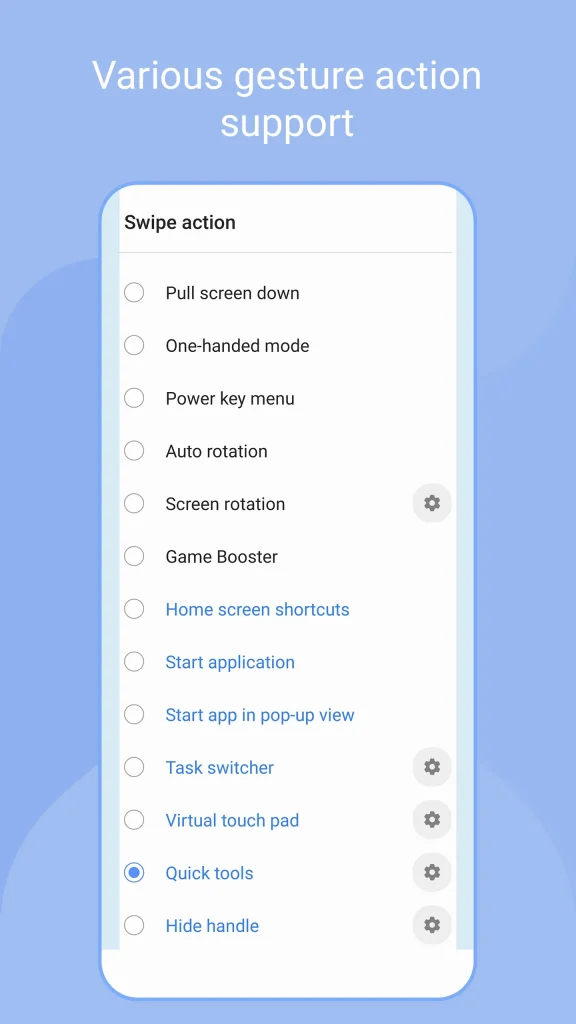
Les téléphones Galaxy sont dotés de grands écrans, ce qui les rend idéaux pour visualiser du contenu, mais ils peuvent être difficiles à utiliser d'une seule main.
Atteindre le haut de l’écran pour dérouler le panneau rapide ou appuyer sur le bouton Retour dans le coin supérieur gauche peut être un défi quotidien.
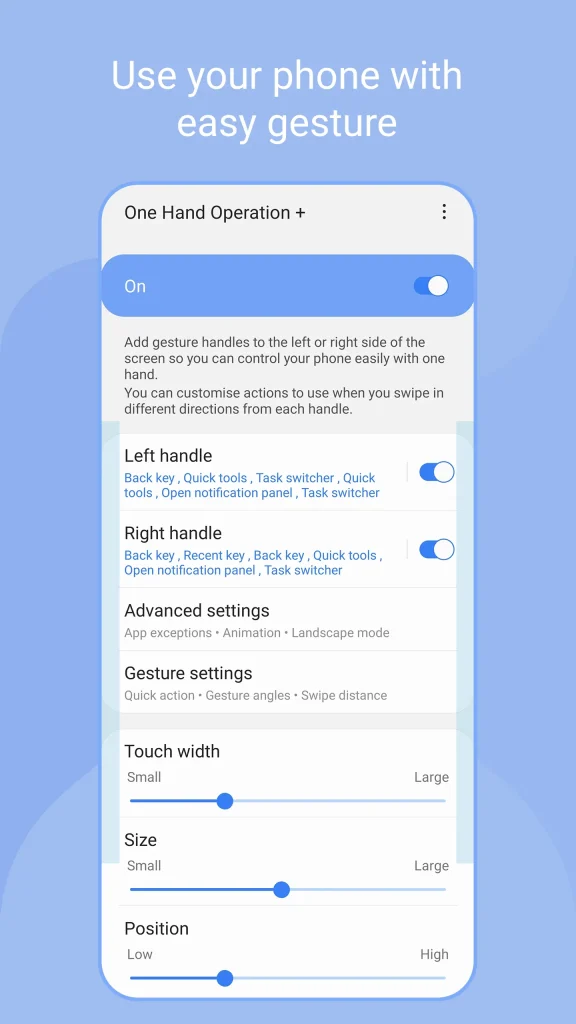
L' application One Hand Operation+ offre une solution efficace à ce problème, puisqu'elle ajoute des poignées gestuelles sur les bords de l'écran pour activer différentes actions par glissement.
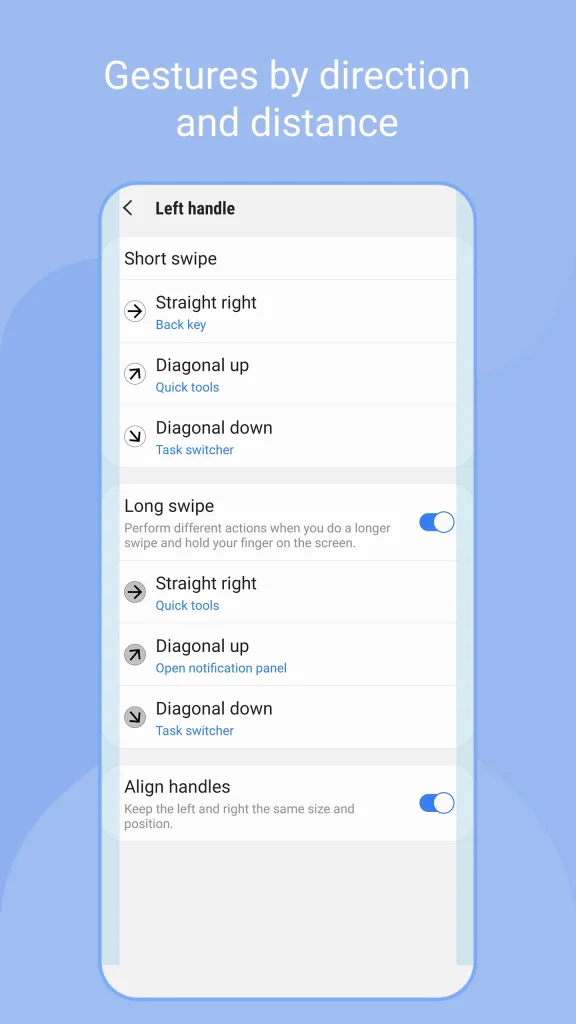
L'application vous propose 12 raccourcis personnalisables de chaque côté, en attribuant des gestes de balayage courts et longs dans trois directions : droit, en diagonale vers le haut et en diagonale vers le bas.
Vous pouvez personnaliser ces gestes pour exécuter des fonctions telles que retour, accueil, applications récentes, prendre une capture d'écran, allumer la lampe de poche, ouvrir le panneau de notification, éteindre l'écran, lancer n'importe quelle application et bien d'autres.
L'application vous permet de contrôler la taille, la position et la transparence des poignées pour une prise en main optimale et pour éviter qu'elles ne vous gênent. Personnellement, je n'utilise plus la barre de navigation standard ni les gestes par défaut.
Par exemple, je peux définir un balayage court et droit depuis le bord droit comme fonction « retour », et un balayage diagonal vers le bas depuis le même endroit pour ouvrir complètement le panneau rapide.
Grâce à cette application, je peux enfin naviguer sur mon téléphone d'une seule main facilement et confortablement, ce qui rend ce grand appareil plus agile et plus facile à utiliser. C'est une excellente solution pour améliorer l'expérience utilisateur sur les téléphones Galaxy à grand écran.
6. Personnalisez l'interface Galaxy à l'aide de l'application Home Up
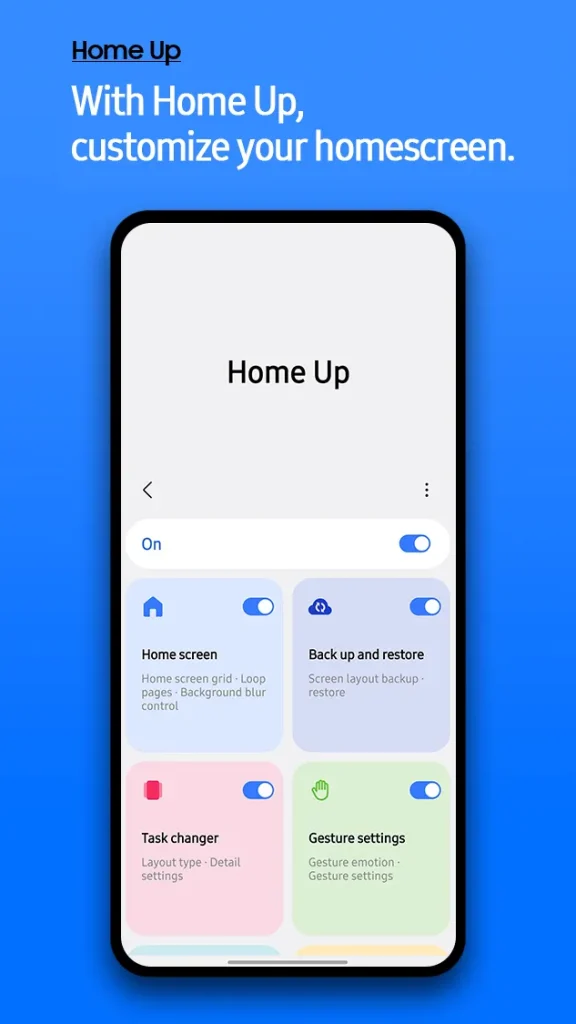
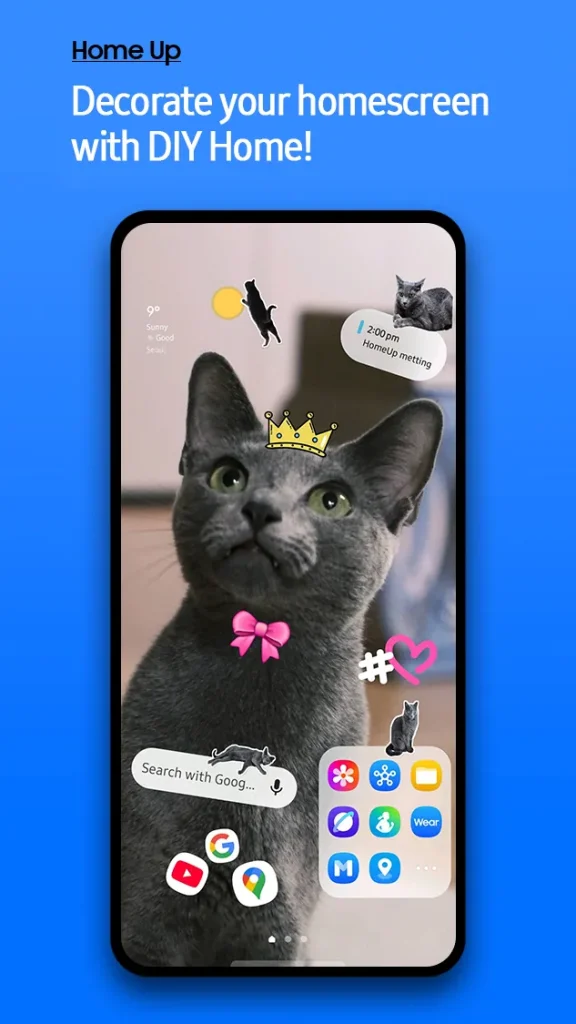
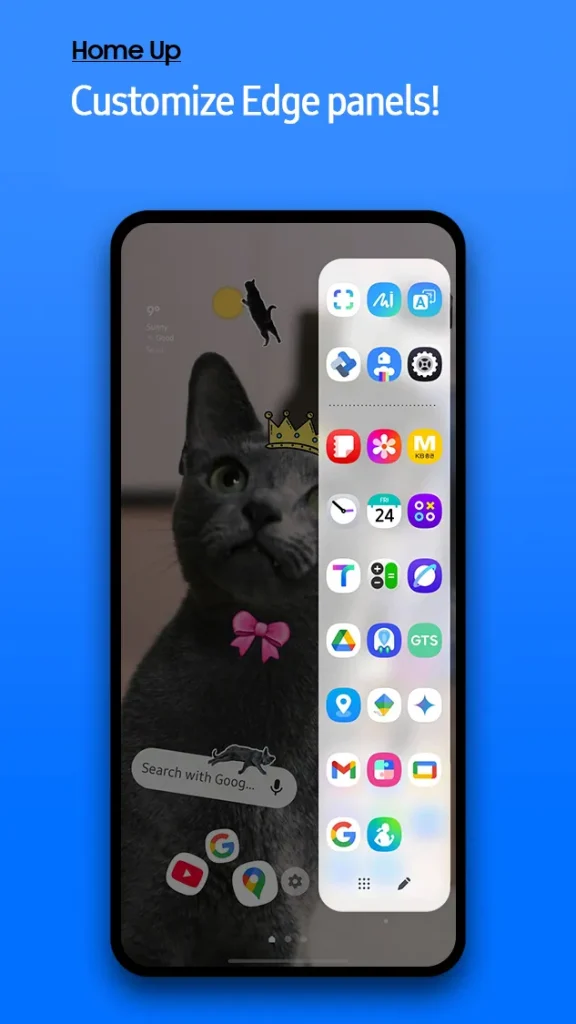
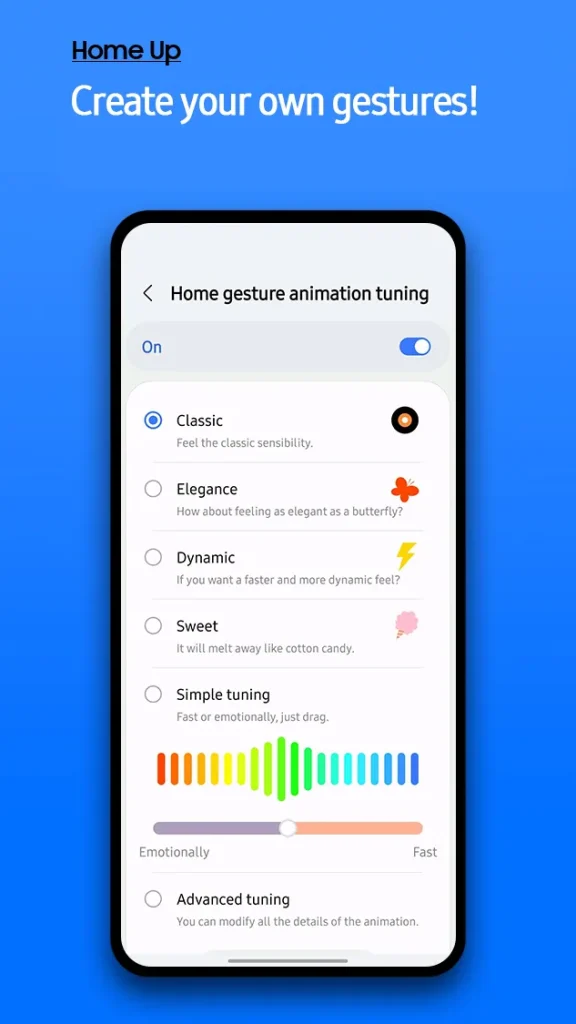
L'interface One UI de Samsung est simple, mais présente certaines limitations. Par exemple, l'écran des applications récentes se limite à une barre de défilement horizontale, et l'ouverture d'un dossier occupe tout l'écran. L' application Home Up supprime ces limitations et offre un contrôle accru.
Cette application vous permet de modifier radicalement l'interface utilisateur. La fonctionnalité « Changeur de tâches », que j'utilise le plus, remplace l'écran « Récents » par défaut par une liste verticale, une grille ou un groupe qui affiche davantage d'applications en un coup d'œil, augmentant ainsi votre productivité.
De plus, vous pouvez aller au-delà de la disposition de grille standard et créer des dispositions d'écran d'application plus denses jusqu'à 7x7, vous permettant de placer plus de raccourcis sur l'écran.
Home Up vous permet également d'ouvrir des dossiers dans une fenêtre contextuelle, de personnaliser leurs grilles internes et de les concevoir avec des effets de flou ou des couleurs d'arrière-plan, leur donnant un aspect unique.
Pour les utilisateurs avancés, Home Up propose des options affinées pour ajuster les mouvements gestuels, le comportement du panneau Edge et personnaliser les transitions de lancement des applications, vous offrant ainsi une expérience utilisateur entièrement personnalisée.
En bref, cette application transforme l'interface utilisateur par défaut en quelque chose de plus personnel et expressif de votre style.
5. Personnalisez le QuickPad pour un contrôle optimal avec QuickStar
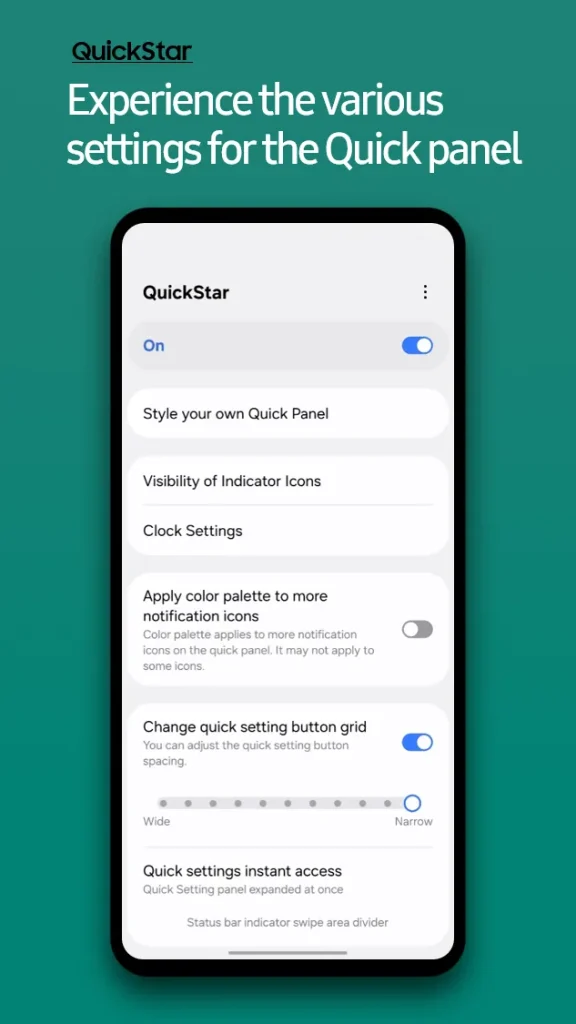
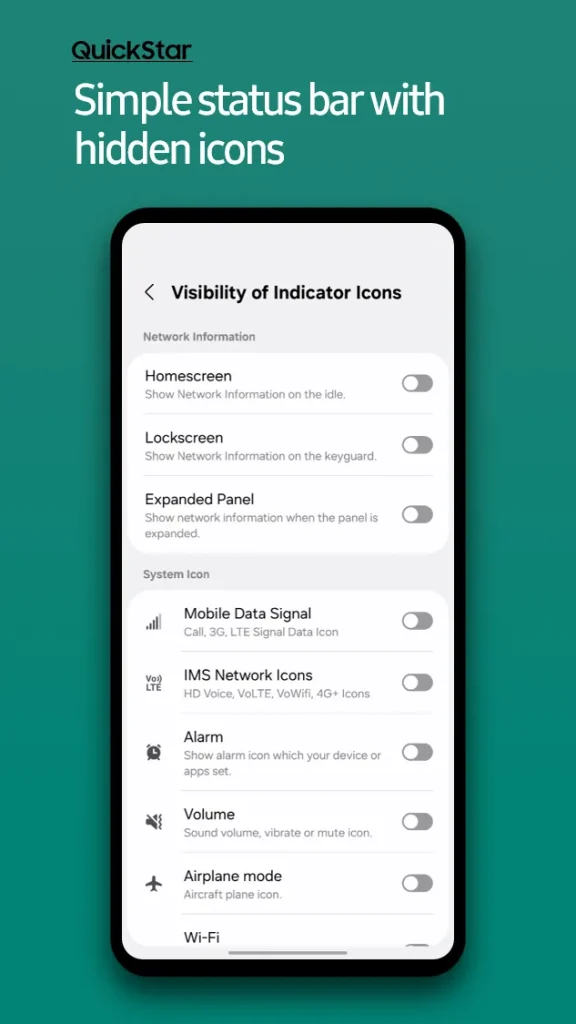
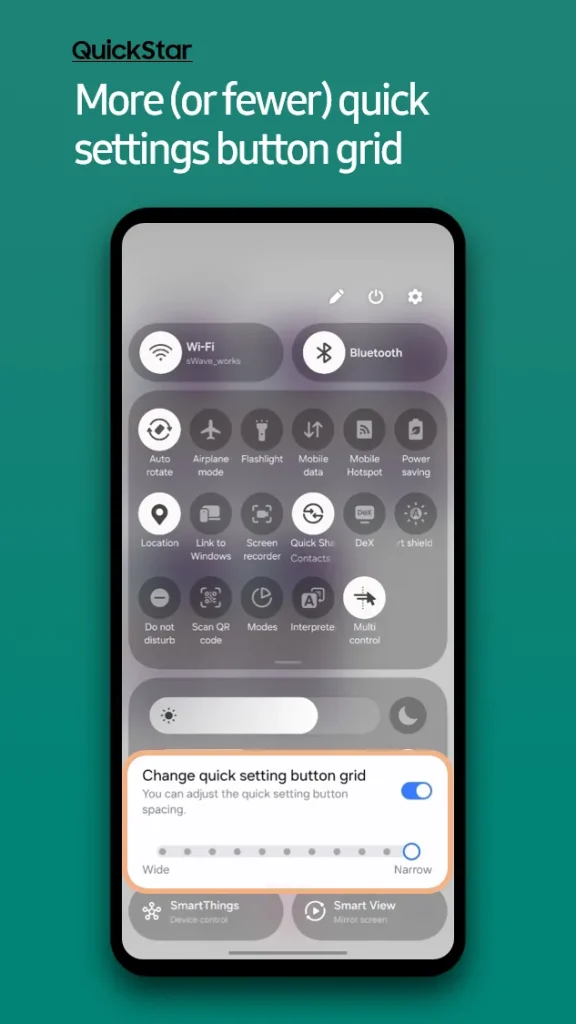
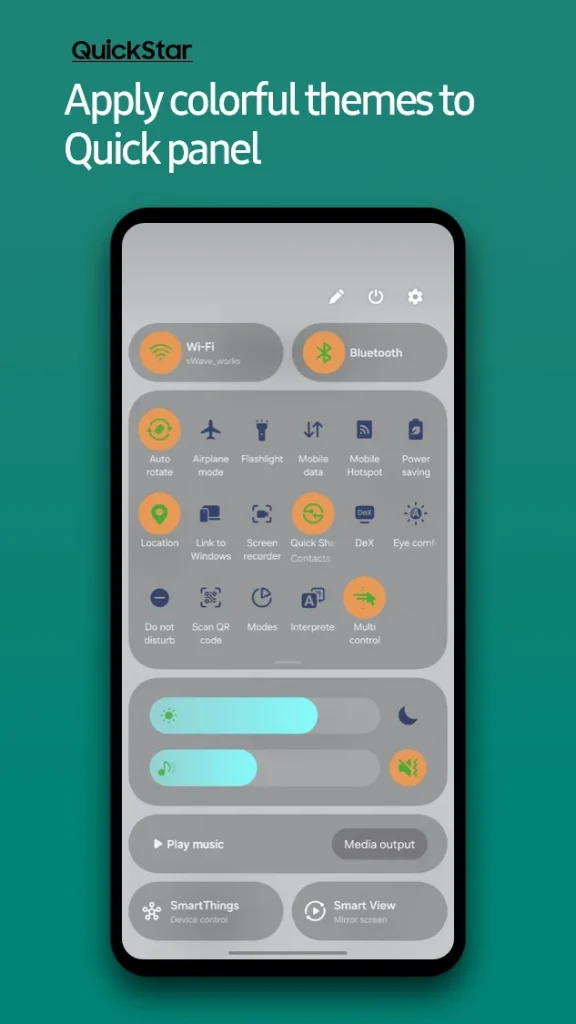
Ma barre d'état était gênante. Elle affichait constamment une multitude d'icônes, comme NFC, Bluetooth, l'alarme et le VPN, que je n'avais pas besoin de voir tout le temps.
QuickStar vous permet de personnaliser votre barre d'état et votre panneau de raccourcis. Vous pouvez masquer les icônes de la barre d'état en désactivant celles dont vous n'avez pas besoin et personnaliser l'apparence du panneau de raccourcis avec vos couleurs préférées pour l'arrière-plan, les touches et le texte. Avec QuickStar, vous pouvez adapter votre expérience Android à vos besoins et préférences, améliorer votre productivité et réduire les distractions.
4. Réactiver les raccourcis Back Tap sur les téléphones Galaxy à l'aide de l'application RegiStar
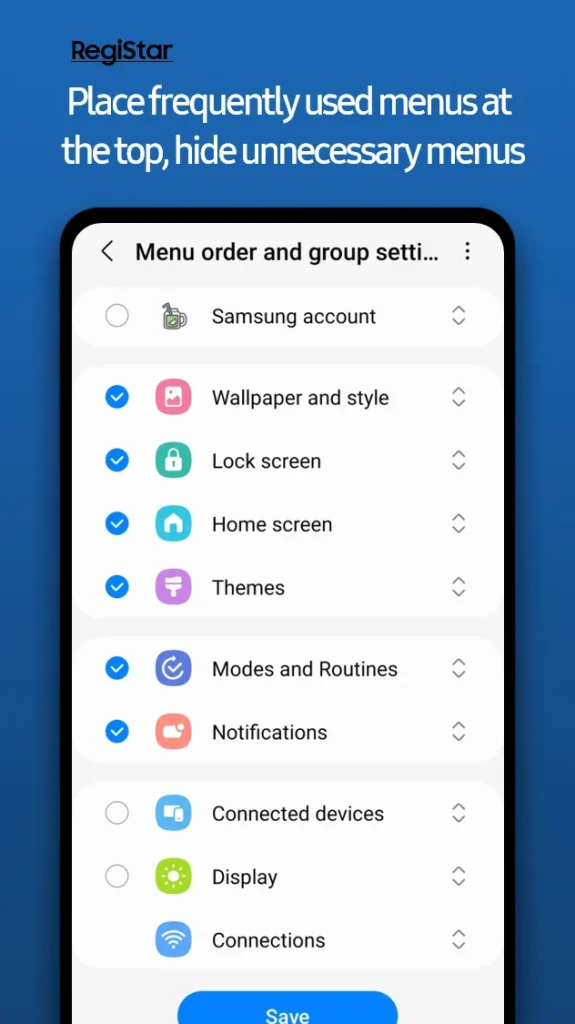
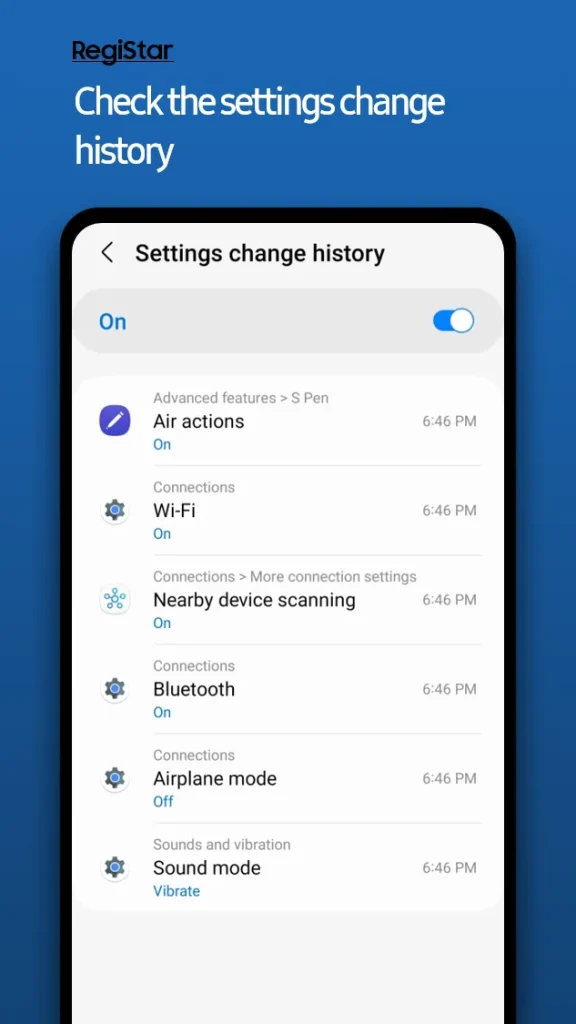
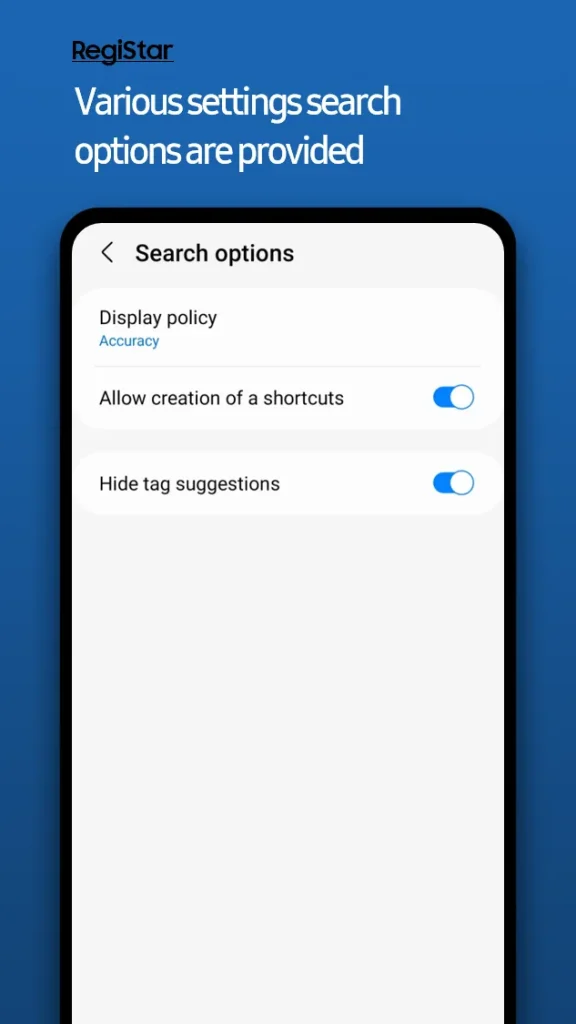
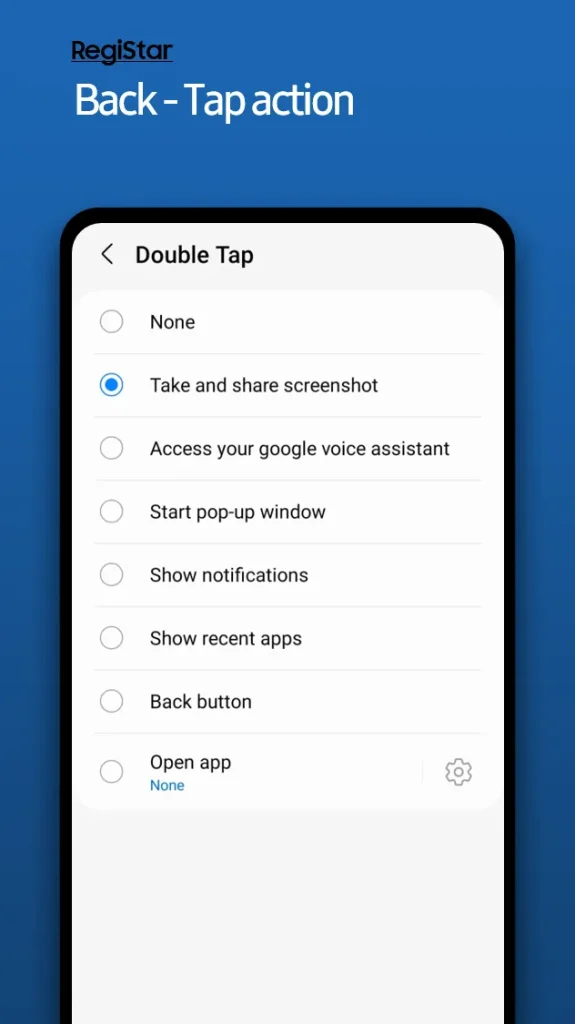
J'ai toujours été impressionné par la fonction « Back Tap » présente sur d'autres téléphones, qui permet d'activer un raccourci pratique en appuyant deux fois rapidement. Malheureusement, Samsung ne la propose pas par défaut.
De plus, le menu principal des Paramètres est très long et les options que j'utilise le plus sont cachées en bas. L'application RegiStar résout ces deux problèmes en ajoutant des raccourcis physiques et en améliorant les commandes.
Back Tap vous permet d'assigner des actions spécifiques, comme prendre une capture d'écran, ouvrir une application ou afficher des notifications, lorsque vous appuyez deux ou trois fois sur l'arrière de votre téléphone. Cette fonctionnalité améliore considérablement l'expérience utilisateur sur les téléphones Galaxy.
Vous pouvez également réorganiser le menu Paramètres pour placer les options les plus importantes, comme la batterie, l'affichage et le Wi-Fi, en haut, et masquer les éléments que vous n'utilisez jamais. Cette fonctionnalité permet d'accéder plus rapidement aux paramètres les plus fréquemment utilisés.
De plus, vous pouvez réassigner la fonction d'appui long sur le bouton d'alimentation si vous n'utilisez pas l' assistant vocal Bixby . Cette fonctionnalité vous permet de personnaliser les fonctions des boutons selon vos besoins.
La fonction « Back Tap » est devenue indispensable à mon utilisation quotidienne de mon téléphone. J'utilise un double tap pour prendre une capture d'écran, ce qui est bien plus rapide que d'appuyer simultanément sur les boutons Marche/Arrêt et Volume bas.
3. Allez au-delà des palettes de couleurs Android par défaut avec Theme Park
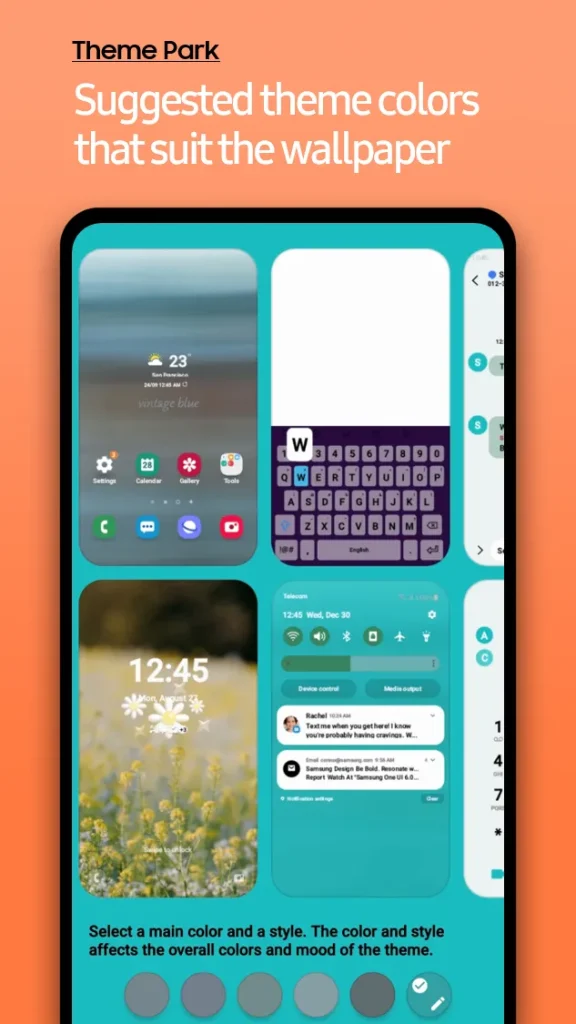
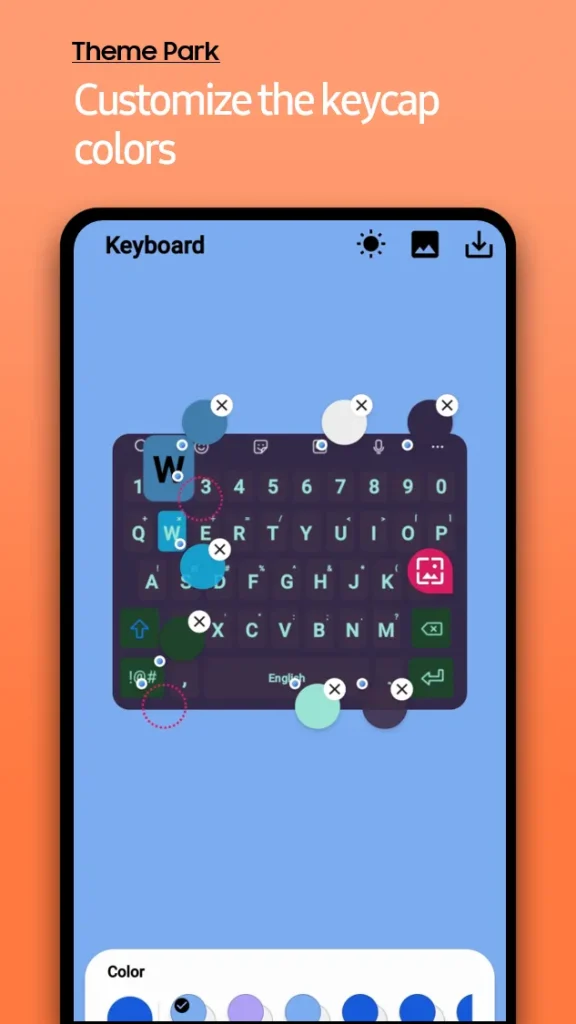
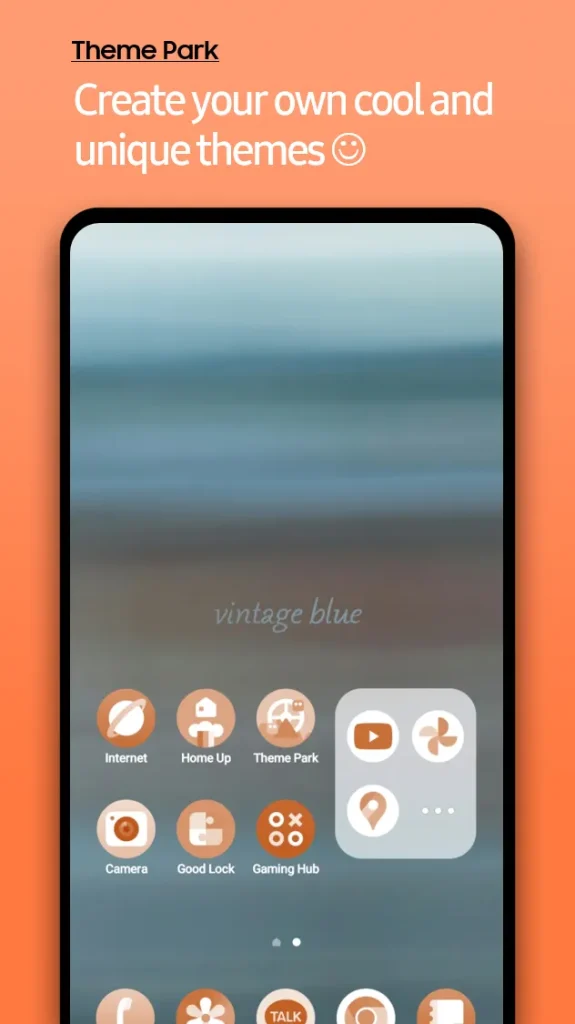
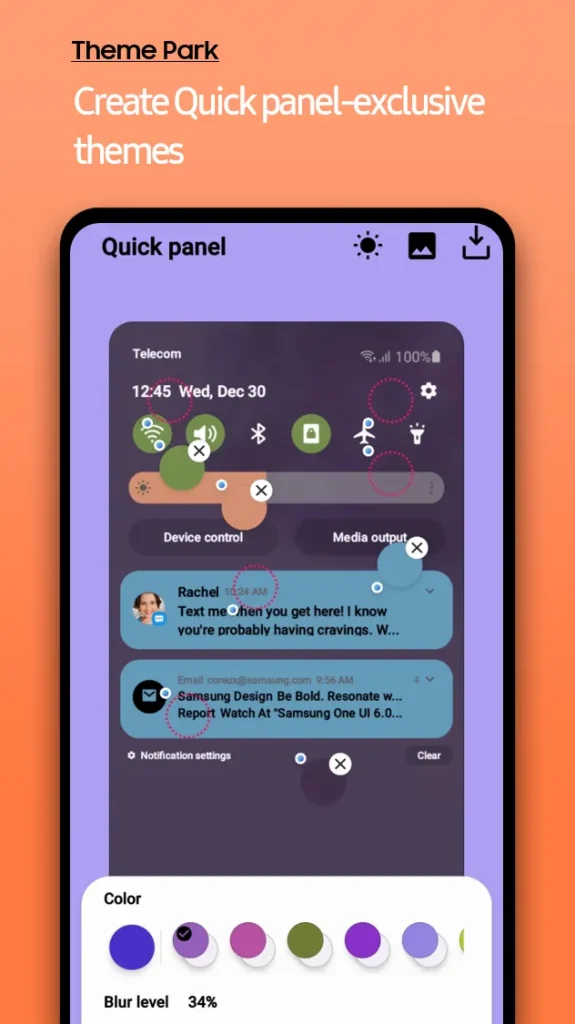
Les options de personnalisation de l'apparence basées sur le fond d'écran d'Android sont quelque peu limitées et les palettes de couleurs par défaut ne répondent pas à tous les besoins.
Si vous recherchez un look personnalisé qui reflète votre style unique, vous avez besoin de plus de contrôle. Vous pouvez y parvenir avec un lanceur Android personnalisé ou l'application Good Lock.
Theme Park, le moteur créatif de Good Lock, est le deuxième module le plus populaire. Il vous offre une boîte à outils de conception complète.
Commencez par choisir un fond d'écran, puis ajustez les couleurs des notifications et des applications système. Vous pouvez également personnaliser les icônes en modifiant leurs formes et leurs couleurs ou en utilisant des packs d'icônes tiers. Theme Park vous permet de personnaliser l'interface de votre Android selon vos goûts.
2. Conservez vos notifications aussi longtemps que vous le souhaitez avec NotiStar
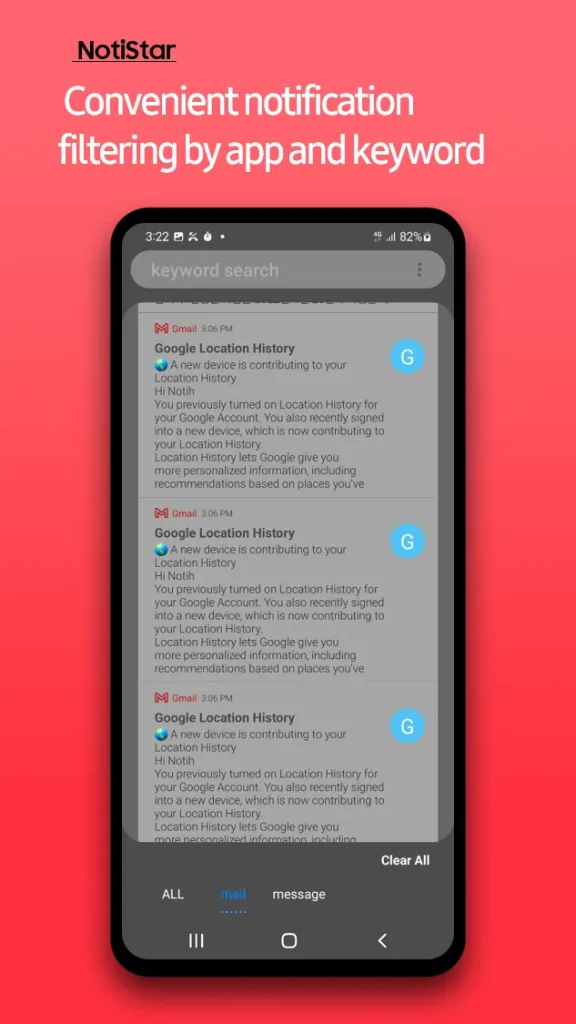
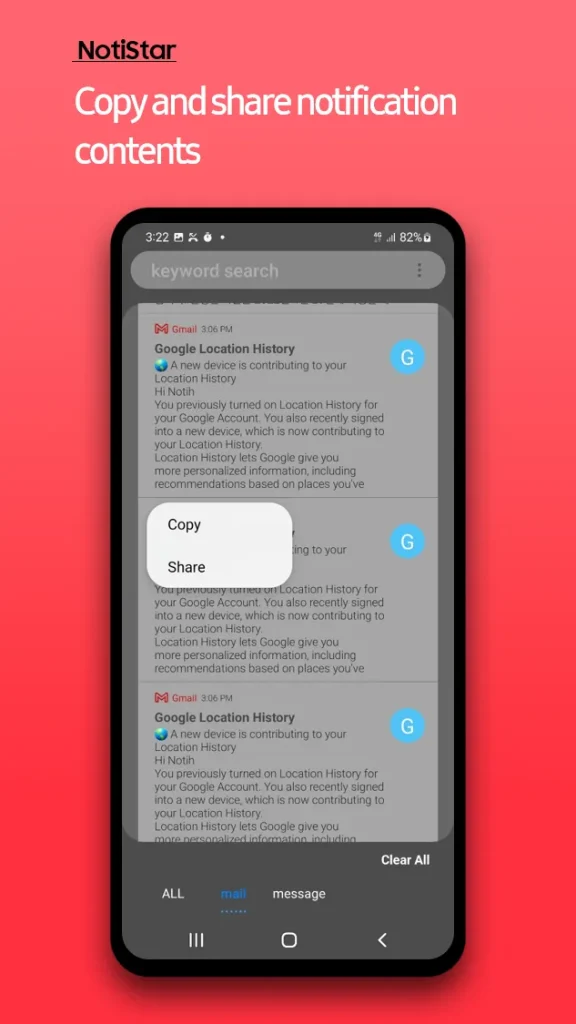
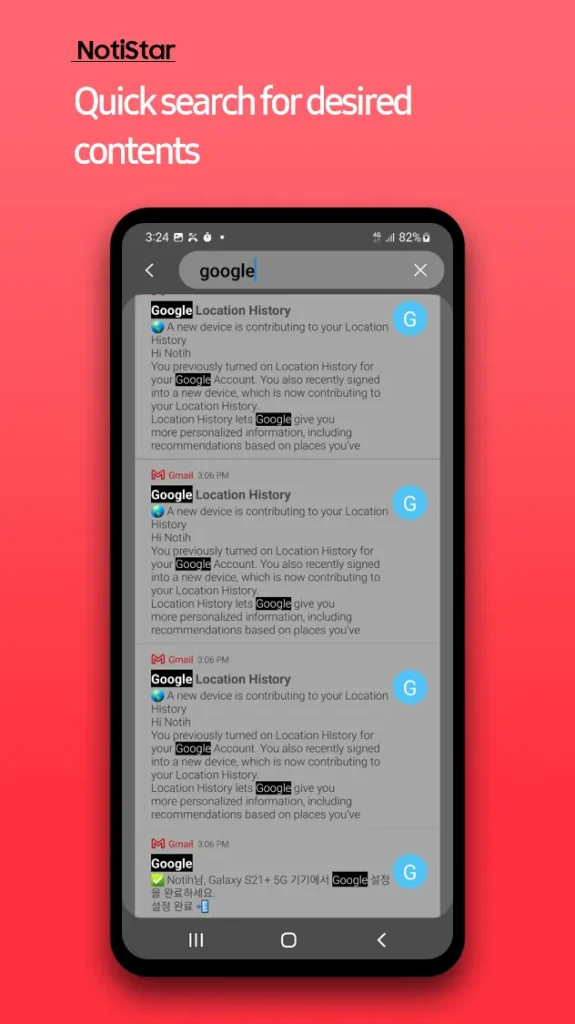
Combien de fois avez-vous supprimé par erreur une notification importante et l'avez-vous regretté plus tard ? L'historique des notifications d'Android est utile, mais il est caché dans les paramètres et ne conserve les notifications que pendant 24 heures.
NotiStar propose une solution radicale à ce problème, en enregistrant toutes vos notifications dans une archive consultable, vous offrant ainsi un filet de sécurité fiable.
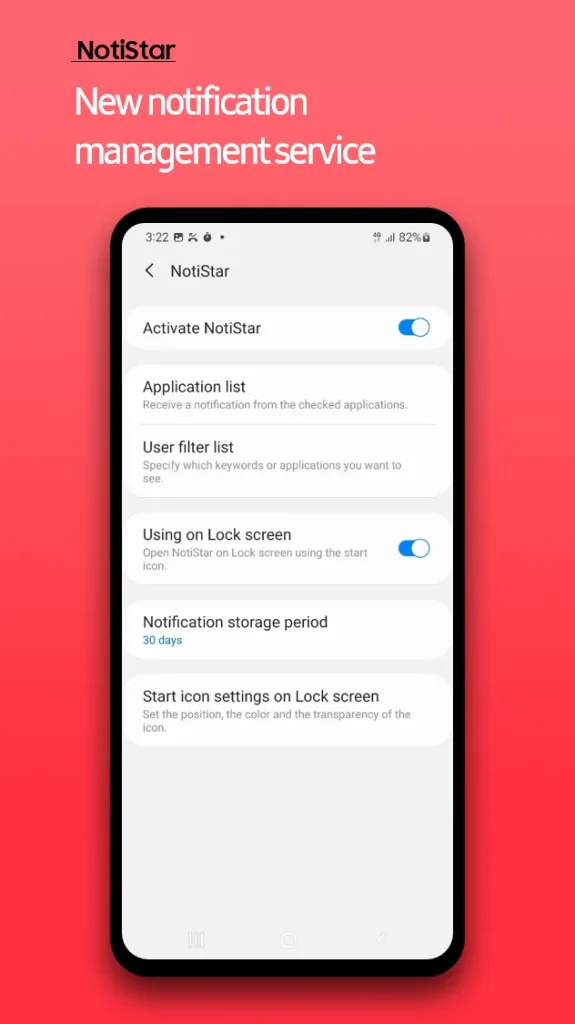
Avec NotiStar, vous choisissez la durée de conservation de vos notifications : 7 jours, 30 jours, un an, voire indéfiniment. De plus, vous pouvez trouver rapidement et facilement ce que vous cherchez en filtrant les notifications par application ou par mot-clé. L'accès à l'application est simple et direct depuis l'écran d'accueil ou l'écran de verrouillage.
La semaine dernière, j'ai accidentellement supprimé une notification de mise à jour d'expédition car je ne me souvenais pas si elle provenait d'Amazon, de FedEx ou directement du vendeur.
Grâce à NotiStar, j'ai ouvert l'application et cherché le mot « expédition ». La notification contenant le numéro de suivi est apparue immédiatement, transformant un moment de tension en une solution rapide en seulement 10 secondes.
1. Ajoutez des fonctionnalités professionnelles à votre application d'appareil photo par défaut avec Camera Assistant
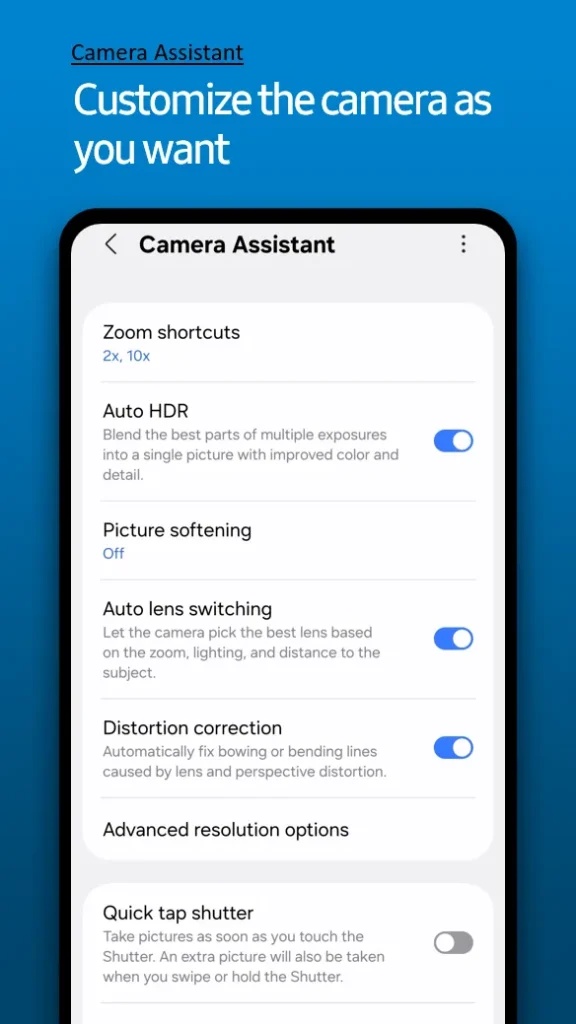
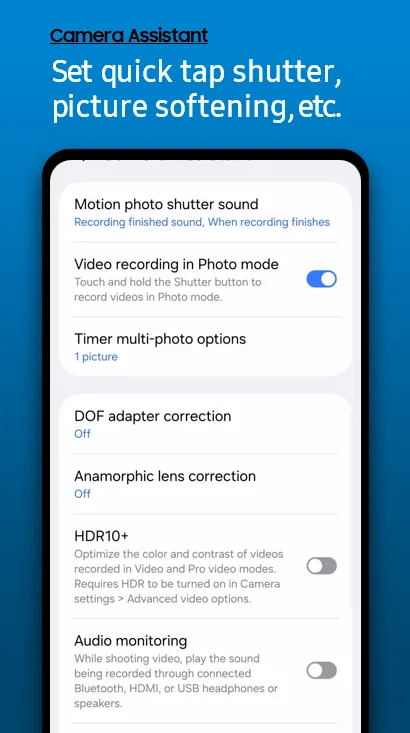
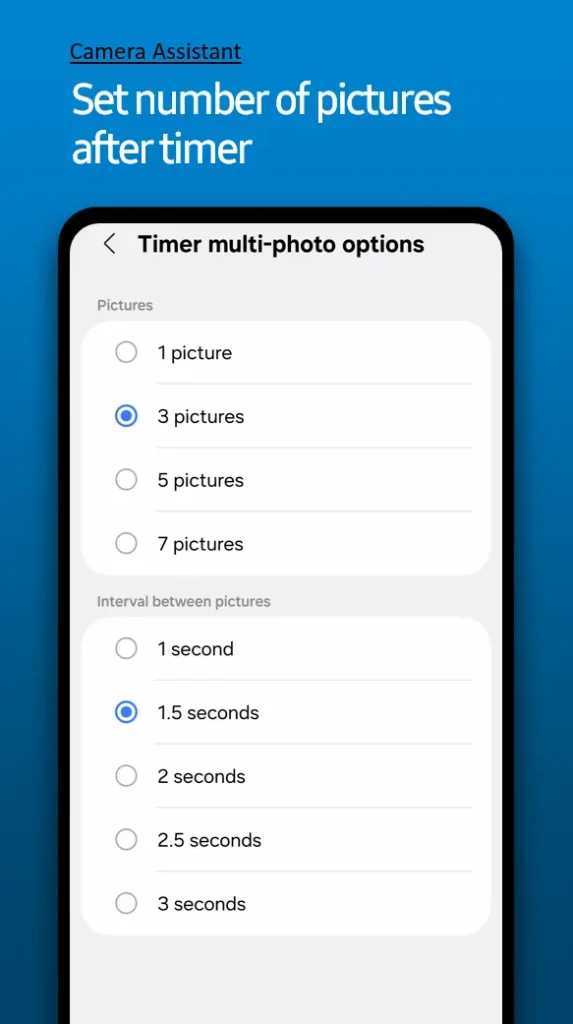
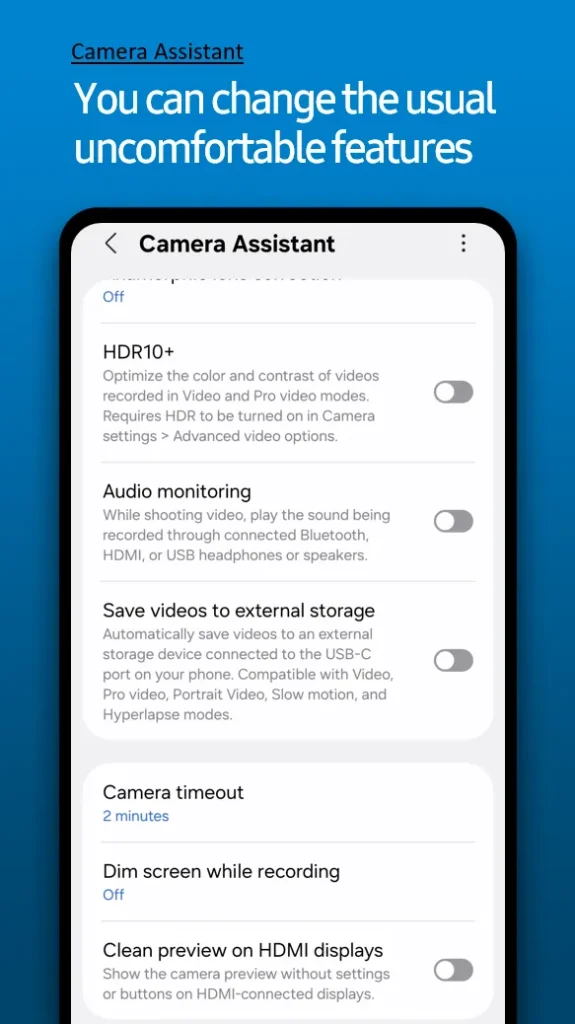
L'application appareil photo de Samsung est puissante et dispose de nombreuses fonctionnalités intelligentes, mais elle s'appuie fortement sur l'automatisation.
Par exemple, l'application peut changer d'objectif en fonction de la lumière ambiante, ce qui limite la créativité de l'utilisateur. De plus, le léger délai entre l'appui sur le déclencheur et la prise de vue peut faire rater le moment idéal.
C'est là qu'intervient Camera Assistant, un module central de Good Lock, pour résoudre ces problèmes en ajoutant des options de contrôle avancées aux paramètres par défaut de l'appareil photo.
La fonctionnalité la plus importante est la fonction Quick Tap Shutter, qui prend la photo immédiatement après avoir appuyé sur le bouton, réduisant ainsi considérablement le décalage de l'obturateur.
La désactivation de la commutation automatique d'objectif garantit que l'appareil photo reste sur l'objectif que vous choisissez, tandis que la priorité à la vitesse de capture vous permet de donner la priorité à la vitesse par rapport au traitement, idéal pour photographier des sujets en mouvement rapide comme le sport.
Pourquoi vaut-il la peine d'essayer Good Lock sur les téléphones Galaxy ?
Si vous possédez un téléphone Galaxy, il est essentiel d'exploiter tout son potentiel. Commencez par ouvrir le Galaxy Store, puis téléchargez l' application Good Lock et choisissez un module pour résoudre les problèmes que vous rencontrez le plus souvent.
Vous serez surpris de la rapidité avec laquelle ces outils, autrefois simples et inutiles, deviennent indispensables à votre utilisation quotidienne. Good Lock offre un large éventail d'options pour personnaliser l'interface utilisateur, améliorer les performances et ajouter de nouvelles fonctionnalités à votre téléphone Galaxy, pour une expérience unique et personnalisée.
Les commentaires sont fermés.