Étonnamment, connaître l'état de la batterie de votre iPad est difficile. Malgré le lancement d'iPadOS 18, Apple ne propose toujours pas de paramètres complets d'« État de la batterie » pour les iPad, à l'exception des nouveaux iPad Pro et iPad Air, qui disposent de leurs propres menus. Cette fonctionnalité permet aux utilisateurs de surveiller les performances et la capacité maximale de la batterie.
Il est important de surveiller l'état de la batterie de votre iPad, non seulement pour connaître l'état de votre appareil, mais également pour vous assurer d'obtenir les meilleures performances possibles.
Dans le cadre du programme Apple Care Plus, Apple remplace gratuitement les batteries des iPad uniquement si leur capacité est inférieure à 80 % de sa capacité d'origine. Il est donc utile de vérifier si votre iPad est éligible avant de prendre rendez-vous au Genius Bar et d'attendre.
Heureusement, votre iPad enregistre déjà les données clés de la batterie. L'inconvénient est que vous devez activer l'analyse, puis analyser les données techniques pour trouver les chiffres réels, à moins d'utiliser un raccourci pratique que nous vous présenterons prochainement.
Voici comment vérifier l'état de la batterie de votre iPad sans utiliser d'autres applications, ou en attendant qu'Apple ajoute une fonctionnalité « État de la batterie » à iPadOS. Cette méthode vous fournit des informations précises sur les performances et la capacité actuelle de votre batterie.
Comment vérifier l'état de la batterie de votre iPad Pro ou iPad Air
Si vous possédez le dernier iPad Pro (lancé en 2024 avec la puce M4) ou l'iPad Air (lancé en 2024 avec la puce M2), vous pouvez désormais vérifier très facilement l'état de la batterie de votre tablette. Cette nouvelle fonctionnalité vous permet de surveiller précisément les performances de la batterie et de la préserver plus longtemps.
Pour les utilisateurs d'anciens modèles, veuillez consulter la section suivante pour obtenir des informations sur les méthodes de test disponibles pour votre appareil.
Ouvrez la section « État de la batterie » dans le menu « Batterie ».
Pour accéder aux informations sur l'état de la batterie de votre iPad, procédez comme suit : ouvrez l'application Réglages , sélectionnez Batterie , puis État de la batterie . Vous verrez un bref résumé de l'état actuel de votre batterie, ainsi que le nombre de cycles de charge et la capacité de charge maximale. Vous trouverez également une option permettant de limiter la charge à 80 %, ce qui est utile pour prolonger la durée de vie de la batterie, même si cela réduit l'autonomie par charge.
Comment vérifier l'état de la batterie de votre iPad
Nous allons d'abord vous présenter la méthode la plus longue et la plus détaillée pour vérifier l'état de votre batterie. Il existe également une méthode plus rapide et plus simple, l'application Raccourcis intégrée à iOS et iPadOS, que nous aborderons plus tard. Cette méthode offre un aperçu rapide des performances de votre batterie, tandis que la première méthode fournit des données plus détaillées sur les cycles de charge et la capacité maximale restante.
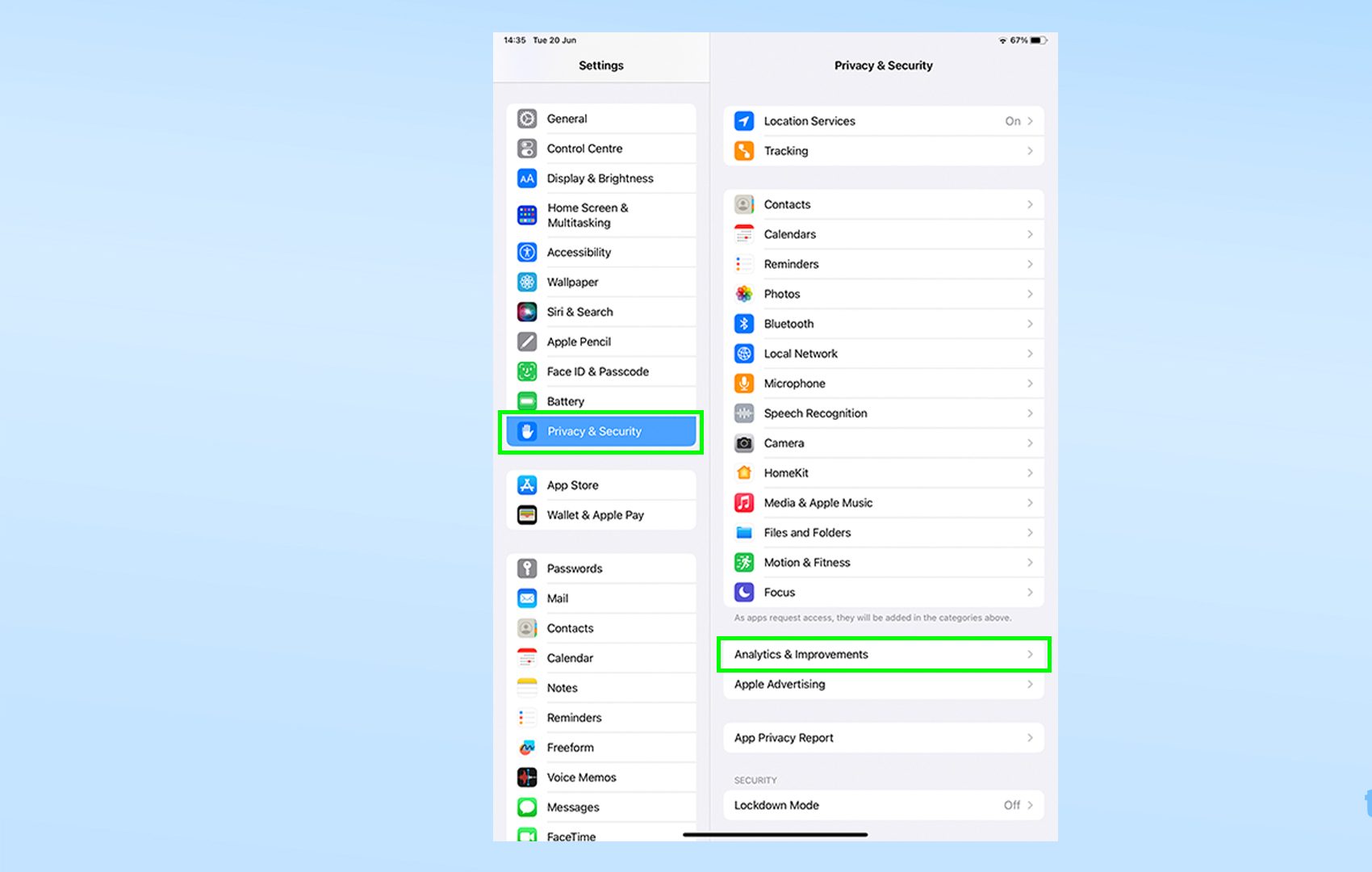
1. Accédez à Paramètres > Confidentialité et sécurité > Analyses et améliorations
Pour gérer les paramètres de partage des données d'analyse et d'optimisation de votre appareil, procédez comme suit :
Tout d’abord : ouvrez l’application « Paramètres ».
Deuxièmement : appuyez sur l’option « Confidentialité et sécurité ». Cette section vous permet de gérer différents paramètres de confidentialité sur votre appareil.
Troisième étape : cliquez sur « Statistiques et améliorations ». Vous pouvez alors choisir de partager ou non les données relatives à l’utilisation de votre appareil avec Apple afin d’améliorer ses produits et services. Vous pouvez désactiver complètement le partage ou spécifier les types de données à partager.
2. Activez « Partager les analyses iPad », puis ouvrez « Données d'analyse ».
Cela peut poser problème à certains utilisateurs. Pour une raison inconnue, la seule façon de consulter les données d'état de la batterie est d'accepter de les envoyer à Apple.
Si, comme moi, vous avez désactivé le partage des données analytiques, vous devrez activer l'option « Partager les données analytiques de l'iPad » . Ensuite, patientez un jour ou deux le temps que les données nécessaires soient enregistrées. Une fois disponibles, appuyez sur « Ouvrir les données analytiques ».
3. Ouvrez l’un des fichiers ci-dessus, puis copiez le dernier bloc de texte.
Ouvrez l’un des fichiers en haut de la liste., Alors Faites défiler vers le bas et Copiez le dernier bloc de texte.
Le type de fichier que vous recherchez s'appelle Analytics - année - mois - jour-heure .ips.ca.synced, et il devrait figurer parmi les premières entrées de la liste.
Essayez de choisir le fichier avec la date la plus récente, même si dans mon cas j'ai dû choisir le fichier de la veille pour trouver les informations dont j'avais besoin.
À l'ouverture du fichier, vous rencontrerez de nombreux textes incompréhensibles. Préparez-vous en faisant défiler la page jusqu'en bas, puis en sélectionnant et en copiant le dernier bloc de texte.
Vous devriez voir quelques références au mot « batterie » pour vous assurer que vous êtes au bon endroit.
4. Collez le texte et recherchez la valeur « last_value_MaximumCapacityPercent »
Ouvrez une application d’édition de texte. Comme Notes ou Google Docs, assurez-vous qu'il dispose d'une fonction de recherche. Collez le texte copié, Alors Rechercher « MaximumCapacityPercent » Pour trouver le premier numéro que nous recherchons.
Le chiffre indiqué à côté de « MaximumCapacityPercent » représente, comme son nom l'indique, la capacité actuelle de la batterie de votre iPad par rapport à sa capacité d'origine. Ce chiffre vous donne une bonne idée de l'état de la batterie de votre iPad, même s'il n'est pas totalement précis.
Si vous êtes curieux de connaître l'état général de la batterie de votre iPad, et surtout si vous êtes confus par le fait que votre valeur de pourcentage de capacité maximale soit supérieure à 100 %, suivez l'étape suivante pour en savoir plus sur la façon d'interpréter correctement ces données et comprendre les facteurs qui peuvent affecter les lectures de capacité de la batterie.
5. Calcul du pourcentage de capacité réelle de la batterie de votre iPad
Pour obtenir une estimation plus précise de la capacité actuelle de la batterie, recherchez dans le même bloc de texte deux valeurs importantes : FCC maximale et Capacité de charge nominale, et écrivez-les.
La première valeur (MaximumFCC) représente la capacité de la batterie de l'iPad en milliampères-heures (mAh) à l'état neuf. La seconde valeur (NominalChargeCapacity) représente la capacité actuelle de la batterie en milliampères-heures (mAh) au moment de la collecte des données.
Vérifiez également la capacité estimée de la batterie de votre iPad sur sa page de spécifications techniques en ligne. Malheureusement, Apple n'indique les capacités de batterie qu'en wattheures (Wh), vous devrez donc consulter d'autres sources comme GSMArena.
Pour calculer le pourcentage de capacité réelle de la batterie, divisez la valeur NominalChargeCapacity par la valeur MaximumFCC ou la valeur Rated Capacity. Le résultat correspond au pourcentage de la capacité maximale actuelle de la batterie par rapport à la capacité de la batterie lorsque l'iPad était neuf (si vous utilisez la valeur MaximumFCC), ou par rapport à la capacité moyenne de la batterie de ce modèle d'iPad lorsqu'il était neuf (si vous utilisez la valeur Rated Capacity).
Il est important de se rappeler qu'il n'existe pas deux batteries identiques. Le processus de fabrication implique que certaines cellules aux spécifications identiques peuvent conserver une charge plus ou moins importante. C'est pourquoi les fabricants d'électronique indiquent la taille des batteries en termes de « capacité nominale » ou de « capacité typique », car ils ne peuvent garantir une capacité spécifique.
Par exemple, la capacité de batterie indiquée pour le modèle que j'ai utilisé dans ce tutoriel (l'iPad Pro 11 pouces 2021) est de 7538 8022 mAh, mais la capacité d'origine de la batterie de mon iPad était en réalité de 4 7605 mAh. C'est pourquoi, à l'étape 100, la capacité actuelle de 5 XNUMX mAh a été évaluée comme intacte à XNUMX %, même si j'ai en réalité perdu un peu plus de XNUMX % de la capacité d'origine.
Le premier calcul (utilisant MaximumFCC) est celui que votre iPhone effectue lors de la vérification du paramètre de santé de la batterie dans iOS, et il est plus précis que le calcul utilisant MaximumCapacityPercent car il prend spécifiquement en compte la capacité d'origine de la batterie de votre iPad.
Cependant, le calcul de la capacité nominale est le calcul qu'Apple effectuera pour déterminer si votre batterie est éligible ou non au remplacement, il se peut donc que ce soit le calcul que vous deviez effectuer à la place.
Si vous souhaitez vérifier le nombre de cycles de charge complets
Comment vérifier rapidement l'état de la batterie de votre iPad à l'aide de l'application Raccourcis
Si vous connaissez l’application Raccourcis dans iOS et iPadOS, il existe un moyen plus simple de faire tout cela.
L'installation du raccourci « Statistiques de la batterie » (grâce à la communauté r/iPad sur Reddit et aux utilisateurs u/nairazak et u/ericswpark) vous permet d'obtenir rapidement des informations clés sur la batterie de votre iPad après avoir ouvert l'onglet « Analyses » dans le menu « Réglages ». Ce raccourci offre un moyen simple et rapide d'évaluer l'état et les performances de la batterie, vous aidant ainsi à suivre le nombre de cycles de charge restants et à estimer son autonomie globale. Utilisez l'application Raccourcis avec ce raccourci pour obtenir des informations précises sur l'état de la batterie de votre appareil.
1. Téléchargez le raccourci Statistiques de la batterie.
Aller à Page de raccourcis des statistiques de la batterie وTéléchargez le raccourciNe vous inquiétez pas de la sécurité de ce raccourci. Il s'agit simplement d'une recherche textuelle personnalisée et automatisée, affichant les résultats dans une zone de texte facile à lire. Vos données ne sont ni enregistrées ni transmises. Ce raccourci vous permet de vérifier votre consommation de batterie de manière détaillée et précise.
2. Ouvrez le fichier d’analyse et exécutez le raccourci.
Pour accéder au fichier souhaité, vous pouvez : Suivez les étapes 1 à 3 mentionnées dans la section précédente..
Une fois que vous avez accès au fichier, cliquez sur l'icône de partage située dans le coin supérieur droit, puis sur l'icône de raccourci « Statistiques de la batterie » qui apparaît au milieu de la liste.
3. Examinez les résultats
Les résultats apparaîtront dans une fenêtre contextuelle en haut de l'écran. Tout est conçu pour votre confort, mais le pourcentage de capacité maximale n'est pas inclus, ce qui vous permet de comparer l'état de votre batterie à la capacité d'origine indiquée sur les fiches techniques d'Apple.
Si la batterie de votre iPad est bonne, pourquoi ne pas essayer d'autres fonctionnalités amusantes et utiles ? Parmi nos guides, nous vous expliquons comment éviter les pop-ups CAPTCHA sur votre iPhone pour contourner facilement les contrôles de sécurité en ligne, comment utiliser Google Lens sur votre iPhone et iPad pour effectuer des recherches sur Google avec l'appareil photo de votre iPad, ou encore comment saisir le logo Apple sur votre iPhone, iPad et Mac pour montrer votre reconnaissance envers l'entreprise qui a créé votre tablette.
Merwan Redha est un expert en tests de matériel et en maintenance logicielle qui suit de près l'industrie de l'électronique grand public. Il se spécialise dans le démontage et le test de smartphones et de composants informatiques, et propose des solutions techniques directes aux problèmes de systèmes d'exploitation (Windows, macOS, Android, iOS). Il est également spécialisé dans le secteur des véhicules électriques et des technologies de transport intelligent. Ses recherches portent sur les tests d'efficacité des batteries, les réseaux de recharge rapide et le développement de systèmes de conduite autonome. Il réalise par ailleurs des tests sur site et des comparatifs objectifs des derniers modèles de voitures durables.




Les commentaires sont fermés.