
Comment modifier la forme d'une image dans PowerPoint
Transformez n'importe quelle image dans PowerPoint avec brio ! Découvrez un guide complet et des étapes simples pour transformer vos images et ajouter une touche créative à vos présentations dès maintenant.

Les choses les plus importantes que vous devez savoir
- Vous pouvez recadrer une image directement selon une forme spécifique grâce à l'option « Recadrer selon une forme » de l'onglet « Format de l'image », avec la possibilité d'ajuster le cadre et de mettre au point la partie importante.
- Après avoir appliqué une forme à l'image, utilisez « Recadrer > Remplir » pour recouvrir complètement la forme (avec la possibilité de recadrer les bords) ou « Recadrer > Ajuster » pour afficher l'image entière à l'intérieur de la forme (avec la possibilité d'un peu d'espace vide).
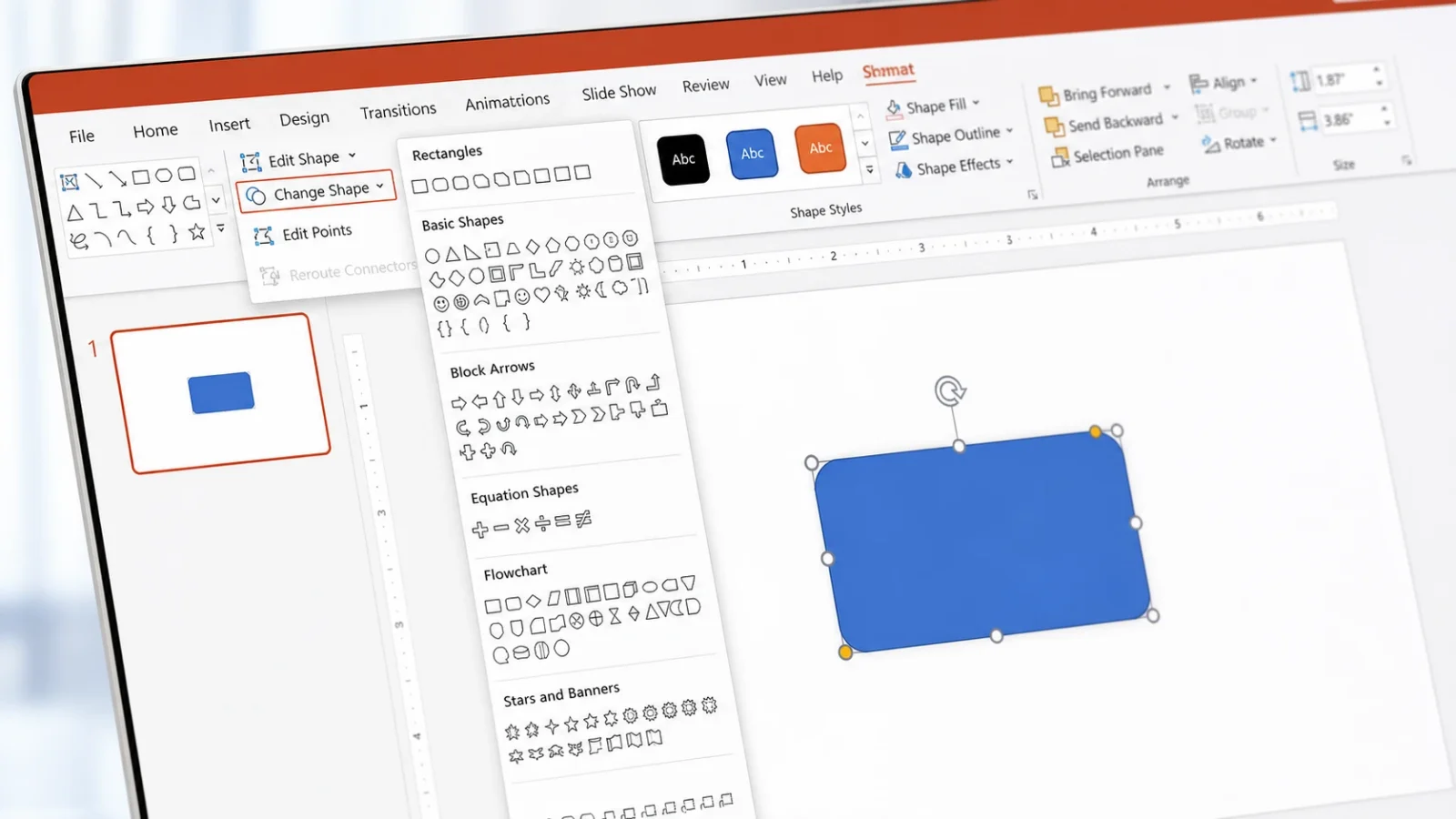
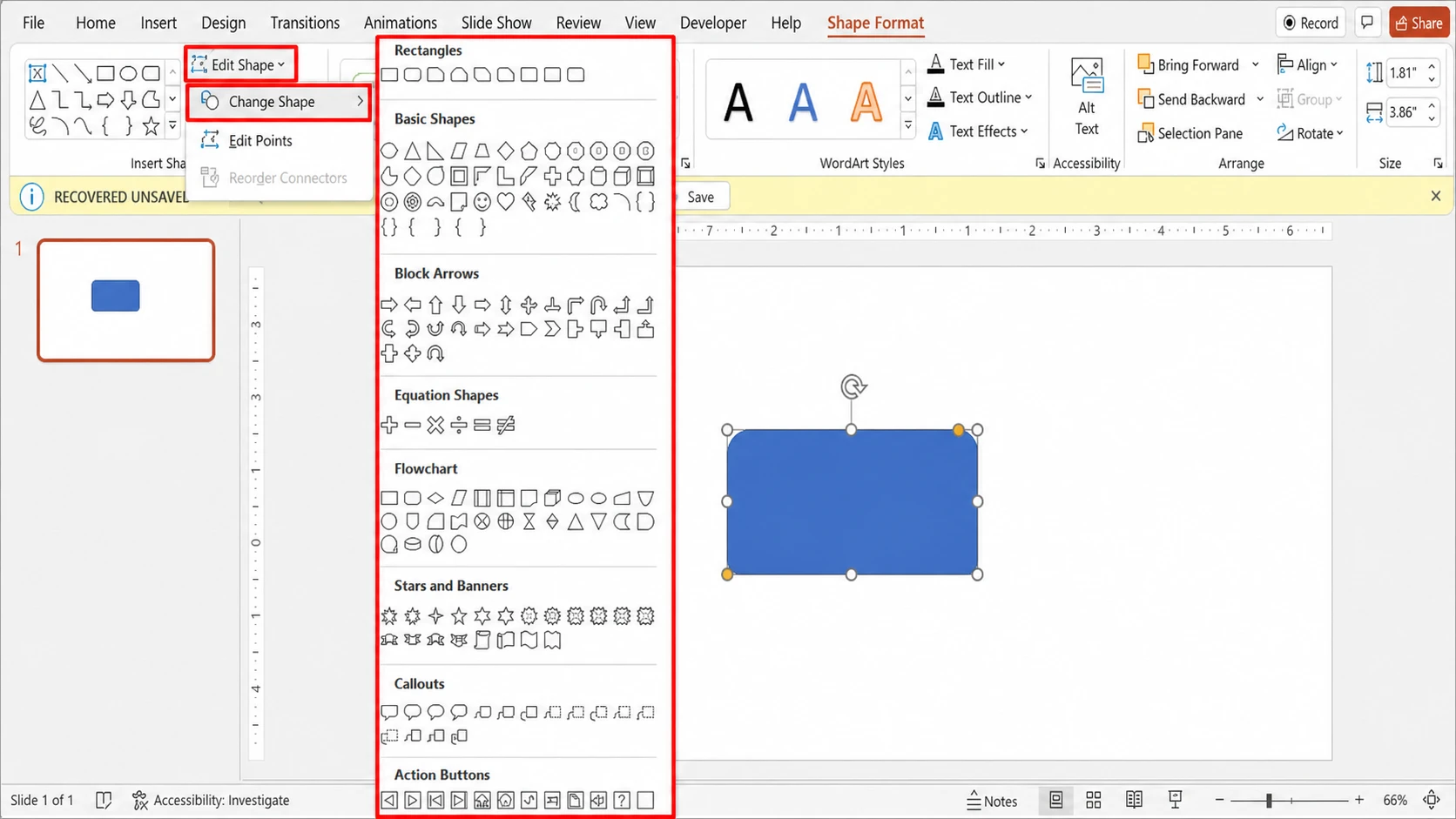
- La fonction « Modifier la forme > Changer la forme » vous permet de remplacer instantanément une forme spécifique ou une image problématique par une autre, tandis que la fonction « Modifier les points » vous permet de modifier manuellement et précisément le contour de la forme.
PowerPoint permet de remodeler une image en cercle, en rectangle aux coins arrondis, en étoile ou en presque n'importe quelle forme, sans nécessiter d'éditeur d'images externe. La méthode la plus rapide consiste à utiliser l'outil Recadrer selon une forme prédéfinie, qui recadre l'image en conservant ses dimensions. Vous pouvez également partir d'une forme vierge et y insérer une image, ou encore transformer une forme en une autre à l'aide de l'outil Modifier la forme.
Réponse rapide : Sélectionnez l’image, ouvrez l’ onglet Format de l’image , cliquez sur la flèche sous Recadrer , choisissez Recadrer selon une forme , puis choisissez une forme à appliquer immédiatement.
Recadrer une image en forme dans PowerPoint
Recadrer une image selon une forme spécifique la redimensionne pour qu'elle s'adapte à cette forme tout en conservant ses dimensions d'origine. Cette fonction est identique dans PowerPoint, Word , Outlook et Excel.
1. Accédez à la diapositive et sélectionnez « Insérer » dans le ruban, puis « Image » , et ajoutez votre image. Vous pouvez la faire glisser depuis votre appareil , une banque d’images ou une source en ligne.
2. Cliquez une fois sur l'image pour la sélectionner. L'onglet Format de l'image apparaît dans le ruban dès que l'image est active.
3. Dans l’ onglet Format de l’image , cliquez sur la petite flèche située sous le bouton Recadrer et choisissez Recadrer selon la forme.
4. Choisissez une forme dans la galerie. PowerPoint l'appliquera immédiatement à l'image ; ainsi, une image carrée deviendra un cercle, un ovale, un rectangle aux coins arrondis, ou toute autre forme que vous avez choisie.
5. Ajustez le cadre avec précision. Sélectionnez l'image et faites-la glisser pour mettre au point la partie importante à l'intérieur de la forme, puis utilisez les poignées de rognage noires pour découper les bords.
Astuce : Pour découper une même image en plusieurs formes différentes, copiez d’abord l’original, puis découpez chaque copie séparément. Vous pouvez aussi sélectionner plusieurs images et les découper toutes en même temps, mais elles auront toutes la même forme.
Ajuster ou remplir : Contrôlez la quantité d’image affichée.
Après avoir appliqué une forme à une image, le menu Recadrer propose deux méthodes pour redimensionner l'image à l'intérieur de ses nouvelles limites. Ces options déterminent si l'image remplit toute la forme ou s'y ajuste précisément.
| Option | النتيجة |
|---|---|
| Recadrer > Remplir | L'image couvre la forme entière. Certains bords extérieurs peuvent être rognés, ne laissant aucun espace vide sur les marges. |
| Recadrage > Ajustement | L'image reste entièrement visible à l'intérieur de la forme. Il peut y avoir des espaces vides sur les bords. |
Lorsque vous sélectionnez l'une ou l'autre option, des poignées de découpe noires apparaissent sur les bords et les coins. Faites glisser la poignée d'angle pour découper deux côtés adjacents ensemble. Maintenez la touche Ctrl enfoncée tout en faisant glisser une poignée latérale pour découper deux côtés parallèles de manière égale. Cliquez à nouveau sur « Rogner » ou appuyez sur la touche Échap une fois terminé.
Commencez par une forme, puis remplissez-la avec une image.
Si vous préférez définir la forme au préalable, vous pouvez y insérer une image plutôt que de remodeler une forme existante. Celle-ci restera ensuite entièrement modifiable.
1. Sélectionnez Insertion dans le ruban, puis Formes , et choisissez une forme dans la galerie. Dessinez-la sur la diapositive.
2. Une fois la forme sélectionnée, ouvrez l' onglet Format de la forme et choisissez Remplissage de la forme , puis Image.
3. Sélectionnez votre image parmi les sources disponibles. PowerPoint l'insérera automatiquement dans la forme.
4. Si l'image apparaît déformée ou rognée, accédez à Format de l'image , cliquez sur la flèche sous Rogner , puis utilisez Remplir ou Ajuster pour la corriger. Vous pouvez redimensionner une forme remplie à tout moment en faisant glisser ses poignées de redimensionnement.
Convertissez une forme en une autre à l'aide de l'outil Modifier la forme
La fonction « Changer de forme » vous permet de remplacer une forme sélectionnée par une autre sans avoir à la supprimer ni à recommencer. Cette fonction est également compatible avec les images déjà recadrées pour s'adapter à une forme spécifique, car l'image recadrée conserve un contour modifiable.
1. Identifiez la forme ou l'image qui s'est formée sur la lame.
2. Dans l’ onglet Format de la forme (ou Format de l’image pour les images), cliquez sur Modifier la forme.
3. Placez votre curseur sur « Changer de forme » et sélectionnez une nouvelle forme dans la liste. Le contour apparaîtra immédiatement.
PowerPoint classe ses formes en neuf catégories, vous offrant ainsi un large choix. Ces catégories comprennent : Lignes, Rectangles, Formes de base, Flèches, Formes d’équations, Organigrammes, Étoiles et bannières, Légendes et Boutons d’action, chacune avec ses propres options.
Modifier un contour personnalisé à l'aide de l'outil Modifier les points
Les outils de recadrage ne sont pas disponibles pour les formes régulières, mais la fonction « Modifier les points » vous permet de redessiner manuellement le contour de la forme. Sélectionnez la forme, ouvrez « Format de la forme » , cliquez sur « Modifier la forme » en haut à gauche, puis choisissez « Modifier les points » . Faites glisser les points noirs pour déplacer les angles et les courbes du contour à votre guise.
Vérifier la monnaie et l'annuler si nécessaire
Vous pouvez être sûr que la modification a réussi lorsque le contour de l'image correspond à la forme que vous avez sélectionnée sur la diapositive. Le remodelage de l'image ne réduit pas sa résolution ; elle reste donc aussi nette que le fichier d'origine.
Pour rétablir l'image carrée ou rectangulaire d'origine, sélectionnez-la et choisissez « Réinitialiser l'image » dans l' onglet « Format de l'image » . Notez que le recadrage ne supprime pas automatiquement la zone recadrée. La partie masquée reste dans le fichier jusqu'à ce que vous utilisiez l'option « Compresser l'image » du groupe « Ajuster » , qui supprime définitivement les données recadrées et réduit la taille du fichier . Avant la compression, vous pouvez restaurer toute zone recadrée à l'aide de l'option « Réinitialiser l'image ».
Une fois votre image correctement formatée, vous pouvez ajouter des bordures, des ombres ou d'autres styles pour l'harmoniser avec le reste de la diapositive. La forme elle-même reste modifiable : vous pouvez donc la redimensionner, la remplacer par une autre forme ou ajuster ses points à tout moment de votre présentation.
Les commentaires sont fermés.