
Comment tamiser la lumière de votre maison dans Apple Maps : pourquoi vous devriez le faire maintenant
احمِ خصوصيتك! تعلّم كيفية تعتيم منزلك على Apple Maps بخطوات بسيطة ولماذا يجب عليك القيام بذلك فوراً لحماية بياناتك.

Les choses les plus importantes que vous devez savoir
- تعريض صور منزلك عالية الدقة في خرائط Apple يعرض أمانك الشخصي للخطر من اللصوص والمتطفلين.
- لتعتيم منزلك، ابحث عن عنوانك في خرائط Apple، ثم اختر "الإبلاغ عن مشكلة" من قائمة "التجول" وحدد "مخاوف الخصوصية" ثم "تعتيم صور منزلي".
- يمكنك أيضًا طلب تعتيم منزلك عبر إرسال بريد إلكتروني إلى mapsimagecollection@apple.com مع تفاصيل العنوان ووصف ou لقطة شاشة للمنزل، وتتطلب Apple التحقق من الملكية.
عادةً ما تعني حماية Vos données personnelles تعديل إعدادات الهاتف وإدارة كلمات المرور، لكن إبعاد الأعين المتطفلة عن عتبة بابك يتطلب نوعًا مختلفًا من التنظيف الرقمي. تُسهّل خرائط Apple بشكل مدهش على أي شخص استكشاف حيك وعرض منزلك وصولاً إلى إطارات النوافذ.
إن ترك صور عالية الدقة لممتلكاتك متاحة عبر الإنترنت يمنح اللصوص المحتملين والجيران الفضوليين والغرباء رؤية واضحة لنقاط الدخول إلى منزلك، وإعدادات الأمان الخاصة بك، وممتلكاتك الشخصية. هذا يعرض Votre sécurité personnelle à risque.
إذا كانت ميزة “التجول” (Look Around) من Apple تغطي منطقتك، فإن إزالة منزلك من الخريطة في خرائط Apple عملية مباشرة تمامًا. إليك كيفية التحقق مما إذا كان موقعك مؤهلاً وكيفية تعتيم منزلك، بالإضافة إلى ما يجب فعله إذا احتجت إلى طريقة بديلة.
تحديد موقع منزلك
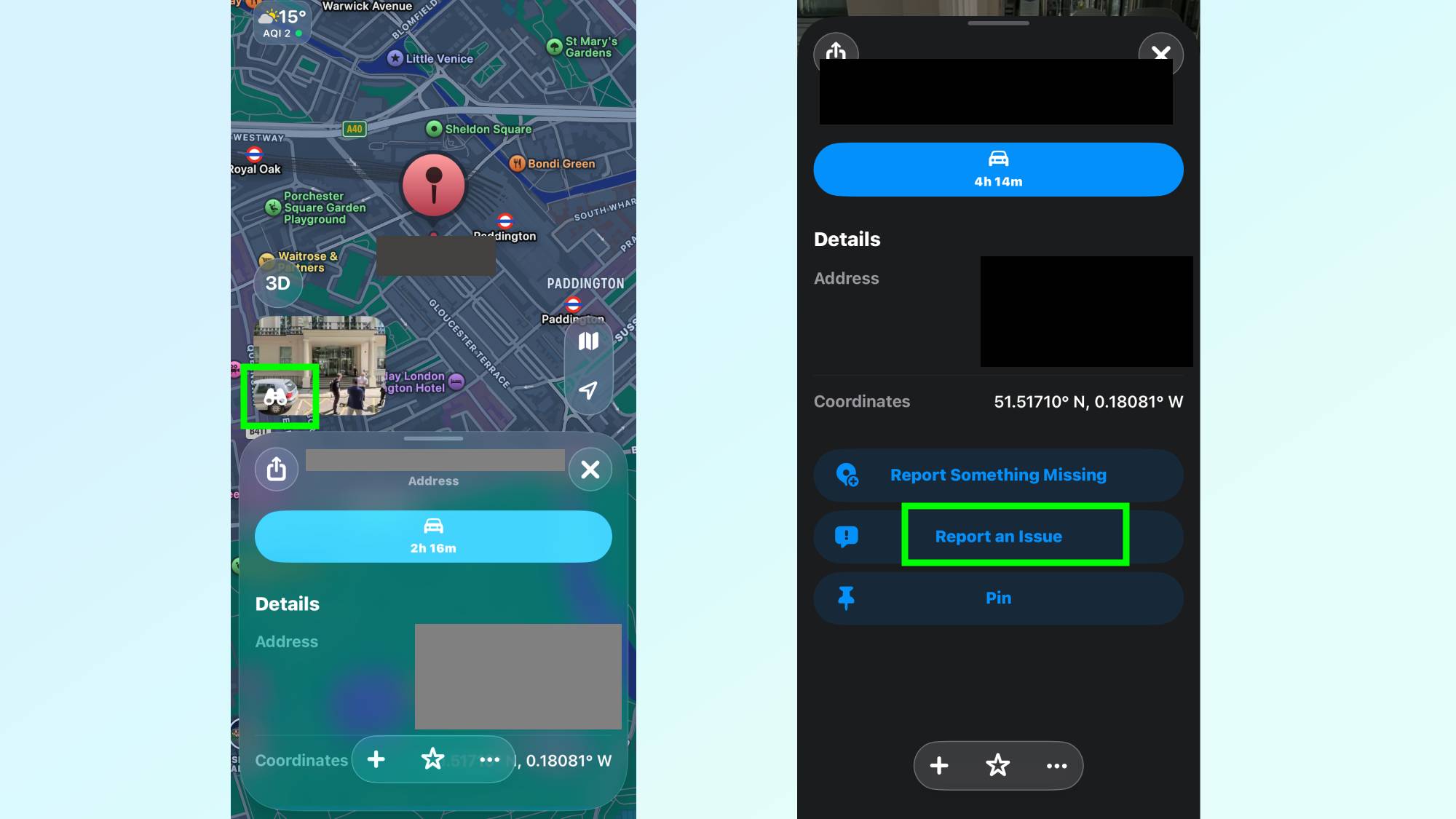
لتحديد موقع منزلك في خرائط Apple، ابحث عن عنوانك ثم ابحث عن أيقونة المنظار على بطاقة الموقع ou الخريطة. Clique dessus للدخول إلى عرض مستوى الشارع.
إذا لم تظهر لك أيقونة المنظار، فهذا يعني أن صور ميزة “التجول” (Look Around) من Apple ليست متاحة لمنطقتك بعد — مما يعني أن منزلك غير مرئي في عرض الشارع على أي حال. يمكن لمستخدمي أجهزة الكمبيوتر المكتبية تشغيل وضع ملء الشاشة بالنقر على معاينة الصورة en bas à gauche de l'écran.
بعد أن تصبح صورة عرض الشارع لممتلكاتك مرئية، اسحب للأعلى من أسفل شاشتك لإظهار خيارات القائمة، ثم مرر لأسفل واختر “الإبلاغ عن مشكلة” (Report an Issue).
Si vous utilisez Mac ou متصفح سطح مكتب، انقر على أيقونة القائمة ذات النقاط الثلاث في الزاوية العلوية للعثور على نفس الخيار.
الإبلاغ عن مخاوف الخصوصية
في نافذة الإبلاغ، ستظهر لك معاينة للصور المخزنة بالإضافة إلى خيارات الفئات. للمتابعة، Cliquez sur على Questions de confidentialité, Alors اختر Obscure imagery of my home.
إذا كنت ترغب في إخفاء سيارة فقط، يمكنك بدلاً من ذلك اختيار Obscure personal information.
تأكد جيدًا من أن عنوان الشارع يطابق مكان إقامتك، ثم أدخل عنوان بريدك الإلكتروني الأساسي. إذا كنت مسجلاً الدخول باستخدام Apple ID الخاص بك، فسيتم ملء هذا الحقل تلقائيًا وحفظ إيصال مباشرة في سجل حسابك. بعد ذلك، اضغط على Submit.
على عكس التبديلات التلقائية الفورية، تعالج Apple طلبات إزالة الممتلكات يدويًا. Départ صندوق بريدك الوارد خلال الأيام التالية، حيث سترسل Apple بريدًا إلكترونيًا للمتابعة يطلب التحقق ou إثبات ملكية المنزل لإنهاء عملية التعتيم.
بمجرد التأكيد، ستتلقى إشعارًا نهائيًا عبر البريد الإلكتروني يؤكد أنه تم تعتيم ممتلكاتك.
كيفية طلب تعتيم عبر البريد الإلكتروني
يمكنك أيضًا طلب تعتيم للممتلكات مباشرة عن طريق إرسال بريد إلكتروني إلى mapsimagecollection@apple.com. تأكد من تضمين اسمك الكامل، والعنوان الدقيق، ووصف ou لقطة شاشة لممتلكاتك من خرائط Apple.
يُعد مسار البريد الإلكتروني هذا بديلاً مفيدًا إذا كانت ميزة الإبلاغ داخل التطبيق لا تعمل لديك، ou إذا كنت ترسل الطلب من جهاز غير تابع لـ Apple.
Les commentaires sont fermés.