
Comment j'ai transformé les nouveaux paramètres rapides d'Android en un centre de contrôle parfait — et pourquoi vous devriez faire de même

Android 16 a commencé à arriver sur les téléphones Pixel en 10 juinCette mise à jour apporte quelques nouvelles fonctionnalités importantes, telles que la prise en charge de nouvelles notifications « Mises à jour en direct » qui peuvent vous tenir mieux informé des processus en cours comme les livraisons de nourriture, ainsi qu'un mode bureau complet disponible dans les paramètres du développeur.

Mais Google teste déjà la version principale. Suivant Android 16 QPR1 est disponible. La version bêta de QPR1 inclut certaines des améliorations les plus intéressantes apportées au langage de conception Material 3 Expressive, annoncées récemment par Google, notamment un panneau de configuration rapide repensé et plus flexible. Voici comment j'en tire le meilleur parti sur mon appareil Pixel, et comment vous pouvez le faire aussi. Profitez des nouvelles fonctionnalités d'Android 16 pour améliorer votre expérience utilisateur. Découvrez comment personnaliser les paramètres rapides d'Android pour transformer votre téléphone en centre de contrôle personnel. Apprenez à utiliser Material 3 Expressive pour améliorer votre interface utilisateur Android. Tirez le meilleur parti de votre téléphone Pixel avec Android 16 QPR1. Un guide complet pour personnaliser les paramètres rapides d'Android.
Paramètres rapides : hier et aujourd'hui

Les Paramètres rapides sur Android sont l'ensemble des boutons qui apparaissent au-dessus des notifications lorsque vous faites glisser votre doigt du haut vers le bas de l'écran. Chaque fabricant propose ses propres paramètres rapides, mais dans le cas d'Android standard (et de la version que Google propose aux téléphones Pixel), le panneau des paramètres rapides est resté quasiment inchangé depuis la mise à jour Android 12 en 2022 et la première version stable d'Android 16, lancée ce mois-ci.
Dans cette version longue durée (voir ci-dessus), les vignettes des paramètres rapides s'affichent sur deux lignes de large. Lorsque vous consultez les notifications, vous pouvez voir quatre boutons ; un nouveau glissement vers le bas agrandit le panneau et révèle le bouton Plus. Les vignettes supplémentaires seront ajoutées à une deuxième page de vignettes, accessible par un glissement horizontal.
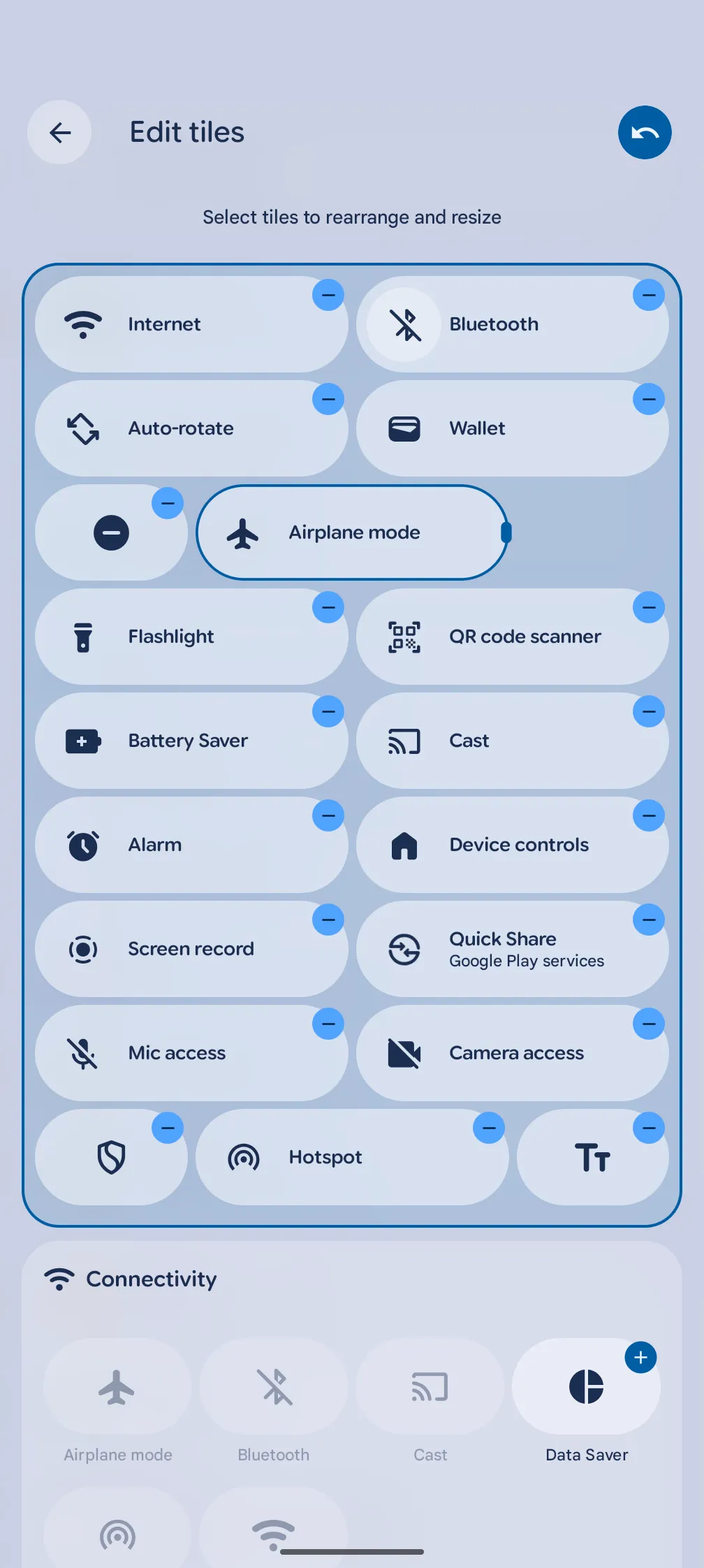
Dans la version bêta d'Android 16 QPR1, les Paramètres rapides ont bénéficié d'une refonte majeure. Par défaut, l'interface est similaire. Désormais, en appuyant sur l'icône en forme de crayon dans le coin inférieur droit du menu Paramètres rapides étendu, vous pouvez redimensionner les vignettes individuelles. Cela ouvre de nombreuses options pour organiser les Paramètres rapides.
Comment personnaliser les paramètres rapides dans Android 16 QPR1
Le processus de modification des paramètres rapides dans Android 16 QPR1 est similaire aux versions précédentes d'Android, mais avec quelques nouvelles fonctionnalités qui méritent d'être explorées.
Cette fonctionnalité est actuellement disponible sur les téléphones Pixel exécutant la version bêta d'Android 16 QPR1. Ces instructions ne s'appliquent pas aux téléphones exécutant la version stable d'Android 16.
Pour modifier les paramètres rapides, suivez ces étapes :
- Faites glisser votre doigt du haut vers le bas de l’écran pour ouvrir les notifications.
- Faites glisser à nouveau vers le bas pour afficher le panneau Paramètres rapides complet.
- Appuyez sur l’icône en forme de crayon dans le coin inférieur droit des Paramètres rapides.
À partir de là, vous pouvez faire plusieurs choses :
- Pour ajouter des tuiles de paramètres rapides : appuyez sur l’icône « + » à côté de la tuile que vous souhaitez ajouter.
- Pour supprimer les vignettes des paramètres rapides : appuyez sur l’icône « - » à côté de la vignette que vous souhaitez supprimer.
- Pour réorganiser les vignettes des paramètres rapides : appuyez longuement sur la vignette à déplacer. Faites-la glisser jusqu'à l'emplacement souhaité.
- Pour redimensionner les vignettes des paramètres rapides : maintenez le doigt appuyé sur la vignette à redimensionner, puis relâchez-le. Faites glisser la poignée située à droite de la vignette vers la gauche pour la réduire, ou vers la droite pour l'agrandir.
Je trouve que redimensionner les tuiles n'est pas très intuitif. Il faut appuyer longuement sur la tuile à redimensionner jusqu'à ce qu'elle soit sélectionnée, comme pour réorganiser les tuiles, puis relâcher pour la déposer au même endroit. Une petite icône rectangulaire apparaît alors sur le bord droit de la tuile. Vous pouvez ensuite faire glisser cette icône pour redimensionner la tuile. Idéalement, Google simplifiera ce processus et le rendra plus compréhensible dans les prochaines versions.
Regardez tout cet espace !
Cependant, je trouve que les fonctionnalités de base sont excellentes. Les vignettes réduites de moitié s'affichent sous forme d'icône sans texte. J'ai trouvé cette information suffisante pour toutes les vignettes de paramètres rapides que j'utilise, à l'exception du Bluetooth. Cette vignette peut afficher l'appareil auquel vous êtes connecté lorsqu'elle est en taille réelle, mais une fois redimensionnée, elle affiche simplement l'icône Bluetooth.
Les vignettes des Paramètres rapides sont toujours affichées sur deux colonnes par défaut, mais grâce à cette nouvelle fonctionnalité de redimensionnement, je peux combiner jusqu'à quatre vignettes par ligne. Cela signifie que je peux afficher jusqu'à huit vignettes des Paramètres rapides au-dessus de mes notifications sans avoir à agrandir l'intégralité du menu des Paramètres rapides.

Cela suffit pour garder à portée de main les tuiles que j'utilise le plus souvent (rotation automatique de l'écran, mode avion, lampe torche, Bluetooth, etc.) d'un simple glissement. Les tuiles que j'utilise moins souvent mais dont j'ai toujours besoin, comme celles de l'Économiseur de batterie et de Google Home, sont déplacées vers la troisième ligne, qui s'affiche d'un second glissement vers le bas.
La possibilité de redimensionner les tuiles de paramètres rapides peut sembler simple sur le papier, mais c'est le genre d'amélioration subtile de l'interface utilisateur que je suis heureux de voir dans les mises à jour Android, d'autant plus que les grandes versions annuelles de Google sont devenues de plus en plus légères en termes de changements destinés aux utilisateurs.
Obtenez-le maintenant via la version bêta d'Android 16 QPR1

Ce panneau de configuration rapide repensé est actuellement testé dans la version bêta d'Android 16 QPR1, actuellement disponible pour les appareils Pixel (Pixel 6 ou ultérieur et la tablette Pixel). Vous pouvez vous inscrire pour l'essayer sur le site web du programme bêta Android de Google.
Nous prévoyons qu'Android 16 QPR1 sera disponible en version stable en septembre, avec cette nouvelle interface de configuration rapide et les autres modifications apportées à Material 3 Expressive. En attendant, les versions bêta semblent stables pour l'instant sur mon Pixel 9 Pro. Si vous souhaitez tester ces fonctionnalités avant la fin de l'été, n'hésitez pas à essayer la bêta.
Les commentaires sont fermés.