
Correction du problème de boucle de démarrage de Windows 11 après la mise à jour de janvier 2026

La mise à jour KB5074109 de Windows 11 a apporté des améliorations de sécurité, mais elle a provoqué un problème critique sur certains ordinateurs. Cette mise à jour empêche Windows de charger le volume de démarrage, ce qui entraîne les conséquences suivantes :
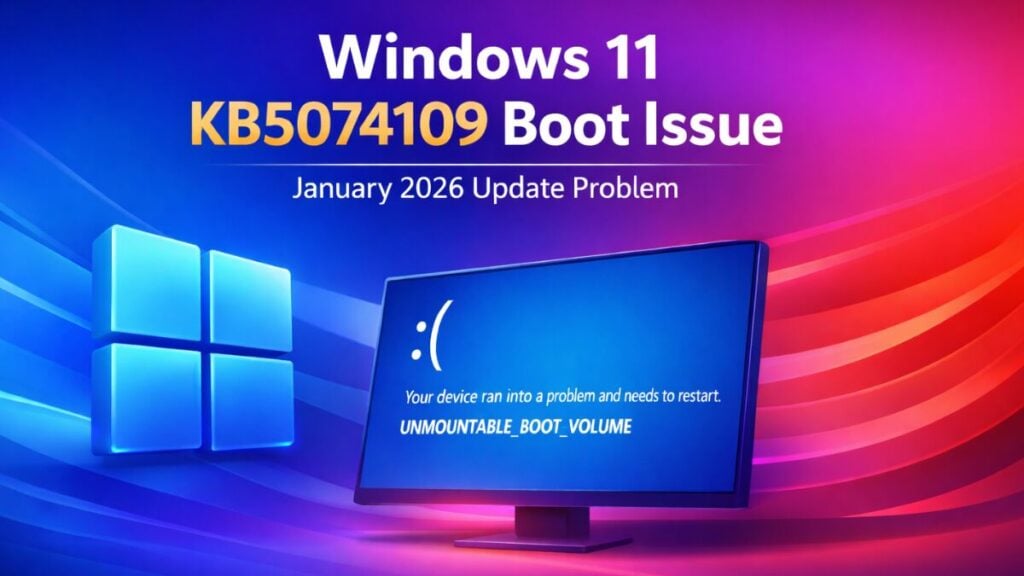
- Écrans noirs ou bleus de la mort (BSOD)
- Impossible d'accéder à l'ordinateur
- Boucles de redémarrage automatique
Les utilisateurs doivent accéder à l'environnement de récupération Windows (WinRE) pour résoudre le problème.
Utilisation de l'environnement de récupération Windows (WinRE)
L'environnement de récupération Windows (WinRE) permet d'accéder à des outils avancés lorsque Windows ne démarre pas.
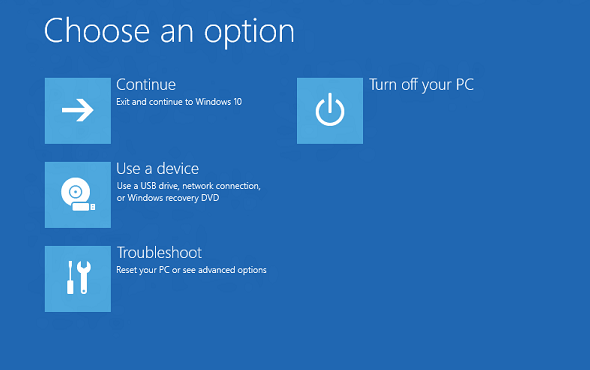
Méthode A : Connexion automatique
- Démarrez votre ordinateur
- Une fois que vous voyez le logo Windows, maintenez le bouton d'alimentation enfoncé jusqu'à ce que le système s'éteigne.
- Vous devez répéter cette procédure trois fois de suite. Après plusieurs interruptions, WinRE se lancera automatiquement.
Méthode B : Démarrage à partir du support d’installation
Si le démarrage automatique échoue pour quelque raison que ce soit, utilisez votre clé USB Windows 11 :
- Intégration de l'installation USB de Windows 11
- Démarrez le système via le menu de démarrage BIOS ou UEFI
- Appuyez sur la commande Réparer votre ordinateurEt allez à DépannageEt sélectionnez Options avancées.
Supprimez la mise à jour qui est à l'origine du problème.
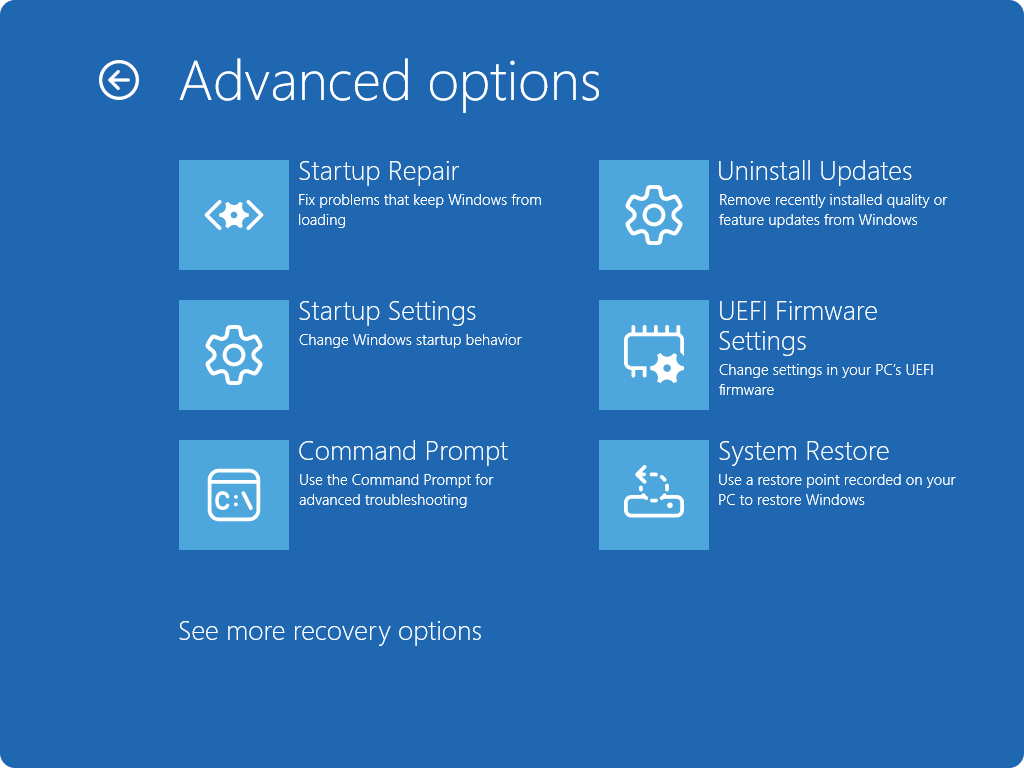
Source : Microsoft
Une fois WinRE lancé automatiquement :
- Sélectionnez l'option de dépannage, accédez aux options avancées et cliquez sur « Supprimer les mises à jour ».
- Veillez à sélectionner Supprimer la dernière mise à jour de qualité (KB5074109)
- Suivez la procédure et redémarrez votre ordinateur.
Il s'agit de l'une des méthodes de réparation les plus sûres car elle supprime la mise à jour qui provoque la boucle de démarrage.
Si le processus de suppression échoue ou n'est pas disponible
Dans certains cas, vous pouvez rencontrer l'erreur 0x800f0905 parce que le désinstalleur graphique est manquant.
Essayez la restauration du système (WinRE)
- Sélectionnez Dépannage, accédez aux options avancées, puis cliquez sur Restauration du système.
- Choisissez donc un point de restauration antérieur à la mise à jour.
De plus, si un point de restauration existe, les fichiers seront restaurés automatiquement au lieu d'avoir à utiliser la commande manuellement.
Après la reprise du traitement, les mises à jour futures seront temporairement suspendues.
Une fois l'accès rétabli :
- Suspendre les mises à jour Windows se fait en accédant aux Paramètres, puis à Windows Update.
- Cliquez ici pour suspendre les mises à jour pendant 7 à 30 jours. Ceci afin d'éviter la réinstallation de la mise à jour KB5074109 avant que le problème ne soit résolu.
De plus, veillez à effectuer une sauvegarde complète après la restauration. Cette précaution vous protégera contre d'éventuelles erreurs de mise à jour ultérieures.
Si WinRE ne parvient pas à accéder au périphérique de stockage ou si les commandes échouent en raison d'une corruption du disque, il est conseillé de contacter le support Microsoft ou un spécialiste. Certains rapports indiquent que des données de démarrage corrompues sur les disques BitLocker peuvent nécessiter une assistance spécialisée.
Les commentaires sont fermés.