
Comment désinstaller Copilot AI sous Windows 11 ? Une nouvelle mise à jour bêta est disponible.

Microsoft Copilot, l'assistant IA intégré à Windows 11, est devenu un élément incontournable de l'expérience utilisateur. Si la plupart des utilisateurs apprécient l'assistance des agents IA, certains préfèrent une configuration plus traditionnelle, sans aucune fonctionnalité d'IA automatisée. C'est pourquoi, et pour répondre à la demande des utilisateurs, Microsoft propose plusieurs méthodes pour désactiver, voire supprimer, Copilot . Ces fonctionnalités sont particulièrement efficaces dans les dernières versions Insider Preview de Windows 11.
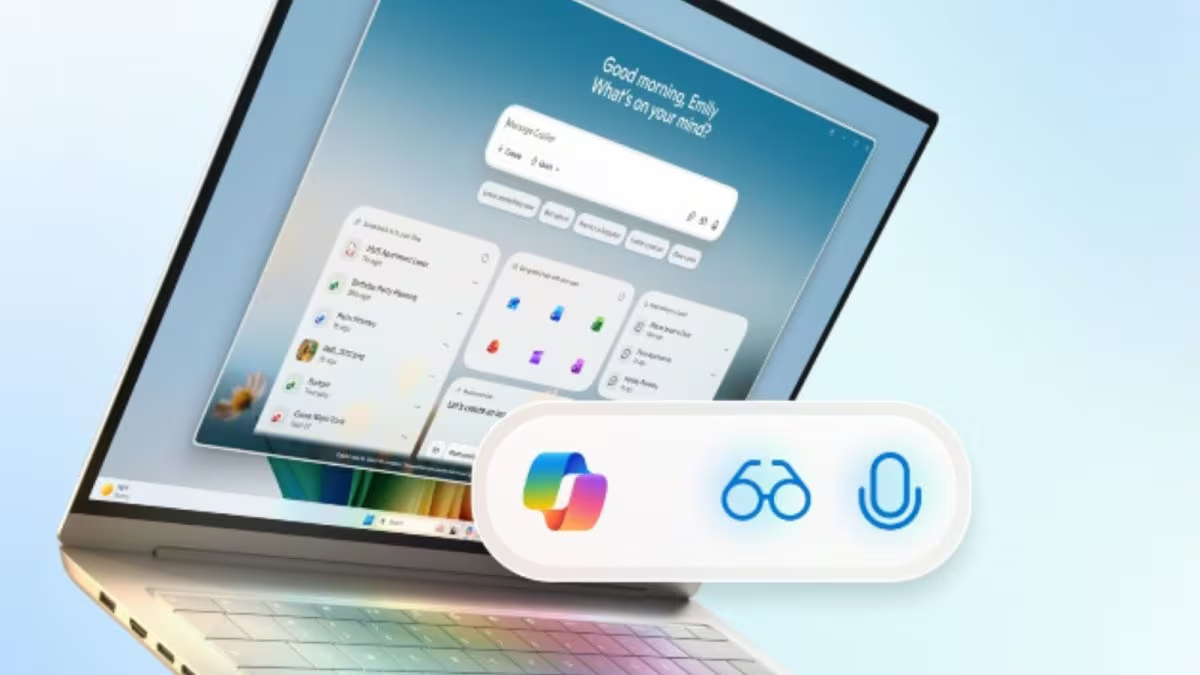
Voici un récapitulatif de toutes les façons de désactiver ou de supprimer Copilot AI.
Comprendre Copilot et sa présence dans Windows 11
Avant d'examiner comment le supprimer, voyons ce qu'est Microsoft Copilot. Il s'agit d'un assistant ou agent IA intégré, similaire à Google Assistant ou Siri d'Apple. Microsoft Copilot peut notamment générer du texte, répondre à des questions, suggérer des actions, etc. Vous pouvez trouver Copilot dans la barre des tâches de Windows 11 ou le rechercher à l'aide de raccourcis comme Win + C.
De plus, Copilot n'est pas une application optionnelle ; elle est intégrée au système d'exploitation. Par conséquent, les méthodes pour la supprimer, la masquer ou la désactiver peuvent varier selon votre version de Windows.
Masquer ou désactiver Copilote
Si vous souhaitez simplement masquer Copilot sur votre système, sans le supprimer complètement, accédez à la barre des tâches. Cliquez ensuite sur « Paramètres de la barre des tâches » et faites défiler jusqu'à « Éléments ». Une fois Copilot trouvé dans la liste des éléments de la barre des tâches, désactivez-le.
Cette méthode supprime donc le bouton de la barre des tâches, mais ne désinstalle pas complètement Copilot. Vous pouvez le retrouver à l'aide de raccourcis clavier comme Win + C.
Désactiver complètement le copilote via l'approche de groupe
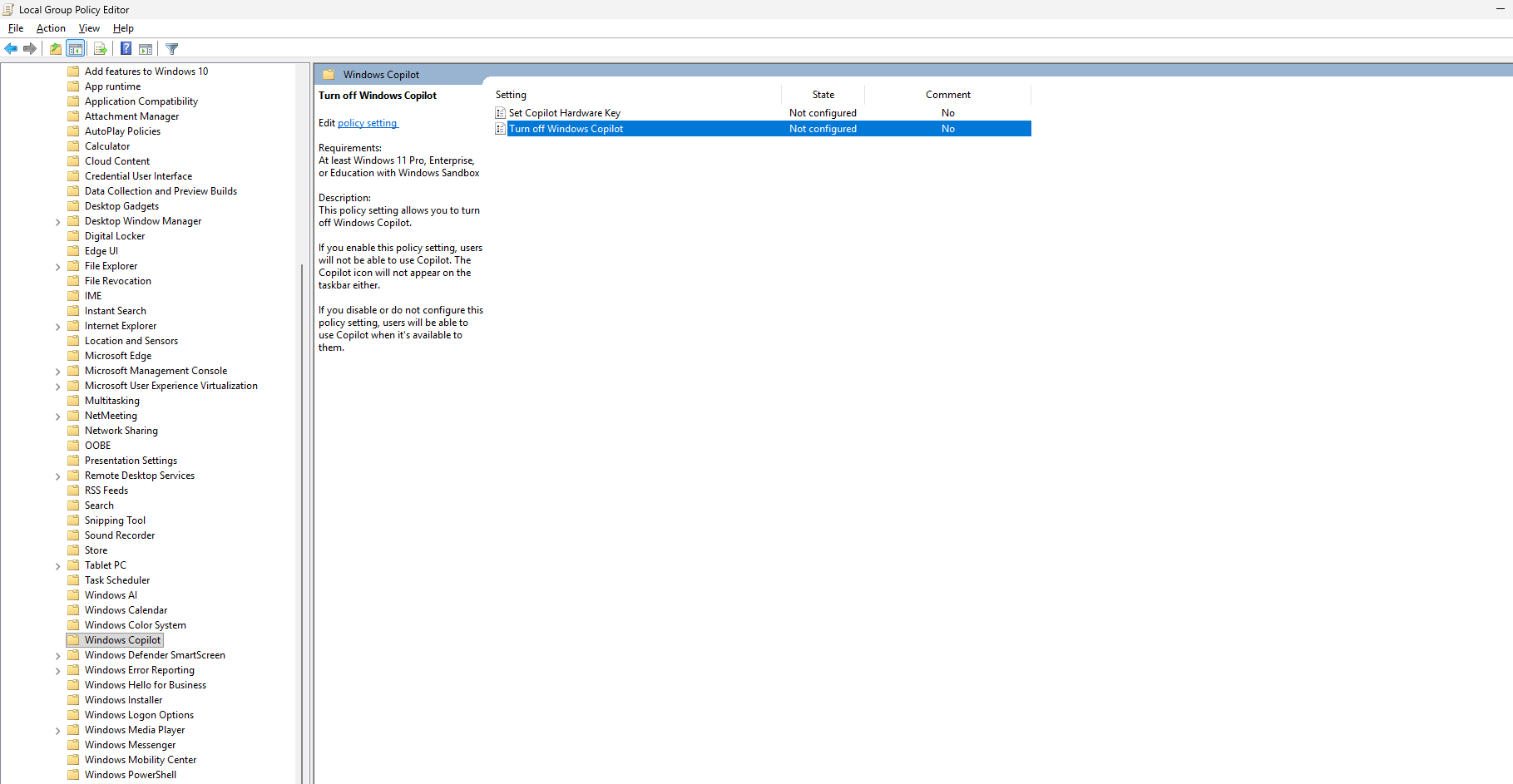
Pour les utilisateurs de Windows 11 disposant des éditions Entreprise, Éducation ou Professionnelle, l'Éditeur de groupes offre une option plus complète pour désactiver Copilot.
Étapes:
- Appuyez sur Win + R et tapez gpedit.msc, puis appuyez sur Entrée.
- Aller à Configuration utilisateurEt sélectionnez Modèles d'administration, Alors Composants WindowsEt allez à Copilote Windows.
- Ensuite, recherchez la politique appelée Désactivez Windows Copilot.
- Double-cliquez dessus et activez-le.
- Cliquez sur « Appliquer », puis sur « OK ».
- Après avoir fait cela, Redémarrez votre ordinateur.
Par conséquent, activer la stratégie d'arrêt signifie désactiver Copilot dans l'ensemble du système et pas seulement depuis la barre des tâches.
Désactivation de Copilot via le Registre
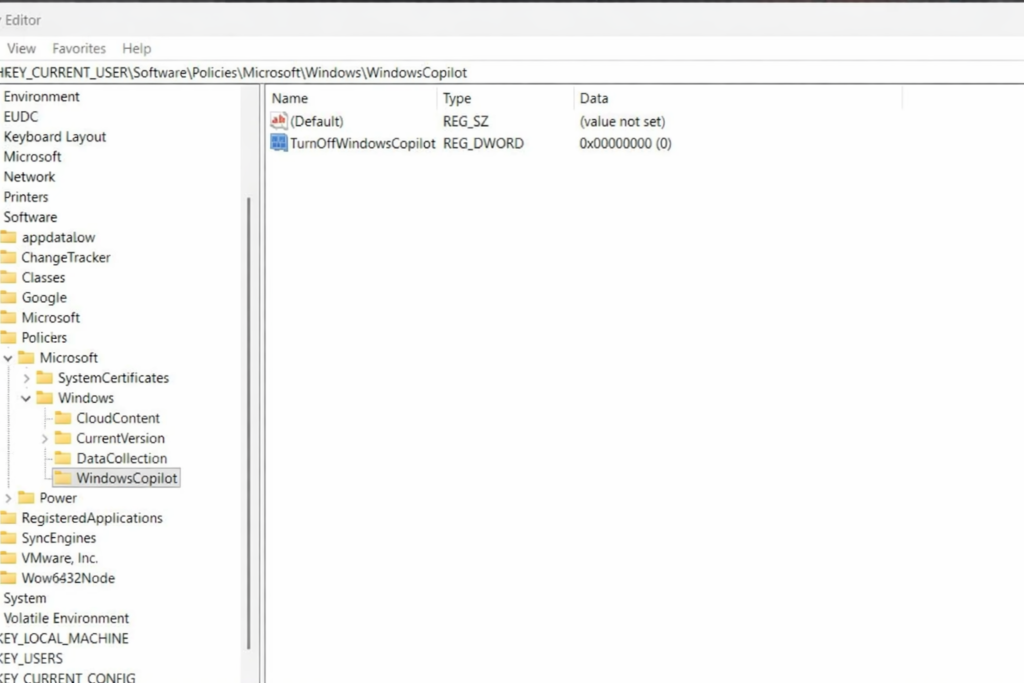
De plus, si vous ne disposez pas de l'Éditeur de stratégie de groupe, vous pouvez utiliser l'Éditeur du Registre sous Windows 11 Famille. Cela empêchera l'exécution de Copilot, mais vous devez procéder avec précaution. Avant toute chose, sauvegardez votre registre.
Étapes:
- Appuyez sur la touche de raccourci Win + R Tapez regedit, puis appuyez sur Entrée.
- Recherchez HKEY_CURRENT_USER\Software\Policies\Microsoft\Windows
- Cliquez ensuite sur Windows, sélectionnez « Nouveau », puis « Clé », et nommez-la. WindowsCopilot
- Dans cette clé, spécifiez « Nouveau » puis « Valeur DWORD (32 bits) »
- Ensuite, donnez-lui un nom : DésactiverWindowsCopilot
- Après cela, Double-cliquez dessus et définissez sa valeur sur 1
- ثم Redémarrez votre ordinateur.
Une fois implémenté, Copilot devrait cesser de se charger au niveau du système.
Les commentaires sont fermés.