
Résolution du problème : la sauvegarde de l’iPhone n’a pas pu être effectuée faute d’espace iCloud suffisant.
Si vous voyez le message « Impossible de sauvegarder votre iPhone car l’espace de stockage iCloud est insuffisant » alors qu’iCloud affiche de l’espace libre , cela signifie généralement l’une de ces deux choses :
- La taille de la sauvegarde est supérieure à l'espace de stockage iCloud « utilisable » disponible. (Par conséquent, il ne peut pas commencer/finir).
- L'espace de stockage iCloud n'a pas encore été mis à jour. Supprime (donc il croit toujours que vous n'avez plus d'espace).
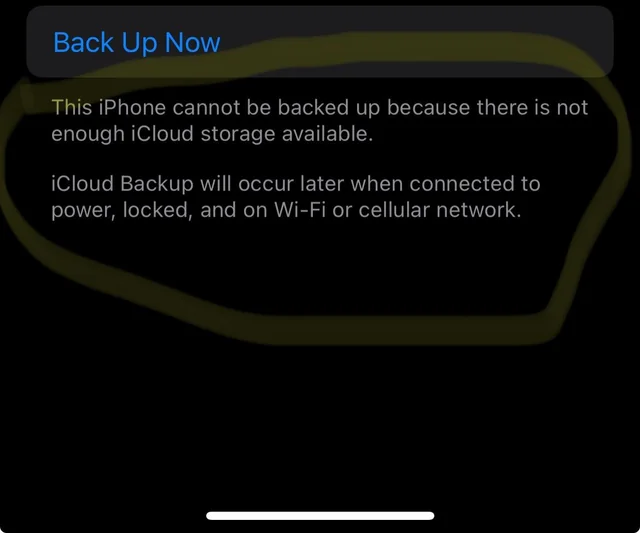
Cela arrive fréquemment après avoir libéré de l'espace en supprimant des photos ou des fichiers. Des éléments peuvent encore se trouver dans « Supprimés récemment » (photos/fichiers), d'anciennes sauvegardes de votre appareil peuvent être encore stockées dans iCloud, ou des catégories volumineuses comme les pièces jointes des messages , iCloud Drive ou les données d'applications peuvent occuper plus d'espace que vous ne le pensez.
Remarque : Si la taille de la prochaine sauvegarde dépasse votre espace de stockage iCloud disponible, la sauvegarde ne pourra pas être effectuée tant que vous n’aurez pas libéré plus d’espace , réduit les données incluses , passé à iCloud+ ou effectué une sauvegarde sur un ordinateur.
Commencez par ceci pour éviter de supprimer des éléments par erreur. Cela vous indiquera si la sauvegarde est trop volumineuse.
- Ouvert Paramètres.
- Clique sur Nom de l'identifiant Apple votre > iCloud.
- Vérifiez votre espace de stockage iCloud. Disponible.
- Ouvert iCloud sauvegarde Et check out La taille de la prochaine sauvegarde (Attendez qu'il ait fini le calcul).
- Si vous ne le voyez pas : iCloud > Gestion de l'espace de stockage des comptes (Ou Gestion du stockage)> Sauvegardes Sélectionnez votre iPhone.
Comment prendre une décision :
- Si le La taille de la prochaine sauvegarde Espace de stockage Disponible ← Vous devez Modifier l'espace ou Réduire le contenu de sauvegarde.
- Si le La taille de la prochaine sauvegarde Espace de stockage Disponible Mais cela ne fonctionne toujours pas ← Il y a probablement un problème avec Cache de mise à jour/stockage (Essayez les solutions ci-dessous).
1. Supprimez et recréez la sauvegarde iCloud existante.
Cela oblige iCloud à reconstruire la sauvegarde et corrige les cas où iCloud utilise une estimation obsolète ou une entrée de sauvegarde corrompue.
Important : Cette opération supprimera votre sauvegarde iCloud (votre point de restauration). Vos photos et applications de votre téléphone resteront intactes. Si votre sauvegarde est importante, effectuez d’abord une sauvegarde sur votre ordinateur.
- Ouvert Paramètres Sur ton iPhone
![]()
- Clique sur Votre nom d'identifiant Apple > iCloud.
![]()
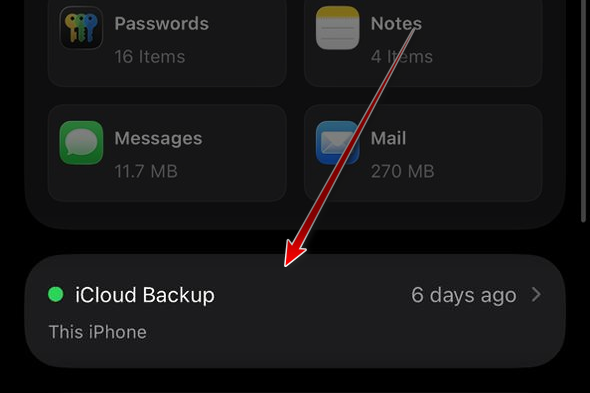
- Clique sur iCloud sauvegarde.
![]()
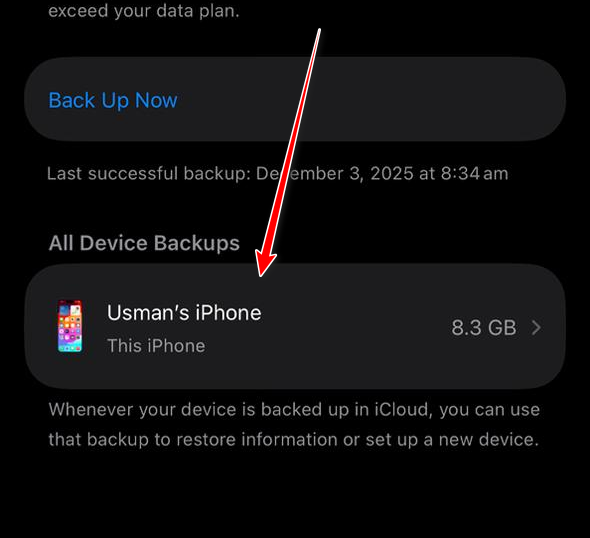
- Sélectionner Appareil Votre.
![]() Note: Si vous ne voyez pas la liste des appareils, rendez-vous sur iCloud > Gérer le stockage du compte (Ou Gérer le stockage)> sauvegardes Sélectionnez votre appareil.
Note: Si vous ne voyez pas la liste des appareils, rendez-vous sur iCloud > Gérer le stockage du compte (Ou Gérer le stockage)> sauvegardes Sélectionnez votre appareil. - Clique sur Désactiver et supprimer d'iCloud.
![]()
- Attendez qu'il disparaisse, puis Redémarrer iPhone.
- Revenez en arrière et appuyez sur Sauvegarder maintenant Pour créer une nouvelle sauvegarde.
- Si le problème persiste, attendez Minutes 10 (Mettez à jour le stockage) et réessayez.
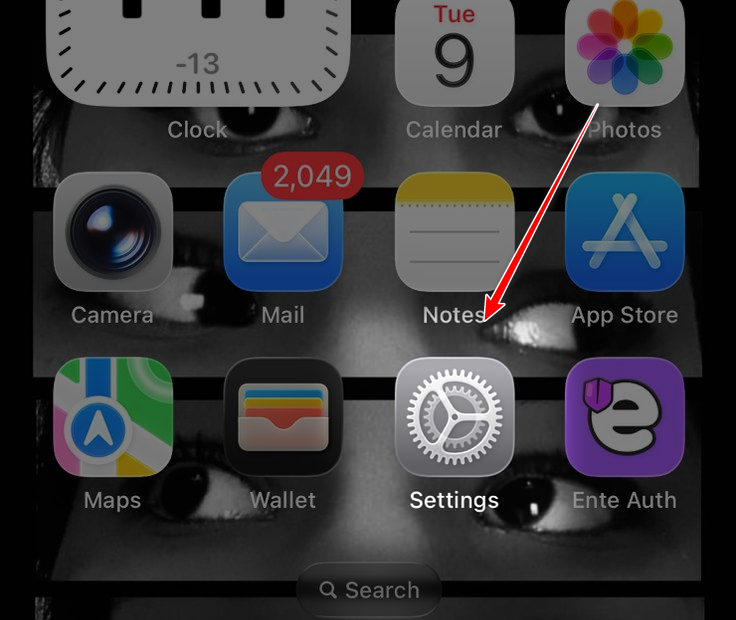
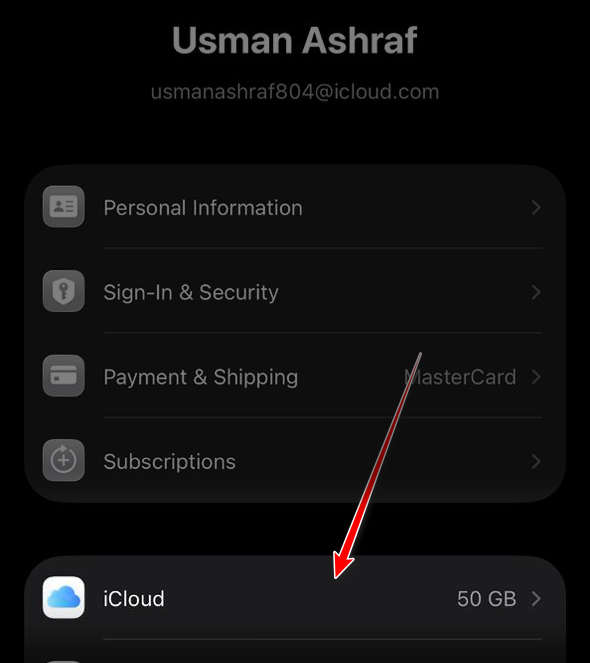
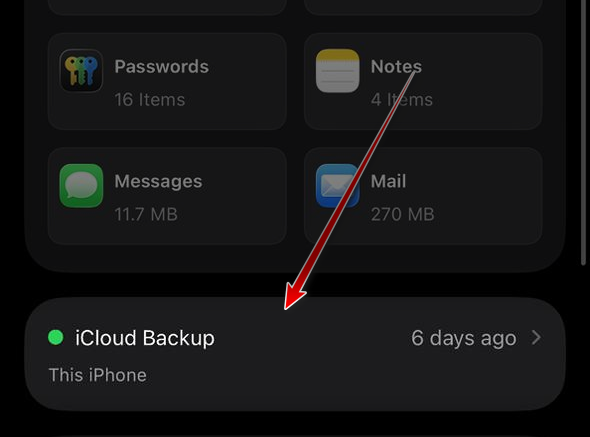
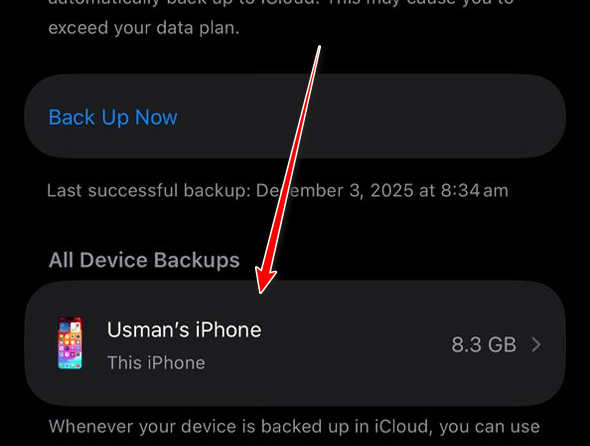 Note: Si vous ne voyez pas la liste des appareils, rendez-vous sur iCloud > Gérer le stockage du compte (Ou Gérer le stockage)> sauvegardes Sélectionnez votre appareil.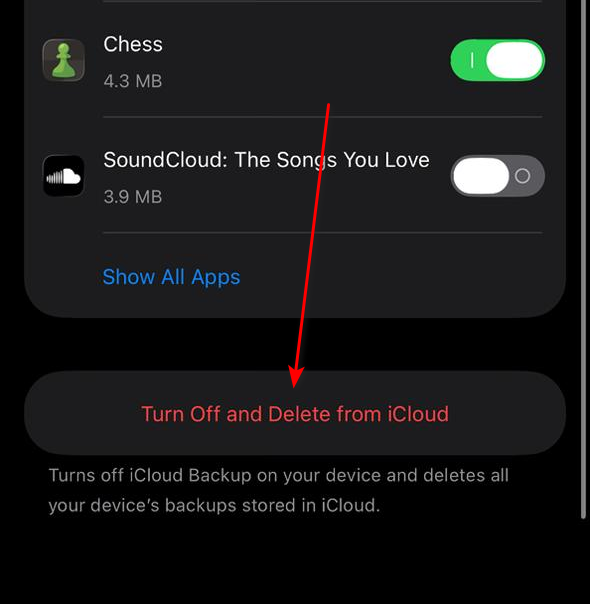
2. Arrêtez les sauvegardes d'éléments inutiles
Utilisez cette option lorsque la taille de la prochaine sauvegarde est trop importante. Désactiver les sauvegardes pour les applications volumineuses peut rapidement réduire leur taille (en particulier pour les applications qui stockent des fichiers volumineux hors ligne).
- Ouvert Paramètres > appuyez sur Nom de l'identifiant Apple Votre.
![]()
- Clique sur iCloud.
![]()
- Clique sur iCloud sauvegarde.
![]()
- Sélectionner Appareil Votre.
![]()
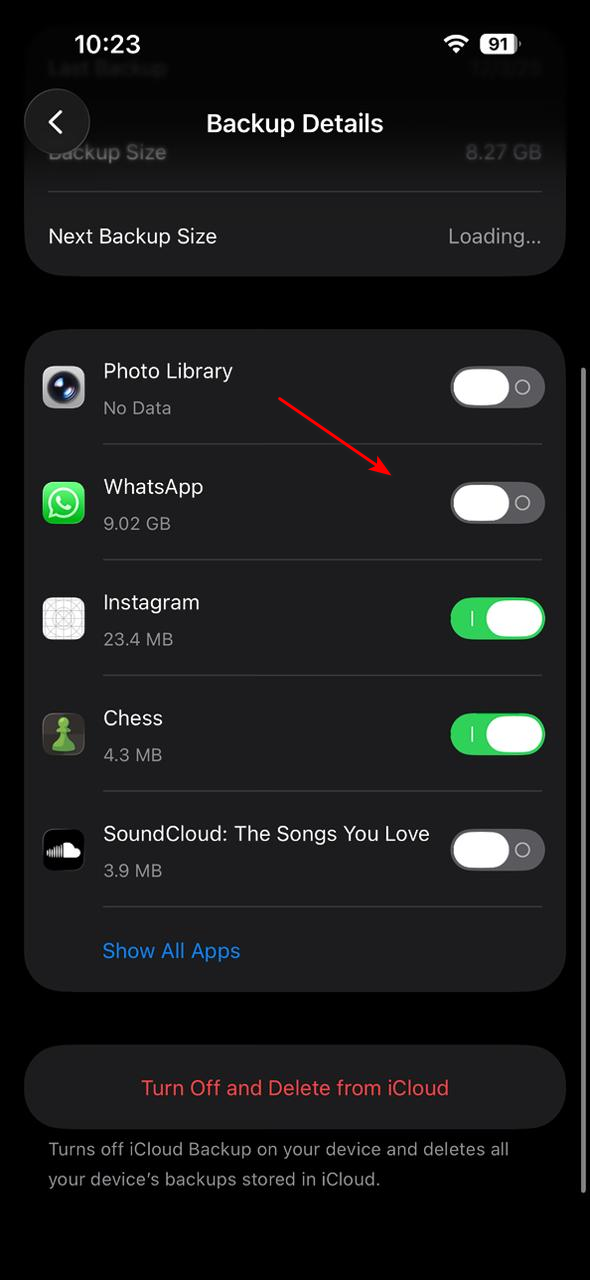
- Veuillez patienter jusqu'à ce que la liste complète soit chargée.
- Désactivez les sauvegardes pour les applications qui n'ont pas besoin d'être incluses (applications de messagerie volumineuses, éditeurs vidéo, gestionnaires de fichiers, etc.).
![]()
- Retournez en arrière et vérifiez la diminution Taille de sauvegarde suivante.
- Clique sur Sauvegarder maintenant.
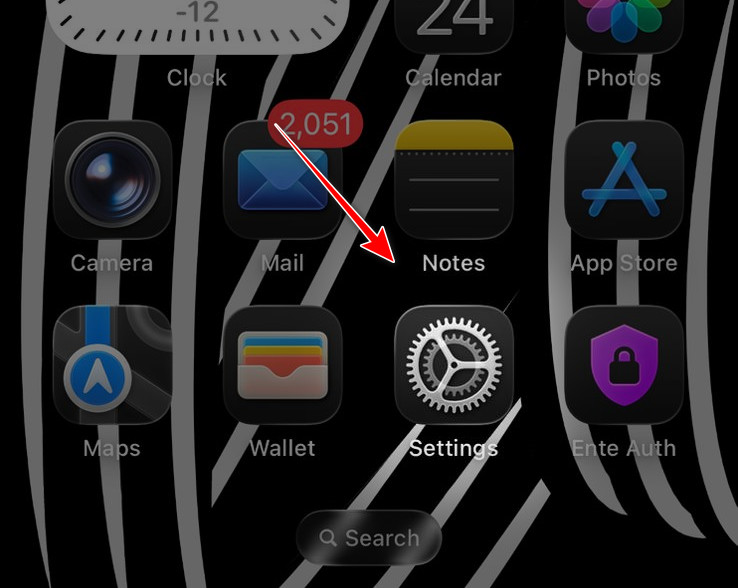
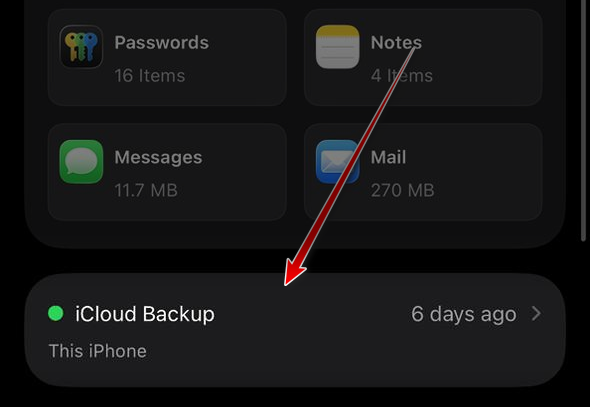
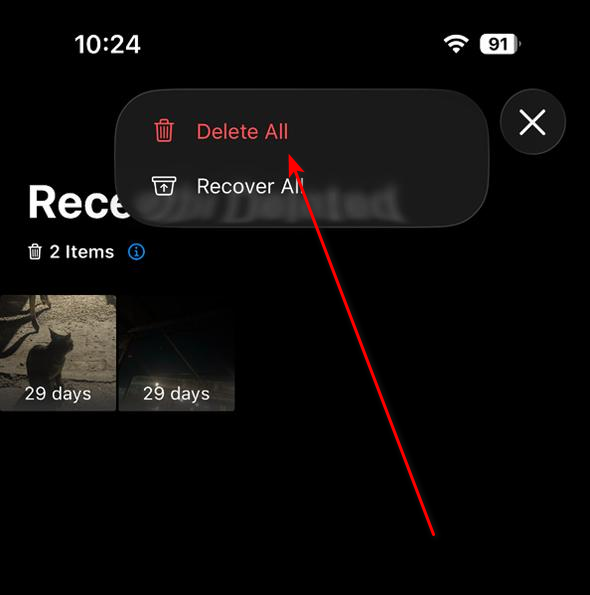
3. Désinstallez les éléments récemment supprimés de vos photos et fichiers.
Supprimer des fichiers ne signifie pas libérer de l'espace. Tant que vous n'aurez pas effacé les données récemment supprimées , iCloud continuera de les comptabiliser.
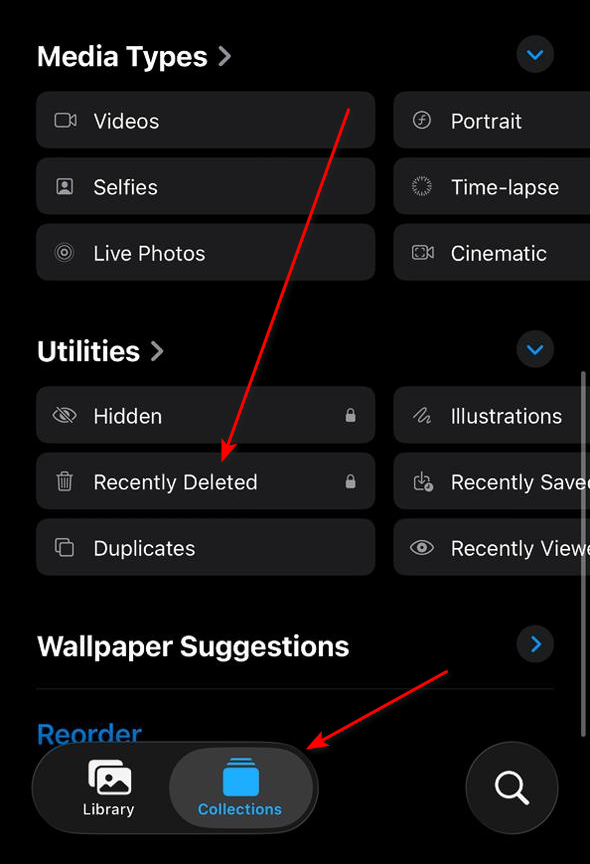
- Ouvert الصور > aller à Récemment supprimé (souvent inclus) Outils ou Albums).
- Cliquez Récemment supprimé.
![]()
- Cliquez تحديد > Supprimer tout (Si vous n'en avez pas besoin).
![]()
- Ouvert Documents officiels > Explorer > Supprimé récemment.
- Supprimer définitivement les éléments volumineux.
- Attendez quelques minutes, puis essayez Sauvegarder maintenant.
Les commentaires sont fermés.