
Correction : Ce numéro de téléphone (identifiant Apple) ne peut pas être utilisé pour le moment.
Le message d’erreur « Ce numéro de téléphone ne peut pas être utilisé pour le moment. Veuillez réessayer plus tard » s’affiche généralement lors de la création d’un identifiant Apple, de la connexion ou de l’ajout d’un numéro de téléphone de confiance pour l’authentification à deux facteurs. Dans ce cas, la configuration est interrompue car Apple refuse le numéro ; vous ne pouvez donc pas recevoir le code de vérification nécessaire pour continuer.
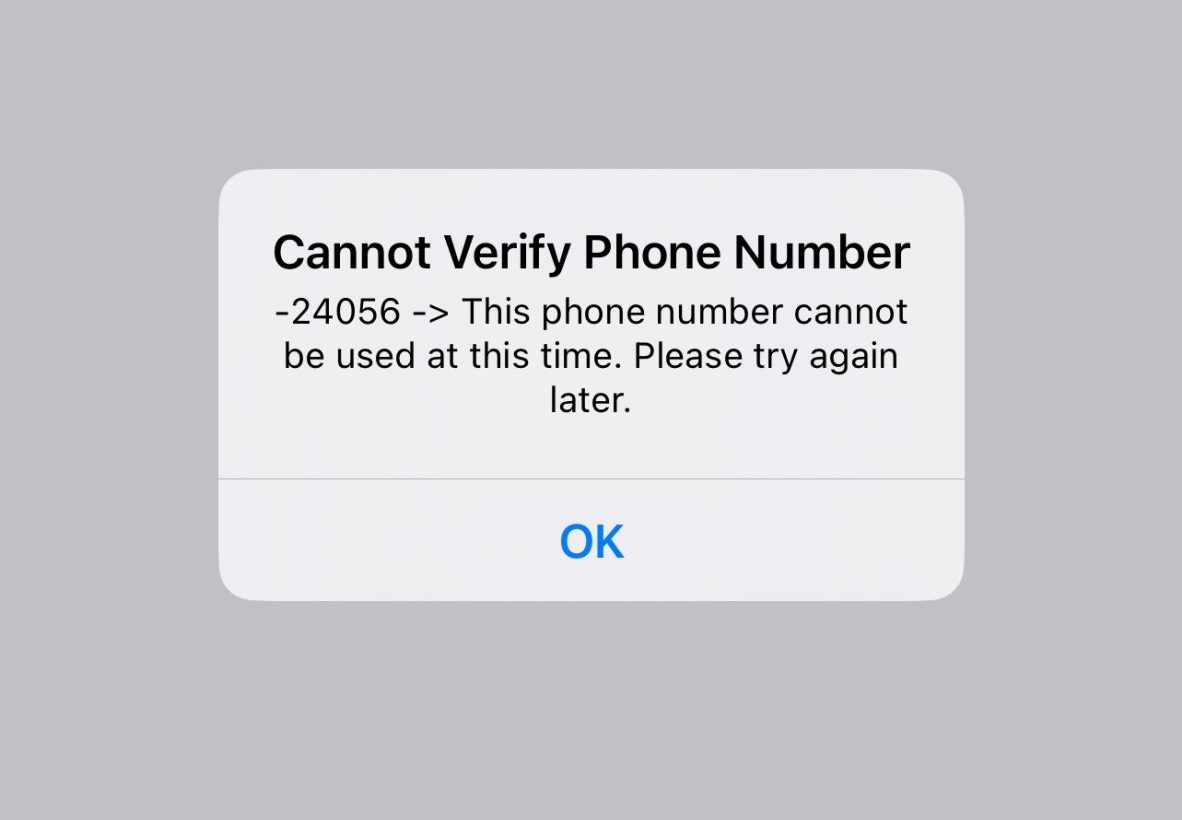
Le système de sécurité et de vérification d'Apple peut refuser un numéro temporaire s'il semble déjà utilisé (par exemple, s'il est actuellement associé à un autre identifiant Apple comme numéro de confiance ou s'il a été récemment utilisé lors du processus de vérification d'Apple), s'il a été signalé , ou si le nombre de tentatives de vérification est trop élevé en peu de temps. Dans certains cas, le problème ne provient pas de votre numéro , mais plutôt d'une panne de serveur empêchant la vérification, ou d'un problème de réseau/opérateur empêchant la réception du SMS ou de l'appel.
Les causes courantes sont les suivantes :
- Le numéro de téléphone est déjà associé. Avec un autre identifiant Apple (par exemple, un identifiant enregistré comme numéro de confiance ou de récupération), ou était Son utilisation récente Lors de la vérification de votre identifiant Apple.
- Trop de tentatives de vérification إلى Interdiction temporaire Pour la requête relative au numéro, à l'appareil ou à l'identifiant Apple. Ce type de blocage peut persister. courte période d'accalmie إلى plusieurs heuresSelon le schéma des tentatives.
- Les problèmes de télécommunications/réseau empêchent Envoyer le SMS ou l'appel de vérification, même s'il s'agit du même numéro. Saleh.
Maintenant que vous savez ce qui déclenche généralement ce message , utilisez les méthodes ci-dessous pour rendre le numéro acceptable et recevoir le code de vérification.
1. Vérifiez les serveurs Apple
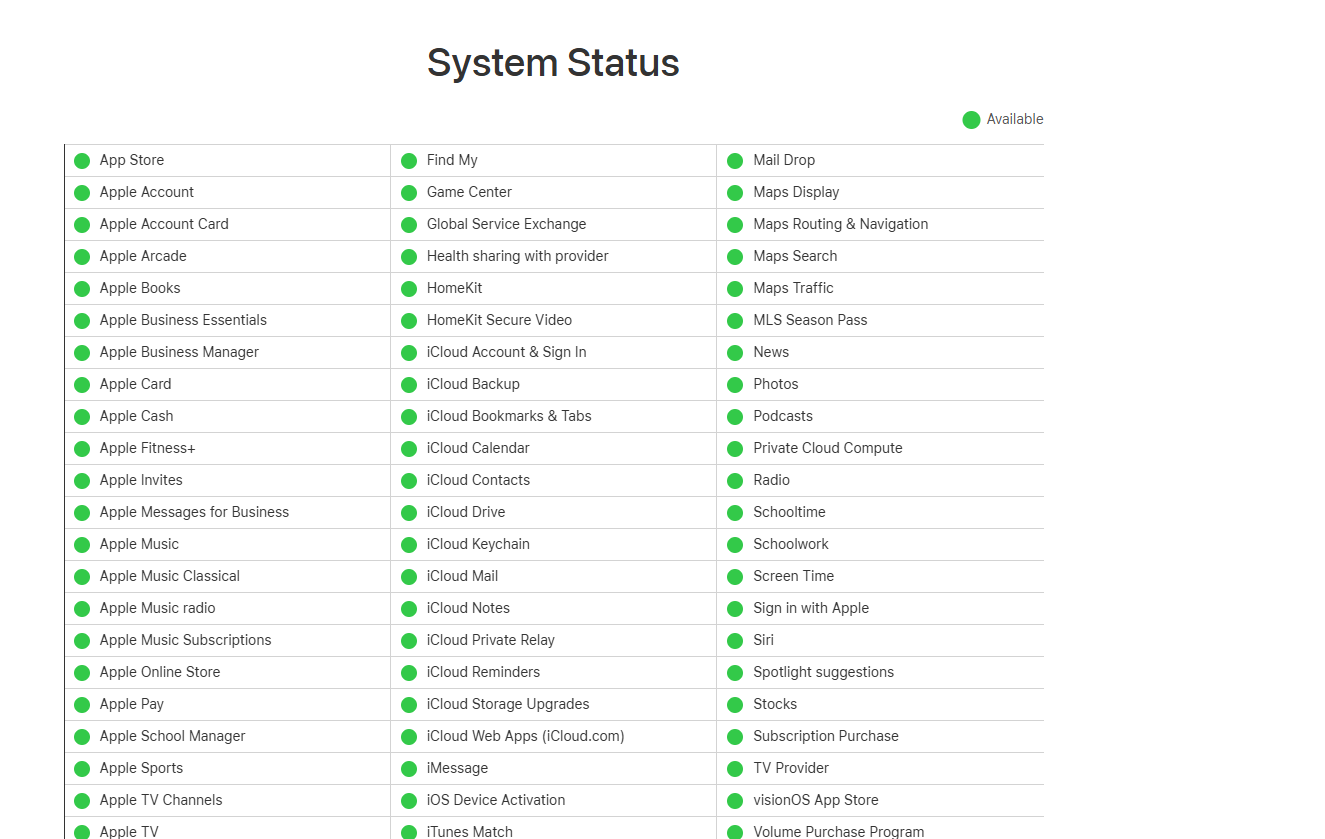
Avant toute modification sur votre appareil, assurez-vous que les services Apple fonctionnent correctement . Si votre identifiant Apple ou le système de vérification iCloud sont hors service , votre demande risque d'échouer même si votre numéro de téléphone est valide . Si la page d'état affiche un problème, la seule solution est d'attendre qu'Apple annonce un retour à la normale .
- Rendez-vous sur la page officielle d'état du système d'Apple et vérifiez. ID apple et Compte iCloud et connexion.
![]()
2. Réessayer les demandes de vérification
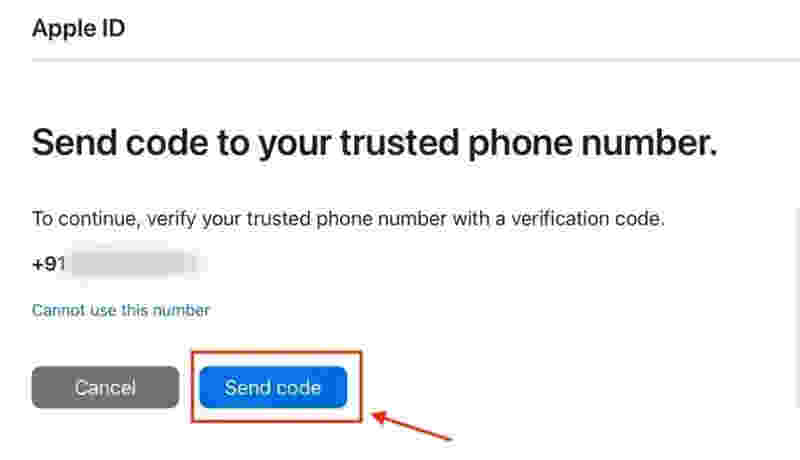
Il arrive que la requête de vérification initiale échoue ou expire , notamment en cas de surcharge du serveur ou de faible débit réseau . Une nouvelle tentative peut déclencher une nouvelle requête et, finalement, l'obtention du jeton. Si le jeton arrive en retard, utilisez toujours le plus récent , car les jetons plus anciens peuvent expirer rapidement . Cependant, des tentatives répétées peuvent également entraîner une interruption temporaire ; il est donc conseillé de limiter le nombre de tentatives et de faire une pause si le même refus persiste.
- Restez sur l'écran où Apple vous demande de saisir des informations. le code de vérification.
- Cliquez Renvoyer le code et Attendez un instant.
- Si vous ne recevez aucun SMS ni appel, cliquez sur Renvoyer le code Encore une fois, mais faites-le 2 à 3 tentatives au total Pour éviter d'ajouter des frais supplémentaires liés aux commandes non honorées à la période de rétractation.
![]()
- Une fois le code reçu, saisissez-le. Plus récent et Terminez la préparation.
- Si vous voyez toujours le même message après plusieurs tentatives, Arrêter Et attend 30-60 minutes Avant de réessayer.
3. Utilisez une autre connexion Internet
Bien que la vérification soit effectuée par SMS ou appel , votre appareil doit d'abord envoyer avec succès la requête de vérification aux serveurs d'Apple. Si votre connexion est instable, filtrée ou rencontre des problèmes de routage , la requête de vérification Apple risque de ne pas aboutir. Changer de réseau résout souvent les erreurs « réessayez plus tard » et peut également améliorer la fiabilité globale de la transmission.
- Éteindre Wi-Fi Sur votre iPhone, iPad ou ordinateur.
- Activer Données mobiles ou الاتصال Avec un réseau Wi-Fi différent (Ou un point d'accès Wi-Fi provenant d'un autre téléphone).
- Retournez à l'écran de configuration de l'identifiant Apple et essayez Ajoutez ou vérifiez votre numéro de téléphone Encore une fois.
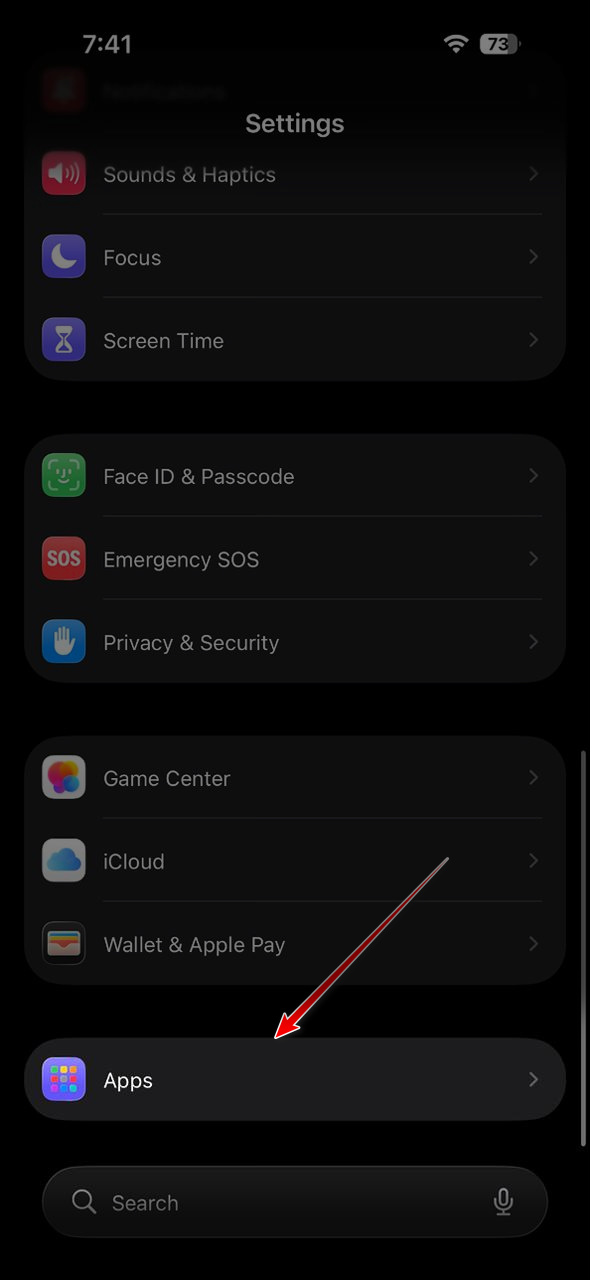
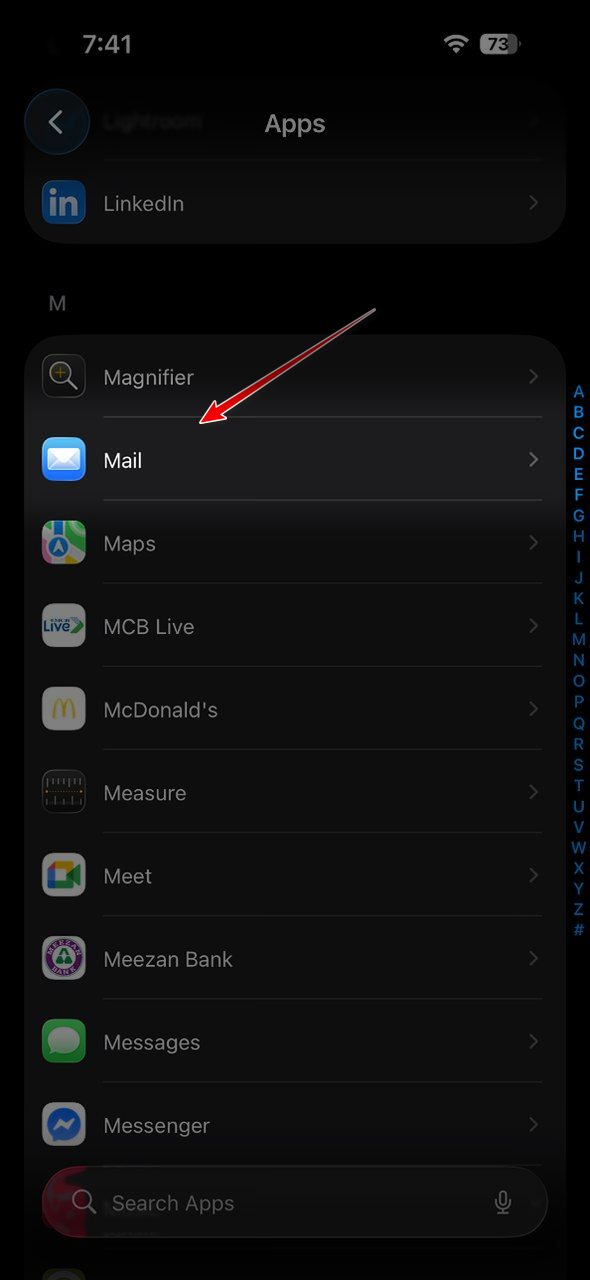
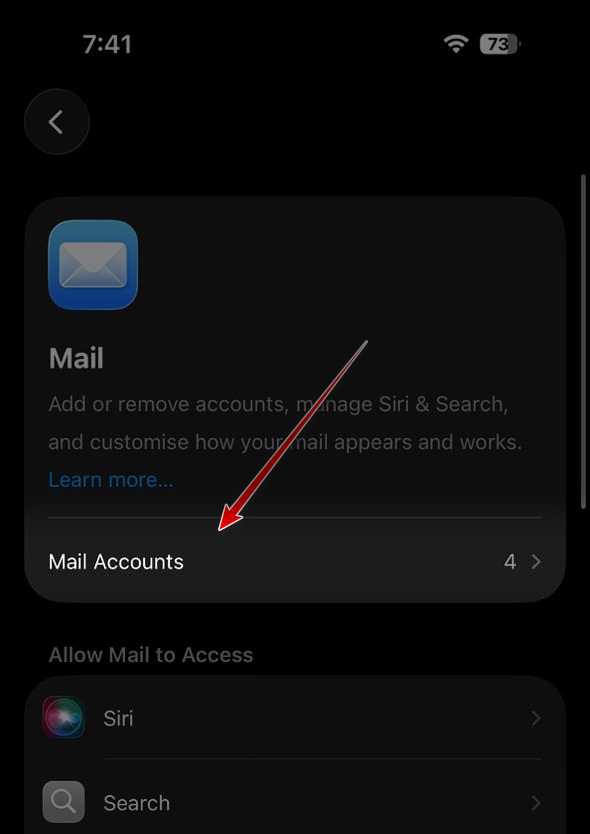
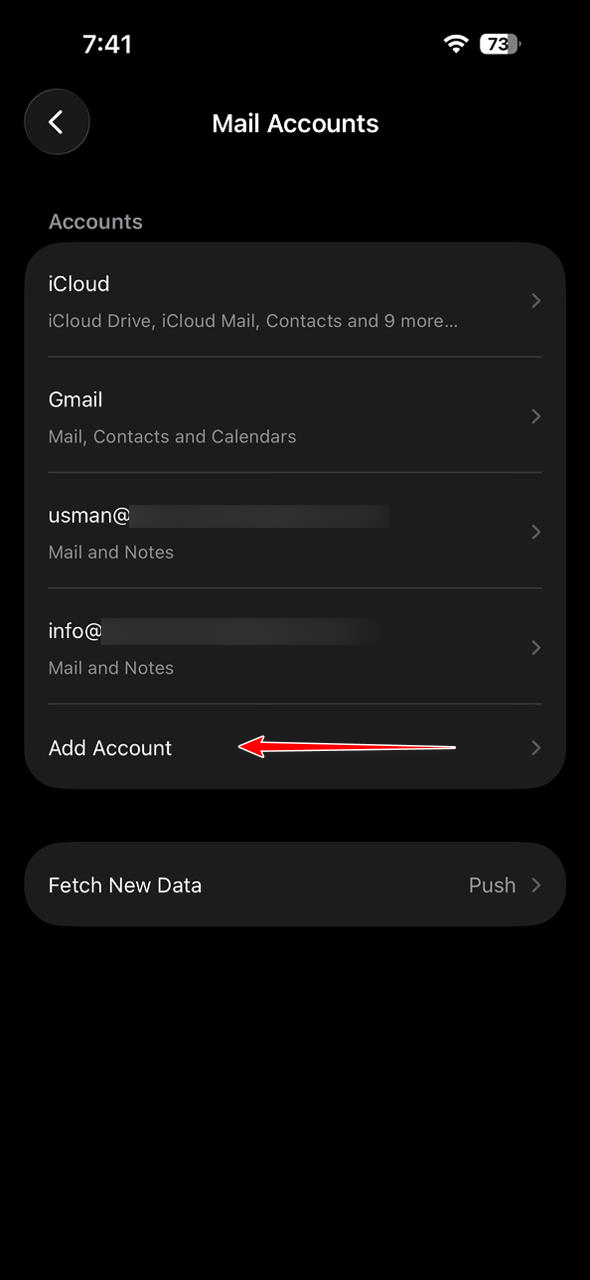
4. Inscrivez-vous via l'application Mail ou le site web officiel d'Apple.
Si l'erreur survient lors de la configuration initiale , essayer une autre méthode de connexion peut résoudre le problème . L'application Mail et le site web officiel d'Apple permettent parfois une vérification plus fiable, car ils utilisent une interface de configuration différente et peuvent ainsi éviter une erreur temporaire ou un problème lié à une méthode spécifique. Cela s'avère particulièrement utile lorsque le problème semble lié à une méthode de configuration précise plutôt qu'au numéro de téléphone lui-même.
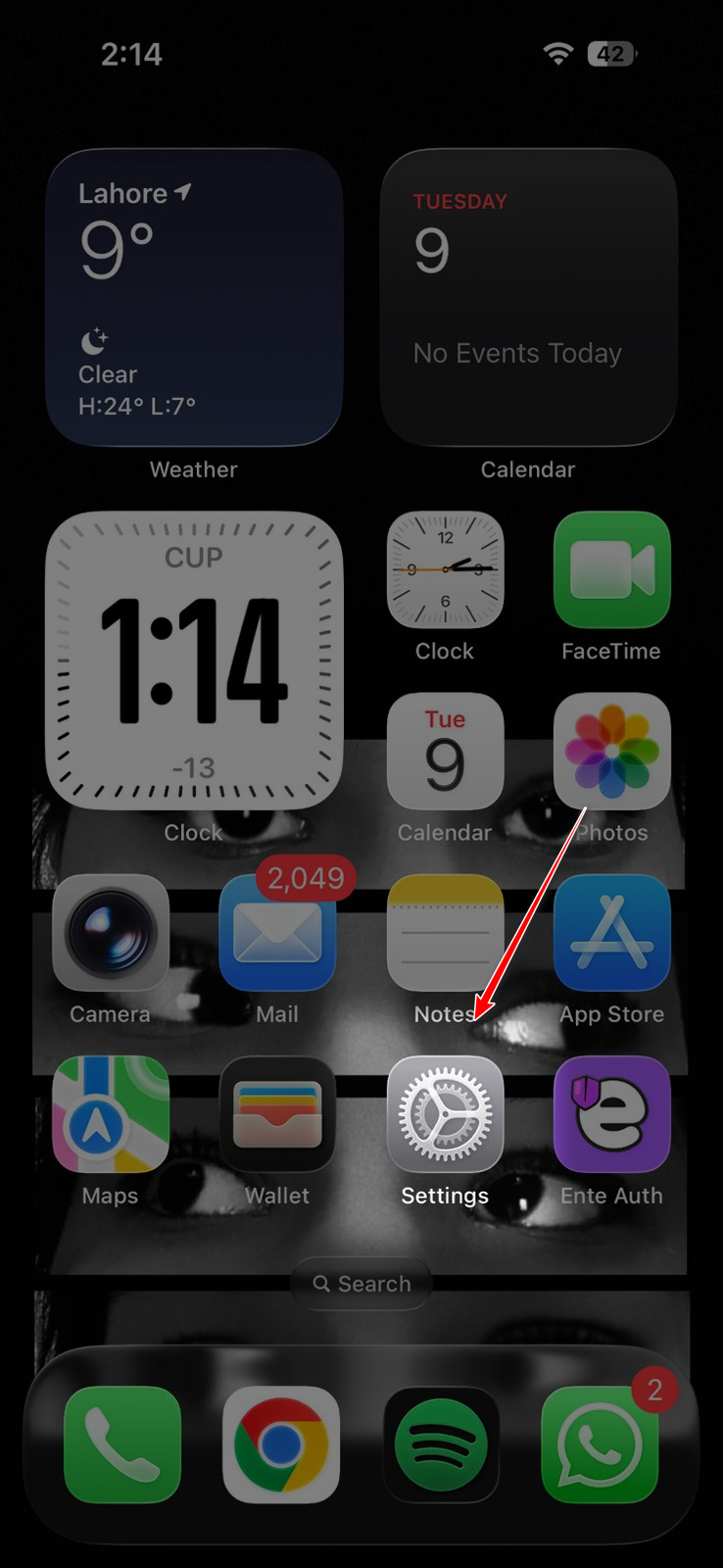
- Ouvert Paramètres.
![]()
- Aller à Les applications.
![]()
- Clique sur Courriel.
![]()
- Clique sur Comptes de messagerie.
![]()
- Sélectionner Ajouter un compte.
![]()
- Sélectionner iCloud Suivez les instructions pour vous connecter ou créer un nouvel identifiant Apple, puis Entrez votre numéro de téléphone Lorsque vous y êtes invité.
- Si vous préférez utiliser un navigateur, essayez de créer/vous connecter à votre identifiant Apple sur Site officiel d'Apple Il a répété la procédure de vérification téléphonique à partir de là.
5. Contactez l'assistance Apple
Si l'erreur persiste, votre numéro de téléphone est peut-être bloqué , associé à un autre identifiant Apple ou conservé par le système de sécurité d'Apple sans que vous puissiez le voir . Dans ce cas, seul le support Apple peut vérifier le statut interne du numéro et vous indiquer si la restriction est temporaire ou s'il est nécessaire de le modifier.
Conseil : Si vous avez accès à un autre numéro de téléphone , essayez de l’ajouter temporairement pour terminer la configuration , puis mettez à jour le numéro de confiance ultérieurement une fois la restriction levée.
Les commentaires sont fermés.