

Lorsque le microphone de vos AirPods cesse de fonctionner , votre voix peut être inaudible , étouffée ou déformée pendant les appels et les enregistrements. Dans la plupart des cas, le problème est dû à l'une des causes suivantes : une application utilise le microphone de l'iPhone/iPad au lieu de celui des AirPods , le réseau du microphone est bloqué , l'un de vos AirPods est déconnecté ou ne charge pas , la batterie est faible ou il y a un problème Bluetooth temporaire.
Remarque : Ces étapes concernent les appareils iPhone/iPad (iOS/iPadOS) . Si vous utilisez des AirPods avec un Mac/Android/Windows, les mêmes principes s’appliquent (instructions, autorisations, nettoyage et réappairage), mais le chemin d’accès aux menus diffère.
1. Assurez-vous que l'appel/l'application utilise des AirPods pour l'entrée/sortie audio.
Vos AirPods sont peut-être connectés, mais l'appel ou l'application utilise peut-être toujours le microphone de votre iPhone ou iPad . Commencez par corriger le routage pour éviter de résoudre des problèmes liés à des entrées incorrectes.
- Insérez les AirPods dans vos oreilles et assurez-vous qu'ils sont bien connectés.
- Démarrez un appel test ou ouvrez Mémos vocaux.
- Lors d'un appel téléphonique, cliquez Audio (Icône haut-parleur) et sélectionnez AirPods.
- Dans les applications tierces (WhatsApp/Zoom/Instagram/Discord), ouvrez le menu audio/appareil pendant l'appel et sélectionnez AirPodsRépétez ensuite le test.
2. Désactiver Siri depuis les commandes des AirPods
L'objectif principal est d'éliminer tout comportement anormal pendant les tests. Si cela ne change rien, vous pouvez essayer de redémarrer les commandes Siri plus tard.
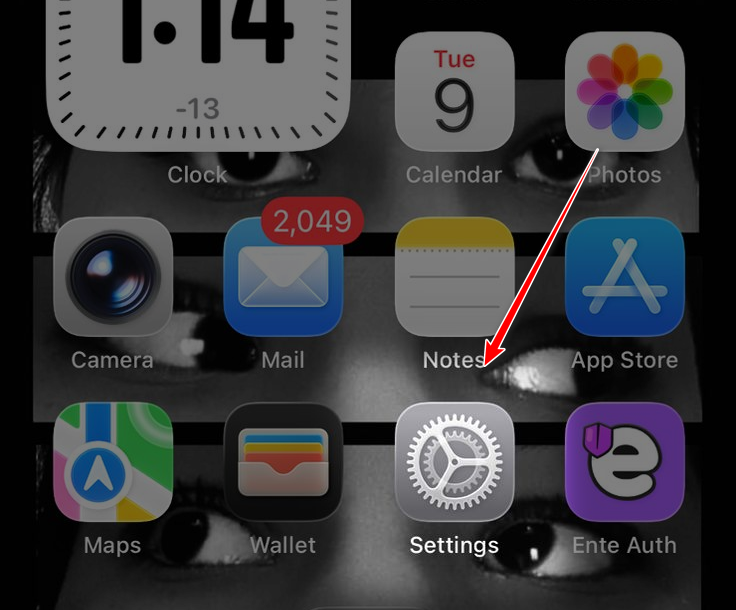
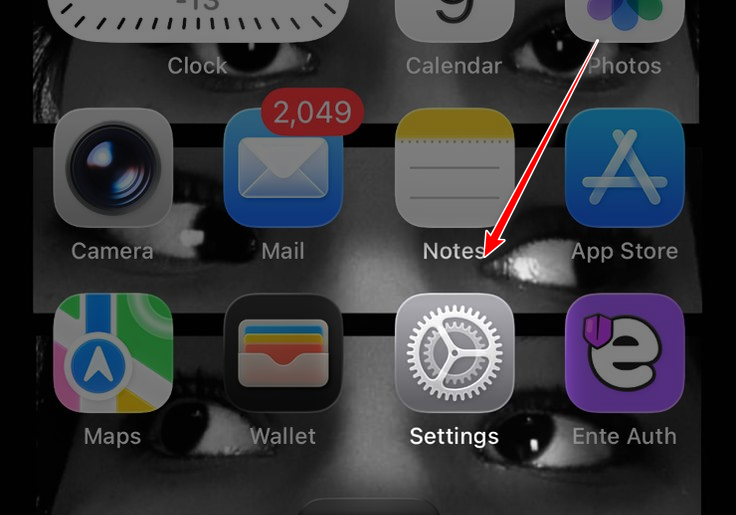
- Insérez les AirPods dans vos oreilles et assurez-vous qu'ils sont bien connectés.
- Ouvert Paramètres.
![]()
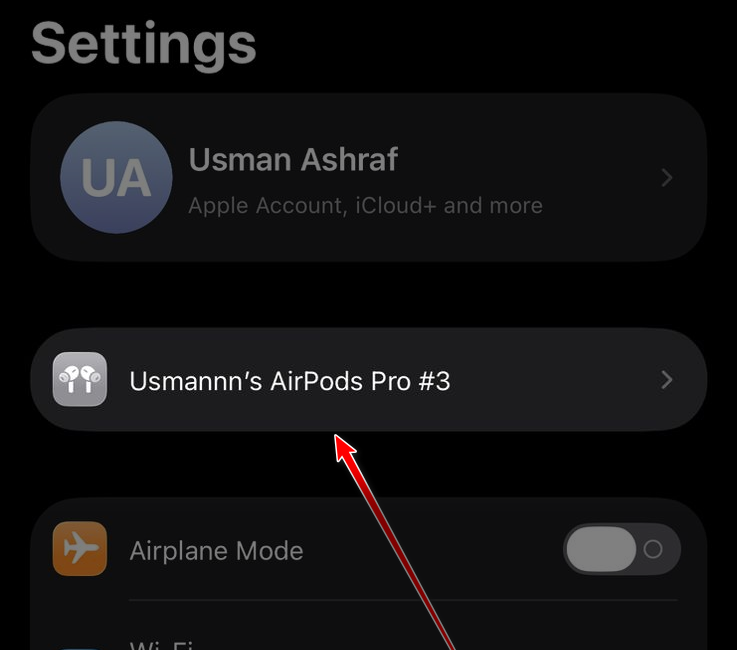
- Cliquez sur vos AirPods.
![]()
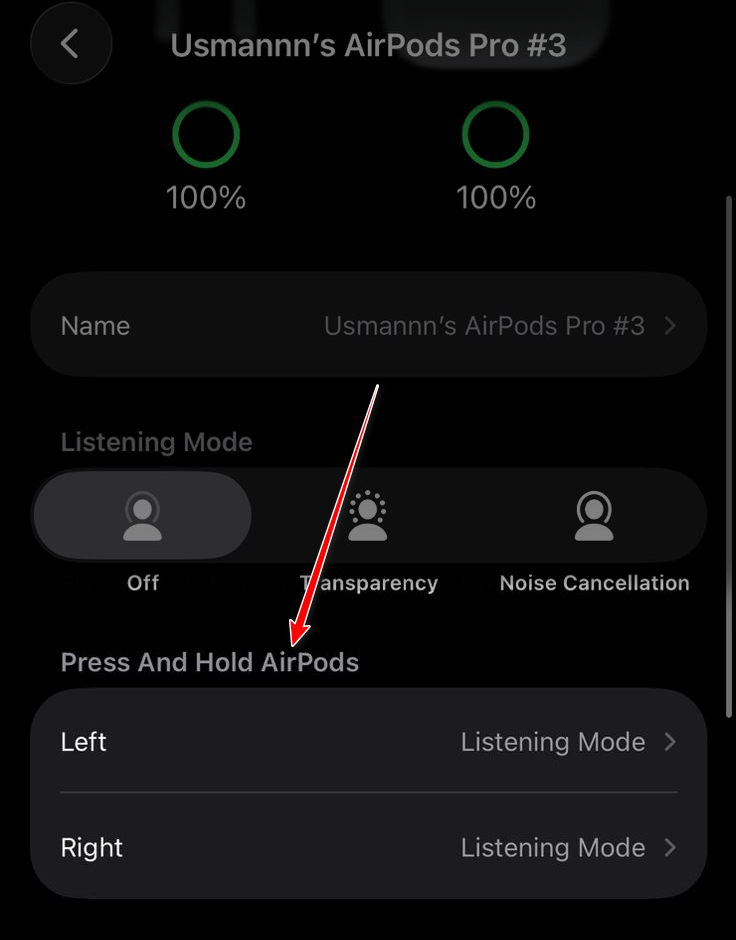
- Ouvrez l'option de contrôle (Appuyez et maintenez / Double clic(Par modèle).
![]()
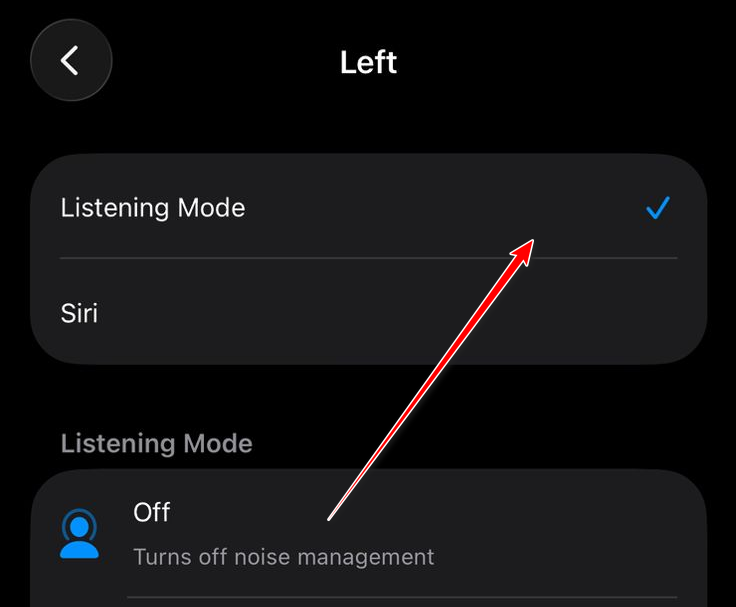
- Modifier la procédure de Siri À une autre option (comme Contrôle du bruit / Mode d'écouteIl a testé le microphone.
![]()
3. Essayez un microphone AirPod à la fois.
Les AirPods peuvent basculer le microphone entre la gauche et la droite. Si un côté est obstrué ou si le commutateur fonctionne mal, le son peut être coupé. Verrouiller le microphone sur un côté permet d'effectuer un test statique et d'identifier un AirPod défectueux.
- Mettez vos AirPods dans vos oreilles et ouvrez Paramètres.
![]()
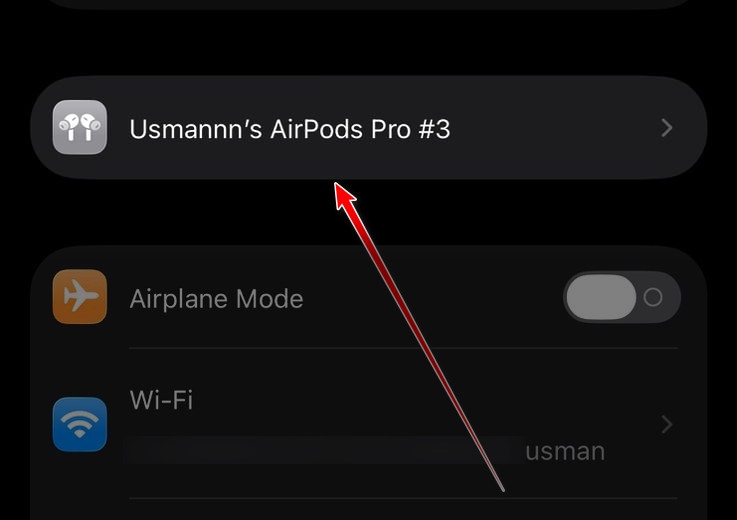
- Sélectionnez vos AirPods.
![]()
- Cliquez Le micro.
![]()
- Sélectionner Toujours l'AirPod gauche Essayez.
![]()
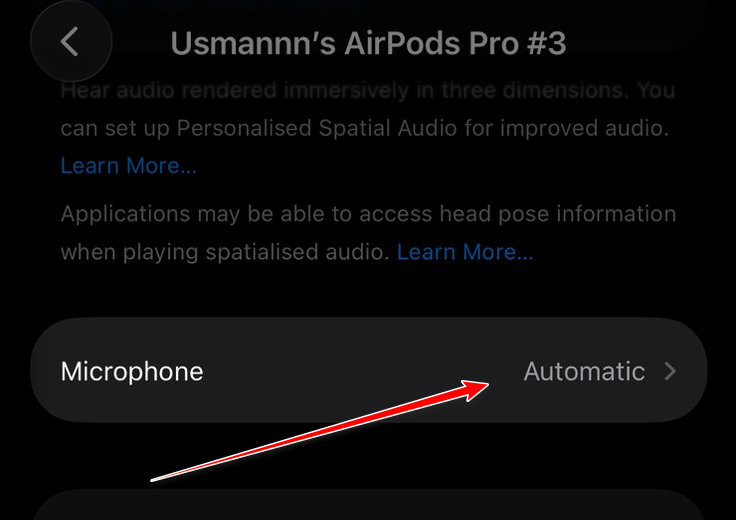
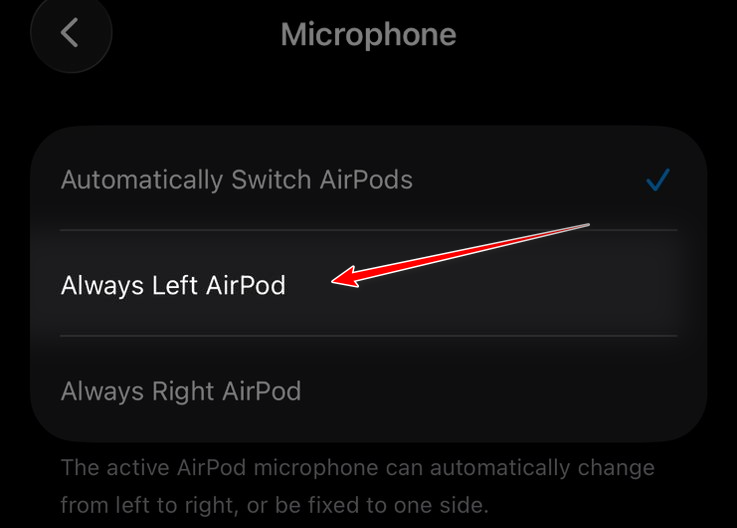
Si l'écouteur gauche fonctionne, essayez l'AirPod droit . Si un seul fonctionne, l'autre présente probablement un problème de réseau , de charge/connexion , de dommages causés par l'humidité ou un dysfonctionnement du microphone interne.
4. Nettoyez vos AirPods
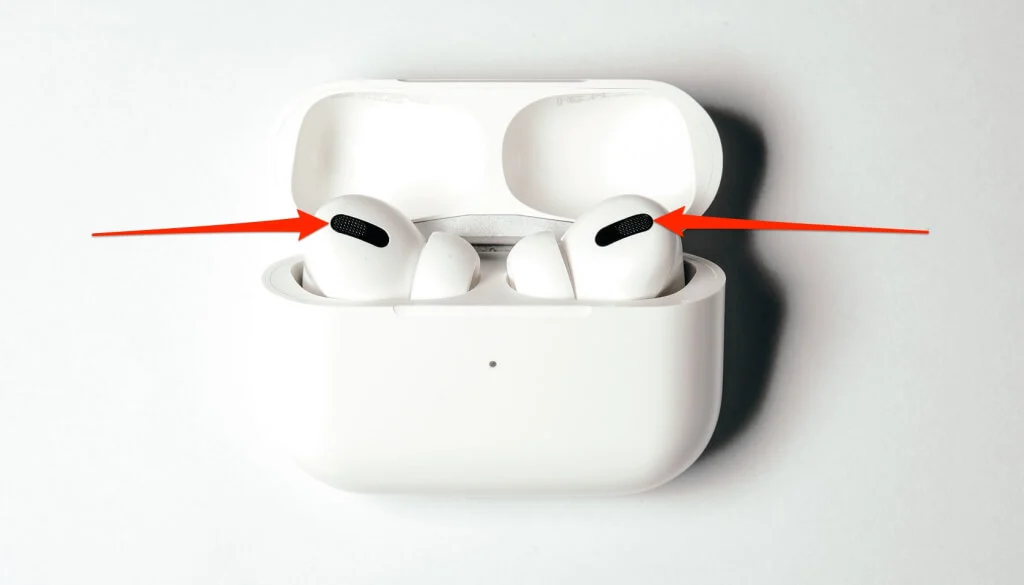
Une ouverture de microphone obstruée peut provoquer un son étouffé ou parasité . Nettoyez les grilles de microphone sur la tige/le châssis, et pas seulement la grille du haut-parleur principal.
- Placez les AirPods sur une surface propre et sèche.
- Essuyez-le avec un chiffon Doux, sec et sans peluches.
- Nettoyez délicatement la grille du microphone avec une brosse. Doux et secN’utilisez pas d’outils tranchants et ne poussez pas de débris dans le filet.
5. Désactivez AirDrop
Dans les zones à forte densité de population, la recherche intensive de connexions sans fil affecte rarement la stabilité. Désactiver AirDrop permet de réduire rapidement l'activité en arrière-plan lors du dépannage.
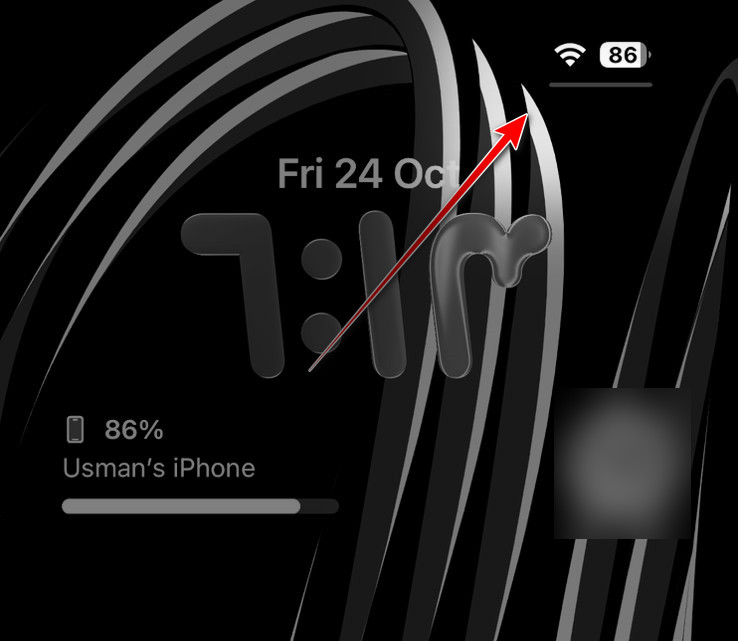
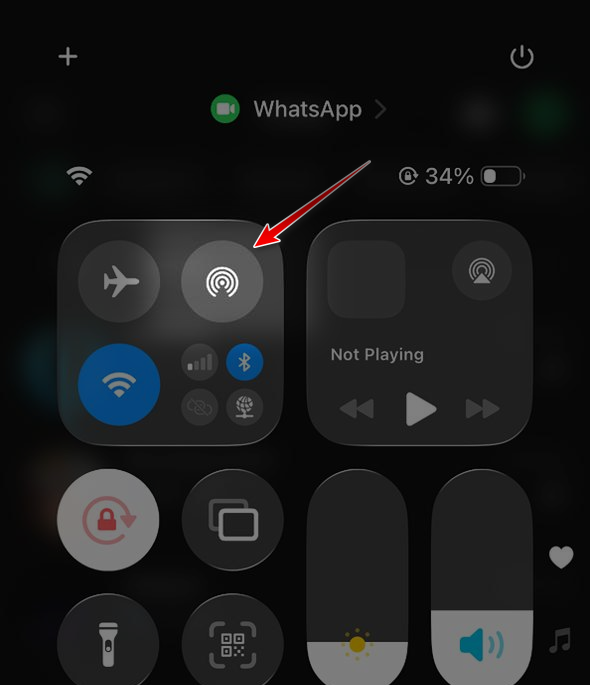
- Ouvert Centre de contrôle.
![]()
- Clique sur parachutage.
- Sélectionner Réception OffEnsuite, testez l'appel/l'enregistrement.
![]()
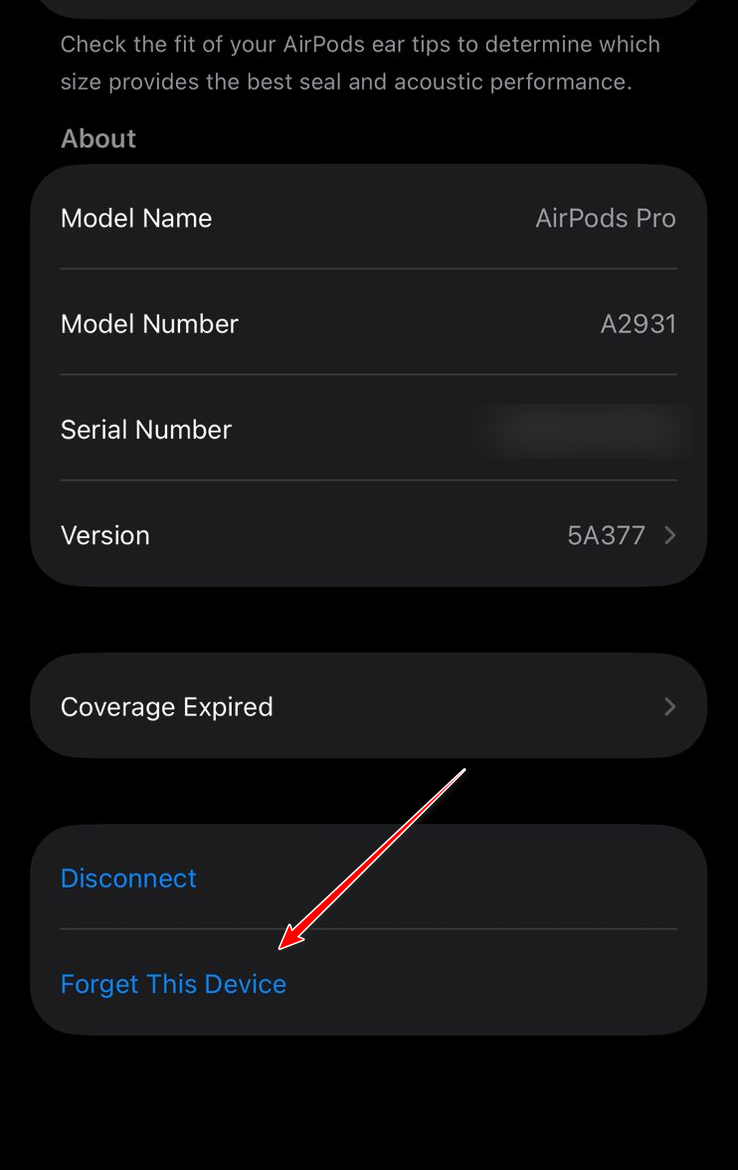
6. Réinitialiser les AirPod
La réinitialisation corrige les erreurs de jumelage et de configuration et rétablit une connexion stable. Assurez-vous que votre boîtier et vos AirPods sont suffisamment chargés avant de commencer.
- Oubliez les AirPods sur votre appareil.
![]()
- Placez les deux AirPods dans l'étui et chargez ce dernier pendant quelques minutes.
- Ouvrez le couvercle et maintenez le bouton du boîtier enfoncé jusqu'à ce que le voyant clignote. dans l'ambre, Alors الأبيض.
- Approchez l'étui ouvert de votre iPhone/iPad et réappairez-le.
Si le microphone ne fonctionne toujours pas : après avoir vérifié le routage, testé le microphone d’un seul côté, les autorisations, vérifié la batterie et la charge, nettoyé et réinitialisé les AirPods, le problème est probablement d’ordre matériel (réseau du microphone endommagé ou obstrué, dégâts causés par l’humidité, problèmes de charge ou de connexion, ou microphone défectueux). Testez vos AirPods sur un autre iPhone ou iPad pour en être sûr, puis contactez l’assistance Apple ou votre revendeur pour connaître les options de réparation.
Les commentaires sont fermés.