
Comment trouver le numéro de série Adobe pour activer mon produit ?
Vous avez du mal à trouver le numéro de série de vos produits Adobe ? Découvrez étape par étape comment le trouver et activer votre logiciel facilement. Activez-le dès aujourd’hui !

Les choses les plus importantes que vous devez savoir
- Les applications Creative Cloud ne nécessitent pas de numéro de série ; si un numéro vous est demandé, il s’agit d’une erreur qui requiert l’intervention d’un technicien de dépannage.
- Pour les produits achetés sur Adobe.com, connectez-vous à votre compte, puis accédez à « Historique des commandes » et cliquez sur le numéro de commande pour afficher le numéro de série.
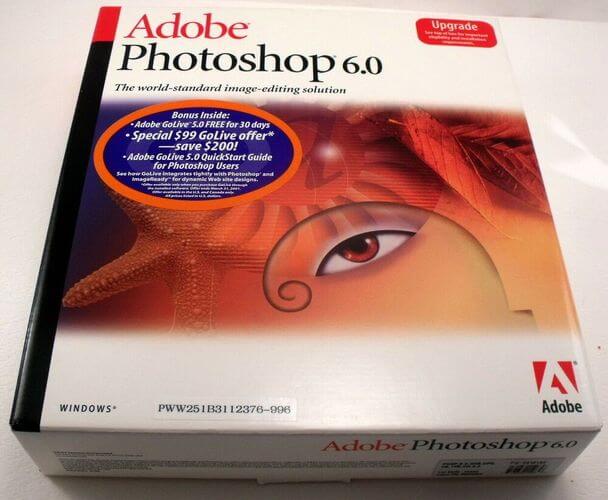
- Pour les produits achetés en magasin, recherchez le numéro de série sous la couche à gratter ou à l'intérieur de la boîte. Pour les produits achetés en ligne ou les éditions étudiantes et enseignants, consultez votre messagerie électronique.
Notes IMPORTANTES:
- Il arrive que de nombreux utilisateurs aient des difficultés à trouver le numéro de série d'un produit. Adobe Les leurs.
- Si vous vous demandez comment le trouver, suivez ce guide complet pour trouver toutes les réponses dont vous avez besoin.
- La procédure pour trouver la clé de série varie selon l'endroit où vous avez acheté votre produit.
L’utilisation correcte de la suite d’applications Adobe nécessite une licence active, mais de nombreuses personnes ont des difficultés à retrouver le numéro de série de leurs produits.
Cela peut s'avérer frustrant, surtout si vous devez activer rapidement les produits Adobe pour mener à bien votre projet ou vos tâches professionnelles. Mais rassurez-vous, nous avons la solution.

Dans ce guide, nous passerons en revue les meilleures façons de trouver votre numéro de série ou code produit Adobe , en couvrant un large éventail de scénarios possibles afin de garantir la résolution de votre problème.
Veuillez sélectionner l'affection concernée dans ce guide, puis suivez attentivement les étapes pour éviter tout problème. Poursuivez votre lecture pour découvrir comment procéder facilement.
Comment puis-je trouver le numéro de série de mon produit Adobe ?
Lorsque vous achetez un produit Adobe , vous recevez une clé d'activation permettant de l'activer et de l'utiliser librement. La méthode pour trouver cette clé varie selon le lieu d'achat : magasin physique ou site internet. Vous pouvez également consulter le registre système de votre ordinateur pour trouver les numéros de produit enregistrés.
- 1. Si Creative Cloud demande un numéro de série : Si vous constatez qu’une ou plusieurs applications Adobe Creative Cloud vous demandent un numéro de série, il s’agit assurément d’une erreur, car cette application n’a pas besoin de cette information.
Pour plus de détails sur la façon de résoudre ce problème, veuillez consulter l'utilitaire de résolution des problèmes de Creative Cloud.
![Adobe Creative Cloud - Comment trouver votre numéro de série Adobe]()
- 2. Produits achetés sur Adobe.com : Si vous avez acheté votre licence d’application Adobe sur le site officiel ou si vous l’avez enregistrée au préalable, vous trouverez la liste de vos licences en vous connectant à votre compte Adobe. Procédez comme suit :
- Connectez-vous à votre compte Adobe.
- Cliquez Historique des commandes Depuis le panneau de gauche.
- À l'intérieur d'un écran Historique des commandes -> Cliquez sur le numéro de commande dans la colonne Commande.
- Votre numéro de série s'affichera sur le nouvel écran qui s'ouvrira.
- 3. Produits achetés dans un magasin physique
- carte prépayée Le code de réduction se trouve sous la couche à gratter au dos de votre carte.
- boîte du produit Ce symbole se trouve soit sur la pochette du disque, soit sur le boîtier du disque. Fenêtres DVD ou à l'intérieur de la boîte du produit (code numérique à 24 chiffres).
![Pack Adobe - Trouver le numéro de série Adobe]()
- 4. Produits achetés auprès d'un détaillant en ligne : Si vous avez obtenu votre produit Adobe auprès d'un revendeur agréé, vous pouvez trouver la clé en consultant votre messagerie électronique pour un message du vendeur contenant le code.
- 5. Ce produit fait partie de l'édition Adobe Étudiant et Enseignant. Pour les éditions Adobe Étudiant et Enseignant, consultez l'e-mail utilisé lors de votre achat pour trouver le numéro de série ou le code d'activation.
- 6. Trouver le numéro de série d'un produit déjà enregistré à l'aide du Registre : Si vous avez enregistré votre produit Adobe sur votre ordinateur, vous pouvez utiliser l'Éditeur du Registre pour le retrouver, car ce numéro est stocké sur votre ordinateur. Voici comment procéder :
- Appuyez sur ma touche Win + R En même temps, pour ouvrir la boîte de dialogue Exécuter.
- Type regedit Dans la boîte et appuyez sur Entrer.
- Dans l'Éditeur du Registre, accédez au chemin d'accès. OrdinateurHKEY_LOCAL_MACHINESOFTWAREAdobeAdobe AcrobatDCRegistration
- Si votre version de Windows est 64 bits, accédez au chemin d'accès. OrdinateurHKEY_LOCAL_MACHINESOFTWAREWOW6432NodeAdobeAdobe AcrobatDC Sinon.
- Vous trouverez ici la clé de série.
- 7. Si le numéro de série ne fonctionne pas : Si vous trouvez le numéro de série de votre produit Adobe mais que vous ne parvenez toujours pas à l’enregistrer, cela signifie que le numéro est peut-être invalide. Adobe bloque les numéros qui n’ont pas été émis par ses soins ou qui sont considérés comme frauduleux.

Votre version d'essai de Creative Cloud a expiré ? Consultez cet article pour découvrir les solutions possibles.
Ce guide répertorie les meilleures méthodes pour trouver le numéro de série des produits Adobe, et couvre différents cas de figure. Veuillez consulter la liste correspondant à votre situation et suivre les étapes indiquées.
Nous espérons que ce guide vous a été utile et que vous avez pu trouver rapidement et facilement le numéro de série de votre produit Adobe. N'hésitez pas à nous faire part de vos suggestions à ce sujet et à nous indiquer si ce guide a résolu votre problème.
Vous pouvez nous contacter simplement en laissant un commentaire dans la section ci-dessous.
Les commentaires sont fermés.