
Comment se connecter à Adobe Acrobat étape par étape
Obtenez un guide complet et détaillé pour vous connecter à Adobe Acrobat. Suivez les instructions simples et commencez à utiliser toutes les fonctionnalités dès maintenant !

Les choses les plus importantes que vous devez savoir
- Vous pouvez vous connecter à Adobe Acrobat via votre adresse e-mail et votre mot de passe ou vos comptes Google, Facebook et Apple sur différents appareils, mais il est nécessaire d'utiliser l'application officielle et d'éviter d'enregistrer les mots de passe sur des appareils partagés pour des raisons de sécurité.
- Se connecter à Adobe Acrobat vous donne un accès complet aux fonctionnalités avancées telles que l'édition et la signature de fichiers PDF, la gestion des abonnements et des services cloud, tandis que certains outils de base peuvent être utilisés en ligne sans avoir besoin de se connecter.
- Pour résoudre les problèmes de connexion courants, vous pouvez réinitialiser votre mot de passe, utiliser l'option « Trouver votre compte » en cas d'adresse électronique incorrecte, vérifier votre dossier de courriers indésirables pour les codes de vérification et essayer la navigation privée pour résoudre les problèmes de navigateur.
Se connecter à Adobe Acrobat est indispensable pour accéder à la vaste gamme d'outils et de fonctionnalités du programme, que vous souhaitiez modifier des documents PDF, les signer numériquement ou collaborer avec d'autres personnes. Pour une expérience utilisateur optimale, il est important de savoir comment effectuer cette opération correctement. Ce guide vous fournit des instructions claires et détaillées pour vous connecter facilement à votre compte Adobe Acrobat, tout comme nous vous expliquons comment tirer le meilleur parti de 10 conseils essentiels pour les utilisateurs de Signal ou comment utiliser une nouvelle application sous Windows 11. Ce processus est similaire aux paramètres de sécurité de vos appareils, tels que le Pixel 11 Pro , où la sécurité et la facilité d'accès sont primordiales. Comprendre ces étapes vous garantira également une expérience de travail fluide, comparable à celle des meilleurs appareils de jeu de 2026. Poursuivez votre lecture pour découvrir comment commencer.
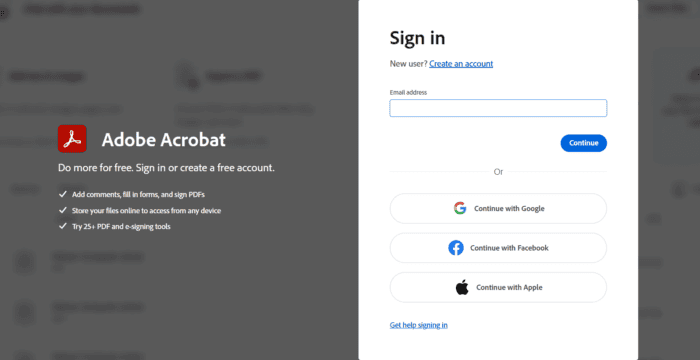
Que vous souhaitiez modifier un PDF, accéder à vos fichiers cloud, gérer votre abonnement Adobe Acrobat ou utiliser Acrobat Sign, vous devrez vous connecter à Adobe Acrobat. Heureusement, la connexion est généralement rapide et simple. Adobe propose plusieurs options de connexion, notamment par e-mail et mot de passe, par compte de réseau social et par code d'accès. Si vous ne savez pas comment vous connecter à Adobe Acrobat, ce guide vous expliquera chaque méthode en détail.
Comment se connecter à Adobe Acrobat sur un ordinateur de bureau
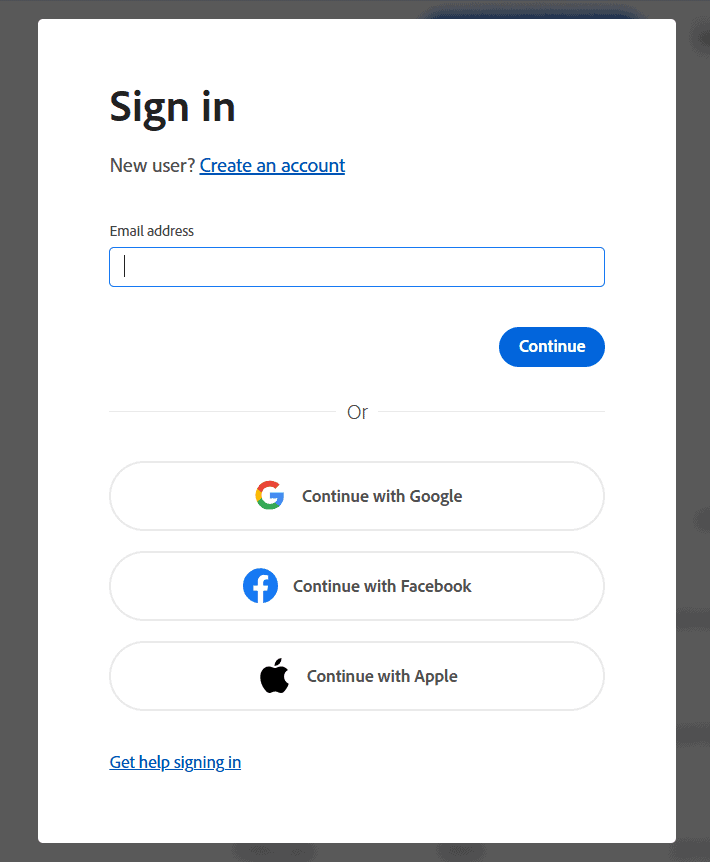
Pour vous connecter à Adobe Acrobat sur votre ordinateur de bureau, suivez ces étapes :
- Ouvert Adobe Acrobat Sur un PC Windows ou Votre Mac.
- Sélectionner Connexion Lorsque l'écran de connexion apparaît.
- Saisissez l'adresse e-mail associée à votre compte Adobe et cliquez sur Continuer.
- Saisissez votre mot de passe Adobe.
- Enfin, suivez les instructions de vérification qui s'affichent à l'écran. Vous pourrez ensuite accéder aux fonctionnalités et aux documents d'Acrobat.
Vous pouvez également choisir « Continuer avec Google » , « Continuer avec Facebook » ou « Continuer avec Apple » si cette option est associée à votre compte.
Comment se connecter à Adobe Acrobat sur Android et iPhone
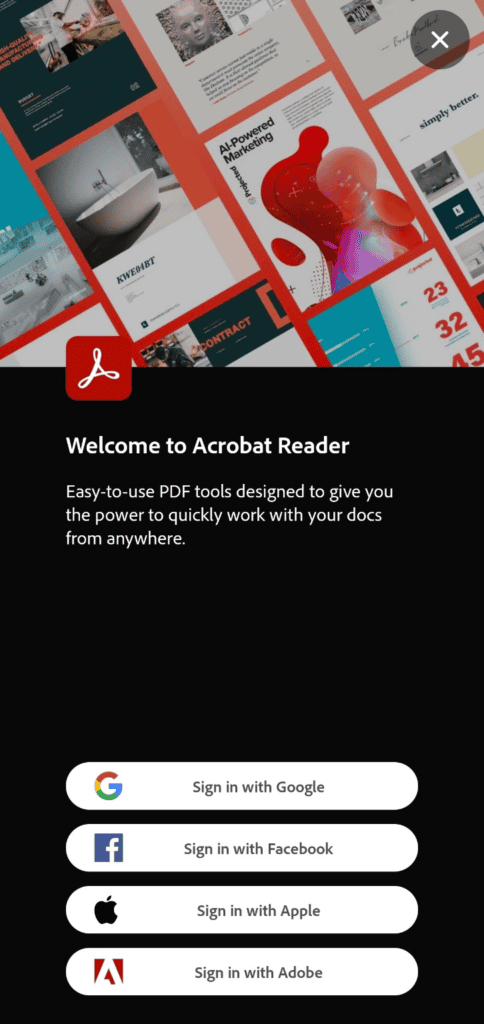
Pour vous connecter à l'application Adobe Acrobat sur votre téléphone mobile, suivez ces étapes simples. L'application mobile Acrobat Reader propose les mêmes options de connexion de base, avec une interface adaptée aux mobiles.
- Ouvrez l'application Adobe Acrobat sur votre appareil Votre iPhone ou Appareil Android.
- Sélectionner Connectez-vous avec Google, Ou Connectez-vous avec Facebook, Ou Connectez-vous avec Apple, Ou Se connecter avec Adobe.
- Si vous choisissez Adobe, saisissez les informations de votre compte. Pour Google, Facebook ou Apple, suivez la procédure d'authentification du service concerné.
- Une fois connecté, vous pourrez travailler avec les fichiers PDF compatibles et accéder aux fonctionnalités de votre compte depuis votre téléphone.
Quelle option de connexion vous convient le mieux ?
Utilisez le même compte que celui que vous avez initialement associé à Adobe. En cas de doute, l'option « Se connecter avec Adobe » est le choix par défaut pour un compte Adobe, tandis que les comptes Google, Facebook et Apple offrent un accès plus rapide lorsqu'ils sont déjà associés.
Conseils finaux
Utilisez toujours l’application Acrobat officielle ou le site web d’Adobe pour vous connecter. Sur les appareils partagés, évitez d’enregistrer votre mot de passe et utilisez les options de sécurité supplémentaires disponibles pour votre compte.
Pourquoi pourriez-vous avoir besoin de vous connecter à Adobe Acrobat ?
Il se peut que vous deviez vous connecter après avoir changé d'ordinateur , réinstallé Acrobat, accédé à des fichiers depuis un autre appareil , géré votre abonnement Acrobat ou tenté de modifier et de signer des PDF à l'aide des outils en ligne d'Adobe. Certains outils PDF de base d'Acrobat peuvent également être utilisés sans connexion, tandis qu'un compte vous donne accès à des fonctionnalités supplémentaires liées au cloud et aux documents.
Problèmes de connexion courants à Adobe Acrobat et leurs solutions
- J'ai oublié mon mot de passe : Aller à Compte Adobe، اختر Obtenir de l'aide pour vous connecter, Puis sélectionnez Réinitialisez votre mot de passe Adobe peut vous envoyer un code de vérification par e-mail, et une vérification par téléphone peut également être disponible si elle est configurée.
- Adresse e-mail incorrecte : L'option Trouvez votre compte Adobe peut aider à identifier l'adresse électronique ou le numéro de téléphone enregistré associé au compte.
- Le code de vérification n'est pas arrivé : Vérifiez votre dossier de courriers indésirables, assurez-vous que votre adresse électronique ou votre numéro de téléphone est correct, et essayez de demander un autre code.
- Acrobat Sign affiche le mauvais profil : Si votre adresse e-mail est associée à plusieurs profils Adobe, sélectionnez celui qui est déjà activé pour Acrobat Sign. Les comptes gérés par des organisations peuvent également nécessiter l'intervention d'un administrateur.
- La connexion au navigateur a échoué à plusieurs reprises : Essayez une fenêtre de navigation privée, mettez à jour votre navigateur, désactivez temporairement les modules complémentaires problématiques ou effacez les données de site en cache avant de réessayer.
Questions fréquentes concernant la connexion à Adobe Acrobat
1. Comment puis-je me connecter à Adobe Acrobat ?
Pour accéder à Adobe Acrobat, ouvrez l'application sur votre appareil ou utilisez-la via le Web, puis sélectionnez « Se connecter » et saisissez l'adresse e-mail et le mot de passe de votre compte Adobe. Vous pourrez également vous connecter via vos comptes de réseaux sociaux ou à l'aide d'un code d'accès.
2. L'inscription à Adobe Acrobat est-elle gratuite ?
Adobe propose des outils PDF en ligne gratuits et une option de compte gratuit. Cependant, certaines fonctionnalités avancées, telles que l'édition, la conversion et les signatures numériques, nécessitent un abonnement Acrobat payant.
3. Adobe Acrobat Sign est-il la même chose qu'Adobe Acrobat ?
Ce sont deux services Adobe liés, mais Adobe Acrobat Sign est spécifiquement dédié aux signatures électroniques et aux flux de travail liés aux accords. La connexion à ce service peut également dépendre des paramètres d'authentification de votre organisation.
4. Puis-je utiliser Adobe Acrobat sans me connecter ?
Oui. Adobe indique que nombre de ses outils PDF peuvent être utilisés en ligne sans avoir besoin de se connecter, bien que la connexion permette d'accéder aux fonctionnalités liées au compte et aux services cloud.
Les commentaires sont fermés.