
Comment résoudre le problème de non-réception du code d'approbation de connexion Facebook ?
Votre code de confirmation de connexion Facebook ne fonctionne pas ? Pas de panique ! Découvrez des solutions simples et efficaces pour résoudre ce problème et récupérer rapidement votre compte. Consultez le guide complet dès maintenant.

Les choses les plus importantes que vous devez savoir
- En cas de problème avec le code d'autorisation, ne le sollicitez pas à plusieurs reprises. Essayez plutôt immédiatement une autre méthode d'authentification à deux facteurs, comme une application d'authentification, une clé de sécurité, l'autorisation via un appareil de confiance ou l'utilisation de codes de récupération enregistrés.
- Si le code d'authentification est rejeté, assurez-vous que l'heure de votre appareil est synchronisée (date et heure automatiques) et que vous utilisez le bon compte dans l'application d'authentification, et évitez de demander des codes par SMS à répétition pour éviter qu'ils n'expirent.
- Assurez-vous que vos codes de récupération sont toujours à jour et utilisez-les en cas de besoin. Une fois l'accès rétabli, ajoutez une deuxième méthode d'authentification à deux facteurs (par exemple, une autre application d'authentification ou une clé de sécurité). En dernier recours, utilisez la procédure de récupération d'identité sur facebook.com/login/identify.
Les codes d'autorisation de connexion Facebook peuvent être extrêmement frustrants lorsqu'ils ne fonctionnent pas comme prévu. Soit vous ne recevez aucun code, soit Facebook rejette systématiquement tous les codes que vous saisissez, même s'ils semblent corrects. Ce problème peut vous empêcher d'accéder aux pages Facebook ou d'utiliser votre compte normalement.
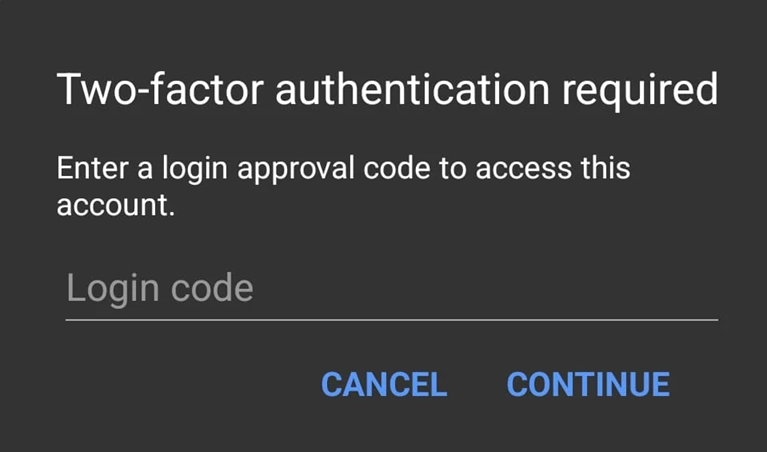
Le problème, c'est que le compte peut rester parfaitement valide même si l'une des méthodes de vérification échoue. La demande d'approbation peut ne pas parvenir à un appareil de confiance, les SMS peuvent être retardés ou filtrés, ou le code d'authentification peut être refusé en raison d'une saisie incorrecte.
Le processus de connexion actuel sur Facebook est géré par l'authentification à deux facteurs dans le Centre de comptes. La solution la plus rapide pour résoudre le problème consiste donc généralement à alterner entre les méthodes d'approbation, puis à corriger la méthode défaillante une fois la connexion rétablie.
1. Utilisez une autre méthode d'approbation provenant d'un appareil de confiance.
Pour résoudre le problème du code d'approbation qui ne fonctionne pas , vous pouvez commencer par utiliser l'une des méthodes d'approbation alternatives prises en charge par Facebook pour l'authentification à deux facteurs, telles que les SMS, une application d'authentification, une clé de sécurité, l'approbation via un appareil de confiance ou les codes de récupération enregistrés.
Si une méthode échoue, passer à une autre méthode est souvent plus rapide que de demander à nouveau le même code.
- Accédez à l'écran de saisie du code, puis cliquez sur Besoin d'une autre méthode d'authentification ? ou Essayez une autre façon.
![L'écran d'authentification à deux facteurs de Facebook affiche les options suivantes : Besoin d'une autre méthode d'authentification ? ou Essayer une autre méthode.]()
Facebook propose déjà plusieurs méthodes d'approbation des connexions ; une première étape utile consiste donc à changer de méthode d'authentification plutôt que de redemander le même code désactivé. - Choisissez une autre option disponible, comme l'approbation via un appareil connu, une clé de sécurité ou un code de récupération.
- Sur un téléphone ou un navigateur, vous vous êtes connecté Votre compte Facebook Au préalable, veuillez rechercher l'avis d'approbation et confirmer votre connexion à partir de là.
![]()
- Si aucune notification n'apparaît, retournez à Autres Options Utilisez une autre méthode au lieu de tenter de renvoyer le message à plusieurs reprises.
![]()
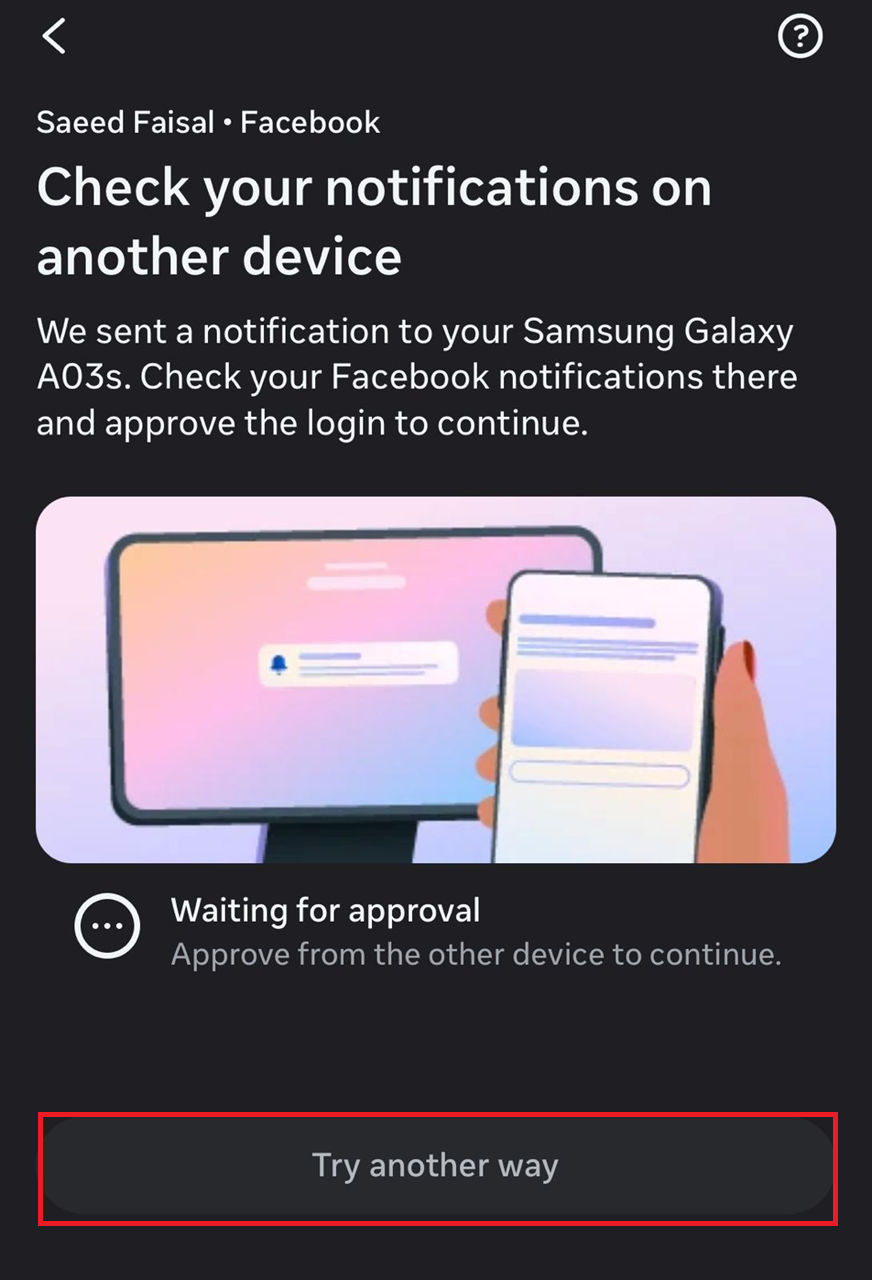
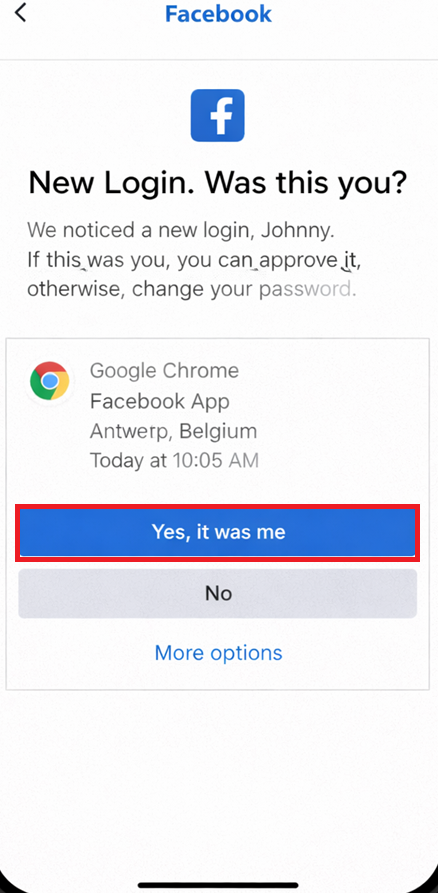
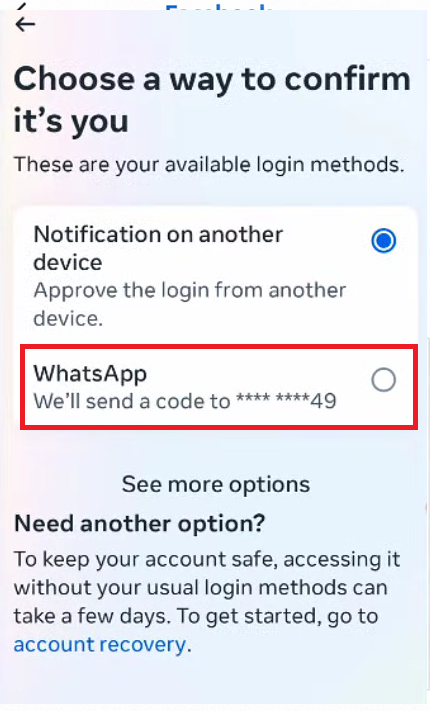
Si une autre méthode fonctionne, assurez-vous de mettre à jour vos méthodes de sauvegarde avant de vous déconnecter. En dernier recours, vérifiez votre application d'authentification.
2. Code d'authentification refusé ? Vérifiez la connexion à votre application et l'heure de votre téléphone.
Lorsque Facebook rejette les codes d'authentification, le problème est généralement dû à une saisie incorrecte des informations de compte, à un code expiré ou à une erreur de synchronisation de l'heure de l'appareil, et non à un problème de connexion Internet en général.
Cela se produit notamment après un changement de téléphone, lorsque les informations d'authentification peuvent ne pas être transférées correctement.
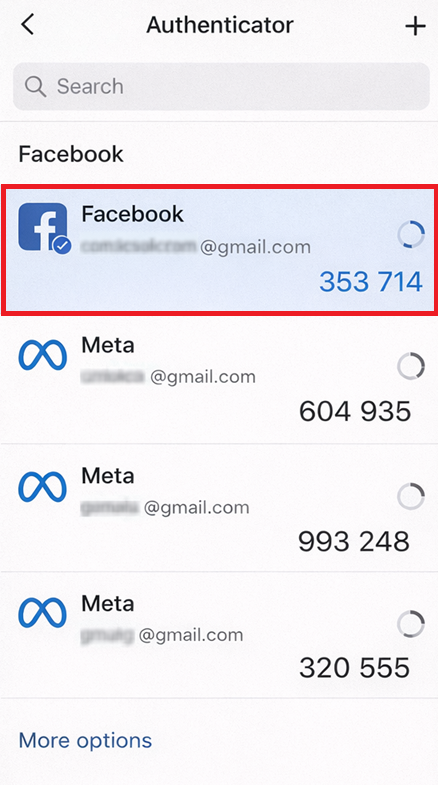
- Ouvrez votre application d'authentification et assurez-vous d'utiliser le bon compte Facebook, et non un ancien compte ou une autre configuration.
![L'application Google Authenticator, ou toute autre application d'authentification, affiche l'entrée Facebook correcte entre plusieurs comptes.]()
Même un code correct peut échouer s'il se rapporte à une saisie de compte incorrecte ou à une configuration Facebook obsolète. - Attendez de recevoir un nouveau code à 6 chiffres et saisissez-le avant son expiration. Ne réutilisez pas un ancien code.
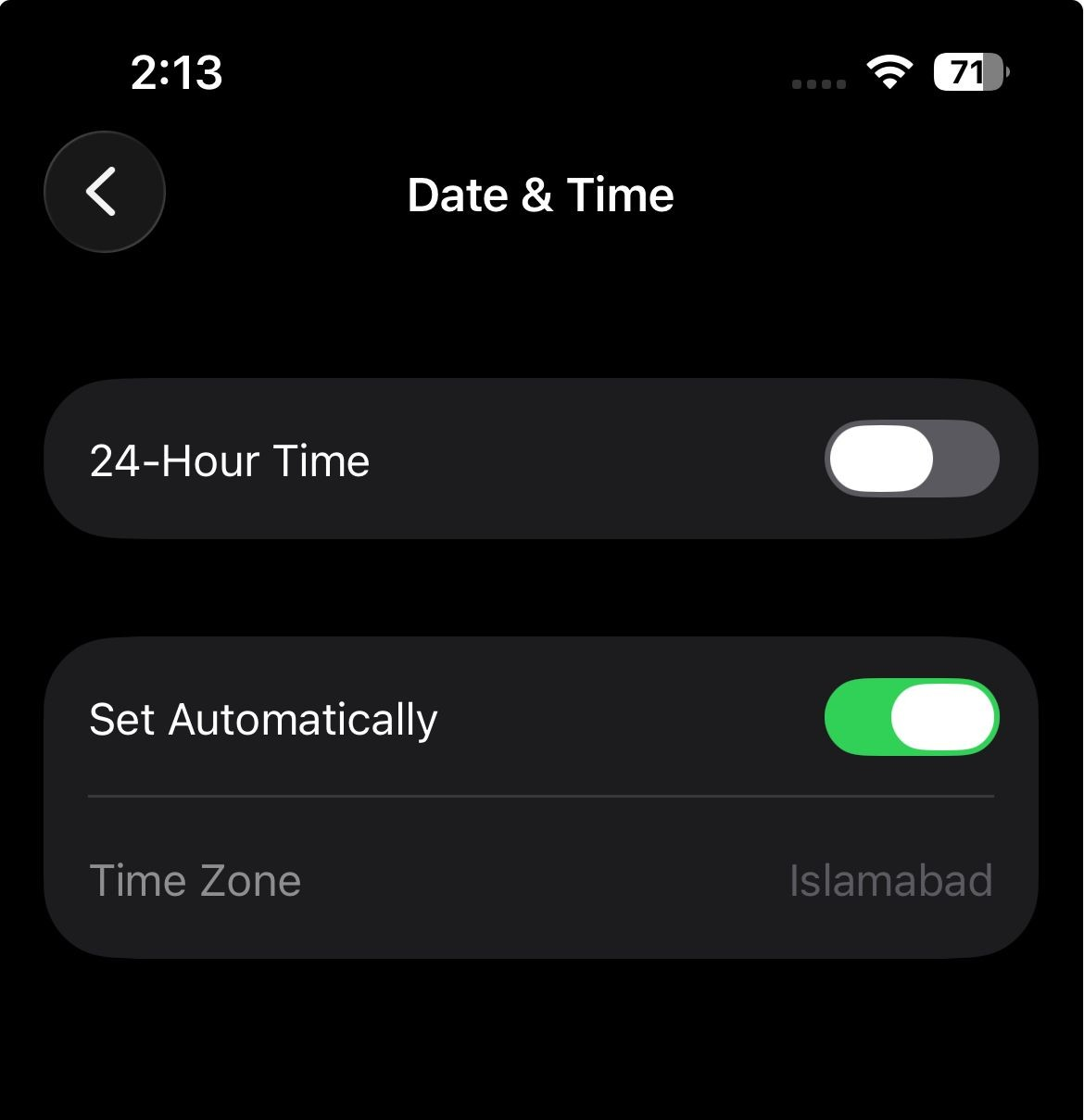
- Allumer Date et heure automatiques وFuseau horaire automatiqueEnsuite, rouvrez l'application d'authentification et créez un nouveau code.
![Les paramètres du téléphone affichent la date, l'heure et le fuseau horaire automatiques pour une authentification précise.]()
Les codes d'authentification dépendent de la précision de l'heure de l'appareil ; un décalage horaire peut donc rendre chaque code invalide. - Si vous avez récemment changé de téléphone, assurez-vous que vos identifiants d'authentification ont été synchronisés ou transférés vers votre appareil actuel.
Si un nouveau code est accepté après ces vérifications, le problème provenait des paramètres d'authentification. Si les codes continuent d'être rejetés, vérifiez l'acheminement des SMS.
3. Résolvez le problème du processus d’approbation par SMS au lieu de cliquer à plusieurs reprises sur « renvoyer ».
Lorsque Facebook envoie des codes par SMS, le problème vient souvent du système de distribution mobile. Les requêtes fréquentes entraînent souvent des retards et des messages obsolètes, ce qui complique la procédure de connexion.
Si Facebook affiche le message « Nous ne pouvons pas envoyer de code pour le moment », consultez ce guide sur l'envoi de codes Facebook avant de continuer.
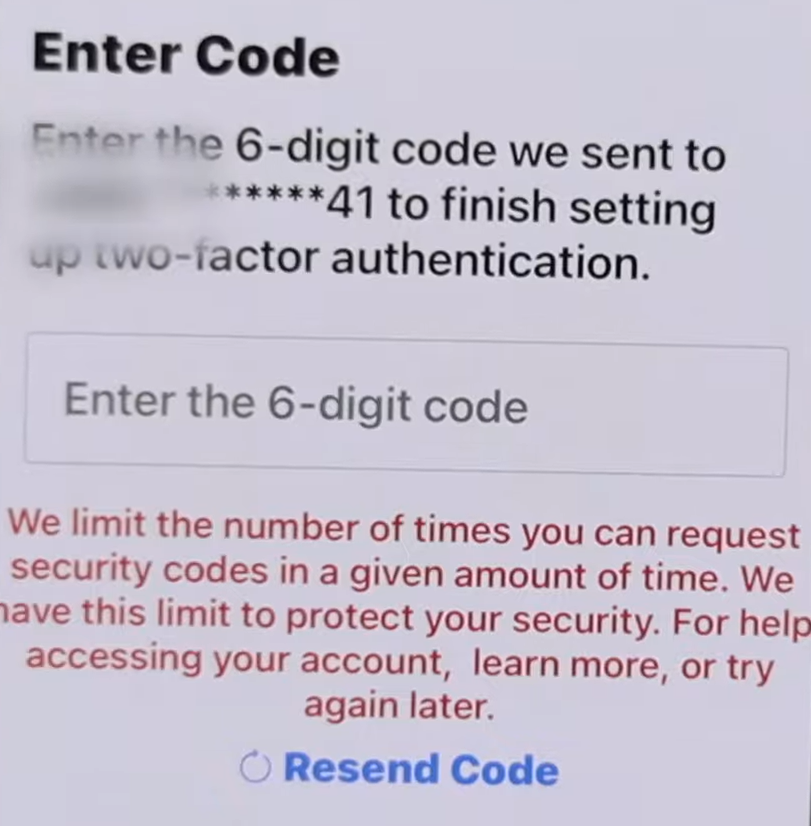
- Cessez de faire des tentatives de renvoi répétées et attendez avant de demander un autre code.
![L'écran d'authentification à deux facteurs de Facebook attend un code SMS au lieu de devoir cliquer à plusieurs reprises sur « renvoyer ».]()
Des requêtes répétées peuvent transformer un simple délai en plusieurs anciens codes, ce qui rend plus difficile l'interprétation correcte de la réclamation de Facebook. - Vérifiez que le numéro de téléphone associé au compte vous appartient toujours et qu'il a été saisi avec l'indicatif pays correct.
- Si vous avez récemment changé d'opérateur ou êtes passé d'une carte SIM à une eSIM, demandez à votre opérateur si les SMS ou les messages de vérification automatique sont filtrés.
- Demandez un seul nouveau code SMS et saisissez le dernier message reçu.
Si les SMS fonctionnent à nouveau, conservez ce numéro associé et ajoutez une autre méthode de sauvegarde dans le Centre des comptes.
4. Utilisez les codes de récupération ou ajoutez une deuxième méthode de sauvegarde une fois connecté.
Les codes de récupération existent spécifiquement pour des situations comme celles-ci : lorsque le chemin téléphonique est indisponible, que l’application d’authentification est rejetée ou que l’invite de consentement est indisponible.
Si vous avez encore une session Facebook active sur un appareil quelconque, utilisez-la pour mettre à jour immédiatement vos options de récupération.
- Si vous avez déjà enregistré des codes de remboursement, utilisez-en un à la place du code d'approbation habituel.
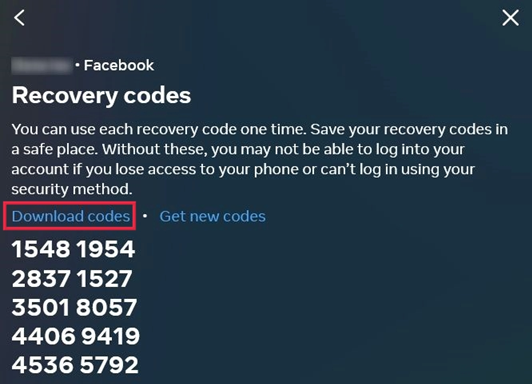
- Si vous êtes toujours connecté ailleurs, ouvrez Paramètres > Centre des comptes > Mot de passe et sécurité > Authentification à deux facteursEt puis aller à Méthodes supplémentaires et Codes de récupération.
![Le Centre de compte Facebook affiche les codes de récupération de l'authentification à deux facteurs.]()
Le code de récupération enregistré permet de contourner le processus d'approbation totalement désactivé et de vous redonner accès à votre compte. - Créez de nouveaux codes de réduction et conservez-les dans un endroit sûr, hors ligne.
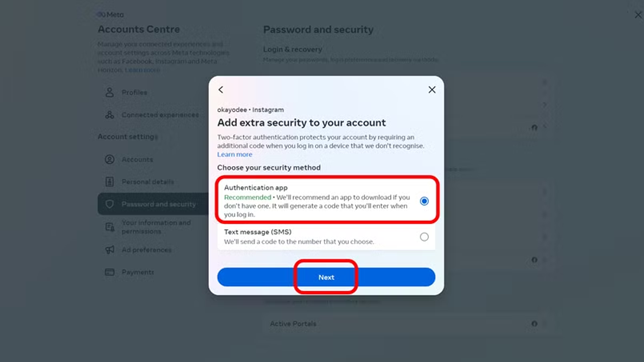
- Avant de vous déconnecter de cet appareil qui fonctionne correctement, ajoutez une deuxième méthode de sauvegarde, comme une autre application d'authentification, ou SMSOu une clé de sécurité.
![Le Centre de compte Facebook affiche des méthodes d'authentification à deux facteurs supplémentaires telles que les SMS, l'application et la clé de sécurité.]()
Une seule méthode de sauvegarde est rarement suffisante lorsque Facebook commence à considérer un navigateur ou un téléphone comme inconnu.
Si vous ne disposez d'aucun code de récupération et qu'il ne vous reste aucune session de confiance, veuillez procéder à la récupération de compte Facebook intégrée.
5. Recourez au processus de récupération de l'authentification à deux facteurs intégré à Facebook lorsque toutes les autres méthodes d'obtention du code échouent.
Lorsque toutes les méthodes de demande de consentement, les applications d'authentification, les SMS et les codes de récupération échouent, l'étape suivante consiste à récupérer l'identité via la procédure de récupération de sauvegarde de Facebook.
Si la page de connexion affiche une erreur générique avant même d'atteindre l'écran de saisie du code, consultez d'abord ce guide des erreurs de connexion.
- Essayez de vous connecter jusqu'à atteindre l'écran du code d'approbation, puis cliquez sur Besoin d'une autre méthode d'authentification ?.
- Sélectionner Autres Options, Alors Obtenez plus d'aideSuivez les demandes de remboursement.
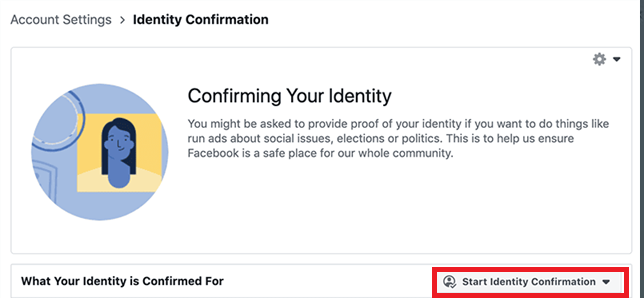
- Si Facebook vous demande de confirmer votre identité ou de télécharger une pièce d'identité, effectuez cette étape depuis un appareil ou un navigateur que vous avez déjà utilisé, si possible.
![Le processus de confirmation de Facebook exige que l'utilisateur confirme son identité ou télécharge une carte d'identité après l'échec des méthodes d'approbation de connexion.]()
Si Facebook ouvre une vérification d'identité, suivez cette procédure au lieu de répéter l'opération avec des codes d'approbation expirés ou rejetés. - Si vous ne parvenez pas du tout à utiliser le code, utilisez facebook.com/login/identifier À partir d'un appareil que j'utilisais précédemment, continuez à partir de là.
Une fois l'accès rétabli, mettez immédiatement à jour vos méthodes d'authentification à deux facteurs : conservez deux méthodes de secours actives, enregistrez les nouveaux codes de récupération et vérifiez le numéro de téléphone ou l'application d'authentification que Facebook considère comme fiable.
Les commentaires sont fermés.