
Comment corriger l'erreur CapCut : « Cette fonctionnalité est utilisée par de nombreuses personnes »
Résolvez rapidement l'erreur « Trop de personnes utilisent cette fonctionnalité » de CapCut ! Découvrez comment surmonter ce problème courant et profitez d'un montage vidéo sans interruption.

Les choses les plus importantes que vous devez savoir
- Si l'erreur « Trop de personnes utilisent actuellement cette fonctionnalité » apparaît pour une seule fonctionnalité cloud alors que les fonctionnalités principales fonctionnent, patientez quelques minutes, actualisez la page ou simplifiez la requête avant de réessayer.
- Testez les fonctionnalités cloud de CapCut sur un réseau propre ou via des données mobiles, et désactivez temporairement le VPN, les filtres DNS ou les bloqueurs de publicités, car ceux-ci peuvent entraver la connectivité.
- Pour résoudre les problèmes liés à l'application ou au compte, mettez à jour CapCut, videz le cache, reconnectez-vous et vérifiez l'état de votre abonnement Pro, votre solde ou votre éligibilité régionale.
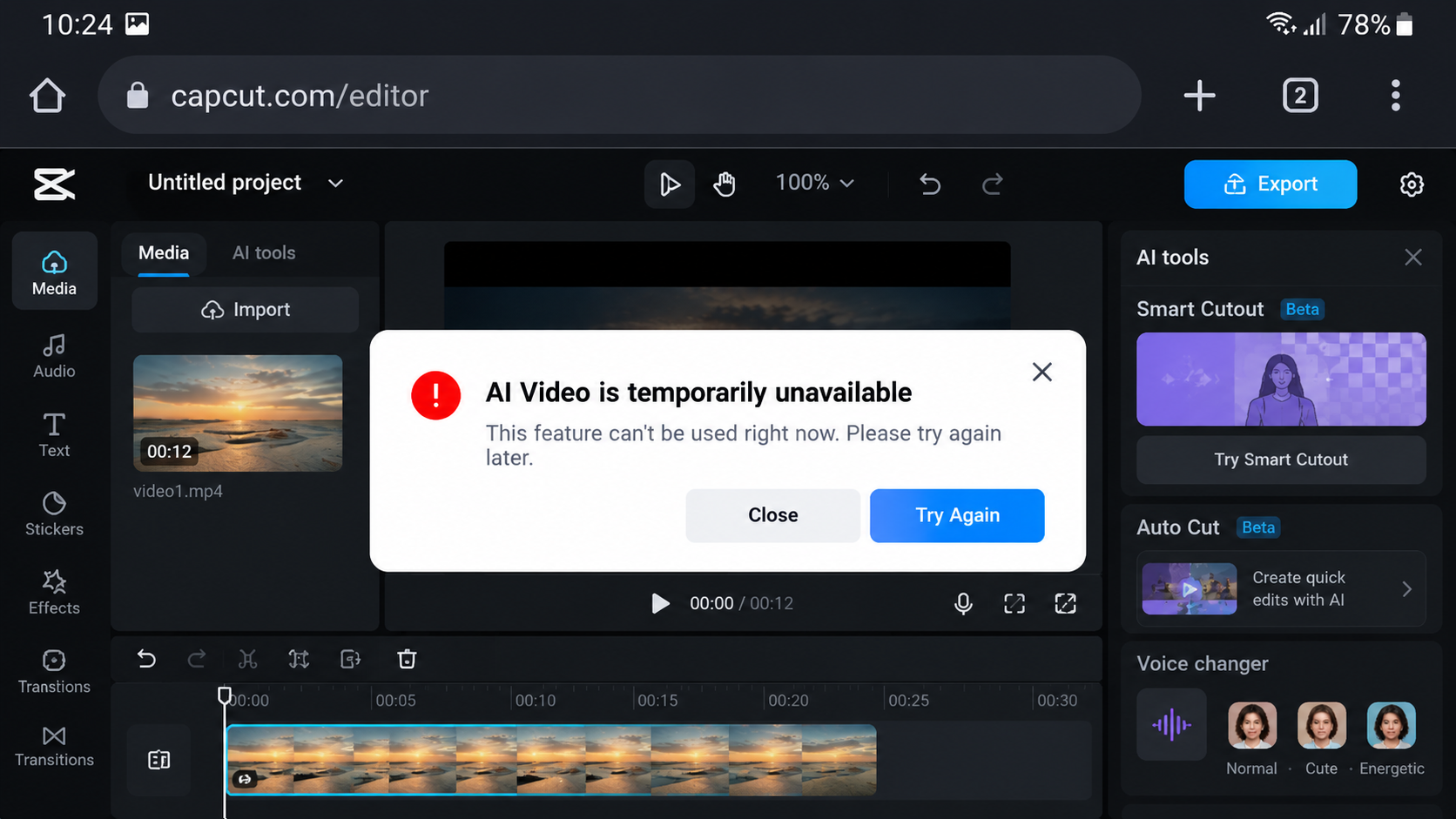
Il se peut que CapCut affiche le message « Cette fonctionnalité est actuellement utilisée par de nombreuses personnes. Veuillez réessayer plus tard », alors que l'éditeur et votre projet continuent de fonctionner normalement. Si ce message s'affiche , pas d'inquiétude, il existe des solutions.
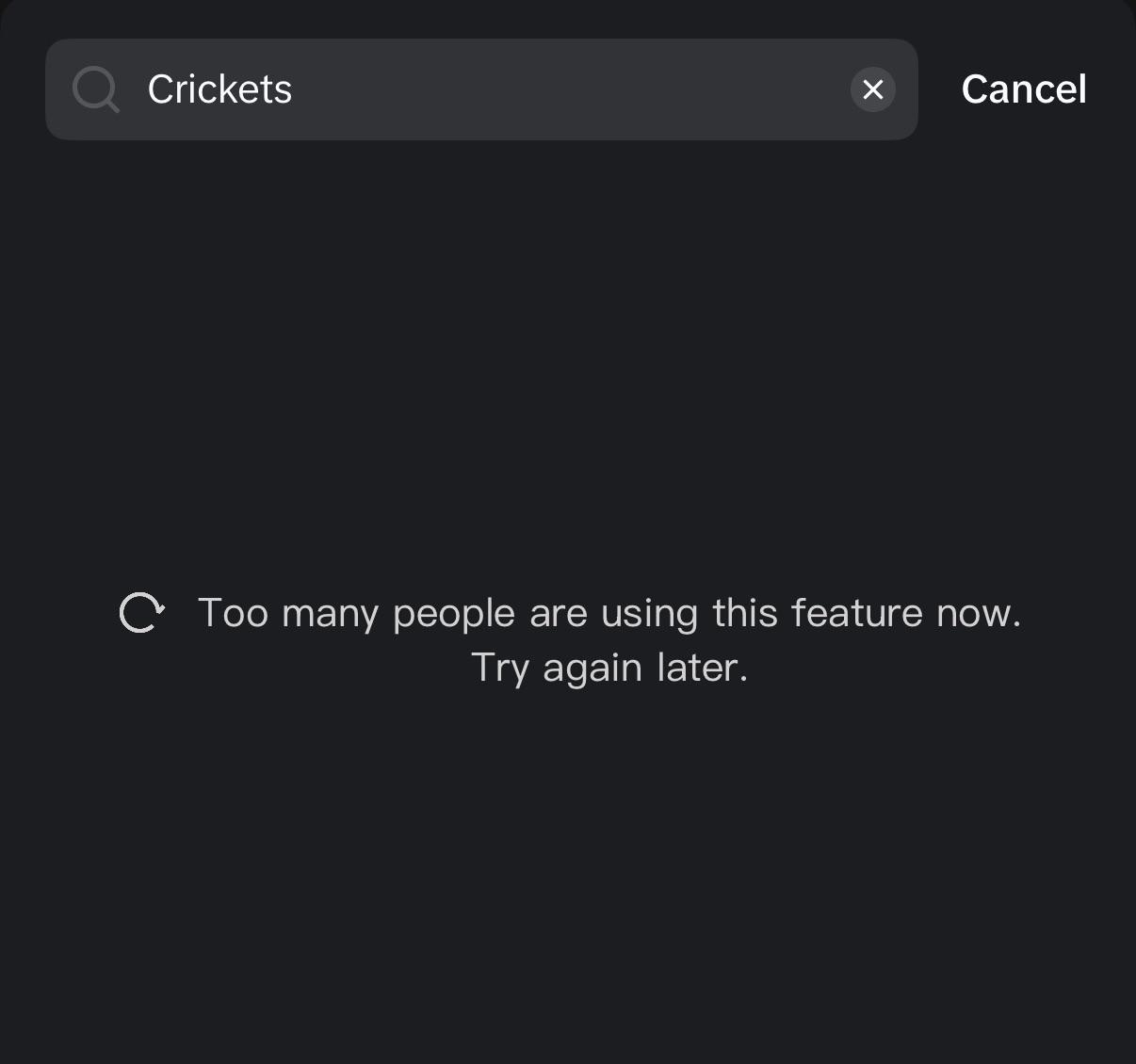
Ce message apparaît généralement lorsqu'un outil cloud tente de fonctionner, comme les effets d'IA, les sous-titres automatiques, le détourage intelligent, les options vocales, les modèles ou les fonctionnalités Pro/payantes.
À ce stade, CapCut ne rencontre aucun problème d'édition de base, mais plutôt un dysfonctionnement au niveau de cette fonctionnalité spécifique côté serveur. CapCut n'a pas publié de page de dépannage générale dédiée à ce problème.
Les pages d'aide associées expliquent la même catégorie de défaillance à travers une demande serveur élevée, des limites de débit d'IA , des chemins réseau bloqués, des sessions d'applications héritées, des vérifications de compte ou de solde, des restrictions régionales et une prise en charge spécifique à la plateforme.
| Quand le message apparaîtra-t-il ? | Que devez-vous vérifier en premier ? |
|---|---|
| Un outil d'IA échoue, mais la correction manuelle fonctionne. | Réessayez plus tard et évitez les demandes rapides et répétées. |
| Les modèles, les effets ou les outils d'IA peuvent dysfonctionner sur un seul réseau. | Changez de réseau et désactivez votre VPN, votre DNS privé, vos bloqueurs de publicités ou vos filtres. |
| Le même compte continue de dysfonctionner après la mise à jour. | Mettez à jour CapCut, videz le cache de l'application et reconnectez-vous. |
| L'erreur se situe au niveau des fonctionnalités Pro, de l'équilibrage ou de l'intelligence artificielle. | Vérifiez que le compte, le solde, le statut Pro et l'éligibilité régionale sont corrects. |
| Cette fonctionnalité est disponible sur les téléphones mobiles, mais pas sur le web ni sur les ordinateurs de bureau. | Vérifiez si cette fonctionnalité est prise en charge par la plateforme que vous utilisez. |
1. Attendez un petit moment lorsqu'une seule fonctionnalité cloud est occupée.
Lorsque vous voyez le message « Trop de personnes utilisent cette fonctionnalité en ce moment » dans CapCut, alors que les fonctionnalités essentielles telles que la chronologie, l’exportation et l’édition locale fonctionnent toujours normalement, considérez cet avertissement comme une limitation temporaire de la part de CapCut.
La page d'aide de CapCut concernant la gestion de l'IA indique que les outils d'IA peuvent être retardés en raison d'une charge serveur élevée, d'un pic de trafic régional, d'une limitation de débit ou de pannes de service temporaires.
Il est inutile d'attendre si l'application entière indique une absence de connexion Internet , si tous les outils cloud d'un même réseau sont indisponibles ou si CapCut affiche un message relatif au solde, à la version Pro ou à la région. Dans ces situations, les vérifications décrites ci-dessous sont nécessaires.
- Notez la caractéristique spécifique avec laquelle le message apparaît, telle que Vidéo IA، Smart Cutout، Sous-titres automatiquesOu une option vocale, ou un modèle.
- Fermez le message d'erreur et actualisez une fois la même page CapCut.
![La fonction CapCut, basée sur l'IA, est réessayée ultérieurement après un message indiquant l'indisponibilité du minuteur ou une congestion du trafic.]()
- Veuillez patienter quelques minutes avant de tenter à nouveau de satisfaire la même demande.
- Si la fonctionnalité est un outil d'IA ou de création, simplifiez la requête ou utilisez un fichier d'entrée plus petit avant de réessayer.
- Évitez de cliquer plusieurs fois sur le bouton, car des requêtes rapides peuvent aggraver l'apparition de la limite temporaire.
2. Testez un réseau propre et désactivez le VPN, les filtres DNS ou les bloqueurs de publicités.
Les fonctionnalités cloud de CapCut peuvent dysfonctionner même lorsque la navigation web fonctionne normalement. Sa page de dépannage de la connexion mentionne spécifiquement les réseaux restreints, les VPN, les filtres DNS, les bloqueurs de publicité, les extensions de navigateur, les pare-feu et les connexions instables.
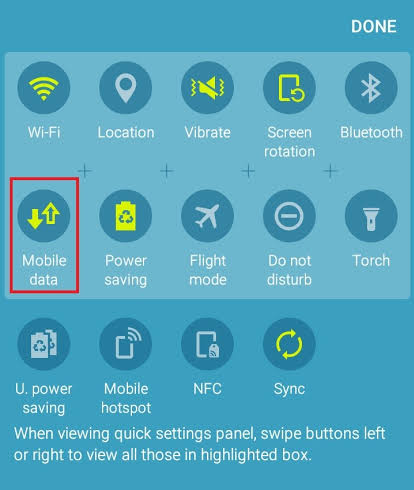
Cette étape est particulièrement utile lorsque les modèles, les effets ou les outils d'IA ne fonctionnent pas correctement sur un réseau Wi-Fi , mais se comportent différemment avec les données mobiles ou un point d'accès Wi-Fi. Elle est inutile si le problème se produit de la même manière sur plusieurs réseaux fonctionnels et pour un seul compte.
- Aller de Wi-Fi إلى Données mobilesOu effectuez un test à partir d'un contact personnel.
- Si vous utilisez un réseau scolaire, un réseau de travail, d'hôtel ou un réseau public, répétez le test en dehors de ce réseau.
- Éteignez tout VPN, Ou DNS privéOu un filtre DNS, ou un bloqueur de publicités, ou un module complémentaire de confidentialité, ou une règle de pare-feu temporaire.
- Redémarrez votre routeur si tous les appareils connectés au même réseau domestique affichent cette erreur.
- Ouvrez à nouveau CapCut et testez la même fonctionnalité, et non une autre.
![L'application mobile CapCut bascule du Wi-Fi aux données mobiles tandis que les outils de filtrage VPN et DNS sont désactivés pour les tests.]()
Si CapCut affiche une erreur plus générale telle que « Aucune connexion Internet » dans toute l'application, corrigez ce problème de connexion avant de le considérer comme un simple message d'indisponibilité de la fonctionnalité.
3. Mettez à jour CapCut, videz le cache et reconnectez-vous pour résoudre le problème du « trop grand nombre d’utilisateurs ».
Les anciennes versions de CapCut peuvent ne plus être compatibles avec le système d'IA, les modèles et les fonctionnalités Pro actuels, et les jetons de cache et de compte peuvent faire en sorte qu'une fonctionnalité continue d'apparaître dans un ancien état même après que CapCut l'ait mise à jour sur le serveur.
Les pages d'aide relatives aux modèles CapCut et aux problèmes de connexion insistent souvent sur l'importance de mettre à jour l'application, de vider le cache, de redémarrer et de se reconnecter. Vider le cache directement dans l'application est plus sûr que d'effacer les données de l'application via les paramètres système, car cette dernière option peut supprimer les brouillons locaux sur certains appareils.
Il n'est pas nécessaire de vider le cache et de se reconnecter si l'erreur indique clairement un problème avec votre abonnement Pro, votre solde ou les restrictions régionales ; dans ce cas, vous devriez plutôt vérifier l'état de votre compte.
تجنب
L'utilisation de fichiers APK non officiels de CapCut, de versions Pro piratées ou de liens de mise à niveau inverse aléatoires lors de la tentative de correction de ce bug peut désactiver la vérification du compte, supprimer des fonctionnalités ou compromettre vos projets locaux et vos identifiants de connexion.
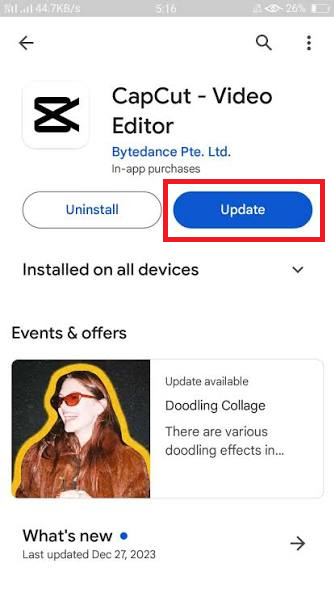
- Mise à jour de CapCut à partir de App Store ou Google Play Ou via la voie de mise à jour officielle de CapCut pour ordinateur.
![Mise à jour CapCut]()
- Fermez CapCut et rouvrez-le une fois la mise à jour terminée.
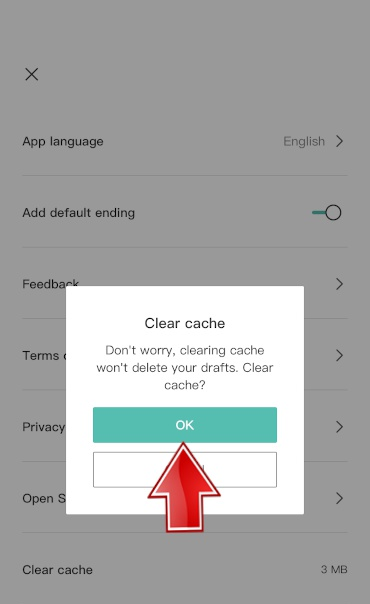
- Ouvert profil ou Moi > Paramètres > Vider le cache À l'intérieur de CapCut.
![Écran de mise à jour de l'application CapCut et option permettant d'effacer le cache de l'application avant de se reconnecter.]()
- Déconnectez-vous puis reconnectez-vous en utilisant le même compte que celui utilisé pour votre abonnement au forfait Pro, votre solde, vos modèles enregistrés ou vos projets cloud.
- Essayez à nouveau d'utiliser cette même fonctionnalité après vous être reconnecté.
4. Vérifiez votre solde, votre statut Pro, votre identifiant et votre éligibilité régionale.
Certaines fonctionnalités d'IA de CapCut sont soumises à des restrictions distinctes de celles des outils d'édition classiques. La page d'aide de CapCut relative à l'accès aux fonctionnalités d'IA indique que la disponibilité géographique, un crédit insuffisant, les exigences de l'abonnement Pro, les versions obsolètes de l'application, les problèmes de synchronisation du compte et les restrictions liées à l'appareil peuvent être à l'origine du blocage des outils d'IA.
Cette vérification est nécessaire lorsque le message apparaît lors de l'utilisation de fonctionnalités générées par l'IA, d'effets Pro, de modèles payants, de sons améliorés ou d'outils basés sur le solde. En revanche, elle est inutile si la même fonctionnalité gratuite ne fonctionne pas avant la connexion, quel que soit le compte ou la plateforme.
- Ouvrez votre profil dans CapCut et assurez-vous d'être connecté au compte qui contient l'abonnement, les soldes ou les projets enregistrés.
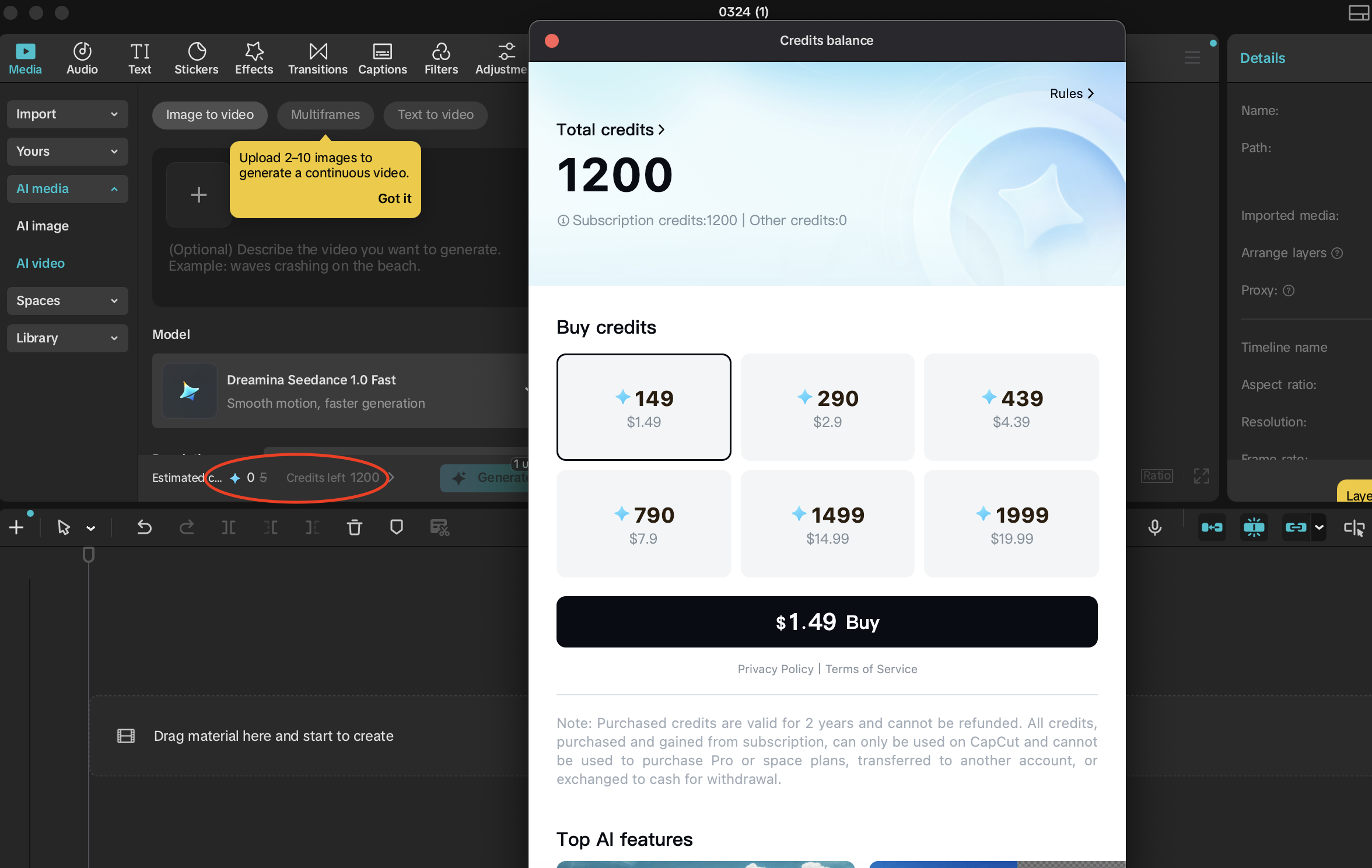
- Départ Les crédits Vérifiez que votre solde n'est pas nul.
- Si la fonctionnalité est marquée ProAssurez-vous que l'abonnement est actif sur le même compte CapCut.
- Ouvrez CapCut Web et vérifiez le même compte, car la version web affiche souvent des messages plus clairs concernant les crédits, le statut Pro ou la région.
- Si CapCut indique que la fonctionnalité n'est pas disponible dans votre pays ou région, considérez cela comme une disqualification et non comme un fichier cache corrompu.
![Le profil CapCut affiche les crédits, le statut Pro et les détails du compte, tout en expliquant pourquoi la fonctionnalité d'IA a été bloquée.]()
5. Assurez-vous que la fonctionnalité est prise en charge par la plateforme que vous utilisez.
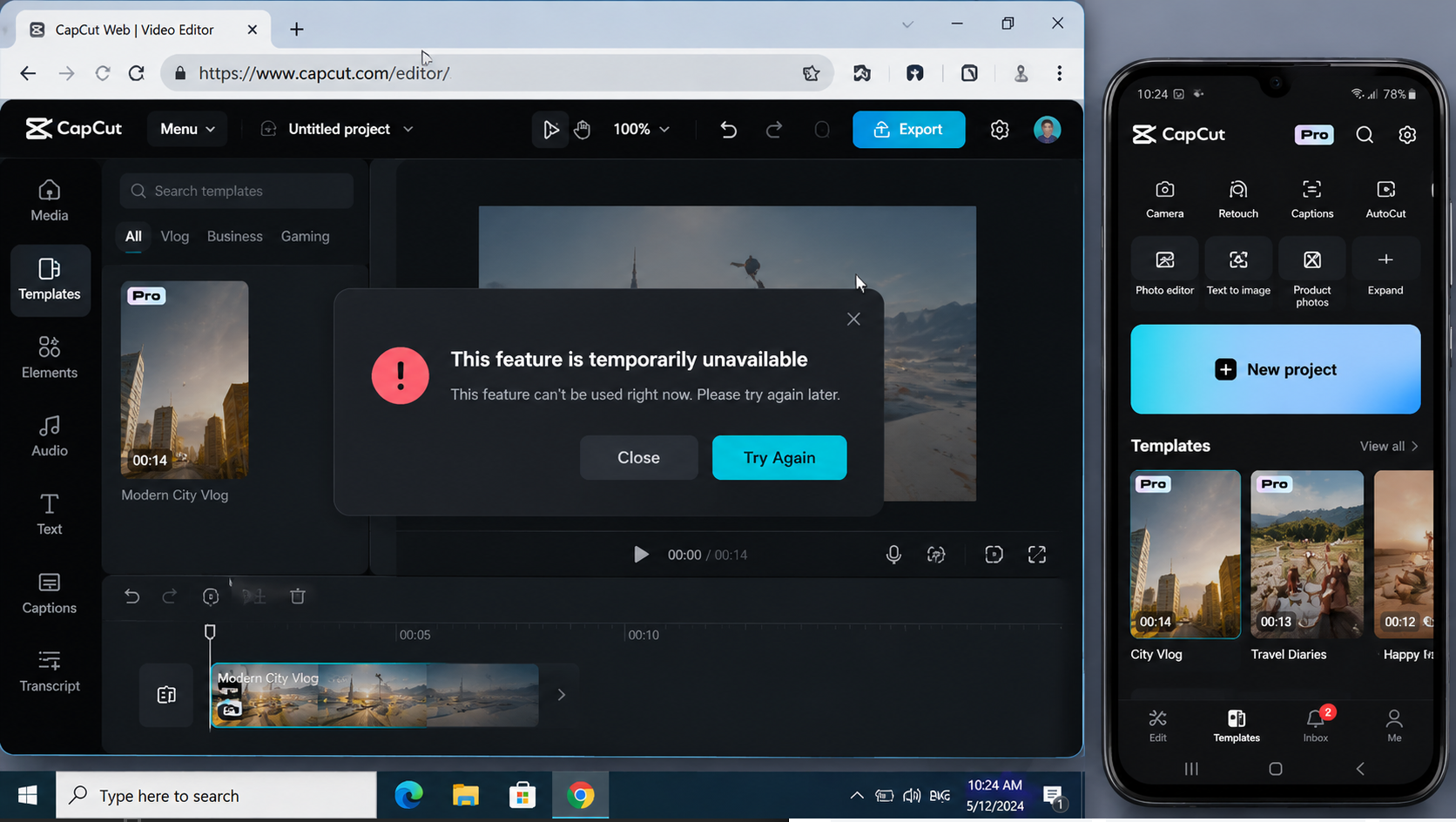
Les versions mobile, de bureau et web de CapCut n'affichent pas toutes les fonctionnalités de la même manière ; l'avertissement peut donc apparaître après que l'application a envoyé une requête à un chemin qu'elle ne peut pas exécuter.
La page d'aide de CapCut concernant la découpe automatique indique que cette fonctionnalité est disponible sur mobile et ordinateur, mais pas sur le web. De même, l'aide relative aux modèles pour ordinateur précise que certains modèles sont exclusivement compatibles avec les appareils mobiles ou ne le sont pas sur ordinateur. La comparaison des plateformes permet de distinguer un véritable bug dû à une surcharge de la fonctionnalité d'une fonctionnalité simplement indisponible dans la version actuelle.
Cette vérification est utile lorsque la même fonctionnalité fonctionne sur un appareil mais pas sur un autre. Elle est inutile si la fonctionnalité est clairement prise en charge par votre plateforme et qu'elle échoue après la vérification du compte et du réseau.
- Si l'erreur apparaît dans CapCutWebEssayez d'utiliser cette même fonctionnalité sur l'application mobile ou l'application de bureau.
- Si un modèle lié à TikTok ou un modèle communautaire ne fonctionne pas sur PC, ouvrez-le à l'aide de l'application mobile CapCut.
- Si vous testez une fonctionnalité Coupe automatiquePar conséquent, ne vous attendez pas à ce que la version web fonctionne aussi efficacement que l'application mobile ou de bureau.
- Si la fonctionnalité disparaît de la zone des modèles ou des effets, vérifiez le chemin d'accès des modèles CapCut concernés qui n'apparaissent pas avant de considérer le message d'indisponibilité de la fonctionnalité comme le seul problème.
- Assurez-vous que l'outil s'ouvre à partir de la zone appropriée, par exemple : Création d'IA, Ou Gabarits, Ou Légendesou la liste de la section sélectionnée.
![Comparaison des versions mobile, de bureau et web de CapCut, tout en vérifiant si une fonctionnalité particulière est prise en charge sur la plateforme actuelle.]()
6. Corriger uniquement les erreurs spécifiques au navigateur ou au poste de travail
La même erreur peut survenir dans CapCut Web et CapCut Desktop pour différentes raisons. Dans la version Web, le cache, les cookies, les navigateurs non compatibles et les extensions peuvent bloquer l'accès aux fonctionnalités. Dans la version Desktop, l'accélération matérielle, les règles de pare-feu, une insuffisance de ressources ou une version obsolète de l'application peuvent désactiver les outils cloud.
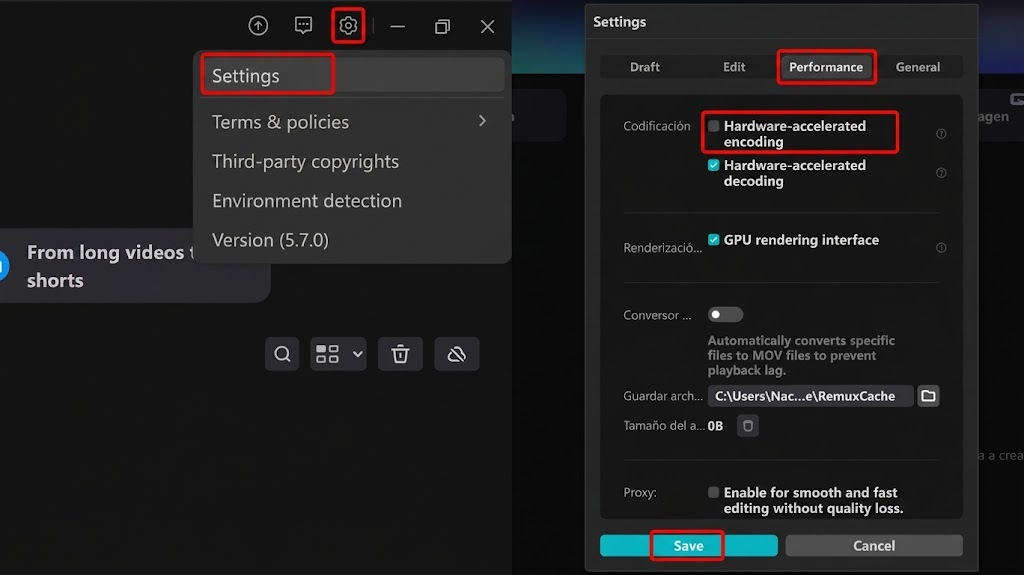
Les instructions de connexion de CapCut recommandent d'utiliser le navigateur Web Chrome , d'effacer le cache et les cookies, de vérifier les extensions, de mettre à jour l'application de bureau, de nettoyer les ressources, de vérifier le pare-feu et de désactiver l'encodage/décodage accéléré par le matériel lorsque la connexion de bureau est instable.
Il n'est pas nécessaire de nettoyer le navigateur ou l'ordinateur de bureau lorsque la même fonctionnalité et le même compte ne fonctionnent pas simultanément sur mobile, sur le Web et sur ordinateur.
- Si vous rencontrez cette erreur sur CapCutWeb La première étape consiste simplement à s'assurer que vous utilisez la dernière version de votre navigateur préféré, qu'il s'agisse de Chrome ou ou Safari.
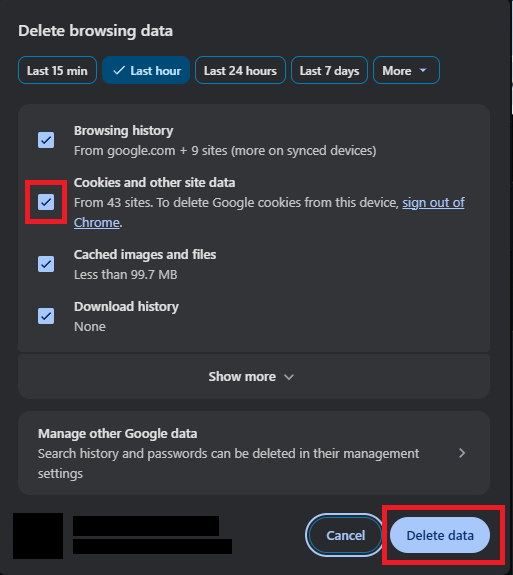
- Ensuite, videz complètement le cache et les cookies de votre navigateur. Puis, testez à nouveau CapCut dans une fenêtre. Navigation privée Ou une fenêtre spéciale pour vérifier si l'erreur a disparu.
![Test de CapCut Web dans le navigateur Chrome après avoir vidé le cache du navigateur et désactivé les extensions.]()
- Essayez de désactiver les extensions de navigateur susceptibles d'interférer avec le fonctionnement de CapCut, telles que les extensions de protection de la vie privée, les bloqueurs de publicités, les bloqueurs de scripts ou les filtres de téléchargement. Désactivez-les une par une pour identifier celle qui pose problème.
- Toutefois, si l'erreur apparaît exclusivement sur CapCut DesktopAlors, dirigez-vous vers Paramètres (Paramètres) puis Performances (Performances) Désactivez l'option d'encodage et de décodage accélérés par le matériel. Cela peut aider à résoudre le problème avec les fonctionnalités cloud.
![Les paramètres de performance de CapCut Desktop indiquent que l'accélération matérielle est désactivée pour le dépannage d'une fonctionnalité cloud.]()
- Enfin, fermez toutes les autres applications qui consomment beaucoup de ressources système. Ensuite, essayez à nouveau la fonctionnalité qui a provoqué l'erreur, mais cette fois-ci avec une vidéo plus courte ou une requête plus simple.
Les commentaires sont fermés.