
LDPlayer bloqué à 94 % : Étapes efficaces pour résoudre le problème
LDPlayer est bloqué à 94 % ? Pas de panique ! Découvrez des solutions éprouvées pour résoudre ce problème courant et profiter de vos jeux Android préférés avec une fluidité parfaite.

Les choses les plus importantes que vous devez savoir
- Assurez-vous que la virtualisation du processeur (VT) est activée dans les paramètres du BIOS/UEFI et vérifiez son état dans le Gestionnaire des tâches, car elle est nécessaire au fonctionnement de LDPlayer.
- Pour résoudre le problème de plantage de LDPlayer, effectuez un redémarrage propre de Windows, fermez les applications gourmandes en ressources, assurez-vous de disposer d'un espace disque suffisant et vérifiez le registre de protection Windows.
- Mettez à jour ou réinstallez proprement votre pilote graphique depuis le site web officiel du fabricant, car un pilote corrompu peut entraîner l'arrêt de l'émulateur à 94 %.
La fenêtre de démarrage de LDPlayer peut afficher « Démarrage du moteur 94 % » et se bloquer à ce pourcentage sans afficher l'écran d'accueil Android. Ce pourcentage ne garantit pas la progression du démarrage.
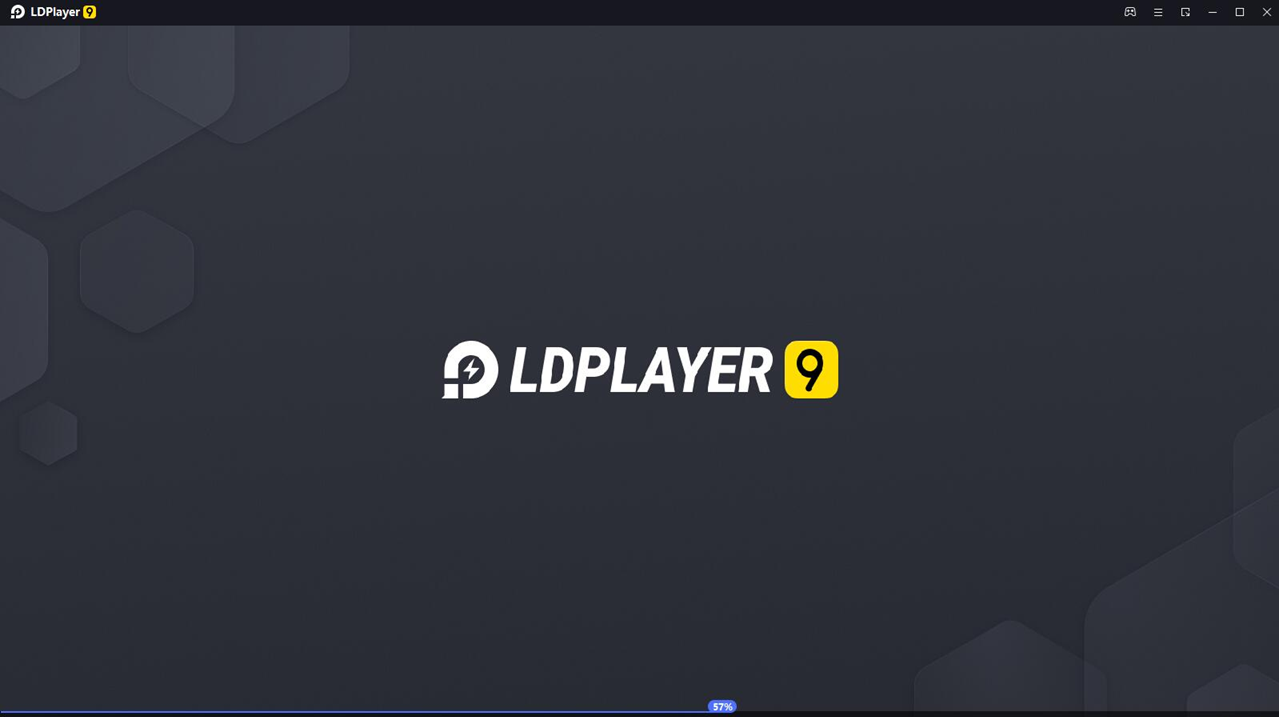
C’est à ce stade que le moteur d’émulation est suffisamment chargé pour nécessiter la disponibilité simultanée du disque virtuel, de la technologie VT, du pilote graphique et de la mémoire GPU.
Le détail important est ce qui se passe par ailleurs sur l'ordinateur (PC). Si un émulateur s'ouvre et que les versions suivantes se bloquent, LDPlayer rencontre souvent des limitations de mémoire graphique.
Si chaque copie s'arrête à 94 %, le problème est probablement dû à des données de copie corrompues, à une technologie de virtualisation désactivée ou cachée, à un moteur graphique défectueux, à un disque d'installation plein ou à un outil de sécurité qui a supprimé l'un des composants de l'émulateur.
Ne supprimez pas encore votre copie LDPlayer si elle contient des données de jeu importantes. La nouvelle copie est utile pour les tests, mais LDPlayer indique que les données de l'ancienne copie ne sont pas automatiquement transférées vers la nouvelle.
| Ce que vous voyez à 94% | Qu'est ce que ça veut dire | Première procédure |
|---|---|---|
| Une copie s'ouvre, mais la copie suivante se bloque à 94 %. | L'ordinateur peut ne pas disposer de suffisamment de mémoire graphique pour une utilisation multicopie. | Fermez la copie inactive et réduisez la charge liée aux copies multiples. |
| Un exemplaire neuf ou individuel s'arrête également à 94 %. | LDPlayer ne peut pas interrompre le démarrage du moteur principal. | Redémarrez Windows et vérifiez les ressources, l'espace disque et le journal de sécurité. |
| LDPlayer mentionne des erreurs liées à VT, à la virtualisation, à Hyper-V ou à Fastpipe. | L'accès à la virtualisation du firmware ou à l'hyperviseur Windows doit être vérifié. | Assurez-vous d'abord que VT fonctionne correctement, puis modifiez les fonctionnalités liées à Hyper-V uniquement si nécessaire. |
| Toutes les versions ont commencé à dysfonctionner après une mise à jour de Windows ou une mise à jour de pilote. | La pile graphique est peut-être corrompue ou incompatible. | Installez le pilote GPU officiel et effectuez un test avant de restaurer les superpositions. |
| Seule une version plus ancienne présente un dysfonctionnement après un plantage ou un arrêt forcé. | Le disque virtuel de cette copie est peut-être corrompu. | Créez une nouvelle copie avant de réinstaller LDPlayer. |
1. Vérifier et réduire la charge sur plusieurs cartes graphiques.
Si LDPlayer se bloque à 94 %, commencez par vérifier la charge graphique. LDPlayer propose un guide officiel expliquant pourquoi plusieurs instances peuvent se bloquer à 94 % . L'explication est simple : chaque fenêtre d'émulateur utilise de la mémoire graphique.
La première fenêtre peut s'ouvrir normalement, tandis que la fenêtre suivante échoue car le processeur graphique (GPU) ne dispose plus de suffisamment d'espace pour un autre moteur Android.
Cette vérification devrait être la première étape si le problème n'apparaît qu'après l'ouverture de plusieurs instances de LDMultiplayer . Elle protège également vos données en minimisant la charge avant toute suppression ou reconstruction. Les mises à jour du système et des pilotes peuvent parfois affecter les performances de l'émulateur.
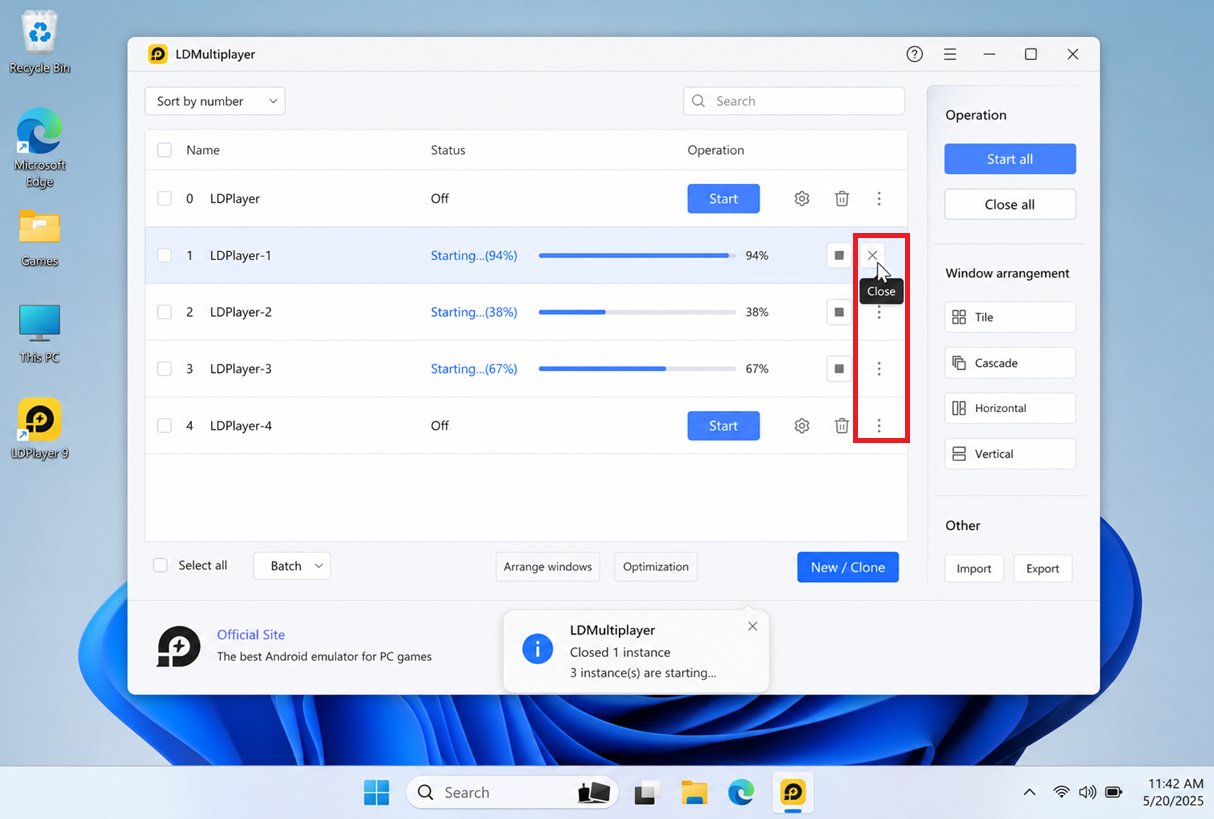
- Ouvert LDMultiplayer Fermez la copie bloquée à 94 %.
- Lancez une copie de moins et vérifiez si les copies restantes s'ouvrent normalement.
![LDMultiplayer ferme la copie de LDPlayer bloquée à 94 % au démarrage.]()
LDPlayer considère souvent un chiffre de 94 % comme un avertissement de dépassement des limites de ressources lorsque plusieurs instances tentent de démarrer simultanément. - Paramètres ouverts LDMultiplayeret réduire Images/seconde L'utilisateur est destiné au jeu multijoueur et a activé Optimisation de la mémoire.
- Lancez les copies une par une au lieu de toutes les lancer en même temps.
![Les paramètres d'optimisation multijoueur de LD affichent une baisse du nombre d'images par seconde et une amélioration de la mémoire pour plusieurs copies.]()
Les paramètres multicopies de LDPlayer visent à réduire la charge sur la mémoire graphique qui provoque généralement des blocages à 94 %.
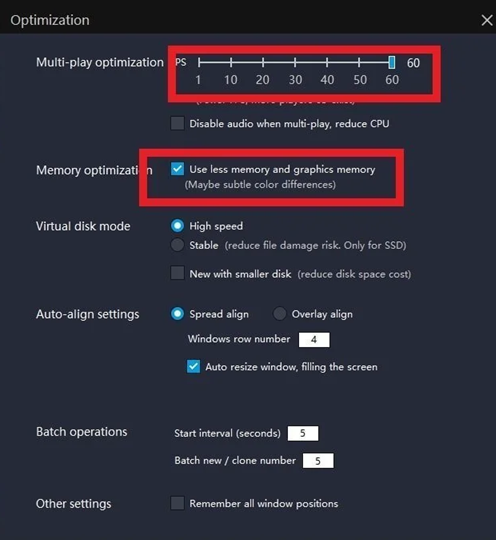
Si le mode multijoueur léger fonctionne bien, maintenez cette faible charge ou réduisez le nombre de copies actives sur cet ordinateur.
Si même une seule copie propre s'arrête à 94 %, le problème ne se limite pas à la compression de plusieurs copies. Dans ce cas, vérifiez vos ressources Windows , votre espace disque et vos journaux de sécurité.
2. Redémarrer Fenêtres Obstacles clairs aux ressources, aux disques et à la sécurité
Lorsqu'une instance de LDPlayer s'arrête à 94 %, cela indique que l'émulateur ne peut pas terminer le démarrage de base, et non pas simplement qu'une fenêtre d'émulateur supplémentaire consomme trop de ressources.
À ce stade, LDPlayer tente d'allouer simultanément des ressources de processeur, de mémoire, graphiques et d'accès au disque virtuel. Si Windows ne dispose pas de suffisamment de ces ressources, le démarrage peut échouer avant l'ouverture d'Android.
Le guide de dépannage de LDPlayer indique plusieurs causes possibles telles que des données d'émulateur corrompues, un logiciel obsolète, la technologie VT, les pilotes graphiques, les outils de sécurité et une utilisation intensive des ressources.
Ses exigences système indiquent également la nécessité d'une quantité suffisante de RAM, d'espace disque, d'une carte graphique et de la technologie VT.
Avant de modifier le firmware ou les pilotes de périphériques, effectuez un redémarrage propre de Windows et assurez-vous que l'émulateur n'est pas en conflit avec un disque plein ou une autre application consommant beaucoup de ressources.
- Sauvegardez votre travail en cours, redémarrez Windows et assurez-vous de fermer tous les autres jeux, programmes d'enregistrement, machines virtuelles et émulateurs.
- Ouvert Gestionnaire des tâches Vérifiez l'utilisation Processeur وMémoire وGPUFermez uniquement les applications connues pour consommer des niveaux anormalement élevés de ressources.
![Le Gestionnaire des tâches Windows ferme les applications en arrière-plan qui consomment beaucoup de ressources avant de rouvrir LDPlayer, bloqué à 94 %.]()
Un redémarrage et une session de bureau propre permettront de déterminer si LDPlayer est la véritable cause du problème, ou si la machine était déjà sous-financée avant le démarrage de l'émulateur. - Ouvert Explorateur de fichiers > Ce PC Assurez-vous que le disque contenant LDPlayer dispose de suffisamment d'espace libre.
![L'Explorateur de fichiers Windows vérifie l'espace libre sur le lecteur où LDPlayer est installé.]()
Le guide de téléchargement de LDPlayer indique qu'un disque plein ou fortement compressé peut empêcher une nouvelle copie de dépasser 94 %. - Ouvert Sécurité Windows > Protection contre les virus et menaces > Historique de protection Recherchez les fichiers LDPlayer qui auraient été supprimés au moment où le problème est apparu.
- Ne restaurez ou n'autorisez le fichier que si LDPlayer a été installé depuis le site officiel et que vous êtes certain que la détection était erronée. Ne restaurez pas les fichiers inconnus et ne désactivez pas définitivement la protection.
- Si une application de sécurité tierce bloque un composant de confiance de LDPlayer, utilisez l'exception de fichier ou de dossier de l'application au lieu de désactiver l'ensemble du produit.
- Redémarrez une instance de LDPlayer.
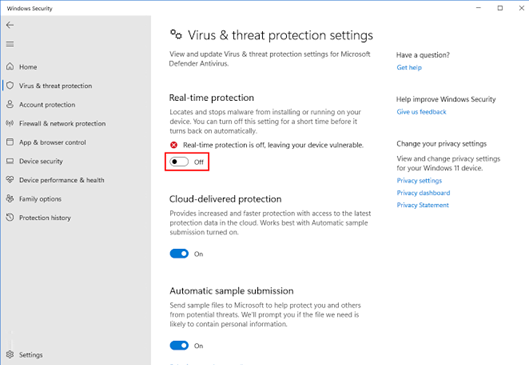
Si LDPlayer fonctionne après un redémarrage complet ou une vérification de sécurité, cela signifie que l'émulateur lui-même n'était pas le seul problème.
Si le processus continue de s'arrêter à 94 % et qu'une mention de virtualisation apparaît, vérifiez les paramètres VT à l'étape suivante.
S’il n’y a pas d’avertissement concernant VT et que toutes les tentatives échouent de la même manière, la meilleure solution suivante consiste à vérifier les pilotes de la carte graphique.
3. Confirmez l'activation de VT avant de modifier les fonctionnalités d'Hyper-V
L'avertissement VT indique que LDPlayer ne reçoit pas le support de virtualisation du processeur dont il a besoin, même si Windows fonctionne normalement.
LDPlayer a besoin des technologies Intel VT-x/VMX ou AMD-V/SVM pour que le moteur Android puisse utiliser correctement la virtualisation du processeur.
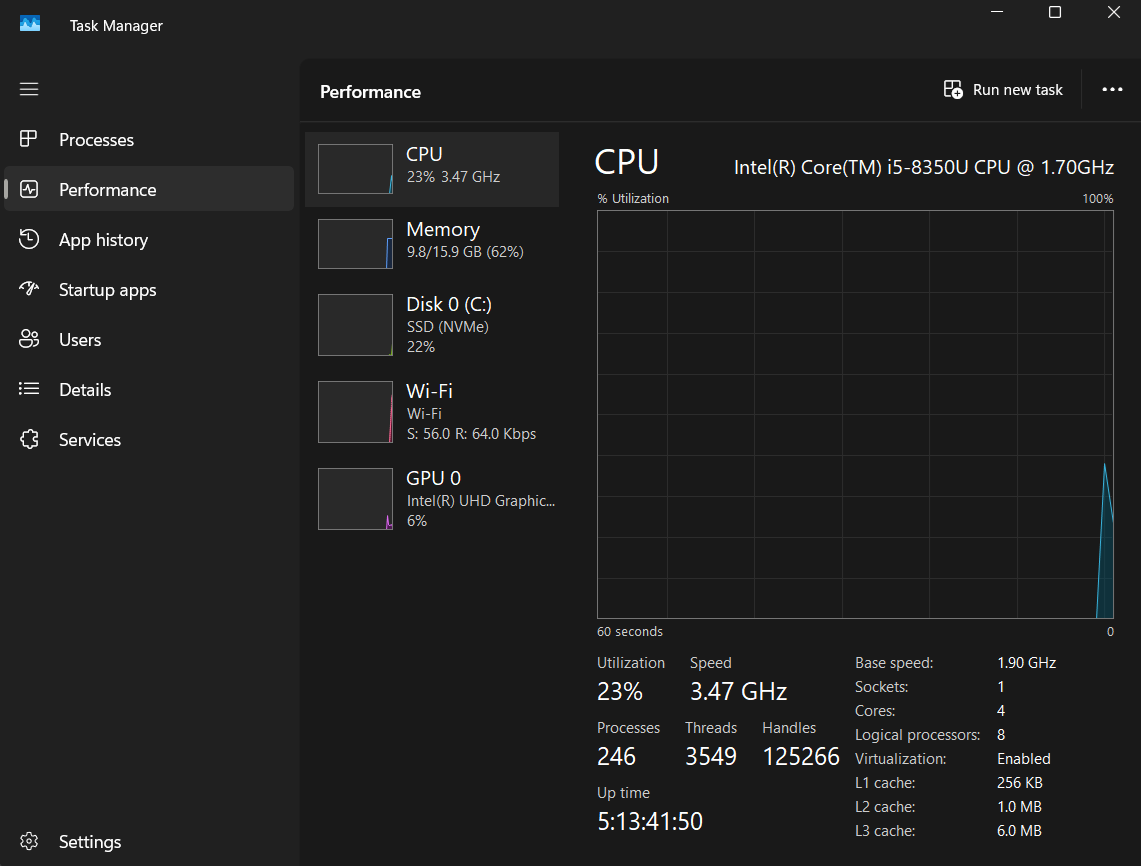
Le guide d'installation VT actuel de LDPlayer indique que vous pouvez vérifier l'état de la virtualisation dans Gestionnaire des tâches > Performances > Processeur , et l'activer à partir des paramètres du BIOS ou de l'UEFI si elle est désactivée.
L’utilisation d’Hyper-V requiert une certaine prudence. Les versions officielles récentes de LDPlayer sont conçues pour fonctionner avec Hyper-V dans la plupart des cas.
Cependant, LDPlayer documente encore des cas où des chemins d'accès hérités ou l'utilisation de plusieurs émulateurs sous charge élevée peuvent obtenir de meilleures performances après la désactivation des fonctionnalités Windows liées à Hyper-V.
Ne modifiez pas les paramètres des fonctionnalités Windows si le Gestionnaire des tâches indique déjà que la virtualisation est activée et que LDPlayer n'a émis aucun avertissement VT.
Si vous utilisez WSL, Docker, des machines virtuelles, Windows Sandbox ou des solutions de sécurité gérées par l'entreprise, ne désactivez pas ces fonctionnalités sans discernement.
- Ouvert Gestionnaire des tâches > Performances > Unité centrale de traitement (CPU) Vérifier l'état Virtualisation.
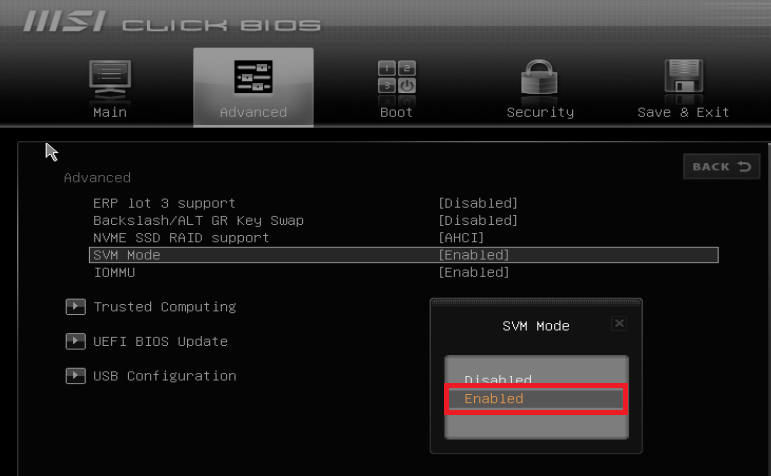
- Si le cas DésactivéRedémarrez votre ordinateur et accédez aux paramètres du BIOS ou de l'UEFI. Si vous souhaitez obtenir un guide détaillé sur les paramètres du firmware, Appuals propose un guide distinct sur la virtualisation matérielle.
- Activer Technologie de virtualisation Intel ou VT-x ou VMX ou AMD-V ou SVMSelon l'étiquetage figurant sur votre carte mère.
![Paramètres BIOS ou UEFI pour activer la technologie de virtualisation LDPlayer sous Windows.]()
LDPlayer considère toujours la technologie VT comme une condition préalable car l'émulateur ne peut pas utiliser correctement les ressources du processeur sans elle. - Enregistrez les modifications apportées au micrologiciel, puis retournez sous Windows et assurez-vous que le Gestionnaire des tâches est maintenant visible. Virtualisation : Activée.
- Installez ou mettez à jour LDPlayer vers la version officielle actuelle et testez-la une fois ; les fonctionnalités Hyper-V existantes restent inchangées. Remarque : LDPlayer est compatible avec Hyper-V Les versions plus récentes peuvent fonctionner avec Hyper-V activé dans les scénarios pris en charge.
- Si LDPlayer indique toujours que VT n'est pas détecté, comparez votre moniteur à [la source pertinente]. Guide LDPlayer concernant la non-détection de VTCe n'est qu'alors qu'il faut ouvrir Activer ou désactiver les fonctionnalités Windows.
- Enregistrez les fonctionnalités actuellement activées, puis désélectionnez-les. Hyper-V et Plateforme de machine virtuelle et Plateforme d'hyperviseur Windows et Bac à sable WindowsRedémarrez Windows.
![Boîte de dialogue Fonctionnalités Windows pour désactiver les éléments liés à Hyper-V susceptibles d'interférer avec l'émulation LDPlayer par défaut.]()
LDPlayer répertorie ces fonctionnalités sous Windows comme des raisons courantes pour lesquelles VT semble être activé dans le BIOS mais reste indisponible pour l'émulateur. - Si LDPlayer continue de dysfonctionner, réactivez les fonctionnalités Windows que vous avez enregistrées afin d'éviter la désactivation d'autres programmes sans rapport.
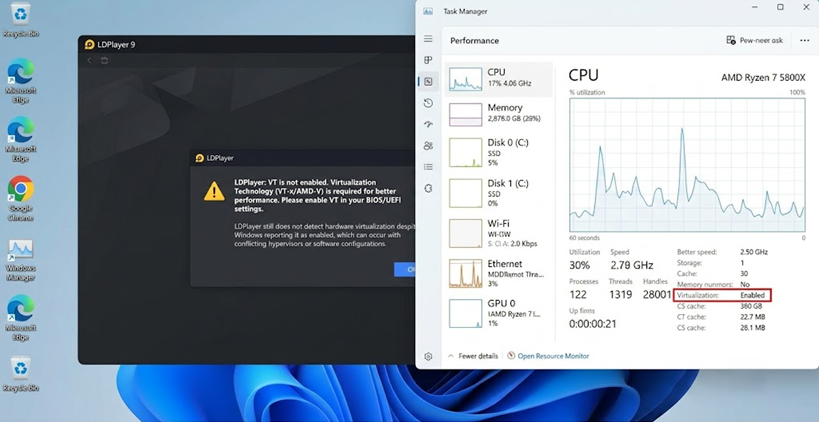
Si le problème de détection VT est résolu, testez LDPlayer avant de modifier quoi que ce soit d'autre.
Si la virtualisation fonctionne déjà correctement et que toutes les copies s'arrêtent malgré tout, le pilote graphique est le prochain suspect principal.
Si une seule version antérieure présente un dysfonctionnement, laissez tomber le travail sur le lecteur pour le moment et testez plutôt une nouvelle version.
4. Mettez à jour ou réinstallez proprement le pilote graphique.
LDPlayer initialise les graphismes avant l'affichage de l'écran d'accueil Android. Un pilote OpenGL/DirectX corrompu peut permettre aux applications Windows de fonctionner normalement tandis que le moteur d'émulation ne parvient pas à se charger complètement.
L'article sur les pilotes LDPlayer recommande d'utiliser le site web officiel du fabricant de votre carte graphique en cas d'échec des mises à jour automatiques. Appuals propose également un guide complet pour la mise à jour des pilotes graphiques si vous souhaitez connaître la procédure pratique pour mettre à jour les pilotes Windows.
Effectuez ces étapes lorsque toutes les autres tentatives ont échoué, ou si le problème est apparu après une mise à jour de Windows, une mise à jour de pilote ou une panne graphique.
Si une nouvelle version de l'émulateur fonctionne correctement alors qu'une seule ancienne version échoue, la correction des pilotes n'est probablement pas nécessaire.
- Sélectionnez votre carte graphique (GPU) dans Gestionnaire des tâches > Performances ou Gestionnaire de périphériques > Cartes graphiques.
- Téléchargez la définition actuelle depuis NVIDIA, Ou AMD, Ou IntelVous pouvez également consulter la page d'assistance du fabricant de votre ordinateur. Évitez les sites de téléchargement de pilotes tiers.
- Installez le pilote et redémarrez Windows.
- Si le problème est apparu après la mise à jour du pilote et persiste, utilisez l'option d'installation propre, de réinitialisation d'usine ou de réparation du fabricant pour réinstaller le package de pilotes.
- Testez LDPlayer avant de redémarrer les superpositions, les outils de réglage du GPU, les enregistreurs d'écran ou les outils de surveillance matérielle.
![Mettez à jour ou réinstallez le pilote graphique Windows pour résoudre le problème de LDPlayer qui s'est arrêté à 94 %.]()
Les directives de LDPlayer concernant les échecs de démarrage placent le pilote graphique au cœur des solutions, car un package GPU corrompu peut bloquer l'émulateur bien avant qu'Android ne s'ouvre complètement.
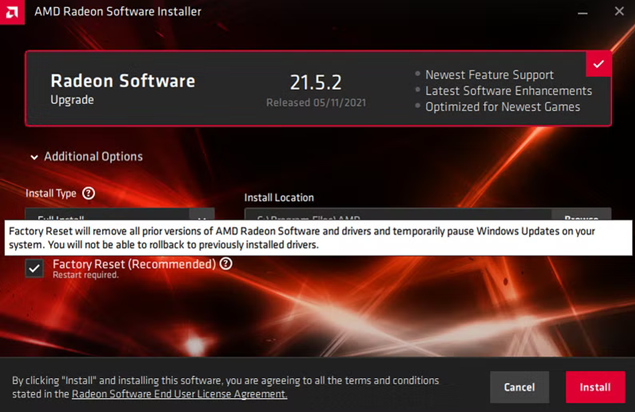
Si toutes les copies de l'émulateur ont été chargées après la mise à jour des pilotes, alors l'arrêt de l'émulateur à 94 % était un problème lié au démarrage graphique.
Si une seule ancienne copie ne fonctionne toujours pas, isolez cette copie avant de réinstaller complètement l'émulateur.
5. Reconstruisez la copie de l'émulateur avant de réinstaller LDPlayer.
Un plantage, un arrêt forcé ou une mise à jour intermittente peuvent endommager une copie de LDPlayer, même si le logiciel lui-même reste utilisable.
La fonction de réparation de disque virtuel invalide de LDPlayer utilise l'outil LDMultiplayer pour créer une nouvelle copie au lieu de tout réinstaller immédiatement.
La nouvelle version crée un nouveau disque virtuel tout en laissant LDPlayer installé. Par conséquent, ce test est plus fiable que la suppression complète de l'émulateur au préalable.
Voici la solution appropriée après avoir vérifié que les ressources système, la technologie VT et les pilotes fonctionnent correctement, ou lorsqu'une seule ancienne copie est bloquée tandis qu'une nouvelle copie fonctionne. Ne supprimez pas l'ancienne copie tant que vous n'avez pas vérifié que les comptes sont synchronisés, que les jeux en nuage sont sauvegardés et que les options de sauvegarde sont activées.
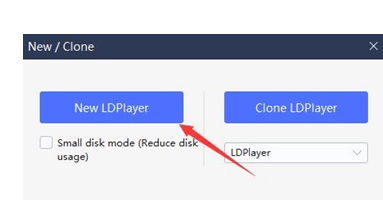
- Ouvert LDMultiplayer, Puis appuyez sur Nouveau/CloneEt sélectionnez Nouveau joueur.
- Lancez la nouvelle version et vérifiez si elle dépasse 94 %.
![LDMultiplayer crée une nouvelle copie de LDPlayer après avoir suspendu une ancienne copie à 94 %.]()
Le processus de réparation des disques virtuels défectueux de LDPlayer commence par la création d'une copie entièrement nouvelle au lieu d'une réinstallation complète aléatoire. - Si la nouvelle version s'ouvre correctement, récupérez les données possibles de l'ancienne version via la synchronisation du compte, la sauvegarde dans le cloud du jeu ou les outils de sauvegarde disponibles dans LDPlayer, avant de supprimer la version corrompue.
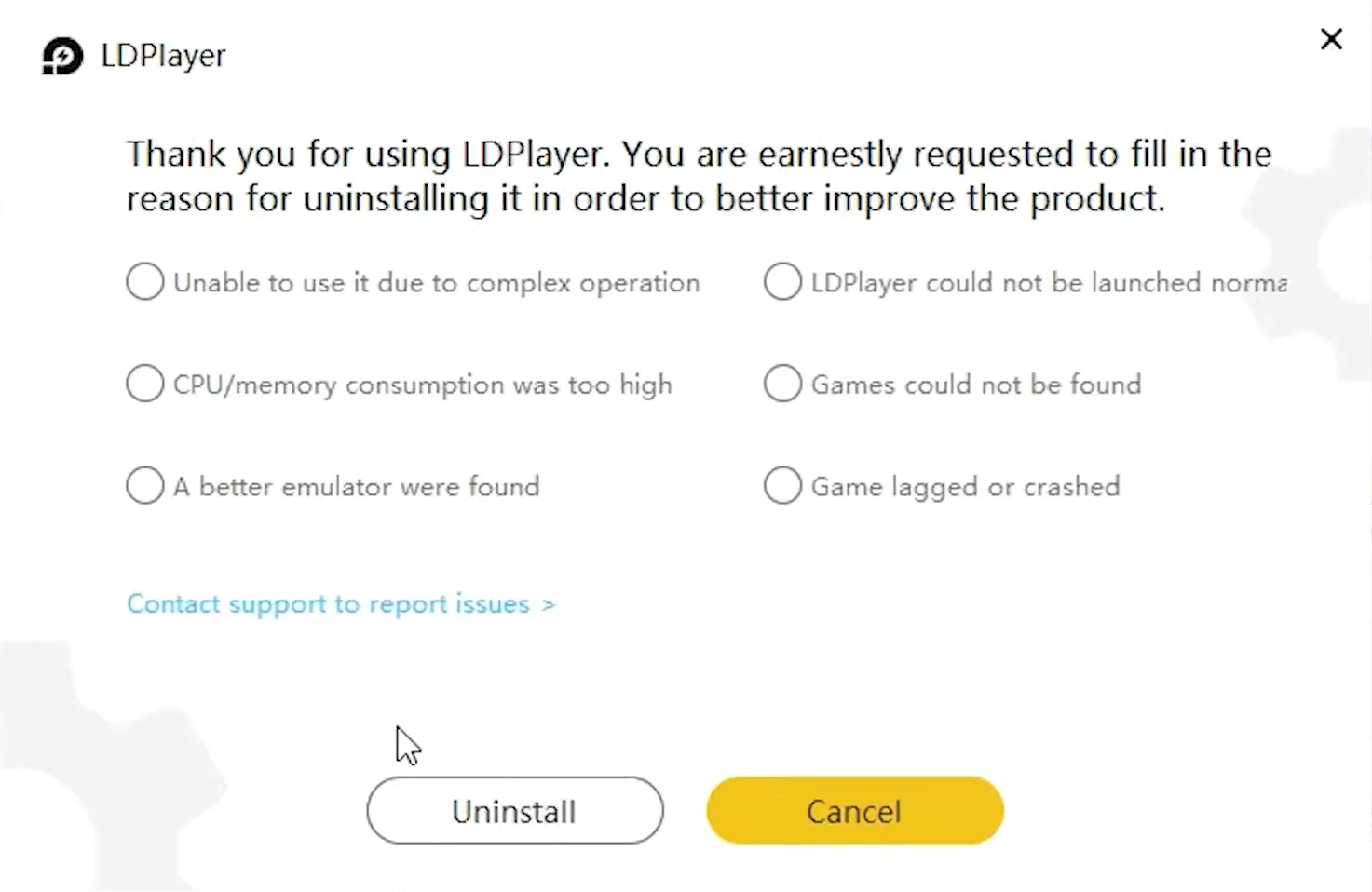
- Si la nouvelle version s'arrête également à 94 %, désinstallez LDPlayer et installez la dernière version de Page de téléchargement officielle de LDPlayerChoisissez un autre dossier ou lecteur si l'emplacement d'installation d'origine est plein ou corrompu.
- Laissez la protection activée pendant la réinstallation. Si un composant officiel de confiance est de nouveau mis en quarantaine, résolvez ce problème via l'historique de protection ou en ajoutant une exception spécifique.
![Réinstaller LDPlayer en désactivant temporairement le logiciel antivirus tiers susceptible d'avoir supprimé les composants de l'émulateur.]()
Si la nouvelle version fonctionne correctement, cela signifie que l'ancien disque virtuel était la pièce défectueuse.
Si l'installation propre et la nouvelle copie continuent de se bloquer à 94 %, rassemblez les informations de diagnostic de LDPlayer, votre version de Windows, le modèle de votre GPU, la version de votre pilote et si des avertissements VT/Hyper-V apparaissent, puis contactez le support LDPlayer avec ces détails.
Les commentaires sont fermés.