
10 conseils essentiels pour tout utilisateur de Discord
Vous utilisez Discord ? Découvrez 10 astuces et conseils exceptionnels pour améliorer votre expérience et la rendre plus professionnelle et efficace. Ne manquez pas ces précieux conseils !

💡 Points clés (Résumé)
- Utilisez les dossiers serveur pour organiser les groupes de serveurs similaires et réduire l'encombrement de la barre latérale.
- Configurez des raccourcis clavier personnalisés pour activer ou désactiver rapidement le micro et pour couper ou rétablir le son pendant les appels vocaux.
- Activez l'authentification à deux facteurs (2FA) pour protéger votre compte contre les accès non autorisés via une application d'authentification.
📌 Table des matières
- Contrôlez vos données : empêchez Discord de les utiliser à des fins publicitaires.
- Découvrez un raccourci secret pour afficher tous les raccourcis clavier dans Discord
- Utilisez un raccourci pour afficher la liste de toutes les commandes de chat sur Discord.
- Utilisez des bots pour automatiser votre serveur Discord : rappels, jeux partagés et bien plus encore.
- Regardez des vidéos YouTube avec vos amis sur Discord grâce à cette application.
- Créez votre propre serveur pour utiliser gratuitement des emojis Discord personnalisés.
- Découvrez les œufs de Pâques cachés sur Discord
Discord fait partie des applications qui ont contribué au déclin des forums en ligne traditionnels. En y regardant de plus près, on trouve facilement un serveur Discord dédié à presque tous les passe-temps, cours en ligne ou communautés de fans. Je connaissais l'application depuis un certain temps, mais je ne m'y suis inscrit que lorsque j'ai trouvé un serveur pour mon jeu iPhone préféré, Imbroglio (développé par Michael Brough), un jeu très confidentiel. Grâce aux précieux conseils des membres de ce serveur, j'ai pu terminer ce jeu roguelike incroyablement difficile avec les 16 personnages.

Depuis, j'utilise Discord régulièrement pour m'adonner à mes nombreux loisirs et centres d'intérêt, notamment les sports mécaniques, les jeux vidéo, la calligraphie et l'apprentissage du japonais. J'ai ainsi découvert quelques astuces pour améliorer mon expérience, et j'ai compilé les meilleures ci-dessous.
Contrôlez vos données : empêchez Discord de les utiliser à des fins publicitaires.
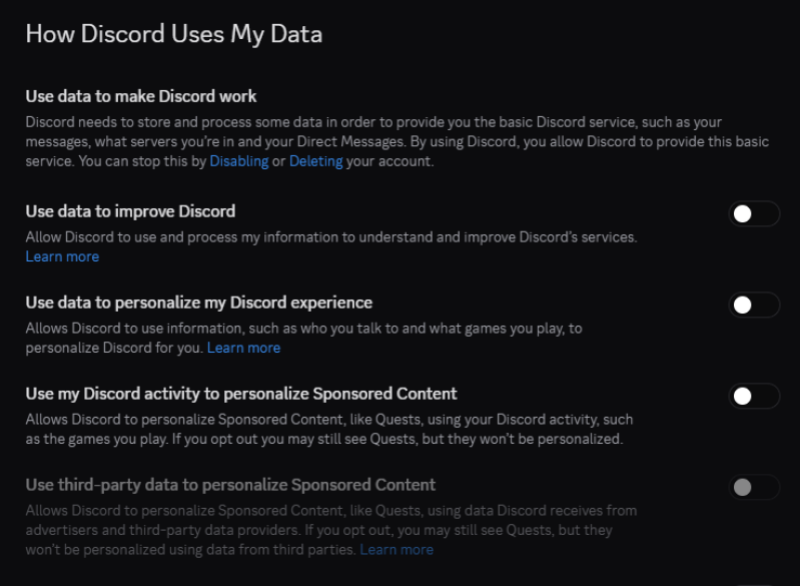
Comme tout service gratuit, Discord affiche des publicités pour générer des revenus. Par défaut, l'application utilise votre activité Discord pour personnaliser certaines de ces publicités. Vous pouvez désactiver cette option pour protéger votre vie privée. Cliquez sur l'icône d'engrenage dans l'application Discord pour ouvrir les Paramètres. Accédez à Données et confidentialité > Utilisation de vos données par Discord , puis désactivez « Utiliser mon activité Discord pour personnaliser le contenu sponsorisé ». L'option située juste en dessous sera également désactivée.
Découvrez un raccourci secret pour afficher tous les raccourcis clavier dans Discord
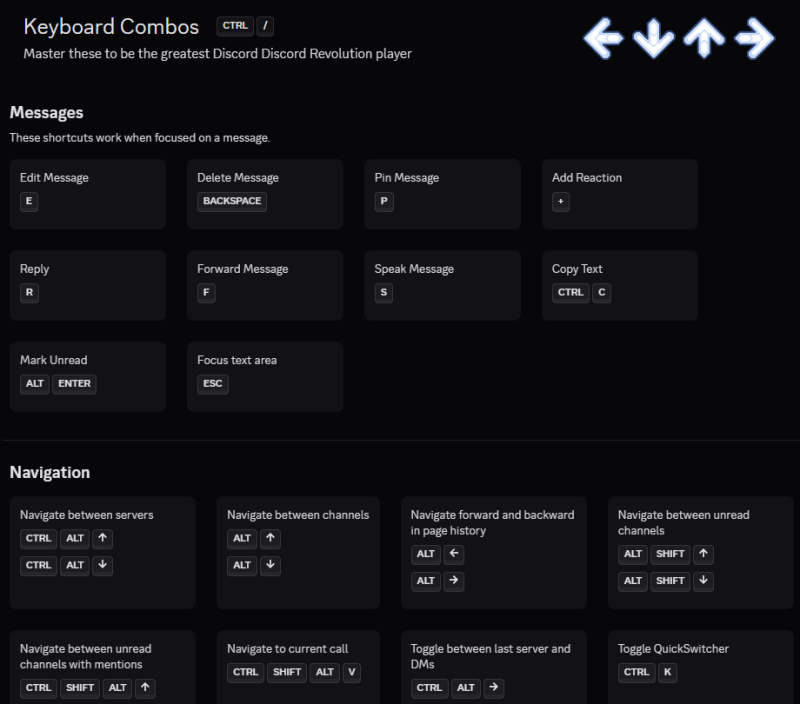
L'interface de Discord peut parfois paraître complexe et encombrée. Elle peut sembler surchargée d'éléments et difficile à utiliser efficacement sans connaître les raccourcis clavier. On peut s'y déplacer à la souris, mais chaque action semble nécessiter un clic supplémentaire, et les fonctionnalités utiles peuvent être difficiles à trouver rapidement ou enfouies sous plusieurs niveaux de menus.
Heureusement, Discord facilite la recherche de vos raccourcis clavier préférés grâce à son aide-mémoire intégré. Sous Windows , lorsque vous lancez Discord , appuyez sur Ctrl + / (la barre oblique) pour afficher cet aide-mémoire. Sur Mac , le raccourci est Commande + / . Les raccourcis sont classés par type et présentés dans un format conçu pour une mémorisation facile. Essayez-les et vous améliorerez instantanément votre expérience Discord . (J'utilise fréquemment Ctrl + Maj + M pour activer ou désactiver mon micro, Ctrl + K pour passer rapidement d'une conversation à l'autre et Ctrl + Alt + Flèche haut/bas pour changer de serveur.)
Utilisez un raccourci pour afficher la liste de toutes les commandes de chat sur Discord.
Si vous êtes assez âgé pour vous souvenir des serveurs IRC (Internet Relay Chat), vous connaissez probablement les commandes de chat qui permettent d'envoyer un message, d'ajouter un emoji décontracté à vos textes, etc. Des applications comme Discord ont modernisé certaines de ces commandes, et vous pouvez en utiliser un bon nombre directement dans l'application. Commencez votre message Discord par ` /spoiler` pour le marquer comme « spoiler », ce qui masque le contenu jusqu'à ce qu'un utilisateur clique dessus. C'est très pratique lorsque vous discutez d'éléments clés de l'intrigue de livres, de films ou de jeux vidéo et que vous ne voulez pas les dévoiler aux autres. De même, vous pouvez essayer `/shrug` , `/sticker` , `/tableflip` et d'autres commandes. Si vous recherchez des fonctionnalités pour éviter les spoilers importants , cela vous sera utile.
Vous pouvez consulter la liste complète des commandes de chat en tapant une barre oblique (/) dans la zone de texte ; Discord vous expliquera également la fonction de chaque commande. Je l'utilise régulièrement pour rechercher des stickers et des GIF, et pour ajouter des balises spoiler. Vous pouvez aussi utiliser les raccourcis Markdown pour formater vos messages sur Discord . La plateforme propose une page d'aide détaillée qui explique les commandes Markdown et comment les utiliser pour ajouter rapidement des puces, des listes numérotées, du gras, de l'italique, des titres et des blocs de code à vos messages.
Utilisez des bots pour automatiser votre serveur Discord : rappels, jeux partagés et bien plus encore.
Discord vous permet d'ajouter des bots à votre serveur, ce qui est idéal pour l'automatisation. Si vous organisez un vide-grenier, un atelier ou une soirée cinéma, vous pouvez configurer des bots pour envoyer des rappels aux membres. D'autres bots permettent de diffuser de la musique, de jouer à des jeux et même d'utiliser des services d'IA sans quitter Discord . MEE6 est un bot hautement personnalisable capable de gérer de nombreuses tâches automatisées, mais ce n'est qu'une option parmi tant d'autres. (Pour en savoir plus, consultez notre liste de bots Discord .) Si vous avez des connaissances en programmation, vous pouvez également suivre le guide Discord pour créer votre propre bot . Bien qu'il soit judicieux d'ajouter plusieurs bots à vos serveurs, il est déconseillé d'en ajouter trop ; cela peut générer des alertes indésirables et encombrer le serveur.
Regardez des vidéos YouTube avec vos amis sur Discord grâce à cette application.
Discord propose plusieurs applications pour regarder des vidéos , écouter de la musique ou jouer à des jeux ensemble. J'aime beaucoup l' application Watch Together , qui permet de regarder des vidéos YouTube avec ses amis. Pour l'ajouter, cliquez sur le nom de votre serveur en haut et sélectionnez « Répertoire des applications » . Watch Together se trouve dans la liste des applications recommandées. Une fois l'application ajoutée à votre serveur, ouvrez n'importe quel canal, sélectionnez le bouton « Applications » dans la zone de texte, puis choisissez Watch Together . Vous verrez alors votre flux YouTube et vous pourrez utiliser la barre de recherche pour ajouter des vidéos à regarder avec d'autres personnes.
Créez votre propre serveur pour utiliser gratuitement des emojis Discord personnalisés.
Pour utiliser des emojis personnalisés sur Discord, il faut généralement un abonnement Nitro. Cependant, vous pouvez créer votre propre serveur gratuitement et y utiliser des emojis personnalisés sans payer. Le hic ? Vous ne pourrez pas importer ces emojis personnalisés pour les utiliser sur d'autres serveurs. Pour commencer, créez un serveur sur Discord . Cliquez simplement sur le bouton « + » dans le panneau de gauche de l'application, puis sélectionnez « Créer mon propre serveur » et suivez les instructions à l'écran. Une fois votre serveur opérationnel, cliquez sur son nom en haut de l'écran, puis choisissez « Paramètres du serveur » > « Emojis » . Cliquez sur le bouton « Importer des emojis » et importez des fichiers PNG transparents pour commencer. Vous pouvez ajouter jusqu'à 50 emojis personnalisés et 50 emojis animés supplémentaires gratuitement.
Découvrez les œufs de Pâques cachés sur Discord
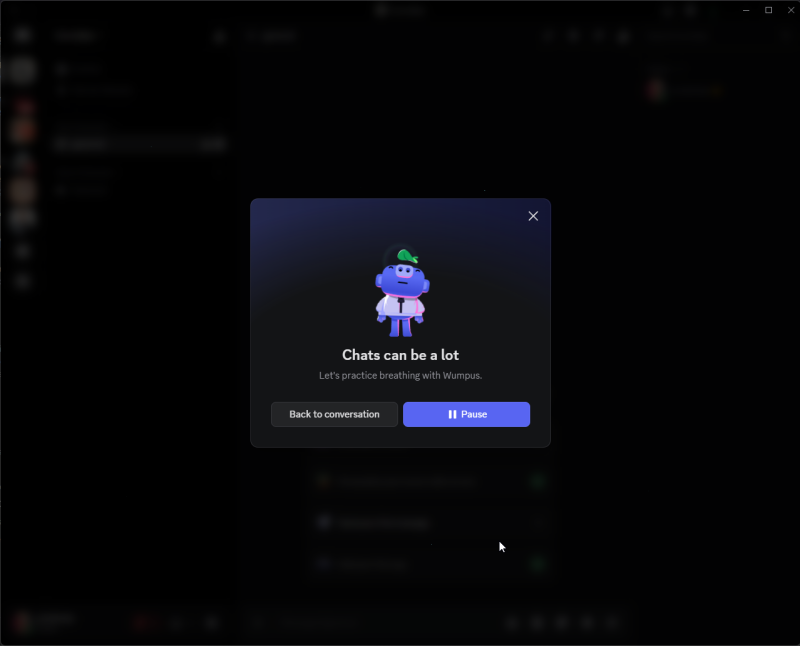
Discord regorge de clins d'œil cachés à découvrir si vous appréciez les applications ludiques . On y trouve de nombreuses références au jeu vidéo, ce qui est particulièrement intéressant pour les joueurs. Voici quelques-uns de mes préférés :
- Discord Révolution DiscordAppuyez sur Ctrl+/ pour afficher le tableau des raccourcis clavier. Appuyez sur une touche fléchée, Entrée ou la barre d'espace pour entendre différentes tonalités. Ceci est une référence au jeu *Dance Dance Revolution*.
- Mouvement animé de Street Fighter : Ouvrez Discord sur votre ordinateur, puis appuyez sur Ctrl+/ pour afficher le menu des raccourcis clavier. Appuyez ensuite sur la combinaison de touches suivante : H, H, Flèche droite, N, K. Vous verrez alors l'animation du Démon enragé d'Akuma, personnage de Street Fighter.
- Sonneries lo-fi avec WumpusAppuyez sur **Ctrl-Alt-Shift-W** pour écouter des sonorités lo-fi avec la mascotte Wumpus de Discord.
- Discordo : Appuyez 16 fois sur l'icône de l'application Discord en haut à gauche pour entendre un extrait audio disant « Discordo ».
- Copier la structure : Cliquez sur votre nom d'utilisateur en bas à gauche de l'application Discord. Dans la fenêtre qui s'affiche, cliquez sur le bouton Copier à côté de votre nom d'utilisateur ; le message « Copié ! » apparaîtra. Répétez l'opération plusieurs fois : un nouveau message s'affichera à chaque fois. Le message final est « Au-delà de la divinité ».
Vous trouverez d'autres easter eggs cachés dans Discord sur cette page Fandom.
Les commentaires sont fermés.