

Appuyer sur le bouton d'alimentation de son ordinateur portable et se retrouver face à un écran noir est extrêmement frustrant. De nombreux utilisateurs d'ordinateurs portables ont signalé être dans l'incapacité d'allumer leur appareil sans raison apparente.
Ordinateur portable en panne : principales causes et solutions
Vous êtes nombreux à vous demander comment résoudre un problème d'ordinateur portable qui ne s'allume pas. Nous avons donc compilé quelques solutions qui ont fait leurs preuves. Si vous rencontrez des difficultés pour démarrer votre ordinateur portable, essayez l'une des solutions suivantes.
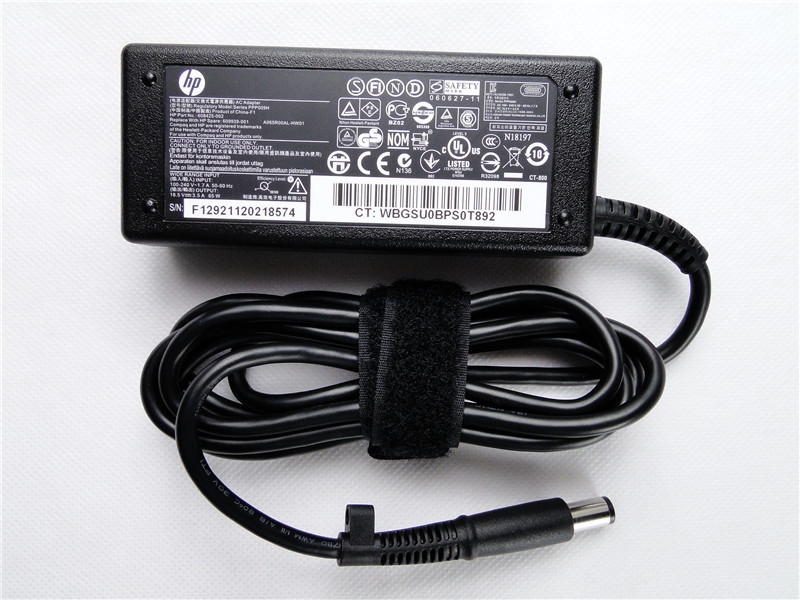
1. Vérifiez l'alimentation/l'adaptateur secteur
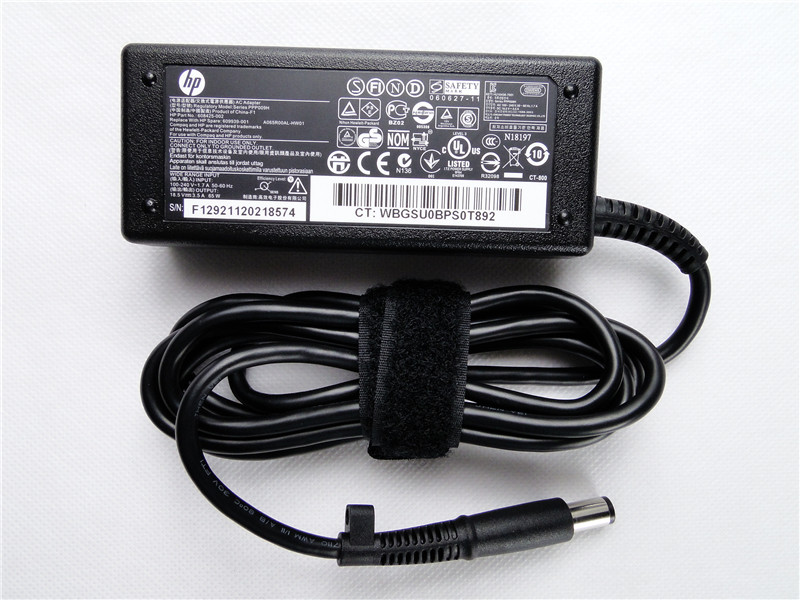
Un bloc d'alimentation défectueux empêche souvent un ordinateur portable de s'allumer. Plusieurs raisons peuvent expliquer ce problème.
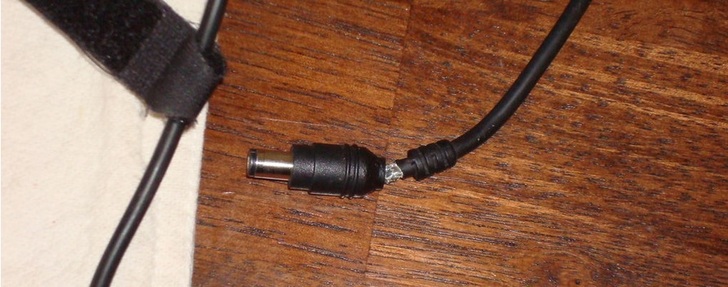
Il arrive que le câble ou le connecteur du chargeur soit endommagé ou présente des connexions desserrées ( voir exemples ). Cela peut entraîner une alimentation intermittente, car l'entrée d'alimentation de l'ordinateur portable est fréquemment déconnectée et reconnectée. Cette alimentation irrégulière peut empêcher l'ordinateur portable de s'allumer ou provoquer son arrêt inattendu en cours d'utilisation.
Un autre cas de figure se présente lorsque vous branchez un chargeur à votre ordinateur portable. Ce dernier doit fournir une alimentation stable pour charger la batterie et alimenter simultanément l'ordinateur. Si le chargeur est défectueux, il peut ne pas fournir la puissance nécessaire, voire aucune puissance du tout. Par conséquent, la batterie de l'ordinateur portable peut se décharger complètement, empêchant ainsi son fonctionnement.
Il est important de noter que les différents systèmes requièrent des capacités de charge différentes. Les chargeurs d'ordinateurs portables ont des caractéristiques de puissance spécifiques (mesurées en watts, volts et ampères) qui doivent correspondre aux besoins en énergie de l'ordinateur. Si la puissance de sortie du chargeur est insuffisante pour l'ordinateur, il se peut qu'il ne puisse pas l'alimenter correctement. Par exemple :
Ordinateur portable A :
- exigences d'expédition: 19V, 3.42A
- Type de chargeurChargeur spécial avec connecteur cylindrique
Ordinateur portable B :
- exigences d'expédition: 20V, 2.25A
- Type de chargeurChargeur USB Type-C Power Delivery (PD)
Notez que les deux systèmes possèdent non seulement des connecteurs différents, mais aussi des exigences de charge différentes.
Pour tous ces problèmes, la meilleure solution consiste à remplacer l'alimentation électrique après avoir déterminé l'origine du problème principal.
Voici quelques solutions :
- Vérifiez les exigences de charge de votre ordinateur portable au dos de celui-ci et achetez un bloc d'alimentation ou un chargeur conforme à ces exigences.
- Si vous pensez que l'alimentation fonctionne, essayez de changer le câble qui relie l'ordinateur portable à l'alimentation.
- Si votre bloc d'alimentation est complètement défectueux ou surchauffe, il est préférable de le remplacer entièrement. Pour le vérifier, vous pouvez observer les fils colorés à l'intérieur du boîtier noir.
2. Vérifiez la batterie
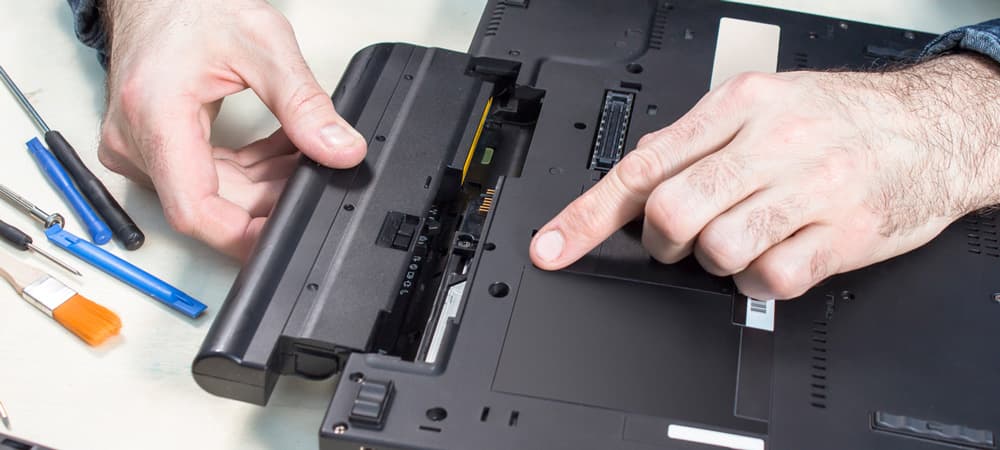
Les batteries lithium-ion (Li-ion) et lithium-polymère (Li-polymère) modernes peuvent supporter entre 300 et 500 cycles de charge avant que leur capacité ne commence à se dégrader sensiblement. En moyenne, une batterie lithium-ion (Li-ion) bien entretenue a une durée de vie de 2 à 4 ans.
Cependant, dans certains cas, la santé de la batterie se détériore beaucoup plus rapidement, notamment en cas d'utilisation excessive, de décharges profondes fréquentes, d'utilisation de l'ordinateur portable pendant la charge, et d'autres facteurs similaires. Dans ces cas-là, vous pouvez vous attendre à ce que votre ordinateur portable s'éteigne fréquemment, rencontre des problèmes de fonctionnement, et parfois même ne s'allume plus du tout !
Dans ce cas, votre système vous invitera automatiquement à remplacer la batterie. Nous vous recommandons d'acheter la batterie auprès du fabricant plutôt que d'utiliser des batteries non originales (de rechange).
3. Examinez l'écran

Il est possible que l'ordinateur portable soit allumé mais que l'écran soit éteint, ce qui vous fait croire qu'il ne fonctionne pas.
Essayez d'abord d'augmenter la luminosité par précaution. Si cela ne résout pas le problème et que vous voyez toujours à peine le contenu à l'écran, il est probable que le rétroéclairage soit défectueux.
Dans ce cas, l'écran peut rester sombre ou afficher un écran complètement noir. Les problèmes de rétroéclairage peuvent être dus à un onduleur défectueux ou à un rétroéclairage endommagé. À moins que votre ordinateur portable ne soit équipé d'un écran OLED , tous les écrans possèdent un rétroéclairage qui peut se détériorer avec le temps, jusqu'à devenir totalement noir.
Un autre problème lié au dysfonctionnement de l'écran pourrait provenir du câble du moniteur lui-même. Le câble reliant le moniteur à la carte mère de l'ordinateur portable peut être desserré ou endommagé.
Si vous avez l'habitude de manipuler ce type d'appareils, vous pouvez essayer d'ouvrir l'ordinateur portable et de vérifier si le câble du moniteur est bien branché. Sinon, faites-le vérifier par un professionnel.
4. Retirez les cartes mémoire et les périphériques externes
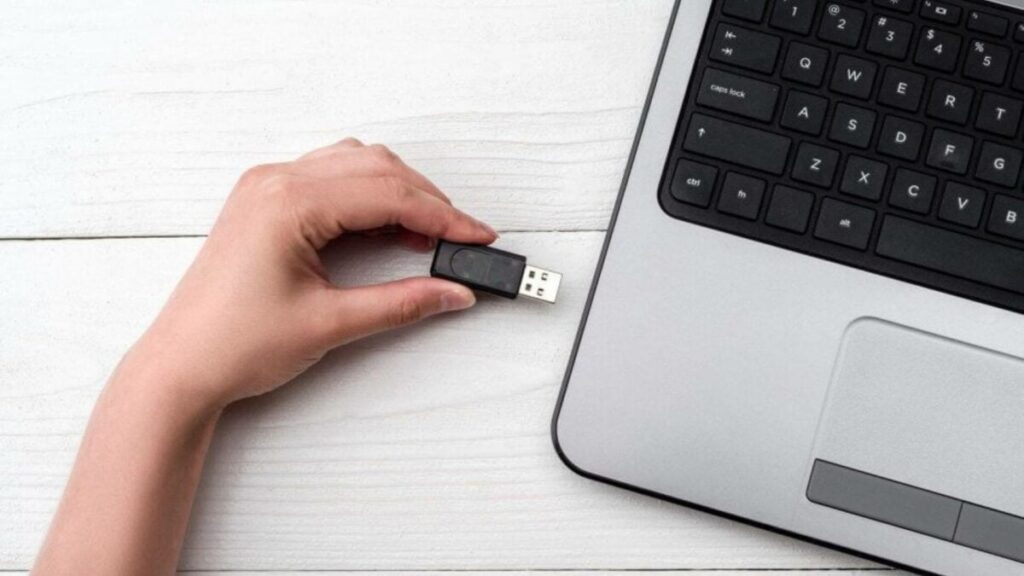
Si l'alimentation et l'écran semblent fonctionner correctement, votre appareil peut être bloqué avant le démarrage de Windows. Un problème courant est la présence d'une clé USB ou d'une carte mémoire oubliée dans un port ou un lecteur. L'affichage d'un message tel que « Système d'exploitation introuvable » est fréquent et ne doit pas vous inquiéter outre mesure. Votre ordinateur portable pourrait s'éteindre subitement dans ce cas.
Dans la plupart des cas, cela signifie que le BIOS (Basic Input/Output System) est configuré pour tenter de démarrer d'abord à partir d'un support de stockage externe, tel qu'une carte, plutôt qu'à partir du disque dur principal.
Après avoir débranché tous les périphériques externes, essayez d'allumer l'ordinateur portable à l'aide du bouton latéral. S'il démarre correctement, le problème ne vient pas de l'ordinateur lui-même, mais d'un disque dur ou d'un périphérique externe.
Pour en déterminer la cause, redémarrez votre ordinateur portable en ne connectant qu'un seul périphérique à la fois. Répétez l'opération jusqu'à identifier le périphérique défectueux.
5. Forcer la réinitialisation de l'ordinateur portable (s'applique également aux MacBook)

Si le clavier de votre ordinateur portable s'allume mais qu'aucun écran ne s'allume ni que le processeur ne présente d'activité, une réinitialisation peut s'avérer nécessaire. Pour que votre ordinateur portable redémarre et fournisse des mesures précises, vous pouvez effectuer une réinitialisation matérielle en débranchant complètement l'alimentation. Cette opération réinitialise uniquement le matériel ; elle n'affecte ni les programmes ni les données de l'utilisateur.
Vous pouvez effectuer une réinitialisation matérielle en suivant ces étapes :
- Appuyez et maintenez Maintenez le bouton d'alimentation enfoncé pendant 10 secondes. (Ou jusqu'à ce que le disque dur émette un cliquetis). Cette action coupe complètement l'alimentation électrique de l'ordinateur portable.
- Si votre ordinateur portable possède une batterie amovible, retirez-la délicatement par le dessous. Cette étape permet de s'assurer qu'aucune charge électrique ne subsiste à l'intérieur. Si vous ne pouvez pas accéder à la batterie, comme c'est le cas pour certains appareils… MacbookEssayez de maintenir le bouton d'alimentation enfoncé pendant un certain temps. 30 secondesCela aura le même effet.
- Après avoir retiré la batterie, appuyez de nouveau sur le bouton d'alimentation de l'ordinateur portable et maintenez-le enfoncé pendant une durée comprise entre 10-30 secondesCette étape permet de dissiper toute énergie ou électricité restante dans les composants de l'ordinateur portable.
- Rebranchez la batterie et rallumez l'ordinateur portable.
Si votre batterie n'est pas amovible, appuyez simplement sur le bouton d'alimentation pendant 30 secondes et laissez l'ordinateur portable ainsi pendant 5 minutes . Redémarrez ensuite le système.
J'ai personnellement rencontré ce problème. Mon ordinateur portable fonctionnait parfaitement ; tout était en ordre (écran, batterie, alimentation), mais impossible de l'allumer. Une réinitialisation forcée a résolu le problème. J'ai appris par la suite que cela pouvait être dû à un dysfonctionnement matériel et logiciel du système, empêchant ainsi le démarrage.
6. Vérifier les problèmes de surchauffe
Connaître la tolérance thermique de votre système peut simplifier bien des situations. Il est important de connaître les limites de votre appareil, car les dépasser peut entraîner une surchauffe et d'autres problèmes. La surchauffe peut causer de graves problèmes à votre ordinateur portable et même des dommages permanents si elle n'est pas prise en charge rapidement. Heureusement, les appareils modernes sont dotés de systèmes de gestion thermique intégrés pour éviter la surchauffe.
Dans ce cas, la meilleure solution est donc de ne rien faire . Attendez simplement que l'ordinateur portable refroidisse, surtout s'il s'agit d'un modèle ancien. Toutefois, s'il continue de surchauffer malgré toute intervention, une réparation interne pourrait s'avérer nécessaire.
Dans les cas les plus graves, il peut être nécessaire de réappliquer la pâte thermique du processeur afin de maintenir un contact thermique optimal avec le système de refroidissement. N'essayez pas d'ouvrir l'ordinateur portable pour vérifier ces éléments vous-même, sauf si vous possédez des connaissances techniques ; dans le cas contraire, faites appel à un professionnel.
7. Nettoyage des conduits de ventilation
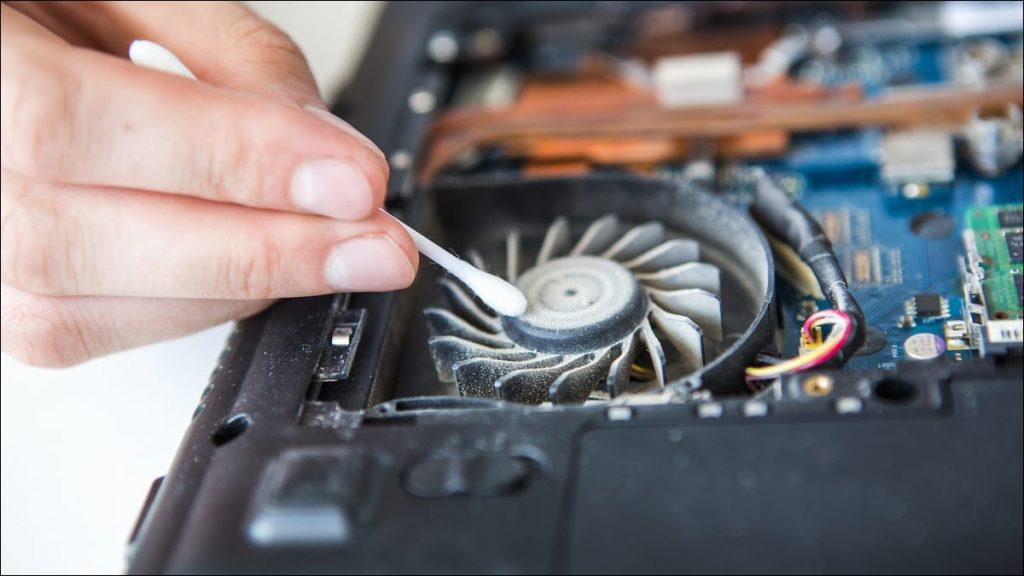
Des grilles d'aération obstruées sont la cause la plus probable de ce problème sur les ordinateurs portables de jeu. Cela peut être dû à plusieurs raisons, notamment la poussière. Si votre ordinateur portable ne s'allume pas, nettoyez les grilles d'aération et vérifiez-les régulièrement pour vous assurer qu'elles dissipent correctement la chaleur.
Des aérations dégagées sont essentielles à une bonne circulation de l'air. Vérifiez leur bon fonctionnement. Inspectez les ventilateurs et les aérations de votre ordinateur portable afin de vous assurer qu'aucune poussière n'obstrue le flux d'air. L'idéal serait de faire réviser votre ordinateur portable, mais vous pouvez facilement effectuer cette opération vous-même grâce à un tutoriel sur YouTube, à condition de posséder des connaissances techniques de base.
8. Fonctionnement en mode sans échec
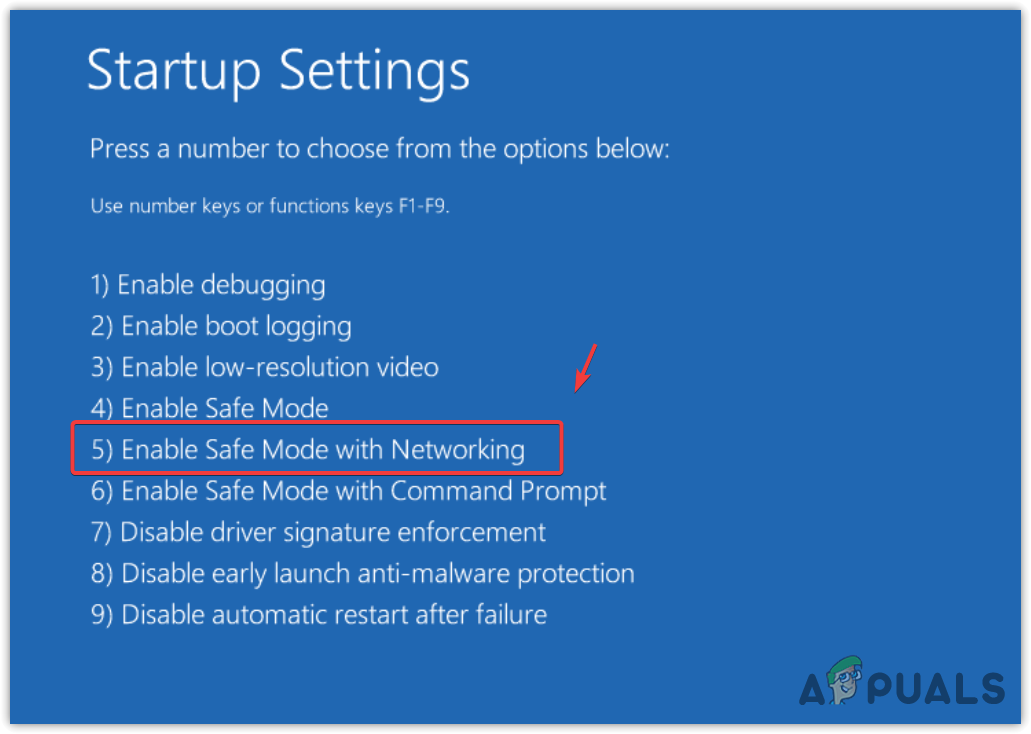
Il arrive qu'un programme interfère avec Windows et perturbe le processus de démarrage. Si votre ordinateur portable ou de bureau ne démarre pas normalement, le démarrage en mode sans échec peut vous permettre d'annuler les modifications à l'origine du problème.
Suivez notre guide complet pour démarrer en mode sans échec . Si vous y parvenez, vérifiez que tous vos pilotes sont à jour et que vous n'avez installé aucun logiciel susceptible de causer le problème. Lancez une analyse antivirus par précaution (humour).
N'oubliez pas que parfois, le problème ne vient pas du logiciel installé sur votre système. Dans ce cas, essayez d'installer une nouvelle copie de Windows.
9. Problèmes de démarrage
L'utilisation d'un disque ou d'une clé USB de récupération peut s'avérer utile lorsque les autres solutions échouent à résoudre les problèmes de démarrage de l'ordinateur portable. Si votre ordinateur portable affiche le logo mais ne démarre pas, essayez cette étape.
Le disque ou la clé USB de secours contient un système d'exploitation distinct qui vous permet de démarrer dans un environnement indépendant du système d'exploitation installé sur votre ordinateur portable.
Cela peut s'avérer particulièrement utile en cas d'infection par un logiciel malveillant ou d'erreurs système critiques empêchant votre ordinateur portable de fonctionner correctement. Voici comment utiliser le disque de secours :
Étape 1 : Obtenir une image du disque de secours
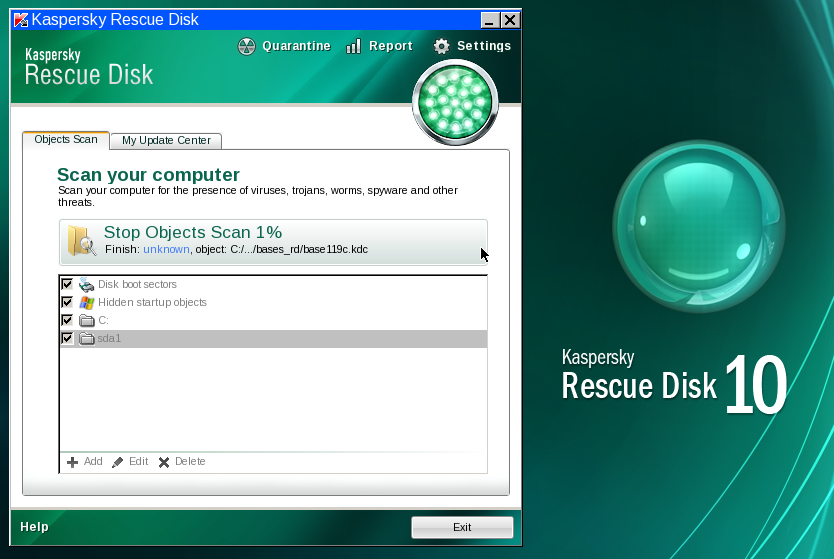
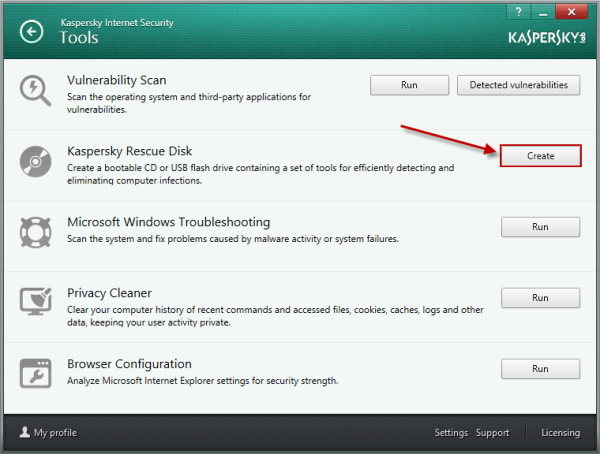
Téléchargez une image disque de secours depuis une source fiable, de préférence auprès d'un éditeur de logiciels antivirus comme Kaspersky ou d'un autre fournisseur de logiciels réputé.
Étape 2 : Créer un disque ou une clé USB de secours
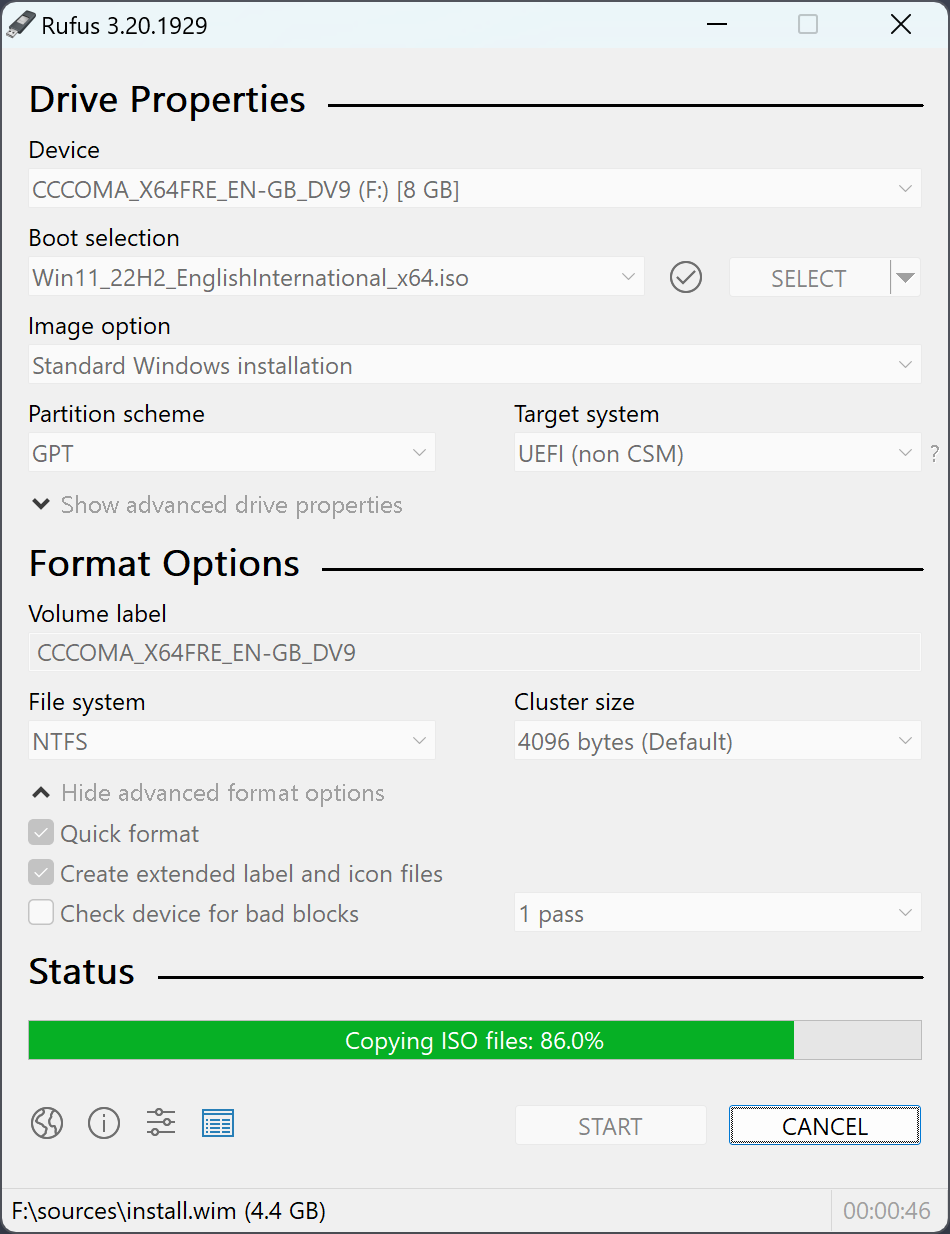
À l'aide d'un autre ordinateur fonctionnel, copiez le fichier ISO sur un CD ou un DVD vierge pour créer un disque de secours. Vous pouvez également utiliser un outil comme Rufus pour créer une clé USB bootable à partir de l'image du disque de secours.
Étape 3 : Démarrer à partir du disque ou de la clé USB de secours
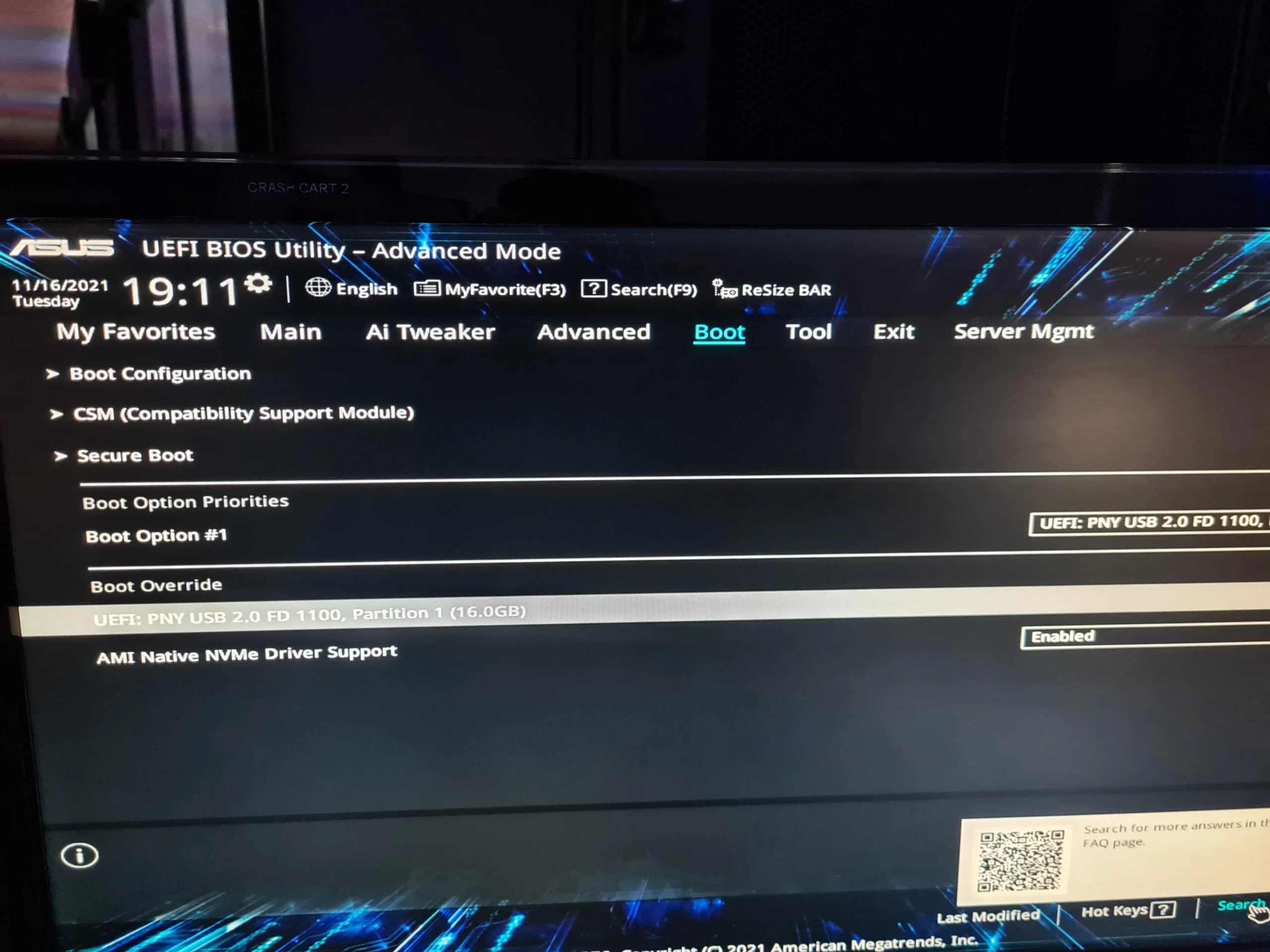
Après avoir préparé le disque ou la clé USB de récupération, insérez-le dans le lecteur CD/DVD ou le port USB de l'ordinateur portable concerné. Ensuite, allumez l'ordinateur et accédez au menu de démarrage ou aux paramètres du BIOS. Pour ce faire, appuyez généralement sur la touche F12 au démarrage.
Dans le menu de démarrage ou les paramètres du BIOS, sélectionnez le disque de secours ou la clé USB comme périphérique de démarrage principal. Votre ordinateur portable démarrera ainsi dans l'environnement de secours au lieu de son système d'exploitation installé.
Étape 4 : Inspection et réparation
Une fois l'environnement de récupération démarré, utilisez le logiciel antivirus disponible pour analyser le disque dur de votre ordinateur portable à la recherche de logiciels malveillants ou de virus. Si des infections sont détectées, le logiciel antivirus tentera de les supprimer ou de les mettre en quarantaine.
Outre l'analyse antivirus, les disques de secours sont souvent équipés de divers outils de diagnostic et de réparation. Utilisez-les pour corriger les erreurs système, récupérer des données ou effectuer d'autres opérations de dépannage afin de résoudre les problèmes de démarrage.
Étape 5 : Retirez le disque ou la clé USB de récupération et redémarrez.
Une fois les vérifications et réparations nécessaires effectuées, retirez le disque ou la clé USB de récupération et redémarrez votre ordinateur portable. Ce dernier devrait alors démarrer sans problème sur son système d'exploitation normal.
10. Problèmes liés aux paramètres du BIOS/UEFI
Le BIOS et l'UEFI sont des interfaces micrologicielles essentielles qui gèrent le matériel de votre ordinateur au démarrage. Des paramètres incorrects peuvent entraîner des problèmes de démarrage, ce qui peut être extrêmement frustrant. Mais rassurez-vous, il vous reste une dernière option à essayer avant d'avoir recours à des solutions plus complexes.
Vous pouvez réinitialiser le BIOS/UEFI pour rétablir les paramètres par défaut. Recherchez une option comme « Charger les paramètres par défaut optimisés » ou « Réinitialiser aux paramètres par défaut » dans les paramètres du BIOS/UEFI et suivez les instructions à l'écran. Cette manipulation résout souvent la plupart des problèmes de démarrage ; cela vaut donc la peine d'essayer.
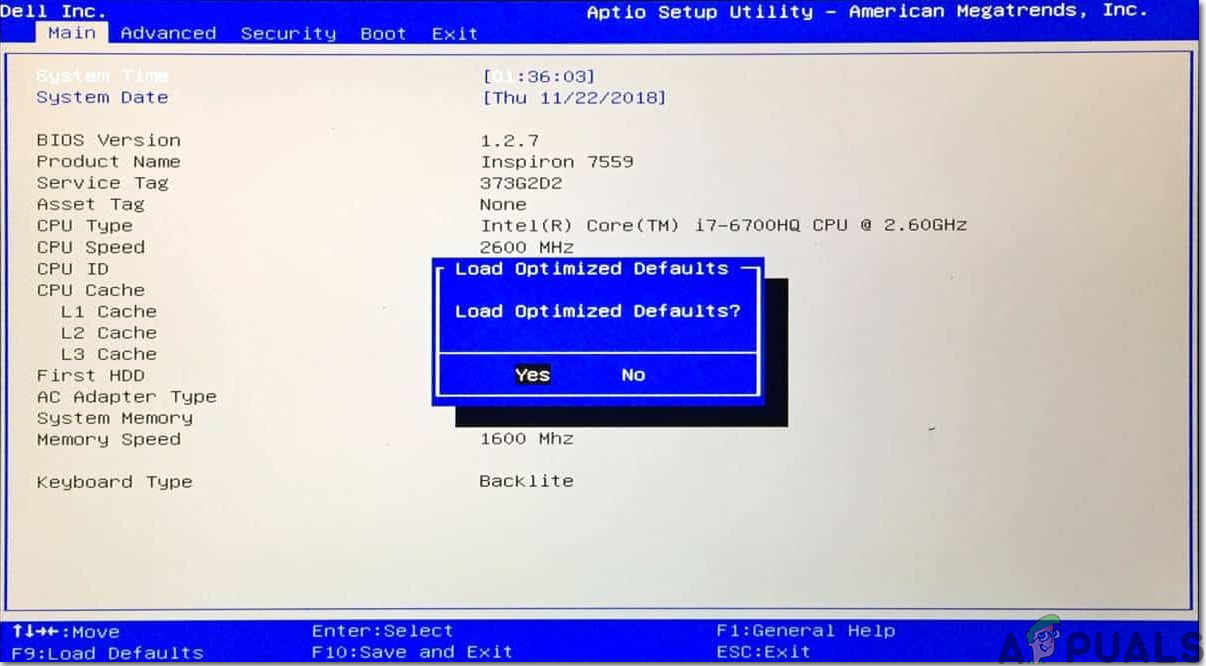
Toutefois, gardez à l'esprit que la modification des paramètres du BIOS peut s'avérer extrêmement complexe et est fortement déconseillée aux personnes n'ayant pas de connaissances techniques. Procédez donc avec prudence. En cas de doute, il est préférable de faire appel à un professionnel expérimenté.
Pensez également à consulter le site web du fabricant de votre ordinateur portable pour vérifier la disponibilité de mises à jour du BIOS/UEFI. Ces mises à jour peuvent résoudre les problèmes de compatibilité et améliorer la stabilité générale de votre système.
CONCLUSION
Si votre ordinateur portable ne fonctionne toujours pas après avoir suivi le guide de dépannage, cela peut être dû à un composant matériel défectueux ou à un problème plus complexe. Tenter de le réparer vous-même n'est peut-être pas la meilleure solution, car cela pourrait entraîner d'autres problèmes ou annuler votre garantie.
Nous vous recommandons de confier votre ordinateur portable à un technicien qualifié pour un diagnostic et une réparation appropriés. Il possède l'expertise et les outils nécessaires pour identifier et résoudre efficacement le problème, et remettre votre ordinateur portable en état de marche rapidement.
Dépannage et réparation d'ordinateurs portables – Foire aux questions
Pourquoi mon ordinateur portable ne s'allume-t-il pas du tout ?
Ce problème peut avoir diverses causes, comme une batterie déchargée, un chargeur ou un adaptateur secteur défectueux, une connexion d'alimentation desserrée, des problèmes matériels, une surchauffe ou un bouton d'alimentation défectueux.
Mon ordinateur portable fonctionne, mais l'écran est noir. Que dois-je faire ?
Si le voyant d'alimentation et le ventilateur de l'ordinateur portable fonctionnent, mais que l'écran reste noir, essayez de régler la luminosité de l'écran, de vérifier les problèmes de rétroéclairage, de tester avec un moniteur externe et d'effectuer une réinitialisation matérielle en retirant la batterie et en déchargeant l'énergie restante.
Est-il sûr d'utiliser des chargeurs tiers pour mon ordinateur portable ?
Bien que certains chargeurs tiers puissent fonctionner avec votre ordinateur portable, la prudence est de mise. L'utilisation de chargeurs bon marché ou non certifiés peut entraîner des problèmes de compatibilité, une surchauffe et potentiellement endommager votre ordinateur portable ou sa batterie ; c'est pourquoi cette solution est déconseillée.
Les commentaires sont fermés.