
10 conseils essentiels pour les utilisateurs Apple souhaitant prévisualiser le contenu
Utilisateurs Apple : Découvrez 10 astuces incroyables pour Aperçu qui révolutionneront votre expérience ! Optimisez la productivité de votre Mac et retouchez vos documents et photos intelligemment et facilement. Cliquez pour commencer dès maintenant !

💡 Points clés (Résumé)
- Aperçu est devenu un outil essentiel et indispensable pour les utilisateurs d'Apple.
- Maîtrisez l'art de la retouche photo et du traitement de documents de manière efficace et facile.
- Découvrez des astuces avancées pour tirer le meilleur parti de l'application.
📌 Table des matières
- Raccourci pratique : prévisualiser les fichiers sur Mac sans les ouvrir dans Aperçu.
- Comment activer le mode sombre caché pour les fichiers PDF dans Aperçu
- Utilisez « Ouvrir l’image du presse-papiers » pour modifier des images sans les enregistrer sur votre Mac.
- Utilisez ce paramètre caché dans Aperçu pour supprimer l'arrière-plan des images.
- Ouvrez les fichiers PDF et les images dans Aperçu pour copier leur texte.
- Transformez votre iPhone en scanner de documents dédié grâce à ce réglage.
- Affichez les métadonnées de votre image avant de la télécharger sur Internet.
- Fusionnez plusieurs pages PDF en un seul document à l'aide de l'aperçu.
- Utilisez la fonction « Signature » dans Aperçu pour éviter d’imprimer les documents.
- Modifiez les autorisations PDF pour protéger vos documents par mot de passe.
Aperçu est l'une des applications Mac les plus sous-estimées. On y accède souvent pour la première fois en ouvrant des images ou des PDF, mais ses fonctionnalités vont bien au-delà. J'ai commencé à explorer ses fonctions avancées il y a une dizaine d'années et je l'ai trouvé parmi les meilleurs éditeurs PDF gratuits pour Mac . Si vous possédez un iPhone ou un iPad, vous profiterez également de nombreux avantages grâce à la version mobile d'Aperçu. Pour tirer le meilleur parti d'Aperçu, voici 10 conseils à connaître.

Raccourci pratique : prévisualiser les fichiers sur Mac sans les ouvrir dans Aperçu.
Pour gagner du temps sur votre Mac, vous pouvez prévisualiser rapidement des fichiers sans les ouvrir complètement dans l'application Aperçu. Nombreux sont ceux qui perdent du temps à ouvrir l'application pour chaque fichier qu'ils souhaitent consulter. Utilisez plutôt le raccourci pratique Coup d'œil. Sélectionnez simplement le fichier à prévisualiser et appuyez sur la barre d'espace. Coup d'œil s'active et affiche le contenu du fichier grâce aux fonctionnalités d'Aperçu, sans ouvrir complètement l'application. Pour fermer l'aperçu, appuyez de nouveau sur la barre d'espace. J'utilise régulièrement cette fonctionnalité pour prévisualiser des images, des PDF et même pour vérifier le nombre de fichiers dans un dossier. Si Coup d'œil ne permet pas d'afficher le contenu des dossiers, vous pouvez utiliser l'application Aperçu des dossiers pour ajouter cette fonctionnalité à votre Mac.
Comment activer le mode sombre caché pour les fichiers PDF dans Aperçu
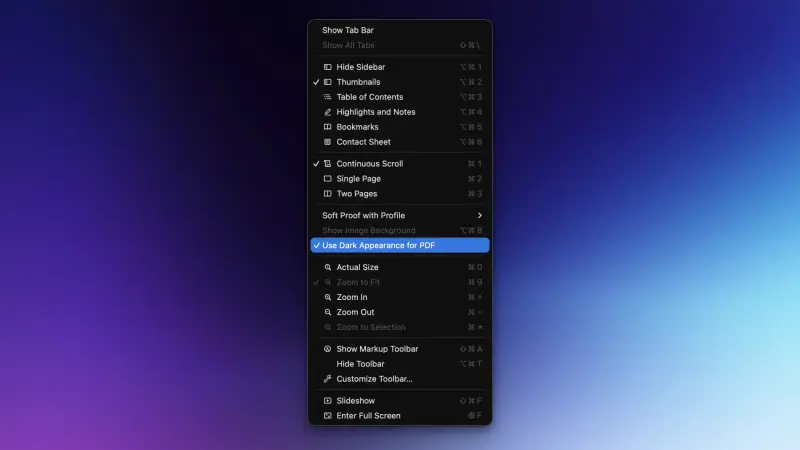
L'application Aperçu vous permet d'utiliser un fond sombre pour les PDF, offrant ainsi un meilleur confort visuel même si les fichiers ont un fond blanc par défaut ou si votre appareil est en mode sombre. Si vous préférez lire des documents sur fond sombre, vous pouvez facilement activer cette fonctionnalité : ouvrez un PDF dans Aperçu, sélectionnez Affichage dans la barre de menus, puis appuyez sur Utiliser l'apparence sombre pour les PDF. Le fond du PDF deviendra alors sombre avec du texte blanc, et Aperçu mémorisera votre préférence pour tous les PDF que vous ouvrirez par la suite. Cette fonctionnalité est également disponible dans l'application Aperçu sur iPhone et iPad : ouvrez simplement le PDF dans l'application, appuyez sur les trois points en haut à droite, puis sélectionnez Fond sombre.
Utilisez « Ouvrir l’image du presse-papiers » pour modifier des images sans les enregistrer sur votre Mac.
Sur votre Mac, vous pouvez ouvrir des images directement depuis le presse-papiers dans Aperçu pour les modifier instantanément, sans avoir à les enregistrer au préalable. Au lieu d'enregistrer les images sur votre Mac avant de les ouvrir dans Aperçu, vous pouvez ignorer cette étape et les ouvrir directement depuis le presse-papiers. Ainsi, vous pouvez copier n'importe quelle image depuis n'importe quelle application, y compris les navigateurs ou les applications de messagerie, et Aperçu l'ouvrira immédiatement pour modification. Pour ce faire, copiez l'image dans le presse-papiers de votre Mac, ouvrez Aperçu, puis appuyez sur Commande + N pour ouvrir et modifier l'image. Vous pouvez également ouvrir Aperçu et sélectionner Fichier > Nouveau à partir du presse-papiers.
Utilisez ce paramètre caché dans Aperçu pour supprimer l'arrière-plan des images.
Pour supprimer l'arrière-plan d'une image dans l'application Aperçu, ouvrez l'image puis appuyez sur Commande + Maj + K. Bien que la plupart des utilisateurs aient recours à des logiciels de retouche d'image spécialisés pour des tâches simples comme la suppression d'un arrière-plan, Aperçu peut gérer cette tâche très efficacement, mais cette fonctionnalité n'est pas immédiatement visible lors de la première utilisation de l'application.
Il existe deux autres façons d'utiliser cette fonctionnalité dans Aperçu. Vous pouvez soit cliquer sur Outils > Supprimer l'arrière-plan dans la barre de menus, soit sélectionner Supprimer l'arrière-plan dans la barre d'outils de l'application. Cette icône représente un appareil photo entouré de lignes diagonales. (Je l'ai découverte récemment ; j'ignorais l'utilité de cette icône jusqu'à ce que je laisse accidentellement le curseur dessus et que je lise l'infobulle.)
Ouvrez les fichiers PDF et les images dans Aperçu pour copier leur texte.
L'application Aperçu vous permet également de copier facilement du texte à partir d'images et de PDF. Si la plupart des PDF permettent la sélection de texte, il arrive fréquemment que chaque page soit une image scannée, empêchant ainsi la sélection du texte. Dans ce cas, Aperçu vous aide à extraire facilement le texte des images. Pour utiliser cette fonctionnalité, ouvrez une image, une capture d'écran ou un PDF dans Aperçu, puis placez votre curseur sur le texte, appuyez deux fois ou faites glisser pour le sélectionner. Vous pouvez ensuite le copier et le coller. Cette fonctionnalité est disponible dans Aperçu sur iPhone , iPad et Mac.
Transformez votre iPhone en scanner de documents dédié grâce à ce réglage.
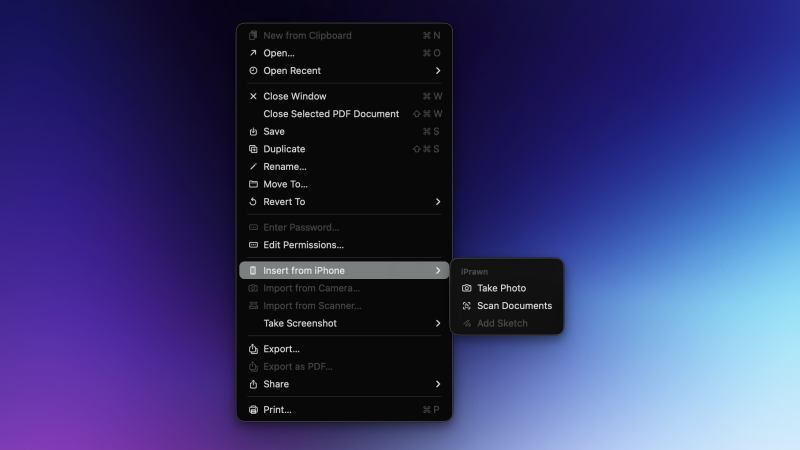
L'application Aperçu sur votre Mac vous permet d'utiliser votre iPhone comme scanner de documents. Pour commencer, ouvrez l'application et accédez à Fichier > Importer depuis l'iPhone > Numériser des documents . Si votre iPhone et votre Mac sont connectés au même compte iCloud , l'application Appareil photo s'ouvrira sur votre iPhone et sera automatiquement configurée pour numériser des documents. Pointez l'appareil photo vers la page : votre iPhone détectera automatiquement les bords et numérisera la page. La numérisation se poursuivra jusqu'à ce que vous appuyiez sur le bouton de validation en haut à droite. Une fois la numérisation terminée, le document est automatiquement importé dans Aperçu sur votre Mac , où vous pouvez le modifier avant de l'enregistrer. Ce même mode de numérisation est disponible dans Aperçu pour iPhone et iPad . Ouvrez l'application et cliquez sur Numériser des documents pour commencer.
Affichez les métadonnées de votre image avant de la télécharger sur Internet.
Les métadonnées, telles que les données EXIF , permettent d'identifier des détails importants concernant une image : date et heure de la prise de vue, appareil photo et objectif utilisés, lieu de la prise de vue, etc. Aperçu facilite la consultation de ces métadonnées. Ouvrez simplement une image dans Aperçu et appuyez ou cliquez sur le bouton « i » de l'application. Sur iPhone et iPad , une longue liste de toutes les métadonnées de l'image s'affiche. Sur Mac , ces informations sont organisées en deux onglets. Cliquez sur l' onglet « i » pour afficher le reste des métadonnées dans Aperçu sur votre Mac.
C'est un excellent moyen d'en apprendre davantage sur la prise de vue de votre photo. (Il y a vraiment beaucoup de données ici.) Je recommande toutefois de vérifier ces données avant de partager l'image avec d'autres personnes ou en ligne. Si vous y trouvez de nombreuses données personnelles, sensibles ou permettant de vous identifier, supprimez les données EXIF avant de diffuser l'image. Avant d'envoyer une image depuis votre Mac, faites un clic droit dessus dans le Finder, choisissez Actions rapides > Convertir l'image , puis décochez l'option Conserver les métadonnées.
Fusionnez plusieurs pages PDF en un seul document à l'aide de l'aperçu.
Aperçu est un excellent éditeur PDF gratuit pour iPhone, iPad et Mac. Il permet de fusionner plusieurs pages PDF en un seul document ou de supprimer des pages d'un PDF. Pour utiliser cette fonctionnalité, ouvrez votre PDF dans Aperçu. Sur Mac, cliquez sur le bouton latéral situé à droite du bouton vert « Plein écran » dans la barre d'outils. Sélectionnez « Miniatures » , puis cliquez sur le petit bouton « + » en bas à gauche. Choisissez ensuite « Insérer une page depuis un fichier… ». Pour supprimer une page d'un PDF, sélectionnez simplement sa miniature dans le volet gauche et appuyez sur la touche Suppr de votre clavier Mac.
Dans Aperçu sur iPhone et iPad, ouvrez le fichier PDF et faites glisser votre doigt depuis le bord gauche de l’écran vers la droite pour afficher les vignettes des pages dans un volet. Touchez les trois points sur n’importe quelle page et sélectionnez « Insérer depuis un fichier » pour fusionner des pages provenant d’un autre fichier PDF. Dans le même menu, touchez « Supprimer la page » pour retirer une page du PDF.
Utilisez la fonction « Signature » dans Aperçu pour éviter d’imprimer les documents.
Aperçu vous permet de signer numériquement des documents, ce qui peut s'avérer extrêmement pratique. Si quelqu'un vous demande d'envoyer une copie signée d'un document, vous n'avez plus besoin de l'imprimer, de le signer, puis de le scanner à nouveau. Il vous suffit d'ouvrir le fichier dans Aperçu et de cliquer sur l'outil de signature numérique (le rectangle avec trois points et un crayon). Cet outil se trouve dans la barre d'outils supérieure sur Mac et dans la barre d'outils inférieure sur iPhone et iPad. Vous pouvez ensuite ajouter votre signature pour créer votre signature numérique et signer rapidement le document.
Modifiez les autorisations PDF pour protéger vos documents par mot de passe.
Aperçu pour Mac est également un excellent outil pour ajouter ou supprimer des mots de passe de vos PDF. Pour ajouter un mot de passe à votre PDF, ouvrez le document dans Aperçu et sélectionnez Fichier > Exporter . Cliquez sur Autorisations ; vous pourrez alors ajouter un mot de passe pour ouvrir le document, voire un mot de passe propriétaire pour le fichier, empêchant ainsi toute modification, impression ou copie du texte de vos PDF sans ce mot de passe. Pour supprimer un mot de passe d'un PDF, ouvrez-le dans Aperçu sur votre Mac et accédez à Fichier > Saisir le mot de passe . Une fois le mot de passe propriétaire saisi dans le volet de droite, sélectionnez Modifier ; vous pourrez ainsi modifier les autorisations du document. Vous pouvez utiliser ce panneau de paramètres pour supprimer tous les mots de passe du fichier et l'enregistrer sur votre ordinateur.
Les commentaires sont fermés.