
10 conseils essentiels pour tout utilisateur de montre Coros
Vous possédez une montre Coros ? Découvrez 10 astuces ingénieuses qui transformeront votre expérience ! Optimisez ses performances et exploitez pleinement toutes ses fonctionnalités. Appuyez pour révéler tout le potentiel de votre montre dès maintenant.

💡 Points clés (Résumé)
- Tirer le meilleur parti des fonctionnalités de la montre Coros
- Autonomie de la batterie et précision du suivi d'activité améliorées
- Personnalisez les paramètres pour des données d'entraînement plus précises et de meilleures performances
📌 Table des matières
- Utilisez l'« Extender » pour obtenir des cartes détaillées pendant la course.
- Obtenez vos statistiques de kilométrage sans créer un nouveau tour.
- Téléchargez un itinéraire (même si vous connaissez votre destination) pour recevoir des alertes de côtes.
- Corriger les notes de formation audio de deux manières
- Faites glisser le cadran numérique pour masquer l'écran défilant.
- Créez un programme d'entraînement avec Coros Training Hub
- Découvrez les écrans cachés sur Pace 4
- Carnet d'aventure : Enregistrez vos photos à des endroits précis sur la carte
- Suivez précisément vos temps de repos aux points de passage.
- Analysez en profondeur vos données d'entraînement sur votre téléphone ou via le web
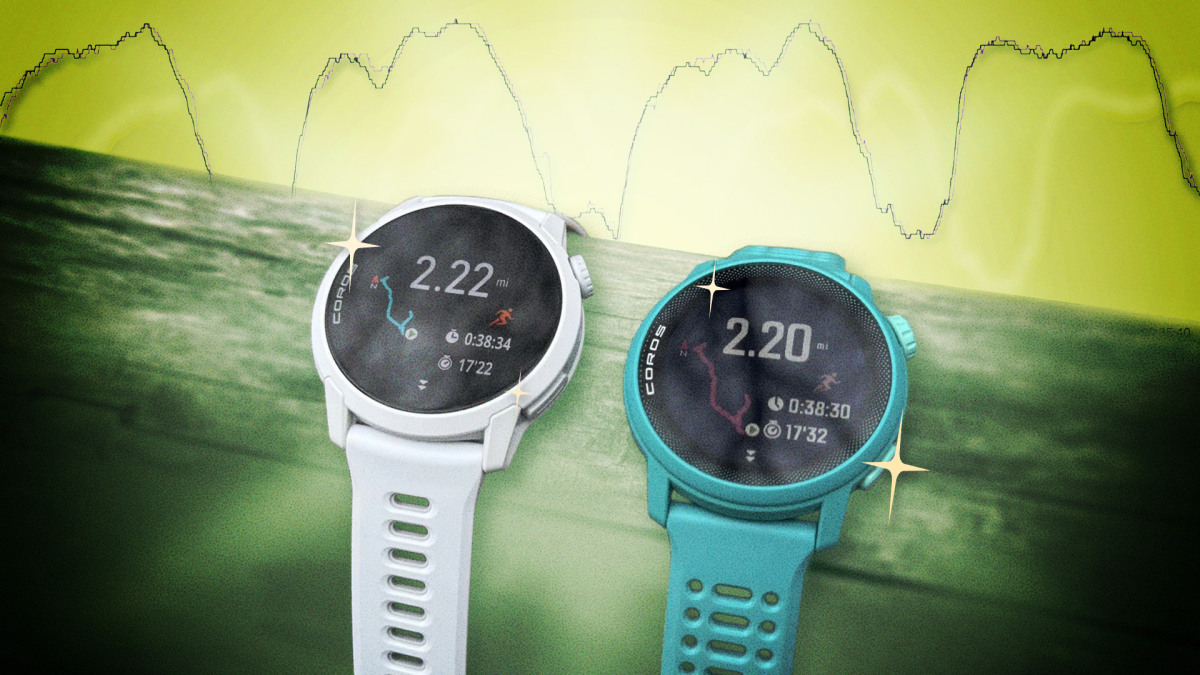
Coros fabrique des montres de running vraiment exceptionnelles, et pourtant souvent sous-estimées. Vous vous souvenez peut-être que j'avais classé la Pace 4 comme la meilleure montre de running à moins de 250 $, et je trouve la Pace Pro (avec son écran plus grand et ses cartes hors ligne) excellente également. Si les montres Coros remplissent leurs fonctions de base avec une grande efficacité, elles regorgent aussi de fonctionnalités utiles, mais souvent méconnues. Voici 10 de mes meilleurs conseils et astuces pour tirer le meilleur parti de votre montre de running Coros.
Utilisez l'« Extender » pour obtenir des cartes détaillées pendant la course.
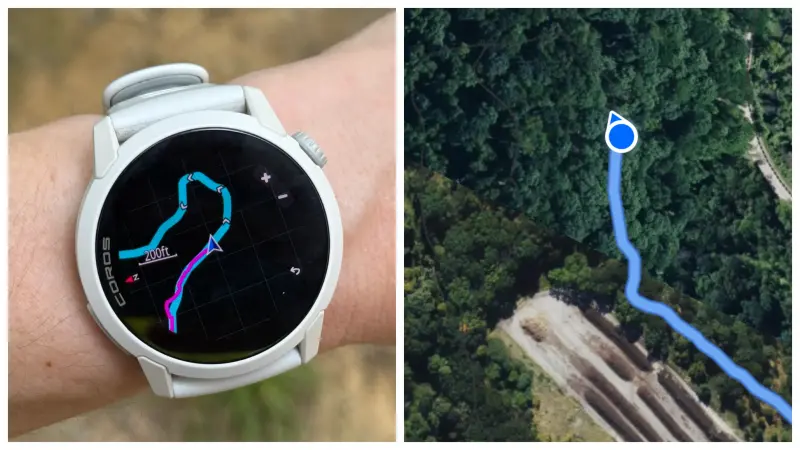
La Coros Pace Pro est équipée de cartes intégrées, tandis que la Coros Pace 4 propose uniquement une navigation basique sans cartes. Vous le savez peut-être déjà. Mais quel que soit le modèle que vous portez, vous ignorez peut-être que vous pouvez utiliser votre téléphone pendant votre course pour afficher une carte détaillée (avec vue satellite !) directement sur son écran. Plus besoin de manipuler les petits boutons de votre montre : vous pouvez zoomer et dézoomer sur votre téléphone, votre position et votre itinéraire étant mis à jour en temps réel.
Pour utiliser cette fonctionnalité, ouvrez simplement l'application Coros sur votre téléphone pendant votre course. En haut de l'écran principal, vous trouverez une fiche affichant votre activité en direct. Appuyez dessus pour accéder à ce que Coros appelle « Extender », un outil qui vous permet de consulter vos données d'activité et même de mettre à jour certaines informations directement sur votre montre.
L'Extender offre de nombreuses possibilités (nous aborderons le Journal d'aventure plus tard), mais la fonction Cartes est sans conteste son atout majeur. Si votre montre ne dispose pas de cartes (comme la Coros Pace 4), vous les obtenez ici gratuitement. Et si votre montre en possède déjà (comme la Coros Pace Pro), vous pouvez afficher une carte en haute résolution, avec des commandes plus intuitives, directement depuis cet écran, au lieu d'être limité aux cartes intégrées à votre montre.
Obtenez vos statistiques de kilométrage sans créer un nouveau tour.
Par défaut, les montres Coros enregistrent automatiquement votre temps au tour pour chaque kilomètre si vous n'effectuez pas d'entraînement spécifique. Cette fonction est pratique car la montre affiche votre temps et votre allure pour ce kilomètre. C'est une fonction assez standard.
Mais cela signifie aussi que lorsque vous consulterez l'activité ultérieurement, chaque kilomètre apparaîtra comme un coût distinct. Si vous souhaitez comptabiliser un autre nombre de tours (par exemple, le premier et le deuxième tour de votre quartier), le comptage automatique des tours ne fonctionnera pas.
Heureusement, une mise à jour récente a changé la donne. Vous pouvez désormais programmer les tours automatiques indépendamment des alertes de distance. Voici comment profiter du meilleur des deux mondes :
- À l'horloge, passez en mode En cours d'exécution (Mode Course) (ou course sur des pistes accidentées, etc.), puis allez à rotation automatique (Tour automatique), et changez-le en Arrêt (DÉSACTIVÉ).
- Également dans cette situation En cours d'exécution (Mode d'exécution) (etc.), allez à Alerte d'activité (Alerte d'activité), puis Alerte de distance (Alerte de distance), et assurez-vous qu'elle est réglée sur Courir (Activé). Vous pouvez définir un espace ici, que vous voudrez probablement activer. 1.00 milles.
Si vous souhaitez entendre votre temps et votre vitesse à voix haute lorsque l'alerte arrive, revenez à ce mode de course et activez l' alerte vocale.
De cette façon, je peux effectuer deux tours sur un parcours de deux miles, en réalisant deux tours, un pour chaque tour, avec un rappel de mon allure à chaque mile.
Téléchargez un itinéraire (même si vous connaissez votre destination) pour recevoir des alertes de côtes.
Pour recevoir des alertes de dénivelé sur votre montre Coros, vous devez précharger un itinéraire, même si vous le connaissez déjà.
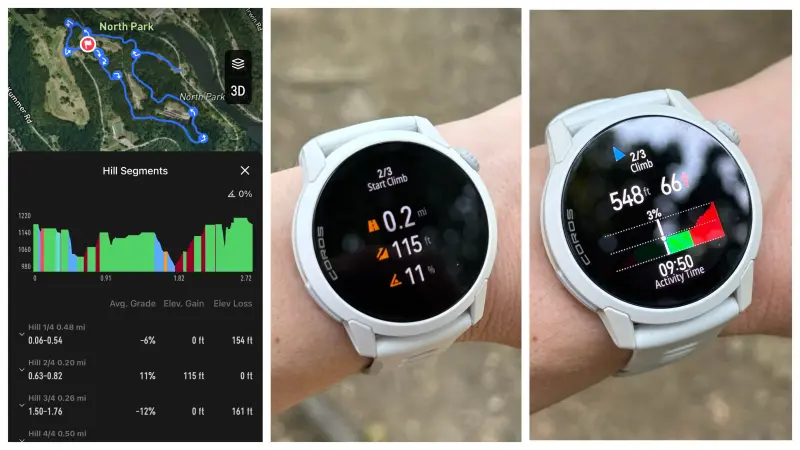
Cette fonctionnalité relativement récente est un atout majeur, surtout si vous courez souvent en montagne. Les montres Coros proposent des alertes de dénivelé qui vous préviennent du début d'une ascension importante et vous indiquent le nombre de côtes restantes sur votre parcours. Vous pouvez prévisualiser les côtes sur l'ensemble du sentier ou simplement vous laisser surprendre par les alertes pendant votre course. Je trouve cette fonctionnalité très utile car elle me permet d'estimer la longueur de la prochaine côte et d'adapter mon allure en conséquence.
Pour utiliser cette fonctionnalité, votre montre doit connaître votre itinéraire. Créez un itinéraire depuis l'onglet Explorer ou téléchargez un itinéraire créé dans une autre application comme Strava. Appuyez ensuite sur Synchroniser avec votre montre . J'ai une bibliothèque d'itinéraires enregistrés pour mes courses préférées ; utiliser cette fonctionnalité est donc aussi simple que de choisir un itinéraire depuis le même écran où je commence à courir. (Au lieu d'appuyer sur Démarrer , faites défiler vers le bas jusqu'à Navigation et sélectionnez l'itinéraire que vous suivez.)
Corriger les notes de formation audio de deux manières
Vous pouvez corriger les notes de formation audio enregistrées sur votre montre Coros de deux manières principales : soit directement depuis la montre, soit via l’application après synchronisation.
Après chaque activité sur votre Pace 4, vous pouvez enregistrer une courte note vocale contenant tout ce que vous souhaitez retenir. J'ai déjà expliqué à quel point cette fonctionnalité est utile. Pour la musculation, je relis les points importants de mon journal d'entraînement. Pour la course à pied et les autres activités, je décris mes sensations pendant l'effort ou les facteurs qui ont pu m'influencer (comme la chaleur, récemment).
Cependant, il peut arriver que vous oubliiez d'ajouter un élément important, ou que des erreurs surviennent lors de l'enregistrement. Si vous ne vous en apercevez que plus tard, deux options s'offrent à vous, chacune présentant de légères différences.
Vous pouvez corriger l'enregistrement directement depuis votre montre. Sur le cadran, faites glisser votre doigt vers le haut pour afficher vos widgets. L'un d'eux affiche vos activités passées. Sélectionnez l'activité, puis faites défiler vers le bas jusqu'à la note vocale et réenregistrez-la. L'enregistrement précédent sera écrasé et, après quelques minutes, la transcription sera également mise à jour dans l'application.
Vous pouvez aussi la modifier sous forme de texte depuis votre téléphone. La note vocale originale est convertie en texte, mais si vous appuyez sur l'icône de la corbeille à côté de la note sur votre téléphone, l'enregistrement audio disparaît et il ne reste plus qu'une zone de texte où vous pouvez modifier (ou compléter) le texte à votre guise.
Faites glisser le cadran numérique pour masquer l'écran défilant.
Voici une petite fonctionnalité cachée que je viens de découvrir et que j'adore. Lorsque vous sélectionnez un tour (ou que la fonction de tour automatique le fait pour vous), un écran affichant les statistiques de ce tour reste affiché sur votre montre pendant ce qui semble une éternité — huit secondes, je crois. Mais si vous souhaitez revenir à votre écran habituel, c'est très simple : il suffit de tourner la molette d'un cran ou deux. Le tour reste sélectionné, mais l'écran disparaît.
Créez un programme d'entraînement avec Coros Training Hub
Vous savez probablement déjà que vous pouvez télécharger un programme d'entraînement sur l'application Coros et donc sur votre montre. (Si ce n'est pas le cas : rendez-vous dans la bibliothèque des programmes d'entraînement des paramètres et découvrez toutes les options.) Mais il existe une autre façon d'ajouter votre course à votre programme : l'ajouter vous-même à votre calendrier sur le Coros Training Hub.
Coros Training Hub est un site web offrant une interface de planification bien plus simple que l'application mobile. Pour l'utiliser, rendez-vous ici (le lien ne fonctionnera que si vous êtes connecté à votre compte Coros). Cliquez sur l'icône calendrier en haut à droite de l'écran, puis sélectionnez ou créez un plan d'entraînement.
Voici comment j'ai créé un programme d'entraînement simple en quelques minutes. Cliquez sur un jour, puis sur « Entraînement rapide » et renseignez les informations essentielles. Par exemple : course, 3 km, sans objectif de vitesse. Une fois cet entraînement créé, vous pouvez le copier-coller pour les autres jours. Actuellement, je fais des footings courts et faciles les mardis, jeudis et vendredis, et des sorties plus longues le dimanche. J'ai rapidement configuré un programme pour un mois (en modifiant quelques détails chaque semaine, comme la distance de la sortie la plus longue) et je l'ai enregistré. Une fois créé, je peux le glisser-déposer à n'importe quelle date future de mon calendrier, et mes séances de course sont prêtes.
Cela signifie que si je fais défiler les widgets sur ma montre, je peux voir la course que j'ai programmée pour aujourd'hui (ou demain, ou plus tard cette semaine). Et lorsque je commence à courir, la montre me demande si je souhaite effectuer la séance de 5 kilomètres prévue.
Découvrez les écrans cachés sur Pace 4
Voici une astuce toute simple qui m'a longtemps posé problème. Si vous vous retrouvez sur un écran étrange en pleine course et que vous ne savez pas comment revenir à celui sur lequel vous étiez, c'est parce que Coros a modifié l'interface. (Si je me souviens bien, ils l'ont changée deux fois . Une fois que j'ai trouvé l'ancienne méthode, elle ne fonctionnait plus.)
Sur la montre Pace 4, le bouton d'action situé en bas à gauche permet de basculer entre la navigation, les commandes musicales et l'affichage des données d'activité. Sur un écran de données, un glissement vertical permet de passer d'un affichage à l'autre.
Vous pouvez les considérer comme des écrans divisés en trois colonnes ; vous pouvez faire défiler verticalement dans la colonne « Écrans de données » pour parcourir toutes les options disponibles, ou utiliser le bouton « Actions » pour naviguer horizontalement vers la colonne suivante.
Carnet d'aventure : Enregistrez vos photos à des endroits précis sur la carte
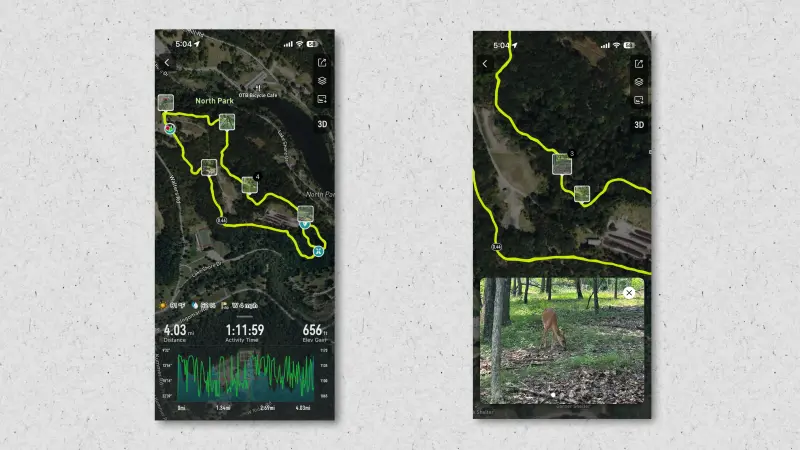
Le Journal d'aventure de votre montre Quorus vous permet d'enregistrer facilement des photos et des notes associées à des lieux précis, simplifiant ainsi leur consultation ultérieure. Que vous découvriez quelque chose de remarquable pendant votre course ou que vous souhaitiez noter vos impressions, cette fonctionnalité vous sera extrêmement utile. Elle utilise la fonction Extender : il vous suffit de sortir votre téléphone pendant une activité et de toucher la carte Activité en direct.
Depuis cette interface, vous pouvez prendre une photo ou marquer un lieu avec une épingle. Les épingles permettent d'ajouter des photos et du texte. Personnellement, je n'autorise généralement pas l'appareil photo de mon téléphone à enregistrer les informations de géolocalisation sur les photos ; cette fonctionnalité me permet donc de documenter facilement des endroits précis lors de mes randonnées. Par exemple, je peux marquer l'emplacement d'une pierre tombale insolite dans les bois, ou un carrefour que j'aimerais explorer plus tard, etc.
Suivez précisément vos temps de repos aux points de passage.
La montre Quorus permet désormais de suivre avec précision la durée de vos pauses à des points de passage prédéfinis, une fonctionnalité très pratique pour les longues distances. J'ai récemment découvert cette nouveauté, qui sera sans aucun doute précieuse pour les coureurs qui font des pauses pendant leurs sorties longues. La fonction Trail Run peut désormais enregistrer un tour de votre pause à chaque point de passage.
Les points de passage sont des points prédéfinis sur une carte qui font partie intégrante de l'itinéraire suivi. Il est important de noter qu'ils diffèrent des « épingles », malgré leur ressemblance apparente. (Toutefois, vous pouvez convertir une épingle en point de passage si nécessaire.)
Si vous prévoyez une longue course et souhaitez faire des pauses à des points précis (comme les coureurs d'ultra-marathon s'arrêtent aux ravitaillements pendant les compétitions), la section « Détails du tour » de votre activité vous indiquera le temps passé à chaque point de passage avant de reprendre votre course. Personnellement, avec la récente vague de chaleur, j'ai utilisé ma voiture comme abri pendant mes longues courses et je suis impatient d'utiliser les points de passage pour enregistrer précisément ces pauses.
Analysez en profondeur vos données d'entraînement sur votre téléphone ou via le web
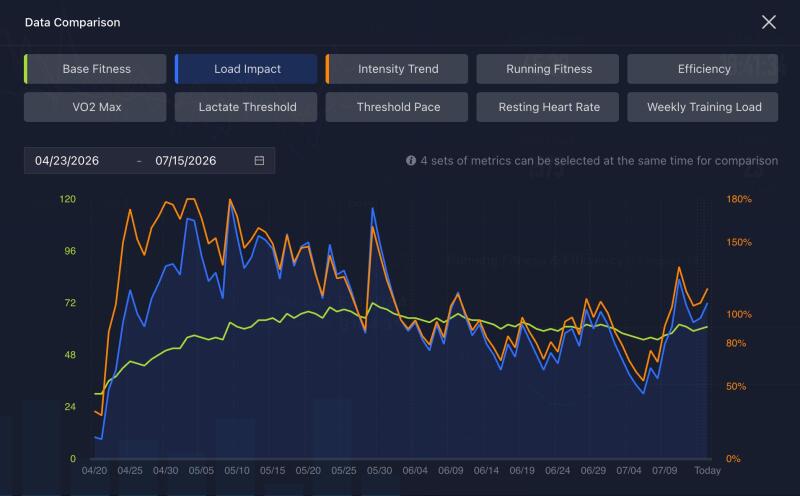
En faisant glisser votre doigt vers le haut ou vers le bas sur le cadran de la montre Coros, vous découvrirez des données importantes comme votre statut d'entraînement et votre charge d'entraînement. Mais ce simple coup d'œil ne vous donnera qu'un aperçu des informations que Coros peut vous fournir sur l'intensité de votre entraînement (et sur l' intensité optimale ).
En sélectionnant l' option « Statut d'entraînement » dans l'application mobile Coros, vous accéderez à des graphiques détaillés. Ces graphiques indiquent non seulement votre statut actuel (par exemple « parfait » ou « excellent »), mais illustrent également votre progression physique au fil du temps et vous permettent de vérifier si vous maintenez le niveau d'intensité recommandé pour vos séances d'entraînement.
Plus important encore, vous pouvez vous connecter à l'Espace Entraînement pour accéder à des données et analyses plus approfondies. Grâce à des graphiques avancés, vous pouvez comparer l'évolution de votre condition physique avec l'intensité de vos exercices, votre VO2max (consommation maximale d'oxygène) et de nombreux autres indicateurs clés. Vous pourrez ainsi comparer vos performances actuelles à celles d'il y a quelques mois et observer l'impact de votre entraînement sur des indicateurs comme votre seuil lactique. Personnellement, j'ai constaté un léger relâchement depuis mon retour de Hyrox, mais j'ai enfin repris un entraînement plus sérieux et j'espère voir des résultats positifs prochainement.
Les commentaires sont fermés.