
10 conseils que tout utilisateur de Microsoft Copilot devrait connaître
Découvrez 10 astuces et conseils essentiels pour tous les utilisateurs de Microsoft Copilot. Améliorez votre productivité, gagnez du temps et accomplissez vos tâches plus intelligemment et plus efficacement.

Les choses les plus importantes que vous devez savoir
- Pour protéger votre vie privée, vous pouvez désactiver l'utilisation de vos conversations par Copilot comme matériel de formation via vos paramètres de confidentialité, en désactivant les options « Formation aux conversations vocales » et « Formation aux activités de conversation ».
- Pour obtenir des réponses optimales de Copilot, suivez le modèle de demande recommandé par Microsoft en spécifiant un profil type, un objectif, un public cible, des critères et en ajoutant du contexte.
- Utilisez la fonction Copilot Vision pour scanner n'importe quelle fenêtre ouverte sur votre appareil et identifier des objets ou obtenir des informations sur les images ou vidéos affichées sur votre écran.
Malgré les critiques et la controverse, Microsoft Copilot peut s'avérer un outil et un assistant d'intelligence artificielle très utile, surtout depuis que Microsoft a supprimé les fonctionnalités superflues qui en entravaient l'utilisation. Copilot permet de retoucher des photos sans application dédiée, de créer des fiches récapitulatives pour faciliter l'apprentissage et d'identifier le contenu de votre écran si besoin. Si vous n'avez pas complètement désinstallé Copilot de votre ordinateur, voici 10 conseils essentiels pour tirer le meilleur parti de ce service d'IA.

Utilisez ces raccourcis pour exécuter Copilot plus rapidement.
Vous pouvez accélérer le lancement de Copilot grâce à un raccourci clavier. Le raccourci Win+C lance Copilot et place le curseur dans la fenêtre de chat, vous permettant ainsi de commencer immédiatement à saisir votre requête. Vous pouvez également lancer l'application avec Alt+Espace ou en disant « Hey Copilot ». Pour configurer ces options, ouvrez l'application Copilot sur votre ordinateur et cliquez sur votre nom en bas à gauche. Accédez ensuite à Paramètres > Préférences ; vous y trouverez l'option permettant d'activer « Hey Copilot » et Alt+Espace.
Cessez de partager vos données avec Copilot afin de protéger votre vie privée.
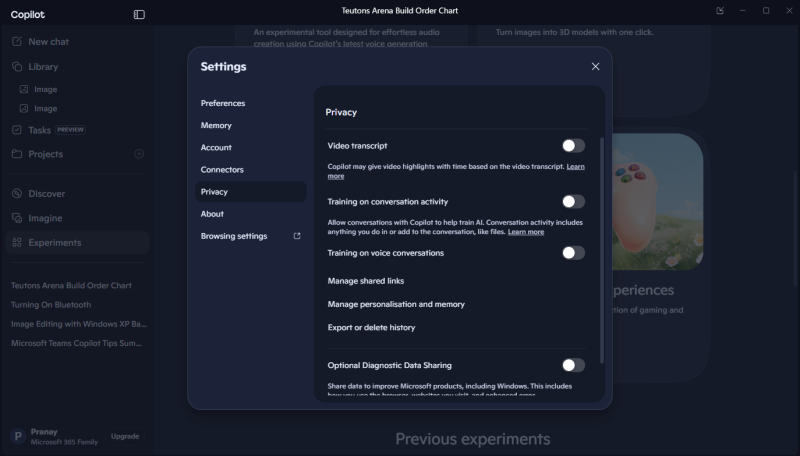
Par défaut, Copilot, comme de nombreux chatbots, utilise vos conversations comme données d'entraînement. C'est avantageux pour Microsoft, qui peut ainsi améliorer ses modèles, mais cela peut ne pas l'être pour vous, car vos conversations personnelles influencent le comportement des futurs modèles. Heureusement, Microsoft vous permet de désactiver l'entraînement de l'IA à partir de vos données. Pour ce faire, accédez à Paramètres de Copilot > Confidentialité et désactivez les options « Entraînement sur les conversations vocales » et « Entraînement sur l'activité de conversation ».
Utilisez les « Connecteurs » pour faire de Copilot votre assistant dans Gmail.
Les « connecteurs » de Microsoft vous permettent de lier Copilot à des programmes non Microsoft. Vous pouvez ainsi exploiter les fonctionnalités de Copilot dans d'autres applications que vous utilisez régulièrement. Par exemple, vous pouvez connecter vos comptes Google à Copilot et autoriser le service d'IA à accéder à vos événements Google Agenda, vos e-mails Gmail et vos fichiers Google Drive. Vous pouvez ensuite compter sur l'assistant intelligent pour vous fournir un récapitulatif de votre journée, incluant vos réunions, vos e-mails non lus et les informations importantes de vos projets. Pour activer cette fonctionnalité, accédez à Paramètres de Copilot > Connecteurs et connectez-y tous les services Google disponibles.
Partagez votre écran avec Copilot pour obtenir plus d'informations sur une photo ou une vidéo.
Copilot Vision peut analyser n'importe quelle fenêtre ouverte sur votre ordinateur, identifier des objets ou vous aider à localiser un point de repère dans une image ou une vidéo affichée à l'écran. Pour utiliser cette fonctionnalité, ouvrez l'application Copilot et cliquez sur l'icône de lunettes située près de la zone de chat. Une fois l'accès à votre écran autorisé, vous pouvez sélectionner les fenêtres à analyser par l'IA, qui vous fournira un résumé de ce que vous voyez. Vous pouvez ensuite poser des questions sur les objets affichés à l'écran ; l'IA fera de son mieux pour vous aider à identifier ce dont vous avez besoin. Bien qu'utile en soi, ce service peut constituer une excellente alternative à un lecteur d'écran, notamment pour les sites web ou les applications dont l'accessibilité est limitée.
Gagnez du temps en commandant vos retouches photo chez Copilot
Comme d'autres logiciels d'IA, Copilot prend en charge l'édition d'images par IA générative . Vous pouvez importer n'importe quelle image et demander à l'IA de supprimer l'arrière-plan, de modifier la luminosité, d'améliorer le contraste ou d'ajuster la saturation. J'ai utilisé ces fonctionnalités pour supprimer l'arrière-plan d'une image et le remplacer par le fond d'écran par défaut de Windows XP. Le logiciel est également très performant pour appliquer plusieurs réglages en une seule commande.
Créez des fiches récapitulatives pour apprendre plus vite.
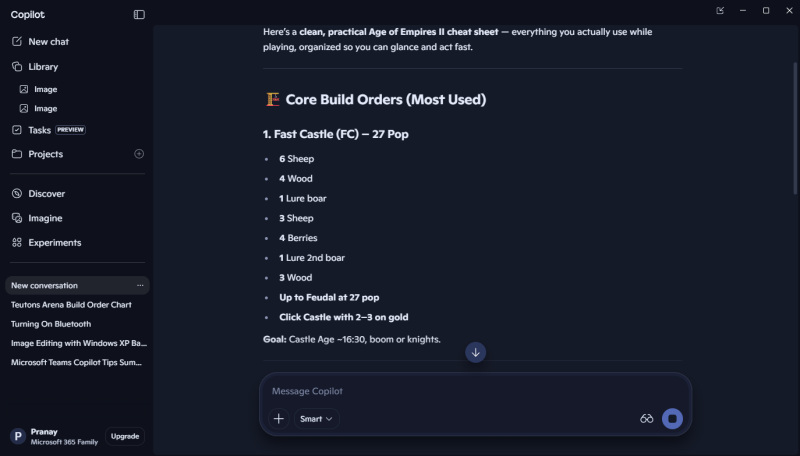
Vous pouvez demander à Copilot de créer un aide-mémoire sur presque n'importe quel sujet. Je lui ai demandé d'en créer un pour les raccourcis clavier et les codes de triche d' Age of Empires 2 , et un autre pour les raccourcis clavier de Google Docs. Dans les deux cas, Copilot a créé des tableaux clairs et faciles à copier et à enregistrer. Il peut également générer des PDF téléchargeables de ces aide-mémoires, ce qui vous permet de les emporter avec vous après votre session Copilot.
Présentez à Copilot un « bon » échantillon pour des résultats optimaux.
Copilot donne les meilleurs résultats lorsque vous lui fournissez un exemple pertinent de ce que vous recherchez. Vous pouvez lui soumettre une page web, un CV, une image ou un fichier, et lui demander d'en reproduire un format similaire. Par exemple, vous pourriez lui demander d'analyser le profil LinkedIn d'une personne et de proposer des conseils pratiques pour améliorer votre CV en vue d'un poste spécifique dans la même entreprise. Cela réduit le nombre de modifications nécessaires avant d'obtenir le résultat souhaité.
Suivez ce modèle de réclamation pour obtenir des réponses optimales de la part de Copilot.
Vous avez plus de chances d'obtenir les réponses souhaitées de Copilot si vous lui posez la bonne question. Le meilleur conseil à ce sujet vient de Microsoft , qui propose un format idéal pour votre requête afin d'obtenir les meilleurs résultats. Vous devez préciser un personnage, un objectif, un public, des paramètres et ajouter du contexte. Par exemple, vous pourriez essayer : « Vous êtes critique littéraire et vous lisez cette nouvelle que j'ai écrite pour un public de science-fiction. Dites-moi si le style est concis et si l'histoire est suffisamment captivante pour qu'on ait envie de la lire jusqu'au bout. Signalez-moi tout terme technique qui pourrait être difficile à comprendre. »
Utilisez la section « Expériences » pour tester les fonctionnalités de Copilot en cours de développement.
Vous trouverez des fonctionnalités d'IA expérimentales dans la section « Labs » de l'application Copilot, idéale pour rester informé des dernières avancées de Microsoft en matière d'IA. Ces fonctionnalités peuvent évoluer considérablement au fil de leur utilisation, et Microsoft peut même les supprimer définitivement de l'application. C'est justement ce qui les rend si intéressantes pour ceux qui aiment tester de nouvelles choses. Actuellement, Copilot propose un outil de création sonore et une fonctionnalité permettant de convertir des images en modèles 3D d'un simple clic. Dans l'application Copilot, appuyez sur le bouton « Expériences » à gauche pour découvrir les fonctionnalités disponibles.
Importer ou exporter l'historique des conversations de manière neutre vis-à-vis de l'IA
Tout comme Claude vous permet d'importer gratuitement vos données ChatGPT, Copilot vous permet d'importer vos journaux d'autres services d'IA. Pour accéder à cette fonctionnalité, rendez-vous dans Paramètres Copilot > Mémoire > Ajouter ou importer de la mémoire . Copilot vous propose alors une invite utile que vous pouvez copier-coller dans Claude , ChatGPT, Gemini ou tout autre service d'IA que vous utilisez. Une fois l'opération terminée, retournez sur la page des paramètres Copilot et collez la réponse. Vous pouvez également copier cette même invite dans Copilot et l'utiliser pour exporter la mémoire vers d'autres services d'IA compatibles avec une fonctionnalité d'importation similaire. Il existe cependant une autre méthode pour exporter toutes vos données Copilot. Vous pouvez vous rendre sur la page de confidentialité de Copilot de Microsoft et sélectionner « Exporter tout l'historique d'activité » pour l'enregistrer dans un fichier .csv sur votre ordinateur.
Les commentaires sont fermés.