
10 astuces WhatsApp essentielles pour tous les utilisateurs
Envie de maîtriser WhatsApp ? Découvrez 10 astuces et conseils incroyables pour optimiser votre utilisation de l’application. Apprenez à utiliser des fonctionnalités cachées et gagnez du temps. Cliquez maintenant !

Les choses les plus importantes que vous devez savoir
- Renforcez la sécurité de votre compte en activant la vérification en deux étapes, en ajoutant un code d'accès, en sécurisant votre carte SIM avec un code PIN et en chiffrant vos sauvegardes avec un mot de passe.
- Activez les options de confidentialité avancées pour chaque conversation afin d'empêcher l'exportation, de désactiver les fonctionnalités d'IA et d'arrêter l'enregistrement automatique des images.
- Pour libérer de l'espace de stockage, gérez les fichiers volumineux et les conversations gourmandes en espace, et désactivez les téléchargements automatiques de médias dans les paramètres de l'application.
WhatsApp est l'application de messagerie la plus populaire dans la plupart des régions du monde. Après près de dix ans d'utilisation, j'ai appris quelques astuces importantes qui rendent son utilisation plus agréable et plus sûre. J'utilise ces astuces WhatsApp pour protéger mon compte, éviter que l'application ne sature mes notifications et mon espace de stockage, et gagner un temps précieux. Si, comme moi, vous avez l'habitude d'utiliser WhatsApp, ces conseils vous seront certainement utiles pour éviter d'être submergé.

Utilisez les paramètres avancés de confidentialité des conversations pour empêcher l'exportation et l'utilisation de Meta AI.
WhatsApp utilise le chiffrement de bout en bout, ce qui signifie que même l'entreprise ne peut pas lire le contenu de vos messages. Cependant, cela n'empêche pas vos destinataires d'exporter facilement vos conversations. Si vous ne souhaitez pas que votre historique de messages soit exporté, assurez-vous d'activer les paramètres avancés de confidentialité des conversations dans WhatsApp . Cette option doit être activée individuellement pour chaque conversation (y compris les conversations de groupe).
Lorsque vous activez la confidentialité avancée des discussions, les images ne seront pas enregistrées automatiquement sur les téléphones des destinataires, les fonctionnalités d'IA seront désactivées et personne ne pourra exporter l'historique des discussions vers son appareil. Notez que les personnes pourront toujours transférer vos messages et prendre des captures d'écran ou des enregistrements d'écran, mais chaque geste compte. Pour activer la confidentialité avancée des discussions, ouvrez une conversation dans WhatsApp, appuyez sur le nom du contact ou du groupe, puis accédez à « Confidentialité avancée des discussions ».
Vous pouvez également verrouiller les conversations individuelles.
Tout le monde sait qu'il est possible de verrouiller l'application WhatsApp, ce qui nécessite un code d'accès (ou une authentification biométrique) pour consulter ses messages à chaque ouverture de l'application. Mais une fonctionnalité moins connue permet également de verrouiller des conversations individuelles. Vous pouvez ainsi placer des conversations avec des personnes ou des groupes spécifiques dans un dossier caché. Ces conversations cachées n'apparaissent pas dans votre liste de discussions WhatsApp et ne sont accessibles qu'en recherchant le nom du contact ou du groupe. Même si quelqu'un d'autre accède à votre compte WhatsApp, il ne pourra pas ouvrir ces conversations sans un code d'accès supplémentaire ou une authentification biométrique.
Pour utiliser cette fonctionnalité, ouvrez n'importe quelle conversation dans WhatsApp, appuyez sur le nom du contact ou du groupe, puis activez « Verrouiller la conversation ».
Sécurisez davantage votre compte WhatsApp
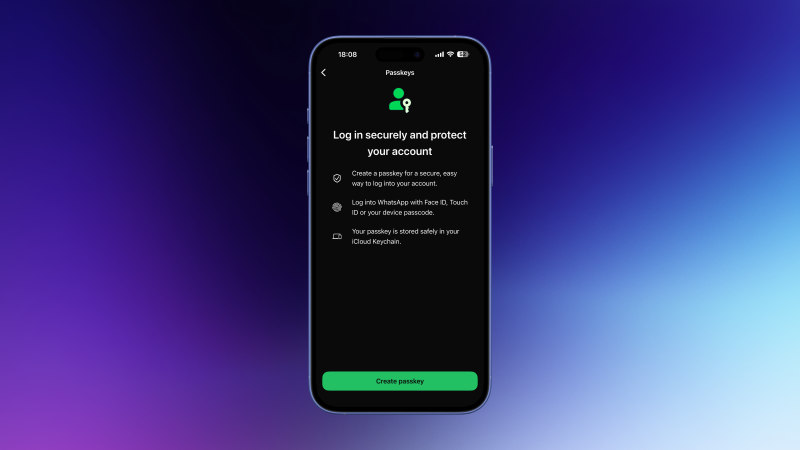
Quelques étapes simples dans les paramètres de WhatsApp permettent de réduire les risques d'accès non autorisé à votre compte. Accédez à Paramètres > Compte . Activez ensuite la validation en deux étapes . WhatsApp vous demandera de créer un code PIN à 6 chiffres. Lors de votre prochaine connexion à l'application depuis un autre appareil, ce code PIN vous sera demandé en plus de vos identifiants habituels.
Lors de la configuration de la vérification en deux étapes, l'application vous demandera également d'ajouter une adresse e-mail pour vous aider à récupérer votre code PIN en cas d'oubli. Vous pouvez ensuite ajouter un code d'accès depuis la même page des paramètres de votre compte, si vous le souhaitez. La dernière étape pour sécuriser votre compte WhatsApp consiste à verrouiller votre carte SIM. Accédez aux paramètres de votre forfait mobile et configurez-y un code PIN pour votre carte SIM. Cela verrouille votre carte SIM ou eSIM ; ainsi, si quelqu'un tente d'ajouter votre numéro à un autre appareil, il lui faudra ce code PIN pour se connecter. Étant donné que WhatsApp requiert votre numéro de téléphone pour l'activation, cette étape permet d'empêcher tout accès non autorisé à votre compte.
Vous pouvez également ajouter un mot de passe à vos sauvegardes WhatsApp . Accédez à Paramètres WhatsApp > Discussions > Sauvegarde des discussions > Chiffrement de bout en bout . Vous pouvez définir une clé d'accès ou un mot de passe pour chiffrer vos sauvegardes. Personne ne pourra accéder à vos sauvegardes WhatsApp sans ce mot de passe, ce qui garantira la sécurité de vos copies de sauvegarde de messages importants.
Empêchez les inconnus de vous ajouter à des groupes
Étant une utilisatrice intensive de WhatsApp, l'un des plus gros problèmes que j'ai rencontrés était l'ajout intempestif de personnes à des groupes WhatsApp. Cela ne me dérangeait pas trop lorsque mes amis le faisaient, mais j'ai fini par être ajoutée à des groupes aléatoires et agaçants par des inconnus, et c'est là que j'ai décidé d'y mettre un terme. Vous pouvez empêcher les inconnus de vous ajouter à des groupes WhatsApp en allant dans Paramètres > Confidentialité > Groupes et en sélectionnant Mes contacts . Seuls vos contacts enregistrés pourront alors vous ajouter à des groupes. Vous pouvez sélectionner Mes contacts sauf… si vous souhaitez bloquer l'accès à certains groupes à certaines personnes.
La meilleure astuce WhatsApp pour envoyer des notes vocales
Si vous aimez envoyer des messages vocaux sur WhatsApp, voici quelques astuces pour vous simplifier la vie. Vous savez peut-être déjà qu'il suffit d'ouvrir une conversation et d'appuyer longuement sur l'icône du micro pour envoyer un message vocal. Mais saviez-vous qu'en faisant glisser cette icône vers le haut, vers le cadenas, vous pouvez la relâcher et continuer l'enregistrement ? Ainsi, vous n'aurez plus besoin de maintenir le micro enfoncé pour les messages plus longs. Vous pouvez également appuyer sur le bouton pause pour interrompre l'enregistrement et le reprendre plus tard. Une fois l'enregistrement terminé, appuyez sur le bouton 1 pour supprimer votre message vocal après la première écoute par le destinataire.
J'avoue cependant que j'ai parfois tendance à ignorer les longs messages vocaux. Je préfère utiliser les transcriptions pour les parcourir rapidement et déterminer s'ils nécessitent une réponse immédiate. Les transcriptions des messages vocaux sont désactivées par défaut, mais vous pouvez les activer en allant dans Paramètres WhatsApp > Discussions > Transcriptions des messages vocaux > Manuellement . Profitez-en pour appuyer sur Langue de la transcription et choisir la langue dans laquelle vous souhaitez les consulter.
Archivage des discussions et groupes indésirables
Si vous recevez de nombreux messages de certaines conversations ou groupes WhatsApp, ils apparaîtront toujours en haut de votre liste de discussions. Pour les masquer, accédez à votre liste de discussions et appuyez longuement sur les discussions à archiver. Appuyez ensuite sur « Désactiver les notifications » . Pour éviter que ces discussions archivées ne réapparaissent sur l'écran principal lorsque vous recevez un nouveau message, accédez à Paramètres WhatsApp > Discussions et activez l'option « Conserver les discussions archivées ».
Limiter les notifications de spam
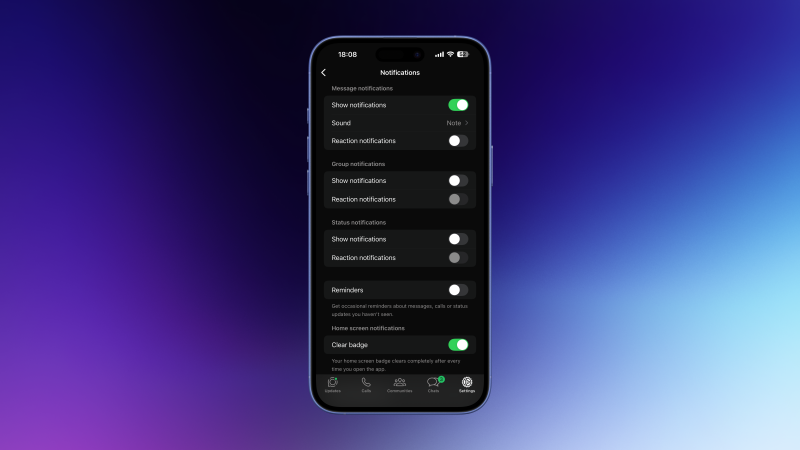
Il est facile d'être submergé par les notifications WhatsApp. Même si vous êtes un peu actif sur les réseaux sociaux, vous recevrez rapidement bien plus de messages que vous ne pourrez en gérer. Désactiver complètement les notifications WhatsApp peut être une solution efficace, mais ce n'est pas la meilleure option pour tout le monde.
Vous pouvez aussi essayer différentes méthodes pour réduire considérablement le nombre de notifications WhatsApp. Accédez aux Paramètres de WhatsApp > Notifications et examinez chaque option. Par exemple, vous pouvez désactiver toutes les notifications pour les réactions emoji, les messages de groupe et les rappels. Ainsi, vous ne recevrez de notifications que lorsque vous recevrez des messages individuels.
Créez des dossiers de discussion pour gérer les messages accumulés.
Les dossiers de discussion WhatsApp sont un excellent moyen d'organiser vos conversations. Dans votre liste de discussions, appuyez longuement sur une conversation. Vous pouvez ensuite choisir « Ajouter aux favoris » ou « Ajouter à la liste » . La première option ajoute ces messages à votre dossier « Favoris », tandis que la seconde vous permet de personnaliser le nom du dossier. Ces dossiers s'afficheront au-dessus de toutes vos conversations et vous pourrez accéder rapidement à une conversation spécifique en appuyant simplement dessus.
L'astuce consiste à réorganiser ces dossiers selon vos préférences. Pour ce faire, appuyez longuement sur le nom d'un dossier de conversation et sélectionnez « Réorganiser les listes ». Cette fonctionnalité vous permet de prioriser les messages de vos proches, de certains groupes, de vos amis, etc.
Comment résoudre les erreurs « Stockage WhatsApp saturé »
Malheureusement, de nombreux utilisateurs rencontrent des problèmes de saturation de la mémoire de leur téléphone à cause de WhatsApp. Si vous rencontrez ce problème, accédez aux Paramètres de WhatsApp > Stockage et données > Gérer le stockage pour lancer le processus de nettoyage. Appuyez sur « Plus de 5 Mo » pour afficher tous les fichiers occupant une place importante sur votre appareil. En bas à gauche, un bouton vous permet de trier ces fichiers par date (du plus récent au plus ancien) ou par taille. Cette fonctionnalité permet d'identifier les doublons et de supprimer toutes les copies sauf une. Vous pouvez également consulter la liste des conversations qui utilisent le plus d'espace de stockage. Appuyez sur chaque conversation pour examiner manuellement ses fichiers.
Il est également très facile de mettre en place des mesures préventives pour éviter cette erreur. Vous pouvez accéder aux paramètres de WhatsApp > Stockage et données et désactiver toutes les options de téléchargement automatique des médias . Cela permet également de résoudre les problèmes de téléchargement sur WhatsApp.
Vérifiez vos paramètres et votre confidentialité.
Il est important de noter que si vous utilisez WhatsApp à la fois sur votre ordinateur et votre téléphone, les modifications apportées aux paramètres sur un appareil peuvent ne pas se synchroniser avec l'autre. Il est donc conseillé de vérifier tous les paramètres pour vous assurer que la synchronisation est correcte.
Pendant que vous vérifiez les informations de votre compte, pensez également à consulter vos paramètres de confidentialité WhatsApp. Accédez à Paramètres > Confidentialité , puis faites défiler vers le bas et sélectionnez Vérification de la confidentialité pour un aperçu rapide. Ce guide pas à pas pour activer les principaux paramètres de confidentialité de WhatsApp est bien plus rapide qu'une configuration manuelle. Vous pouvez également vous assurer que le chiffrement de bout en bout est activé sur WhatsApp pour Android afin de renforcer votre confidentialité.
Les commentaires sont fermés.