
10 conseils et astuces pour les propriétaires de Samsung Galaxy S26
Vous possédez un Samsung Galaxy S26 ? Découvrez 10 astuces incroyables pour optimiser ses performances, prolonger son autonomie et débloquer des fonctionnalités cachées. Tirez-en le meilleur parti !

Les choses les plus importantes que vous devez savoir
- Le Galaxy S26 propose une fonction intégrée de « détection des arnaques » dans l'application téléphone, qui utilise l'intelligence artificielle pour détecter localement les fraudes dans les appels entrants et vous alerter.
- Transformez votre Galaxy S26 en ordinateur de bureau grâce à DeX, qui offre jusqu'à quatre espaces de travail distincts avec prise en charge des écrans étendus.
- Utilisez la fonction améliorée « Effaceur audio » pour réduire le bruit de fond et améliorer les dialogues ou la musique de n’importe quelle vidéo en temps réel via les paramètres rapides.
Je viens d'acheter le tout nouveau Samsung Galaxy S26. Mais comment en tirer le meilleur parti ? Les derniers fleurons de Samsung sont livrés avec One UI 8.5 préinstallé, et grâce aux améliorations logicielles et matérielles apportées par Samsung, de nombreuses possibilités s'offrent à vous. Pour plus d'informations sur cette gamme, consultez la page dédiée au Samsung Galaxy S26.
Sur Amazon
Économisez 200.00 $
Sur Amazon
Économisez 251.99 $
Sur Amazon
Économisez 160.00 $
Voici 10 façons de rendre votre Galaxy S26 plus utile qu'il ne l'est à sa sortie de la boîte :
Utilisez DeX pour transformer votre téléphone Galaxy en ordinateur.
J'ai déjà parlé de Samsung DeX : il s'agit d'une interface de bureau pour votre téléphone qui s'active lorsque vous connectez votre appareil à un écran, ce qui signifie que vous pouvez utiliser votre appareil Galaxy presque comme un ordinateur personnel si vous connectez une souris et un clavier.
DeX n'est pas une nouveauté, mais sur les modèles One UI 8.5, il offre jusqu'à quatre espaces de travail distincts, chacun pouvant accueillir cinq applications, pour un espace de travail plus étendu. Des options supplémentaires permettent également d'agrandir l'écran en mode DeX. Pour commencer, accédez à Appareils connectés > Samsung DeX dans les Paramètres.
Utilisez votre Galaxy S26 comme webcam de haute qualité
Depuis la sortie d'Android 14, les téléphones Pixel peuvent servir de webcam, et avec la série Galaxy S26, Samsung emboîte enfin le pas. Cette fonctionnalité est compatible avec Windows et macOS : il suffit de connecter votre téléphone à votre ordinateur via un câble USB-C, puis d'ouvrir la notification qui apparaît sur votre écran Galaxy et de sélectionner « Webcam » comme mode d'affichage. La prochaine fois que vous lancerez une application compatible avec les webcams, le Galaxy S26 Ultra apparaîtra comme option dans le menu de sélection de la caméra.
Si vous possédez un ordinateur portable avec webcam intégrée, vous vous demandez peut-être pourquoi utiliser votre téléphone comme webcam. Pourtant, c'est une excellente solution si vous utilisez un ordinateur de bureau sans webcam, ou si celle-ci n'est pas de bonne qualité. De plus, un téléphone offre une bien plus grande liberté quant à la position et l'angle de la caméra, ce qui rend cette fonctionnalité très pratique.
Utilisez la fonction « Affichage de confidentialité » pour masquer l’écran de votre Galaxy aux regards indiscrets.
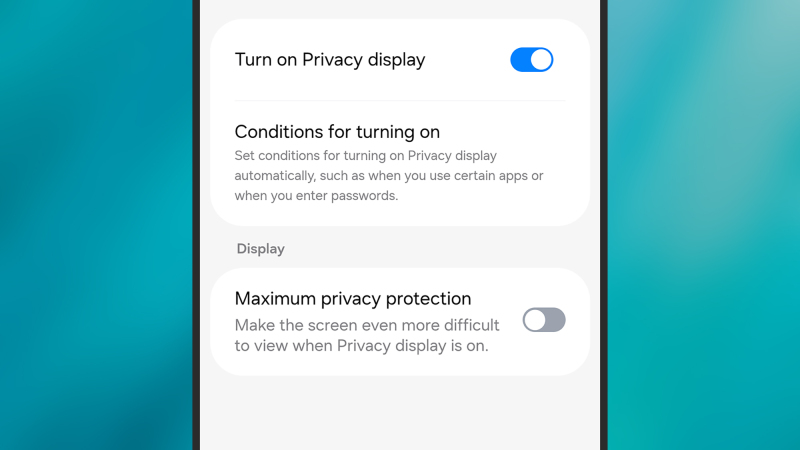
La fonctionnalité la plus remarquable du Galaxy S26 à ce jour est l'affichage de confidentialité, malheureusement disponible uniquement sur le modèle Ultra . Grâce à des techniques d'affichage ingénieuses, cette fonctionnalité rend pratiquement impossible pour toute personne se trouvant à proximité de voir ce qui est affiché à l'écran.
L' option « Affichage confidentiel » se trouve dans la section « Affichage » des Paramètres (elle est également disponible dans le panneau des Paramètres rapides). Vous pouvez l'activer manuellement ou la configurer pour qu'elle s'active automatiquement (par exemple, lorsque vous saisissez un code PIN ou un mot de passe). Il existe aussi une option permettant d'activer l'affichage confidentiel uniquement pour les notifications à l'écran, ainsi qu'un paramètre de protection maximale de la confidentialité . Ce dernier augmente la luminosité de l'écran au maximum, mais Samsung précise qu'il « peut affecter l'affichage normal ».
Source : Lifehacker
Utilisez la fonction « Redémarrage après inactivité » pour protéger automatiquement votre téléphone Galaxy contre les pirates informatiques.
Lorsque vous accédez aux paramètres de One UI 8.5 sur votre Galaxy S26, vous trouverez une nouvelle option sous Sécurité et confidentialité > Paramètres de sécurité supplémentaires : Redémarrage après inactivité . Votre téléphone redémarrera automatiquement si vous ne l'utilisez pas pendant 72 heures consécutives. Après le redémarrage, le téléphone sera en mode de sécurité renforcé : les notifications et les appels entrants ne s'afficheront pas à l'écran et le déverrouillage (par code PIN, mot de passe ou autre méthode) sera requis.
Pour commencer, faites glisser votre doigt du coin supérieur droit vers le bas pour afficher le panneau, puis appuyez sur l'icône en forme de crayon en haut. Utilisez l'option « Modifier » du panneau principal pour modifier les boutons de raccourci, et « Ajouter une commande » pour en ajouter une nouvelle. Vous pouvez réorganiser les éléments en appuyant longuement dessus, les redimensionner à l'aide des poignées latérales et les supprimer en appuyant sur l' icône moins ( -).
Utilisez ce paramètre pour basculer automatiquement entre le Wi-Fi et les données cellulaires en cas de besoin.
L'une des applications d'IA les plus sophistiquées de Samsung se trouve dans Connexions > Wi-Fi des paramètres de votre Galaxy S26. En sélectionnant « Basculer vers les données mobiles avec l'IA » , vous pourrez basculer automatiquement vers un réseau cellulaire si la couverture Wi-Fi devient instable ou inexistante. Vous subirez ainsi moins d'interruptions lorsque vous passez d'un réseau à l'autre.
Utilisez « Audio Eraser » pour réduire le bruit de fond dans n'importe quelle vidéo.
Avec le Galaxy S25 , Samsung a introduit une fonctionnalité appelée Audio Eraser : elle permet d'isoler différents sons de vos vidéos enregistrées (comme le bruit de fond d'une foule, de la musique ou une voix), en renforçant certains sons et en atténuant d'autres. Ainsi, vos vidéos ne sont pas gâchées par le bruit du vent ou d'autres distractions.
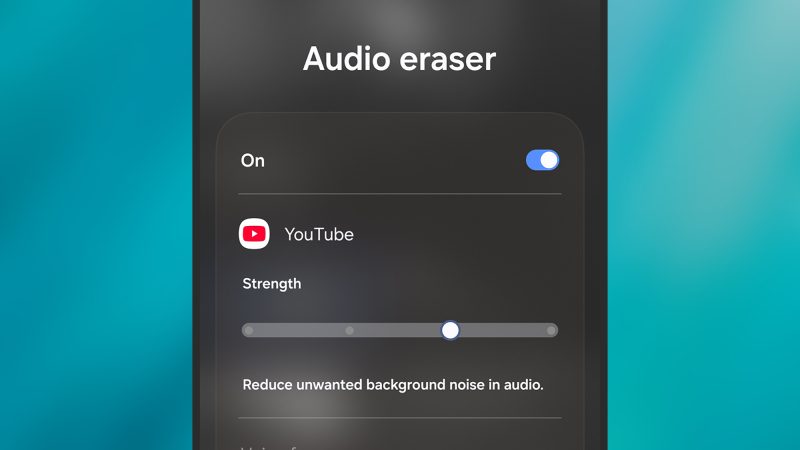
Avec One UI 8.5 et la série Galaxy S26 , la fonction Gomme audio a été améliorée. Elle fonctionne désormais en temps réel avec toutes les vidéos et applications. Son utilisation est plus simple qu'avec vos propres vidéos, mais tout aussi efficace : deux curseurs permettent de réduire le bruit de fond et d'améliorer les dialogues ou les voix. Pendant la lecture d'une vidéo, faites glisser votre doigt depuis le coin supérieur droit de l'écran pour accéder aux Paramètres rapides, puis sélectionnez Gomme audio pour afficher les curseurs.
Source : Lifehacker
Détection de fraude en temps réel
Comme indiqué précédemment, la technologie de détection d'escroquerie en temps réel du Pixel est désormais disponible sur la gamme Galaxy S26. Elle est en effet intégrée directement à l'application Téléphone de Samsung. Pour activer cette fonctionnalité depuis l'application, appuyez sur les trois points (en haut à droite), puis sélectionnez Paramètres et Détection d'escroquerie . L'audio entrant est traité localement par Gemini ; aucune donnée n'est enregistrée ni envoyée sur le cloud. La détection d'escroquerie n'est pas fiable à 100 %, mais si l'IA intégrée détecte des schémas fréquemment utilisés par les escrocs dans les mots que vous entendez, un message s'affichera à l'écran et vous recevrez une vibration pour vous le signaler. Vous pourrez alors choisir de mettre fin à l'appel ou de rester en ligne.
Utilisez l’« album privé » pour masquer vos photos sensibles.
Pour vos photos et vidéos les plus sensibles, un album privé est désormais intégré à l'application Galerie Samsung sous One UI 8.5. Vous pouvez masquer vos photos et vidéos sans créer de dossier supplémentaire, et sans même avoir besoin de vous connecter à un compte Samsung. Lorsqu'une photo ou une vidéo est affichée à l'écran, appuyez sur les trois points (en haut à droite), puis sélectionnez « Déplacer vers l'album privé » . Un lien vers l'album apparaîtra si vous appuyez sur le bouton Menu de l'application Galerie, mais vous devrez utiliser une méthode de déverrouillage de l'écran (comme votre empreinte digitale) pour y accéder.
Utilisez « Horizon Lock » pour verrouiller automatiquement toutes vos vidéos
Si vous avez acheté le Samsung Galaxy S26 Ultra, plus cher, vous bénéficierez également d'une fonctionnalité photo très ingénieuse appelée Horizon Lock. Grâce à elle, lors de l'enregistrement vidéo, vous pouvez conserver l'orientation d'origine de la vidéo (portrait ou paysage) même si vous faites pivoter ou déplacez votre téléphone par la suite. Pour activer Horizon Lock, il vous suffit de sélectionner le mode Super Steady Video dans l'application Appareil photo. Bien que certains modèles Samsung précédents proposaient déjà des fonctions de stabilisation vidéo, Horizon Lock repousse les limites de la stabilisation.
Les commentaires sont fermés.