
10 astuces ingénieuses que tout utilisateur de ChatGPT devrait connaître
Utilisez-vous ChatGPT ? Découvrez 10 astuces incroyables qui révolutionneront votre utilisation ! Optimisez votre productivité, obtenez de meilleures réponses et tirez-en le meilleur parti. Lancez-vous dès maintenant !

Les choses les plus importantes que vous devez savoir
- Vous pouvez effectuer gratuitement des retouches d'image avancées dans ChatGPT grâce à une mini-application Photoshop, comme flouter l'arrière-plan ou supprimer des objets, via des commandes en langage naturel.
- Utilisez ChatGPT pour poser des questions et vous aider à trouver vous-même les solutions, plutôt que de recevoir des réponses directes. C'est idéal pour relire vos écrits ou vos idées.
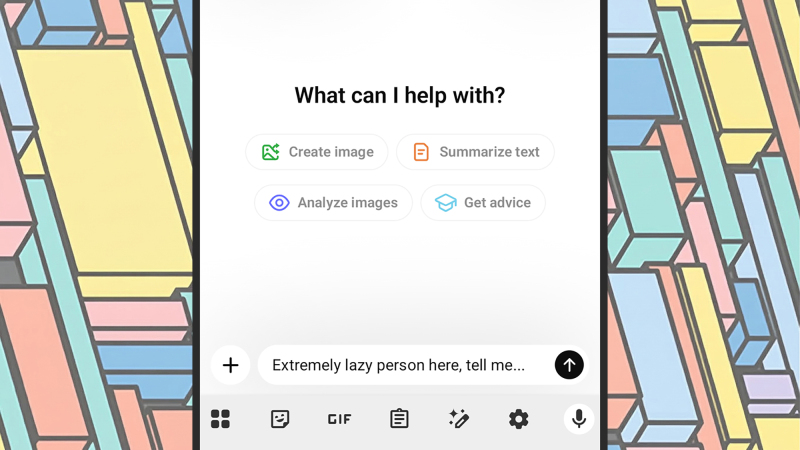
- Pour des réponses plus courtes et plus directes, ainsi que des instructions plus simples que sur ChatGPT, ajoutez la phrase « personne extrêmement paresseuse ici » à vos commandes.
Si vous utilisez régulièrement ChatGPT, vous faites partie d'une communauté qui compte aujourd'hui près de 900 millions de personnes . Nombre d'entre nous passons beaucoup de temps avec nos chatbots dotés d'IA, que ce soit pour accomplir des tâches comme la réalisation de projets Plus, la recherche sur le Web, le travail sur des projets créatifs ou de programmation, ou tout simplement pour discuter. Mais exploitez-vous pleinement ChatGPT ? Les applications Web, mobiles et de bureau offrent une multitude de paramètres et de fonctionnalités en ligne de commande que vous n'avez peut-être pas encore explorées. Voici comment optimiser votre utilisation de ChatGPT.

Utilisez les « conversations à embranchements » pour explorer des pistes secondaires dans vos conversations.
OpenAI déploie régulièrement des mises à jour mineures mais utiles pour ChatGPT, souvent inaperçues, comme la fonctionnalité de conversations à embranchements. Grâce à elle, vous pouvez démarrer une nouvelle conversation à partir d'une autre, tout en conservant la conversation initiale ouverte pour y revenir si besoin (et éventuellement créer une nouvelle branche). C'est un moyen simple de poursuivre une discussion. Cliquez ou appuyez sur les trois points à la fin de n'importe quelle réponse ChatGPT pour afficher l'option « Créer une nouvelle conversation ». Une nouvelle conversation sera alors créée, s'appuyant sur la première.
Astuces ChatGPT pour des résultats plus courts et plus efficaces
Source : Lifehacker
Internet regorge d'astuces pour utiliser les commandes ChatGPT, d'efficacité et de qualité variables, tout dépendant de la précision des instructions données à l'IA. De la longueur des réponses au format des données de sortie, indiquez précisément à ChatGPT ce que vous souhaitez, et il exécutera votre requête.
L'une des meilleures astuces que j'ai vues récemment provient de u/AdCold1610 sur Reddit . Il suffit d'insérer l'expression « personne extrêmement paresseuse ici » dans votre commande. Cela a souvent un impact considérable sur la réponse : les réponses sont plus courtes et plus directes, et les instructions, si elles sont nécessaires, sont plus simples et plus claires. Au final, on obtient moins de blabla et plus d'informations exploitables, même si l'efficacité de cette commande « paresseuse » dépend de ce que vous demandez à l'IA.
Utilisez le mode vocal pour enregistrer des notes ou des idées.
Vous avez peut-être aperçu la petite icône d'onde sonore en bas à droite de la fenêtre de commandes ChatGPT et essayé le mode vocal sans vraiment savoir comment l'utiliser ni pourquoi il est plus efficace que la saisie de commandes. Vous pouvez par exemple l'utiliser comme enregistreur vocal pour les tâches à accomplir, ou comme journal vocal personnel pour vos pensées et réflexions. Vous pouvez ensuite les regrouper dans une seule conversation ou les répartir.
Les applications mobiles permettant d'enregistrer votre voix ne manquent pas, mais aucune ne possède l'intelligence artificielle analytique de ChatGPT. Une fois votre bibliothèque d'enregistrements constituée, vous pouvez l'utiliser pour prioriser votre liste de tâches, vous rappeler des choses oubliées, résumer les idées principales de vos réflexions, suivre l'évolution de votre humeur au cours de la semaine, ou toute autre fonction imaginable.
Utilisez la fonction « Personnalisation » pour adapter les réponses de ChatGPT à vos centres d’intérêt.
Source : Lifehacker
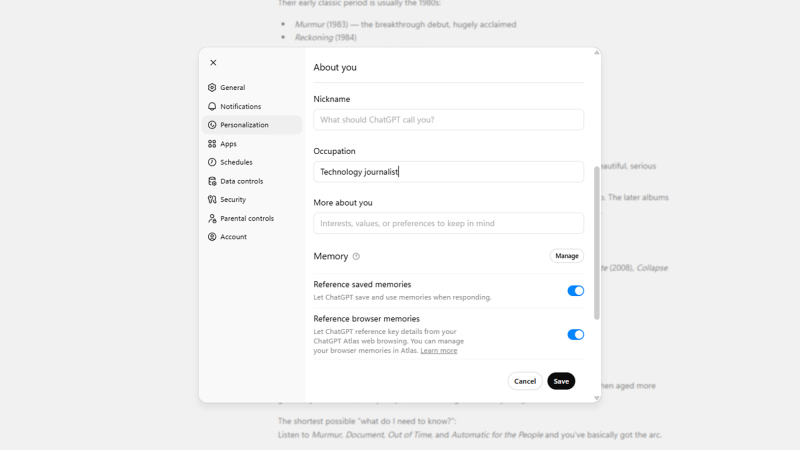
Vous pouvez personnaliser les réponses de ChatGPT en lui fournissant des informations supplémentaires vous concernant : vos connaissances sur un sujet donné, votre façon d’assimiler l’information, votre préférence pour des réponses détaillées ou concises, etc. Cependant, saisir toutes ces informations à chaque question peut vite devenir fastidieux.
En fait, un espace dédié à ces détails est prévu dans les paramètres de ChatGPT, à condition d'accéder au panneau via le web ou sur ordinateur : cliquez sur votre photo de profil (avatar) en bas à gauche, puis sélectionnez « Personnalisation » . L'écran suivant vous permet non seulement de définir des critères pour la personnalité par défaut de ChatGPT, mais aussi de partager avec l'IA des informations vous concernant, qu'elle conservera. Vous pouvez ainsi ajouter des détails tels que votre profession, vos valeurs morales, votre style d'apprentissage préféré et vos principaux centres d'intérêt.
Utilisez Photoshop pour retoucher gratuitement des images directement dans ChatGPT.
ChatGPT propose des widgets auxquels vous pouvez vous connecter via la boîte de dialogue, et parmi eux figure Photoshop – ce qui signifie que vous pouvez effectuer des modifications avancées à l'aide des logiciels Adobe, gratuitement.
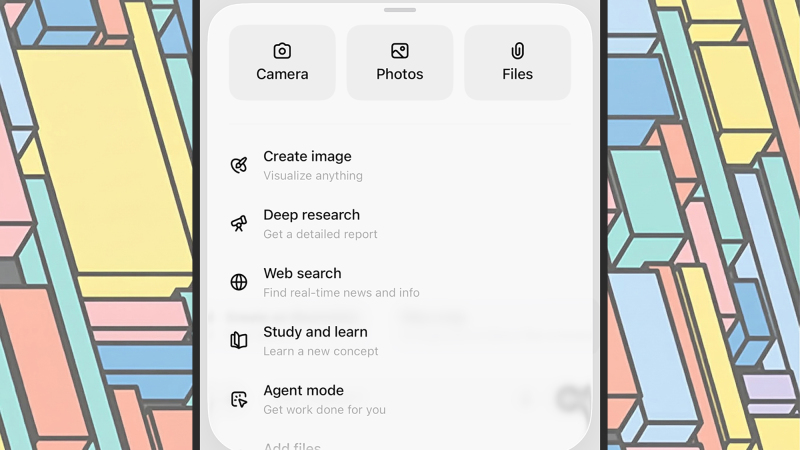
Le plugin est actuellement disponible dans toutes les applications ChatGPT, à l'exception d'Android et de Windows. Sélectionnez « Applications » dans le panneau de navigation, puis recherchez « Photoshop » et cliquez sur « Connecter » pour l'ajouter à vos outils ChatGPT. Vous pouvez ensuite l'activer en cliquant sur le bouton « + » dans la zone de commande, ou en saisissant « @ » suivi du nom de l'application dans votre commande.
Avec Photoshop activé, vous pouvez effectuer toutes sortes de modifications : flouter l’arrière-plan, supprimer des objets, ajuster la luminosité et le contraste, etc. Utilisez simplement le même langage naturel que dans n’importe quelle conversation ChatGPT. Vous devrez importer une image à modifier ou fournir un lien web public vers celle-ci. Si vous ne le faites pas avant de soumettre votre demande, vous serez invité à le faire ultérieurement.
Utilisez l'appareil photo de votre téléphone pour obtenir de l'aide immédiatement.
Source : Lifehacker
ChatGPT pour Android et iOS propose une fonctionnalité puissante : l’accès à l’appareil photo de votre téléphone. Vous pouvez ainsi lui fournir des images en temps réel pendant que vous explorez le monde et vaquez à vos occupations quotidiennes. Il vous suffit d’appuyer sur le bouton + (signe plus) à côté de la zone de commande, puis de sélectionner Appareil photo.
Même si vous connaissez cette fonctionnalité, vous n'en percevez peut-être pas tout le potentiel. Elle peut traduire des panneaux en langue étrangère, identifier des films et des séries télévisées à partir d'images publiées sur les réseaux sociaux, choisir votre itinéraire à partir d'un horaire ou d'un plan de transport en commun, et expliquer les ingrédients d'un plat sur un menu.
Demandez à ChatGPT de poser des questions au lieu de fournir des réponses.
Pour revenir à quelques astuces de manipulation des invites : il en existe une autre que j’utilise beaucoup ces derniers temps, inspirée par Reviewracoon sur Medium . Il s’agit d’une invite de débogage : au lieu de demander des réponses directes, vous demandez à ChatGPT de poser des questions qui vous aideront à trouver vous-même les réponses.
Cette méthode est idéale pour relire ses propres écrits, son code ou ses idées. Par exemple, lors de la relecture d'une ébauche de nouvelle, vous pourriez dire : « Ne me dites pas ce qui ne va pas ni comment y remédier. Jouez plutôt le rôle d'un détective et posez-moi des questions qui m'aideront à identifier les axes d'amélioration. » Les réponses obtenues vous inciteront à repenser votre processus de travail, vos objectifs et les raisons qui vous ont poussé à utiliser ces méthodes.
Utiliser des conversations temporaires pour exécuter ChatGPT en mode navigation privée
Source : Lifehacker
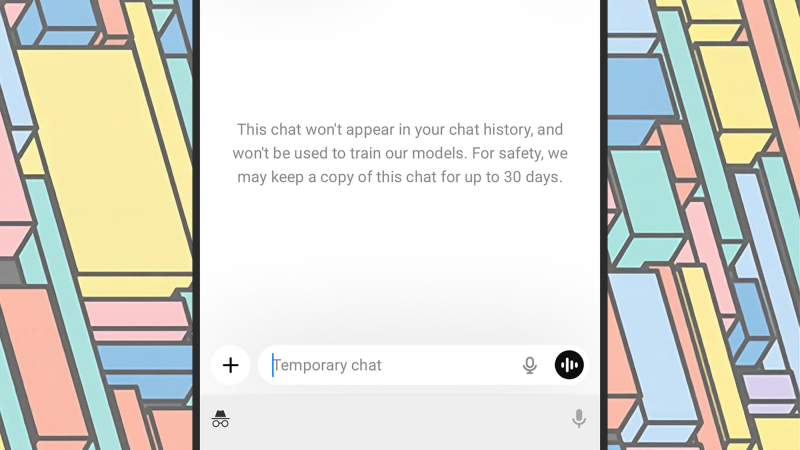
La fonction de conversation temporaire peut s'avérer très pratique ; elle fonctionne comme le mode navigation privée de ChatGPT. Aucune donnée n'est enregistrée dans cette conversation ; elle est effacée dès que vous la fermez. Pour démarrer une conversation temporaire, ouvrez une nouvelle conversation, puis appuyez ou cliquez sur l'icône de bulle de dialogue en pointillés située en haut à droite.
Réduisez les limites de messages pour bloquer les publicités dans ChatGPT gratuit.
Si vous utilisez les niveaux Free ou Go de ChatGPT, vous verrez des publicités par défaut pour aider à couvrir les coûts du centre de données d'OpenAI, mais il existe un moyen de les supprimer : il vous suffit d'accepter des limites d'utilisation plus faibles en contrepartie.
Pour accéder à votre page de profil, cliquez ou appuyez sur votre nom d'utilisateur, puis sélectionnez « Contrôles des publicités » > « Changer de forfait pour une expérience sans publicité » > « Réduire la limite de messages » pour effectuer la modification. (Vous pouvez annuler cette action à tout moment.) OpenAI ne précise pas le niveau de restriction de cette option concernant le nombre de messages quotidiens autorisés, mais vous pouvez l'essayer. Pour supprimer les publicités, vous pouvez également passer à un compte Plus, Pro, Business ou Enterprise (à partir de 20 $ par mois), ou créer un compte Éducation. Ces abonnements offrent également d'autres avantages, comme l'accès à des formulaires plus intelligents.
Utilisez le mode « Étudier et apprendre » pour acquérir de nouvelles compétences et de nouveaux concepts.
Source : Lifehacker
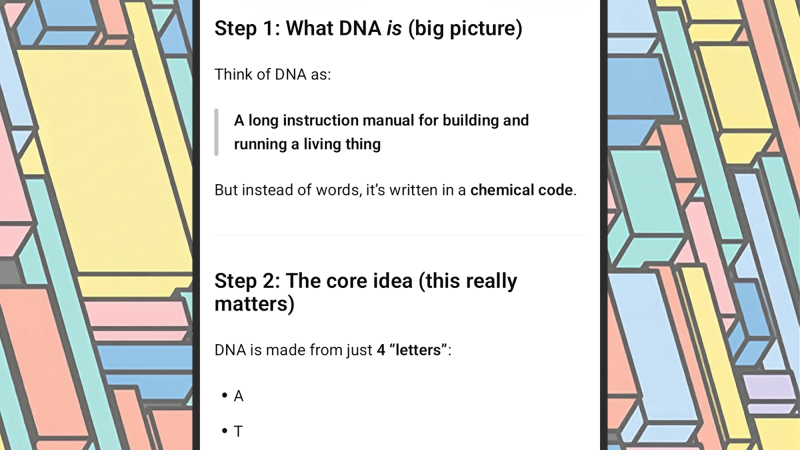
ChatGPT peut servir d'outil d'apprentissage de multiples façons, mais il intègre notamment un mode spécifique appelé « Étudier et apprendre » . OpenAI le décrit comme « une expérience d'apprentissage qui vous aide à résoudre les problèmes étape par étape plutôt que de simplement vous fournir une réponse ».
Les commentaires sont fermés.