
10 conseils essentiels pour les utilisateurs d'Apple Vision Pro
Exploitez toute la puissance d'Apple Vision Pro ! Découvrez 10 astuces secrètes et conseils de pro pour optimiser votre quotidien et booster votre productivité. Poursuivez votre lecture !

Les choses les plus importantes que vous devez savoir
- Vous pouvez personnaliser considérablement l'expérience Vision Pro grâce à des paramètres d'accessibilité cachés, tels que le texte en gras et la réduction des animations, et vous pouvez rapidement passer de l'un à l'autre en appuyant trois fois sur la couronne numérique.
- Transformez votre MacBook en une station de travail virtuelle ultra-large équivalente à deux écrans 5K, simplement en le regardant et en cliquant sur le bouton « Connecter » de Vision Pro.
- Contournez les capteurs de veille automatiques du Vision Pro en utilisant un simple bloc-notes pour maintenir l'appareil éveillé pendant des tâches telles que le transfert de fichiers volumineux.
L'Apple Vision Pro est un concentré de puissance à tous les égards. Équipée de la puce M5 – un processeur 3 nanomètres avec un CPU à 10 cœurs, un GPU à 10 cœurs et un Neural Engine à 16 cœurs – Apple surpasse largement les puces M3 et M4, offrant une puissance de traitement brute directement sur le bureau de la plupart des utilisateurs. Mais comme tout appareil haute performance, il est essentiel de la configurer et de l'utiliser correctement pour en tirer le meilleur parti. Que vous la possédiez depuis sa sortie ou que vous veniez de la déverrouiller, ces 10 conseils vous aideront à optimiser l'utilisation de votre Apple Vision Pro . Certains réglages sont simples, d'autres nécessitent une approche plus approfondie, mais tous méritent d'être pris en considération.
Accéder aux paramètres « cachés » de Vision Pro
Apple adopte une esthétique particulière pour l'interface utilisateur de Vision Pro ; vous ne trouverez donc peut-être pas autant d'options de personnalisation dans le menu Réglages que vous le souhaiteriez. Cependant, de nombreux réglages utiles se cachent dans les paramètres d'accessibilité. Ces réglages sont conçus pour les utilisateurs ayant des difficultés motrices, visuelles ou auditives, mais la fonction zoom ou le réglage de la vitesse de clic de la Digital Crown peuvent s'avérer utiles à tous.
Voici ce que j'ai modifié sur mon appareil Vision Pro via le menu Accessibilité :
- Texte en gras
- Augmenter le contraste
- Mouvements réduits (Réduit le mouvement des éléments de l'interface utilisateur)
- Réglez-le de sorte que dire « chut » baisse le volume.
Ces mêmes réglages, ou d'autres présentés ici, pourraient vous intéresser. Consultez le menu Accessibilité pour trouver la configuration qui vous convient le mieux. Astuce : un triple clic sur la Digital Crown permet d'activer ou de désactiver instantanément les fonctions d'accessibilité.
Contrôlez votre maison intelligente grâce à des widgets spatiaux.
La dernière mise à jour de VisionOS a ajouté des widgets spatiaux pour vous permettre d'épingler des informations aux endroits les plus pertinents : par exemple, un minuteur près de votre cuisinière ou la météo et les actualités près de votre porte d'entrée. Mais si vous possédez des appareils domotiques compatibles avec Matter, vous pouvez aller encore plus loin avec Apple Home. Cette application vous permet d'épingler les commandes de votre climatiseur et de votre éclairage où bon vous semble. Vous pouvez ainsi placer un bouton « mode nuit » au-dessus de votre lit et tout éteindre d'un simple geste à la fin de la journée. Pour aller encore plus loin, téléchargez Widgetsmith et personnalisez l'apparence de vos commandes domotiques. Une fois installé, un widget reste en place jusqu'à ce que vous le déplaciez ou le supprimiez, même après un redémarrage.
Utilisez « se connecter au serveur » pour un stockage illimité
Avec visionOS, vous pouvez vous connecter à un serveur local de votre réseau , comme votre PC ou Mac, ou à des services de stockage cloud, et accéder à vos fichiers sans les enregistrer sur votre casque. C'est idéal pour gérer les fichiers volumineux sans saturer l'espace de stockage de votre Vision Pro, surtout si vous optez pour la capacité de base de 256 Go. Pour configurer cette fonction, autorisez le partage sur l'ordinateur distant, puis accédez à « Fichiers » dans Vision Pro, saisissez le nom d'hôte du serveur ou votre adresse réseau, et sélectionnez « Se connecter ». Selon le serveur, vous pouvez vous connecter en tant qu'invité ou saisir votre nom d'utilisateur et votre mot de passe.
Utilisez les paramètres et la simulation pour partager en toute sécurité votre expérience Vision Pro.
L'un des principaux inconvénients de la réalité augmentée (RA) et de la réalité virtuelle (RV) est l'impossibilité de dire : « Regarde ça ! » et de le montrer à un ami. Le mode Invité de l'Apple Vision Pro n'est pas aussi simple, mais il permet au moins de prêter son casque rapidement et facilement. Voici comment cela fonctionne :
- Accédez au Centre de contrôle.
- Cliquez sur « Utilisateur invité ».
- Remettez-nous votre casque, et Vision Pro effectuera une configuration et un étalonnage rapides, puis affichera ce que vous regardiez, tout en protégeant vos données privées.
Lorsque vous remettrez le casque, votre étalonnage d'origine sera rétabli.
Si vous ne souhaitez pas partager l'intégralité du casque, vous pouvez tout de même partager ce que vous regardez. La recopie d'écran AirPlay permet à d'autres personnes de voir ce que vous regardez sur leur téléphone ou autre appareil. Vous pouvez diffuser le contenu de votre casque sur n'importe quel iPad, Mac ou téléviseur compatible AirPlay à proximité et connecté au même réseau Wi-Fi que votre Vision Pro. Voici comment cela fonctionne :
- Sur le casque, accédez au Centre de contrôle et sélectionnez l'icône « Recopier ma vue » (elle ressemble à deux carrés qui se chevauchent).
- Une liste des appareils compatibles sur votre réseau devrait s'afficher. Sélectionnez l'appareil sur lequel vous souhaitez diffuser le contenu.
- Si aucun appareil n'apparaît, vous devrez peut-être activer le récepteur AirPlay (qui se trouve dans Paramètres système > Général > AirDrop et Handoff Sur macOS et à l'intérieur Application Apple Vision Pro (Sur iOS).
Utilisez des « taches gaussiennes » pour créer des espaces virtuels 3D que vous pouvez explorer.
L'une des caractéristiques remarquables de Vision Pro est sa capacité à transformer instantanément des images 2D existantes en images 3D immersives. Ouvrez simplement votre galerie photo, sélectionnez une image et appuyez sur les icônes « spatial » et/ou « immersion » pour donner instantanément de la profondeur à vos photos. Mais ce n'est que le premier niveau d'expérience 3D que vous pouvez atteindre.
Des applications tierces comme Spatial Media Toolkit et Spatial Video Studio permettent de contrôler des paramètres tels que l'intensité de la profondeur, de recadrer pour un effet 3D optimal et d'enregistrer dans des formats compatibles avec d'autres applications que Vision Pro. Cela inclut le format anaglyphe, pour visionner des images avec d'anciennes lunettes 3D ; le format 3D côte à côte, pour une utilisation sur casques de réalité virtuelle ou téléviseurs 3D ; et les vidéos « à effet de tremblement » que tout le monde peut visionner en déplaçant légèrement son appareil.
Source : Stephen Johnson
Mais si vous souhaitez aller plus loin, Apple Vision Pro est un outil fantastique pour visualiser et créer des splats gaussiens. Cette technologie de pointe crée des modèles 3D en étirant, faisant pivoter et positionnant des millions de minuscules « points » 3D colorés et transparents (gaussiens). Tandis que les images spatiales assistées par l’IA ajoutent de la profondeur, les splats vous permettent de capturer, d’enregistrer et de vous déplacer autour de copies 3D d’objets du monde réel. Vous pouvez également scanner et explorer un espace 3D.
Les projections gaussiennes capturent la lumière de façon exceptionnelle, mais elles confèrent un aspect étrange et irréaliste aux objets physiques (la technologie n'est pas encore parfaite). Pourtant, l'éclairage et les reflets suscitent des émotions difficiles à décrire. Les projections gaussiennes de lieux familiers donnent l'impression de se perdre dans des souvenirs flous. Si vos parents possédaient cet appareil, vous pourriez passer du temps dans une version numérique de votre chambre d'enfant. Si vous scanniez vos enfants avec cette technologie, vous obtiendriez un bébé numérique étrange et déformé, qui ne grandirait jamais. Ce n'est pas si compliqué. Vous pouvez utiliser une application comme Scaniverse ou Polycam sur votre téléphone pour scanner une pièce ou un objet de différentes manières, puis l'exporter vers votre Vision Pro et l'explorer en 3D grâce aux mêmes applications sur votre Vision Pro. Bonus : Polycam vous permet d'explorer les vidéos d'utilisateurs du monde entier, y compris des scans à grande échelle de monuments tels que des cathédrales.
Utiliser Vision Pro comme appareil de jeu
Le jeu n'a jamais été la priorité de l'Apple Vision Pro, ce qui est regrettable compte tenu de la puissance de l'appareil, mais cela semble changer. La dernière mise à jour de VisionOS 26.4 a introduit NVIDIA CloudXR 6.0 , un framework de streaming natif permettant au casque de servir d'écran tandis qu'un autre ordinateur gère les données complexes. Valve a également annoncé Steam Link, qui permet aux utilisateurs d'Apple Vision Pro de diffuser des jeux Steam depuis leur PC ou Mac vers le casque.
Parmi les premiers jeux notables jouables via le nouveau framework de NVIDIA figurent iRacing et X-Plane 12. Je n'ai pas pu tester ces jeux car je ne possède pas de PC, mais voici les instructions de NVIDIA pour bien démarrer.
L'application Steam Link est actuellement en version bêta, et il est facile de s'y inscrire. Voici comment faire :
- Accédez à l'App Store sur vos lunettes Vision Pro et installez-le. TestFlight.
- Assurez-vous de connecter une manette de jeu à vos lunettes Vision Pro et que votre connexion Wi-Fi soit suffisamment rapide.
- Dans les lunettes Apple Vision Pro, Cliquez sur ce lien.
- Vous serez guidé tout au long du reste du processus d'installation.
Si vous souhaitez jouer en streaming directement depuis des serveurs tiers, vous pouvez utiliser NVIDIA GeForce NOW . Le hic ? Un abonnement est nécessaire pour accéder aux fonctionnalités les plus avancées. Voici comment ça marche :
- Associez une manette de jeu Bluetooth à vos lunettes Apple Vision Pro.
- Ouvrez le navigateur Safari sur votre casque Vision Pro et accédez à play.geforcenow.com.
- Vous devriez pouvoir jouer à tous les jeux que vous possédez sur Steam et qui sont également disponibles sur la plateforme NVIDIA.
- L'abonnement gratuit vous donne droit à une heure de jeu après avoir fait la queue. Si vous choisissez «Abonnement ultime« Pour 19.99 $ par mois, vous passerez en tête de file et débloquerez le mode cloud 4K/90 FPS de Vision Pro, qui offre de meilleures performances que la plupart des manettes, sans aucun fil. »
Voici les options de jeu officielles . Si vous souhaitez explorer les possibilités offertes par Apple et sortir de l'écosystème fermé de la plateforme, vous pouvez jouer à des jeux OpenVR diffusés en streaming depuis votre PC de jeu vers votre casque Vision Pro grâce à ALVR . Cependant, cette option n'est pas à la portée de tous : l'utilisation d'ALVR requiert des paramètres réseau et logiciels spécifiques, ainsi qu'un certain niveau de connaissances techniques. Si vous souhaitez l'essayer, voici les instructions officielles pour installer l'application sur votre PC.
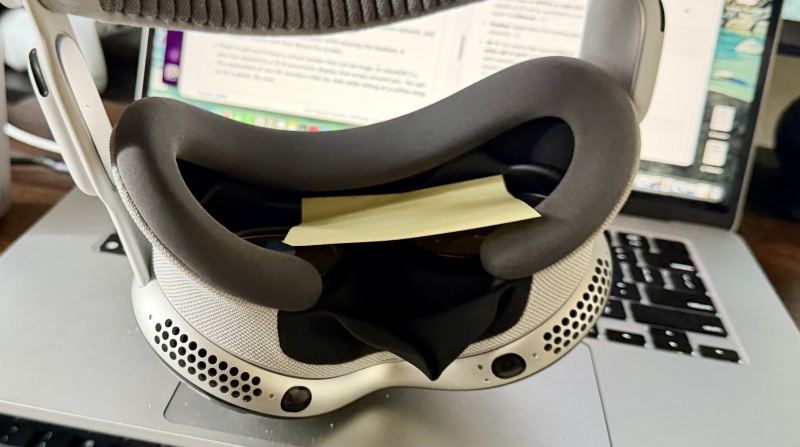
Gardez Vision Pro actif à l'aide d'un bloc-notes (Post-it).
Cette astuce ne requiert aucune compétence technique ; elle est simple et ingénieuse. Les lunettes Apple Vision Pro sont conçues pour se mettre en veille dès qu'on les retire, mais si vous préférez garder l'écran allumé, vous pouvez contourner les capteurs de veille automatiques avec un simple Post-it. Il suffit de le passer sur votre œil lorsque les lunettes sont retirées, et vous pourrez ainsi les garder allumées même lorsqu'elles sont censées être en veille, comme suit :
Photographie : Steven Johnson
Cette fonctionnalité présente des avantages pratiques. VisionOS interrompt souvent les tâches en cours, comme les transferts de fichiers, lorsque l'appareil est en veille. Ainsi, si vous transférez un fichier volumineux, cette fonctionnalité permet de poursuivre le transfert même lorsque vous ne portez pas vos lunettes. De plus, si vous utilisez une application nécessitant une connexion stable, comme ALVR mentionnée précédemment, cela augmentera théoriquement les chances que votre connexion reste ininterrompue.
Utilisez les boutons physiques pour fermer les applications bloquées sur Vision Pro.
Si une application Vision Pro ne répond plus, vous pouvez la forcer à se fermer à l'aide des boutons physiques. Contrairement à la fermeture par la croix (X), la fermeture forcée interrompt tout le processus en cours. Voici comment procéder :
- Maintenez enfoncés simultanément la Digital Crown et le bouton supérieur.
- Attendez que la liste des candidatures ouvertes apparaisse.
- Cliquez sur l'application que vous souhaitez fermer.
Créez un écran virtuel ultra-large pour votre MacBook
Vous pouvez transformer votre MacBook en station de travail périphérique grâce à un écran Infinity, et c'est incroyablement facile :
- Assurez-vous que votre PC et votre Vision Pro sont connectés au même réseau, et que les deux prennent en charge le Bluetooth et que les trousseaux d'accès sont activés.
- Ensuite, il vous suffit de regarder votre MacBook ouvert tout en portant les lunettes. Un bouton « Connecter » apparaîtra alors au-dessus de l’écran.
- Pincez l'écran, et vous obtiendrez un écran virtuel qui peut être immense. Vous pouvez l'étendre pour créer un écran panoramique 32:9 tout autour. VotreVous bénéficierez de l'équivalent de deux écrans 5K côte à côte, que vous soyez assis dans un café ou dans un avion. C'est vraiment incroyable.
Découvrez des « œufs de Pâques » cachés dans les environnements Vision Pro
Les environnements Vision Pro sont bien plus que de simples décors statiques. Ce sont des scènes audiovisuelles animées extrêmement détaillées, regorgeant de petits détails et censées receler des rencontres rares et mystérieuses. Une sorte de légende entoure certains de ces événements, car ils sont difficiles à capturer ; ainsi, n'importe qui peut prétendre avoir vu ou entendu quelque chose : l'oiseau roderinien dans les Sables Blancs, des coups de feu ou le Bigfoot sur le Mont Hood. Ces affirmations sont douteuses, mais il existe des « œufs de Pâques » environnementaux confirmés, ou du moins plausibles, qui laissent penser que vous pourriez bien trouver quelque chose.
- HaleakalāSi vous criez assez fort dans cet environnement, vous pouvez entendre un écho. C'est certain.
- Mont Hood (Météo dynamique)S'il pleut là où vous vous trouvez, l'environnement du Mont Hood reflète souvent ces conditions météorologiques. Des utilisateurs ont également signalé avoir vu de légères gouttes de pluie frapper la vitre de leurs fenêtres d'application ouvertes.
- Environnement caché de KeynoteSi vous ouvrez l'application Keynote dans Vision Pro et une présentation, l'une des options sera « Répéter ». Vous aurez alors le choix entre deux configurations : salle de réunion et théâtre. Le théâtre est une réplique du Steve Jobs Theater. Cela est confirmé.
Les commentaires sont fermés.