
10 conseils essentiels pour les utilisateurs d'Apple CarPlay
Améliorez votre expérience Apple CarPlay ! Découvrez 10 astuces et conseils de pro pour transformer votre conduite. Explorez des fonctionnalités cachées et tirez-en le meilleur parti. Consultez le guide !

Les choses les plus importantes que vous devez savoir
- Vous pouvez personnaliser votre écran d'accueil CarPlay en réorganisant les applications ou en supprimant celles qui ne sont pas utilisées via les réglages de l'iPhone (Réglages > Général > CarPlay > [Nom de votre voiture] > Applications) afin d'éviter de faire défiler l'écran pendant la conduite.
- Pour empêcher la lecture automatique des médias lorsque l'iPhone se connecte à CarPlay, créez une automatisation dans l'application Raccourcis où vous sélectionnez « Lecture/Pause », puis « Pause » une fois la connexion établie.
- Convertissez votre système CarPlay filaire en système sans fil à l'aide d'un adaptateur externe qui se connecte à votre voiture et relie CarPlay à votre téléphone via Bluetooth, comme l'AAWireless TWO+ ou le Carlinkit 2Air.
Apple CarPlay met à votre disposition une grande partie des fonctionnalités de votre iPhone sur le tableau de bord de votre voiture, vous permettant de naviguer en toute sécurité, d'écouter de la musique et d'envoyer et recevoir des messages au volant. Tout comme avec votre iPhone, il existe de nombreuses façons d'optimiser votre expérience CarPlay et de la personnaliser. Suivez ces dix conseils et astuces pour en tirer le meilleur parti. Pour encore plus de plaisir et d'efficacité, découvrez des applications qui rendent l'utilisation d'Apple CarPlay plus agréable et performante.
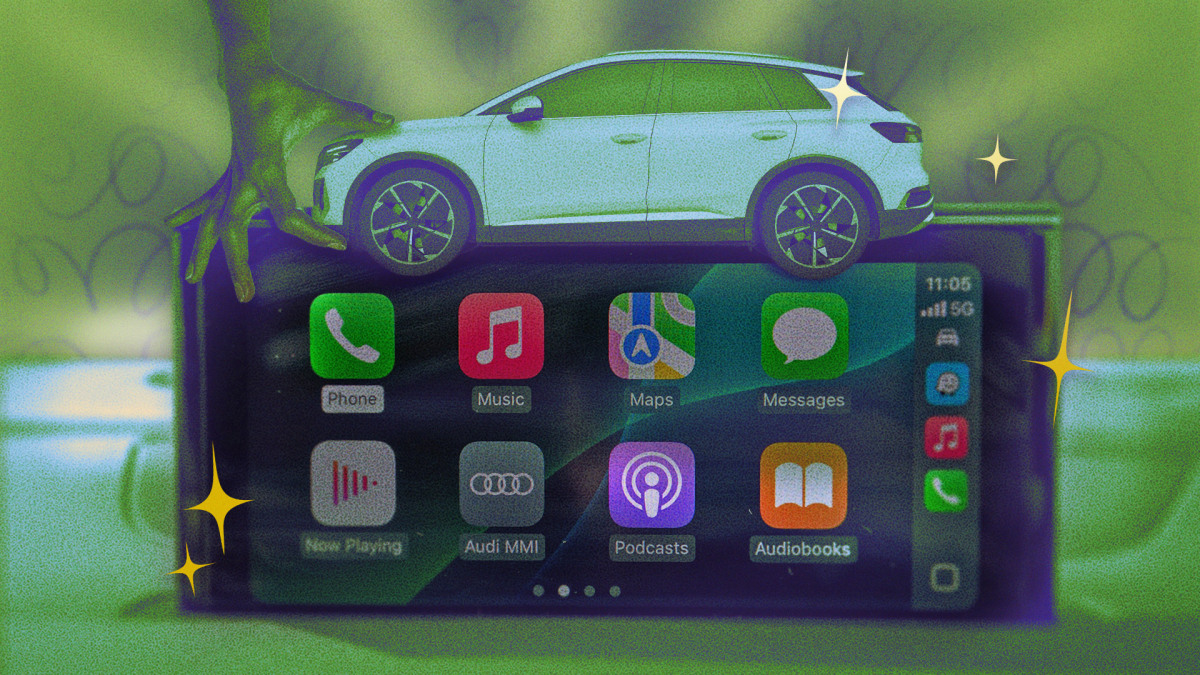
Utilisez ce paramètre pour personnaliser votre écran d'accueil CarPlay.
Si vous avez des icônes d'applications inutilisées sur l'écran d'accueil de CarPlay, vous pouvez déplacer les plus importantes en haut et supprimer celles dont vous n'avez plus besoin. Ainsi, vous n'aurez plus besoin de faire défiler plusieurs pages en conduisant. CarPlay ne prend pas directement en charge les appuis longs sur l'écran. Sur votre iPhone, accédez à Réglages > Général > CarPlay > [Nom de votre voiture] > Applications pour réorganiser ou supprimer des applications. Vous trouverez également un bouton Réinitialiser pour revenir aux paramètres par défaut. Les modifications seront synchronisées avec CarPlay en temps réel.
D'autres options de personnalisation permettent de basculer entre les modes clair et sombre, de choisir des icônes transparentes ou sombres et de modifier les fonds d'écran par défaut. Ces options sont accessibles directement depuis l'écran CarPlay, dans Réglages > Apparence . Apple ne prend pas en charge les fonds d'écran personnalisés, mais des applications tierces proposent des solutions alternatives.
Utilisez SharePlay ou Spotify Jam pour créer des playlists de groupe pour vos voyages en voiture.
Même si votre téléphone est connecté à CarPlay, vous n'êtes pas obligé d'être le seul producteur de musique. Apple Music et Spotify proposent des fonctionnalités (SharePlay et Jam, respectivement) qui permettent à d'autres personnes de contribuer à des playlists collaboratives en direct depuis leurs propres appareils. Tout le monde peut participer ; l'hôte a simplement besoin d'un abonnement Apple Music ou Spotify Premium pour lancer la session. Sur Apple Music, touchez le lecteur (sur votre iPhone) ou « Lecture en cours » (dans CarPlay), puis touchez l'icône SharePlay . Les autres peuvent scanner un code QR et demander à rejoindre la session. Sur Spotify, touchez l'icône de l'appareil > Démarrer une Jam et invitez des collaborateurs à l'aide d'un code QR.
Ajoutez des widgets iPhone à votre écran CarPlay pour un accès rapide aux informations.
Avec iOS 26, Apple a introduit la possibilité d'ajouter des widgets à l'écran CarPlay pour consulter des informations en un coup d'œil, comme sur votre iPhone. Si une application possède un widget sur iPhone, elle devrait également être disponible sur CarPlay, même si les fonctionnalités et l'affichage peuvent varier d'un écran à l'autre. Cela inclut des applications de base comme Météo, Calendrier et Rappels, ainsi que de nombreux widgets Apple Sports pour suivre les scores des équipes et des ligues.
Pour personnaliser vos widgets CarPlay, accédez à Réglages > Général > CarPlay sur votre iPhone et sélectionnez votre voiture. Touchez Widgets > Ajouter des widgets et suivez les instructions à l'écran. Vous pouvez également les faire glisser pour les réorganiser ou activer la rotation intelligente pour les afficher en rotation.
Activez la commande vocale pour une utilisation mains libres de CarPlay
CarPlay intègre une série de commandes vocales pour une utilisation mains libres. Vous n'avez donc pas besoin de regarder votre écran pour faire défiler ou interagir avec celui-ci en conduisant. Grâce à la commande vocale, aucun mot ni phrase d'activation n'est requis. CarPlay peut traiter plusieurs commandes à la suite, à condition de faire une brève pause entre chacune. Des commandes permettent des interactions générales, comme ouvrir des applications et naviguer entre les écrans, tandis que d'autres sont dédiées aux cartes et à la musique.
Pour activer la commande vocale, accédez à Réglages > Accessibilité sur votre appareil CarPlay et activez ou désactivez la fonction. Vous pouvez également suspendre la commande vocale si vous ne souhaitez pas que CarPlay interprète les mots comme des commandes : « Arrêter l’écoute » désactive la commande vocale et « Reprendre l’écoute » la réactive.
Activez les notifications pour entendre vos messages.
Une autre option permettant d'utiliser CarPlay en mode mains libres est « Annoncer les notifications », qui permet à Siri de lire à voix haute les messages entrants via CarPlay. Par exemple, vous pouvez écouter et répondre aux SMS provenant d'applications comme Messages ou WhatsApp, sans avoir à toucher l'écran lorsqu'ils apparaissent. Pour activer cette fonctionnalité, accédez à Réglages > Notifications > Annoncer les notifications > CarPlay sur votre iPhone et activez-la. Vous pouvez également choisir les applications dont vous souhaitez recevoir les annonces. Notez que le mode Concentration peut influencer les notifications annoncées.
Installez des playlists Apple Music pour y accéder rapidement dans CarPlay.
Une fonctionnalité pratique d'Apple Music sous iOS 26 est la possibilité d'épingler vos playlists, artistes, albums, morceaux et clips vidéo préférés en haut de votre bibliothèque. Déjà utile en soi (plus besoin de chercher ni de faire défiler pour trouver les éléments que vous écoutez le plus souvent), cette fonction devient encore plus pratique dans CarPlay, où vous pouvez accéder rapidement à vos favoris en conduisant. Pour ce faire, ouvrez l'application Musique sur votre iPhone, puis appuyez longuement sur la playlist, l'album ou le morceau que vous souhaitez épingler, et touchez « Épingler [élément] » dans le menu contextuel. (Pour épingler un artiste, rendez-vous sur sa page et touchez les trois points horizontaux pour ouvrir le menu.) Une fois l'élément épinglé à votre bibliothèque, vous pouvez appuyer longuement dessus pour sélectionner l'action qui se déclenche lorsque vous appuyez dessus, comme la lecture d'un album dans l'ordre par défaut ou la lecture aléatoire des morceaux d'un artiste.
Utilisez les raccourcis pour désactiver la lecture automatique
Un problème fréquemment rencontré avec les systèmes audio de voiture compatibles Bluetooth, notamment CarPlay, est la lecture automatique de contenu multimédia dès la connexion de votre téléphone, parfois même une chanson ou une vidéo aléatoire provenant d'une application rarement utilisée. C'est l'un des quatre problèmes d'Apple CarPlay que les conducteurs ne peuvent plus tolérer . Sur votre iPhone, vous pouvez créer un raccourci qui met la lecture en pause dès que votre appareil se connecte à CarPlay. Pour cela, ouvrez l'application Raccourcis et appuyez sur l' onglet Automatisation . Appuyez sur Nouvelle automatisation , puis sur CarPlay , puis sélectionnez Connecté et Exécuter immédiatement, et enfin sur Suivant . Appuyez sur Créer un raccourci , puis recherchez l' action Lecture/Pause . Appuyez sur Lecture/Pause , sélectionnez Pause , puis appuyez sur la coche pour enregistrer.
Configurez un message d'accueil personnalisé qui sera diffusé lorsque CarPlay est connecté.
Une autre option pour un raccourci AutoPlay consiste à automatiser la lecture d'un son ou d'un message d'accueil personnalisé lorsque votre iPhone se connecte à CarPlay. Il peut s'agir d'une chanson que vous aimez, d'un son spécifique ou même d'un message enregistré. Commencez par enregistrer le fichier audio souhaité dans l'application Fichiers. Ouvrez ensuite Raccourcis > Automatisations , touchez Nouvelle automatisation , puis CarPlay. Sélectionnez Connecté et Exécuter immédiatement , puis Suivant . Touchez Créer un raccourci , sélectionnez Fichier , puis touchez l'option correspondante. Touchez à nouveau Fichier pour ouvrir votre dossier Fichiers et sélectionnez le fichier audio enregistré. Enfin, sélectionnez Lire un son , touchez l'action sous Fichier, puis touchez la coche bleue pour enregistrer.
Personnalisez le mode Conduite
iOS propose un mode Concentration spécialement conçu pour la conduite, qui vous permet de désactiver les alertes et les notifications lorsque vous devez rester concentré sur la route. Ce mode s'active automatiquement dès que votre iPhone se connecte à CarPlay. Vous trouverez cette option dans Réglages > Conduite dans CarPlay. Si vous n'avez pas encore configuré ce mode, vous devrez peut-être l'ajouter : accédez à Réglages > Concentration sur votre iPhone, appuyez sur l'icône plus (+) , puis sur Conduite . Vous pouvez également choisir les contacts dont vous souhaitez désactiver les notifications et les appels, ou autoriser ou désactiver les appels, et configurer un message de réponse automatique pour informer vos contacts que vous conduisez et que vous ne pouvez pas répondre pour le moment.
Ajoutez CarPlay sans fil à votre appareil filaire
L'utilisation de CarPlay avec câble présente certains avantages : un son plus fluide (sans perte), un chargeur intégré et un prix plus abordable si vous ajoutez CarPlay à votre voiture. L'inconvénient, bien sûr, est que votre appareil doit rester branché. Pour profiter du meilleur des deux mondes, optez pour un adaptateur CarPlay sans fil qui se branche dans votre voiture et connecte votre système CarPlay à votre téléphone via Bluetooth dès que vous démarrez votre véhicule. Parmi les modèles recommandés par les utilisateurs en ligne, on trouve l'AAWireless TWO+ , l'Ottocast Mini Pico et le Carlinkit 2Air , tous compatibles avec CarPlay et Android Auto.
Les commentaires sont fermés.