

Points clés
- Firefox (version 118 et ultérieures) propose une traduction automatique en temps réel des pages web sur ordinateur. Cependant, cette fonctionnalité n'est pas disponible sur la version mobile de Firefox, et les alternatives sont moins pratiques.
- Les utilisateurs peuvent traduire des pages web en cliquant sur l'option « Traduire la page » du menu de l'application Firefox. Pour accéder à davantage d'options de traduction, ou si la fonctionnalité intégrée ne fonctionne pas, ils peuvent ajouter des extensions comme « To Google Translate » depuis la boutique d'extensions Firefox.
- Sur les appareils mobiles, Firefox ne propose pas de traduction automatique. Les utilisateurs peuvent installer Firefox Beta sur Android pour bénéficier d'une compatibilité limitée avec les modules complémentaires ou utiliser des outils tiers comme Google Traduction pour traduire manuellement. Sur iOS, Firefox ne propose aucun module complémentaire.
La plupart des pages web que nous visitons sont en arabe الإنجليزيةCependant, il arrive parfois de tomber sur un site web rédigé dans une autre langue. Dans ce cas, la capacité des navigateurs web à traduire la page revêt une grande importance.

Dans ce guide, nous verrons comment gérer Firefox Avec une telle chose, en traduisant la page web dans une langue que nous comprenons.
Est-il possible de traduire une page web avec Firefox ?
exactement comme Chrome et Firefox sur PC est parfaitement capable de traduire une page web. Version 118Vous pouvez désormais traduire n'importe quel site web en temps réel. La traduction étant effectuée localement, il n'y a aucun risque d'atteinte à la vie privée, contrairement à d'autres navigateurs qui dépendent de… Services de cloud.
Cependant, c'est différent sur un téléphone. Dans l'application Firefox, il n'y a pas d'option. Fonctionnalité de traduction native Vous ne pouvez pas installer "Ajouter" À cette fin. Cependant, il existe quelques Solutions de contournementBien que ce ne soit absolument pas pratique. (Nous y reviendrons plus tard.)
Comment traduire une page web dans Firefox sur ordinateur
La fonctionnalité de traduction a été ajoutée à la dernière version de Firefox. ComprisEt chaque fois que vous visitez une page qui n'est pas dans votre langue المفضلةFirefox le détecte automatiquement et vous offre l'option TraductionToutefois, si cela ne s'affiche pas pour vous ApparaitreVoici ce que vous pouvez faire :
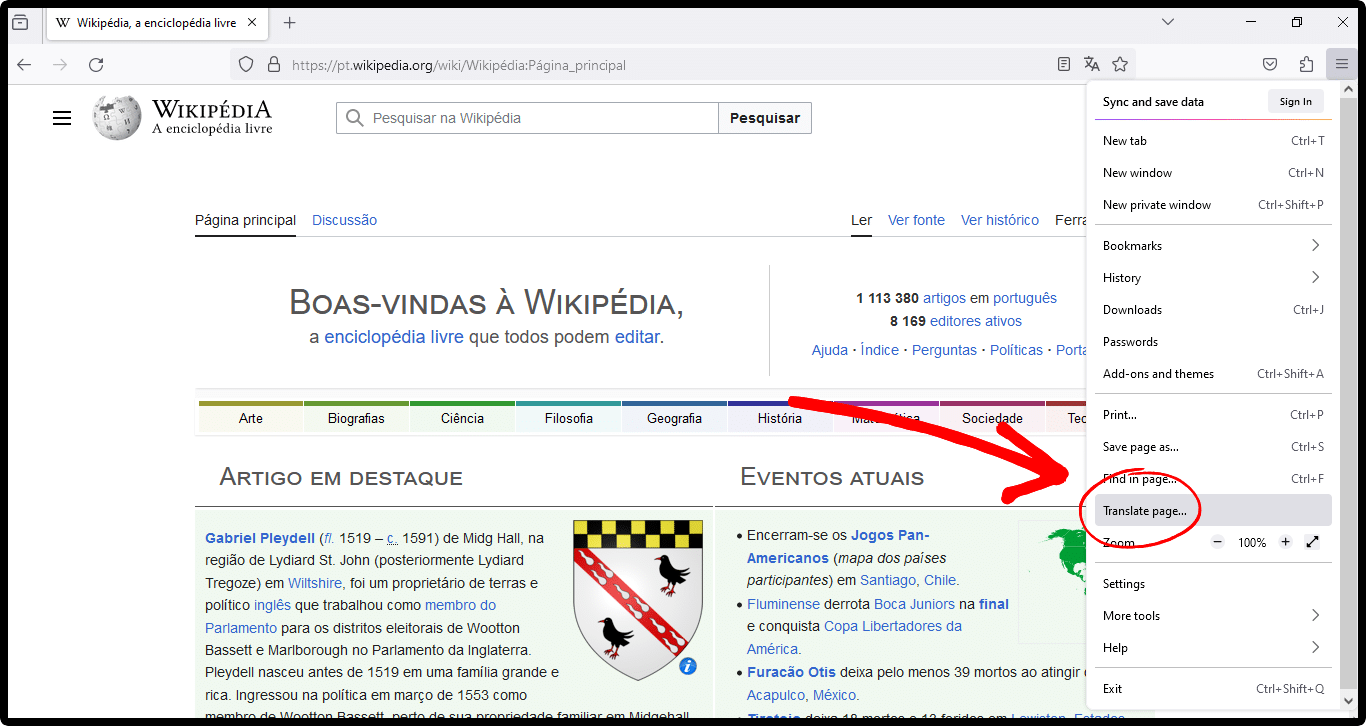
- Dans Firefox, Ouvert La page web que vous souhaitez traduire. Cliquez sur Les trois lignes horizontales Dans le coin supérieur droit

- Cela ouvrira Liste des applicationsIci, recherchez l'option qui indique Traduire la page. Cliquez dessus.

- Firefox détectera la langue de la page web, et vous pourrez اختيار اللغة Choisissez la langue dans laquelle vous souhaitez traduire cette page. Ensuite, cliquez sur Traduire.
- Le processus prend une minute. Votre page web a été traduite avec succès.

- Si tu veux Annuler Pour en savoir plus sur les modifications, cliquez sur l'icône de traduction située à droite de l'écran. Barre de titre. Cliquez Montrer l'original.



↪ Alternatives à la fonction de traduction originale
Si vous n'êtes pas satisfait de la qualité de la traduction ou si elle Fonction de traduction de page complète Si cela ne fonctionne pas correctement, vous pouvez essayer d'utiliser une extension. De nombreuses extensions de traduction sont disponibles dans la boutique d'extensions de Firefox.
Nous utiliserons «Vers Google TraductionPar exemple:
- Dans votre navigateur Firefox, ouvrez Boutique d'extensions.
- En Barre de rechercheSaisissez « Traduire avec Google Translate ». (Si vous souhaitez utiliser une autre extension, vous pouvez la rechercher.)
- Cliquez Bouton Ajouter au Firefox Pour ajouter cette extension à votre navigateur Firefox.
- Une fois ajouté, ouvrez la page Web que vous souhaitez traduire. Si vous souhaitez traduire la page entière, faites un clic droit n'importe où. Parmi les options qui apparaissent, cliquez sur Traduire cette page.
- Cette procédure conduit à l'ouverture Nouvel ongletOù la page web entière est traduite par Google translate.
- Toutefois, si vous avez besoin d'une traduction جزء معين Depuis la page que vous consultez, il vous suffit de : Mettre en évidence Cette partie etClic-droit Il devrait afficher une série d'options. Choisissez Vers Google Traduction > Traduction automatique (en).
- Cela ouvre Google Traduction dans un nouvel onglet, où le texte sélectionné est automatiquement traduit dans votre langue préférée.


Comment traduire dans Firefox sur mobile ?
Des modules complémentaires de traduction sont disponibles pour Android ; cependant, ils Cela ne fonctionne pas avec la version stable du navigateur Firefox.Après la refonte de Firefox en 2020, la plupart des modules complémentaires ne sont plus compatibles. Actuellement, seuls quelques-uns le sont. ajoutsFirefox sur iPhone Il ne prend en charge aucun module complémentaire.
Si vous avez vraiment besoin de traduire du contenu tout en utilisant Firefox sur votre téléphone, vous pouvez Utilisation de Google Traduction Dans ce but, voici comment procéder :
- Rendez-vous sur la page Web que vous souhaitez traduire, puis Copiez le texte Ce qui doit être traduit.

- Maintenant, dans un nouvel onglet, allez à translate.google.com وColler Le texte que je viens de copier.
- Google Traduction détecte automatiquement la langue de ce texte etIl le traduit En anglais. Vous pouvez modifier la langue de sortie si vous le souhaitez.


Que faire si la fonction de traduction de Firefox ne fonctionne pas ?
Plusieurs raisons peuvent expliquer pourquoi la fonction de traduction de Firefox ne fonctionne pas. Voici quelques causes possibles et leurs solutions :
- La fonctionnalité de traduction de page entière a été introduite dans Firefox à partir de la version 118. ancien FirefoxCette fonctionnalité ne fonctionnera pas pour vous.
- Vous avez peut-être modifié les paramètres de Firefox etDésactivé Cette fonctionnalité. Dans ce cas,
Ouvert about: config > Rechercher «navigateur.traductions.activerModifier la valeur de non إلى ouiRedémarrez Firefox pour appliquer les modifications.
- Si vous utilisez la dernière version de Firefox et que vous avez également installé Module complémentaire de traductions pour Firefox, Perdu chevaucher Cette nouveauté inclut une fonction de traduction native, ce qui influe directement sur la façon dont les pages sont traduites. C'est mieux. Supprimer Cette extension provient de votre navigateur. Voici comment procéder :
Cliquez على Icône des plugins > Cliquez على Icône d'engrenage Avant que Traductions de Firefox > Supprimer ajouter.


Idées récentes
Actuellement, la fonction de traduction de Firefox pour ordinateurs ne fonctionne que sur le contenu textuel des pages web. Ne fonctionne pas مع الصور ou VidéosSi vous avez absolument besoin d'une fonction de traduction sur votre navigateur mobile et que Firefox vous déçoit, essayez Google Chrome. Il intègre une fonction de traduction, tout comme Firefox pour ordinateur, et elle fonctionne parfaitement.
Foire Aux Questions
Si une page web contient plusieurs langues, Firefox peut-il toutes les traduire ?
La fonction de traduction automatique de Firefox fonctionne correctement avec une seule langue. Si la page contient plusieurs langues, la traduction risque de ne pas se faire correctement.
Comment puis-je changer la langue du système dans Mozilla Firefox ?
Vous pouvez facilement modifier la langue du système ainsi que votre langue préférée pour les pages web dans Firefox. Ouvrez Firefox > Cliquez sur les trois lignes horizontales en haut à droite > Paramètres > Faites défiler vers le bas jusqu'à trouver Langue > Choisissez votre langue préférée.
Les commentaires sont fermés.