

Les choses les plus importantes que vous devez savoir
- Commencez par corriger la distorsion de l'objectif à partir de l'onglet Objectif, puis activez la correction de l'objectif et la réduction des aberrations chromatiques, en particulier pour les ciels blancs.
- Dans l'onglet Basique, réduisez les hautes lumières pour restaurer les détails dans les zones surlignées, augmentez légèrement les ombres, puis augmentez la clarté et déplacez la barre d'exposition pour centrer les données de l'histogramme.
- Pour ajouter un contraste subtil, utilisez le panneau Courbes de l'onglet Tons pour créer une forme en S, puis revenez à Augmenter les ombres dans Basique si les ombres deviennent trop foncées.
Pour le traitement de vos fichiers RAW , vous pourriez être tenté d'utiliser les logiciels fournis par les fabricants d'appareils photo, ou encore Adobe Camera Raw, DxO Labs PureRAW, etc. Pourtant, Affinity vous permet de réaliser toutes ces opérations. Glissez-déposez simplement votre fichier RAW dans l'interface (ou utilisez Fichier > Ouvrir si vous préférez la méthode traditionnelle), et le programme ouvrira automatiquement l'onglet Développement. Ne cliquez pas sur Développement en haut à gauche tant que vous n'avez pas terminé tous vos réglages, que nous détaillerons plus loin. Le panneau de droite regroupe tous les outils nécessaires, de la correction de l'objectif à la réduction du bruit, en passant par l'optimisation de l'exposition et des couleurs.

1. Correction de la distorsion de l'objectif
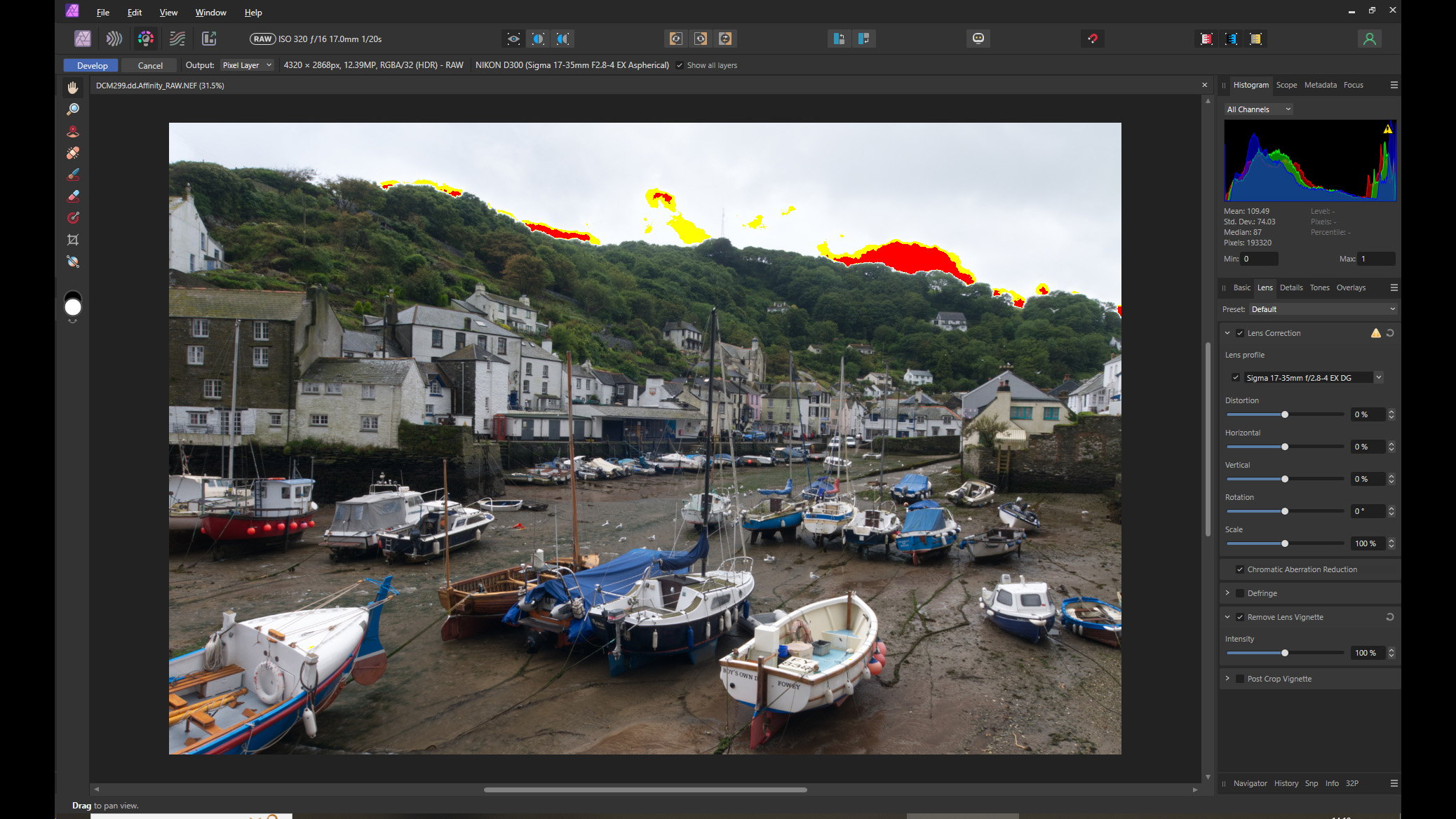
Pour corriger la distorsion de l'objectif, vous pourriez être tenté de commencer par l'onglet Basique, mais évitez-le et cliquez plutôt sur l'onglet Objectif, puis cochez la case Correction de l'objectif. Si Affinity ne trouve pas automatiquement le profil approprié, il vous en informera. Dans ce cas, cliquez sur le menu déroulant et sélectionnez le profil le plus proche. Des options de correction manuelle de la distorsion sont également disponibles. Si vous photographiez un ciel blanc , cochez la case Réduction des aberrations chromatiques et pensez également à supprimer le vignettage.
2. Lumière et contraste
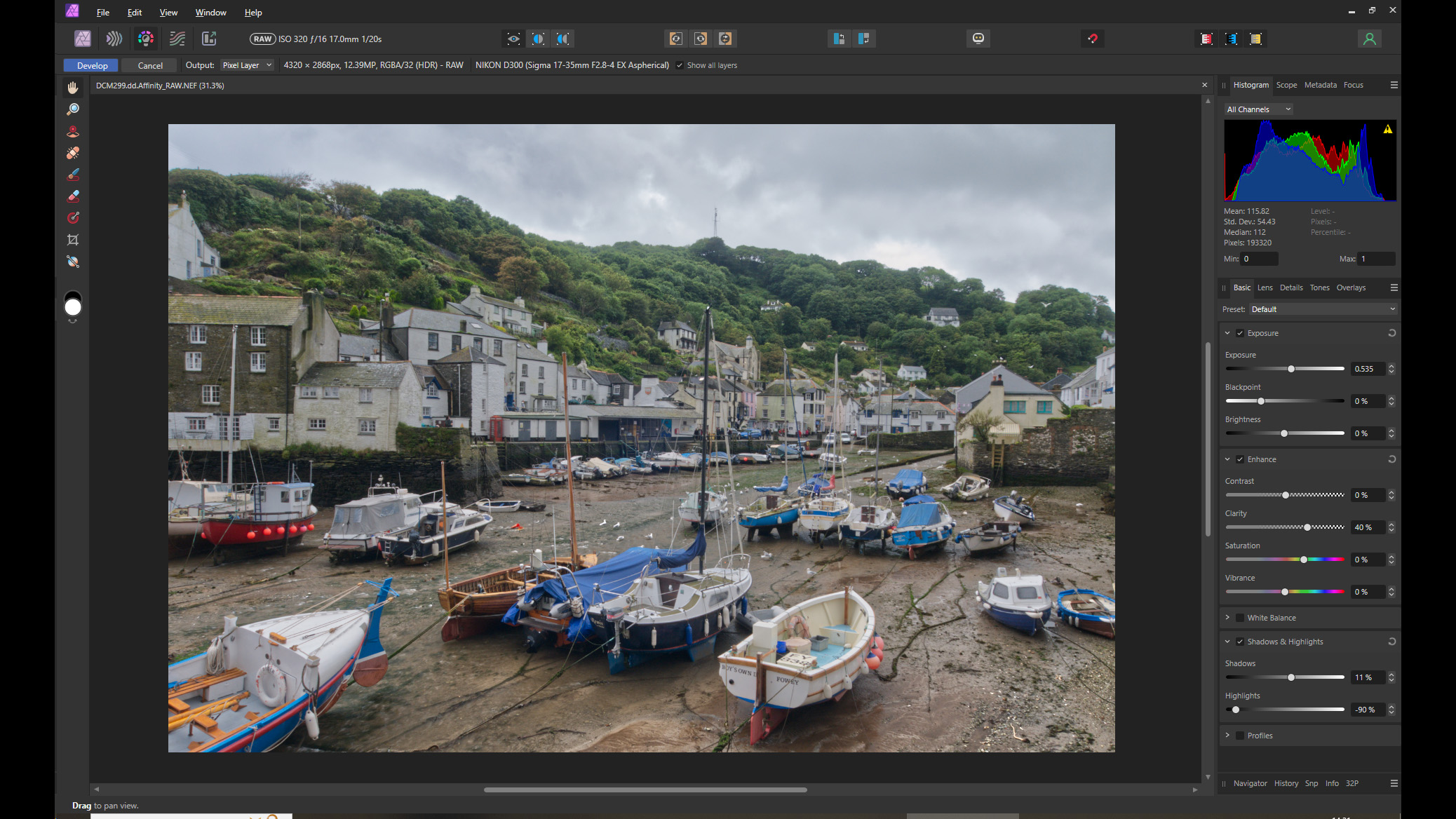
Cliquez maintenant sur l'onglet Basique. De nombreux réglages sont possibles simultanément, car les panneaux Exposition et Ombres et Hautes lumières sont interdépendants. Sur cette image, les détails sont perdus dans les zones claires ; réduisez donc les Hautes lumières pour restaurer les détails du ciel. Les Ombres nécessitent également un léger renforcement. Dans le menu Améliorer, augmentez la Clarté pour une image plus nette. Enfin, déplacez le curseur Exposition vers la droite afin de centrer l'histogramme.
Options de couleur
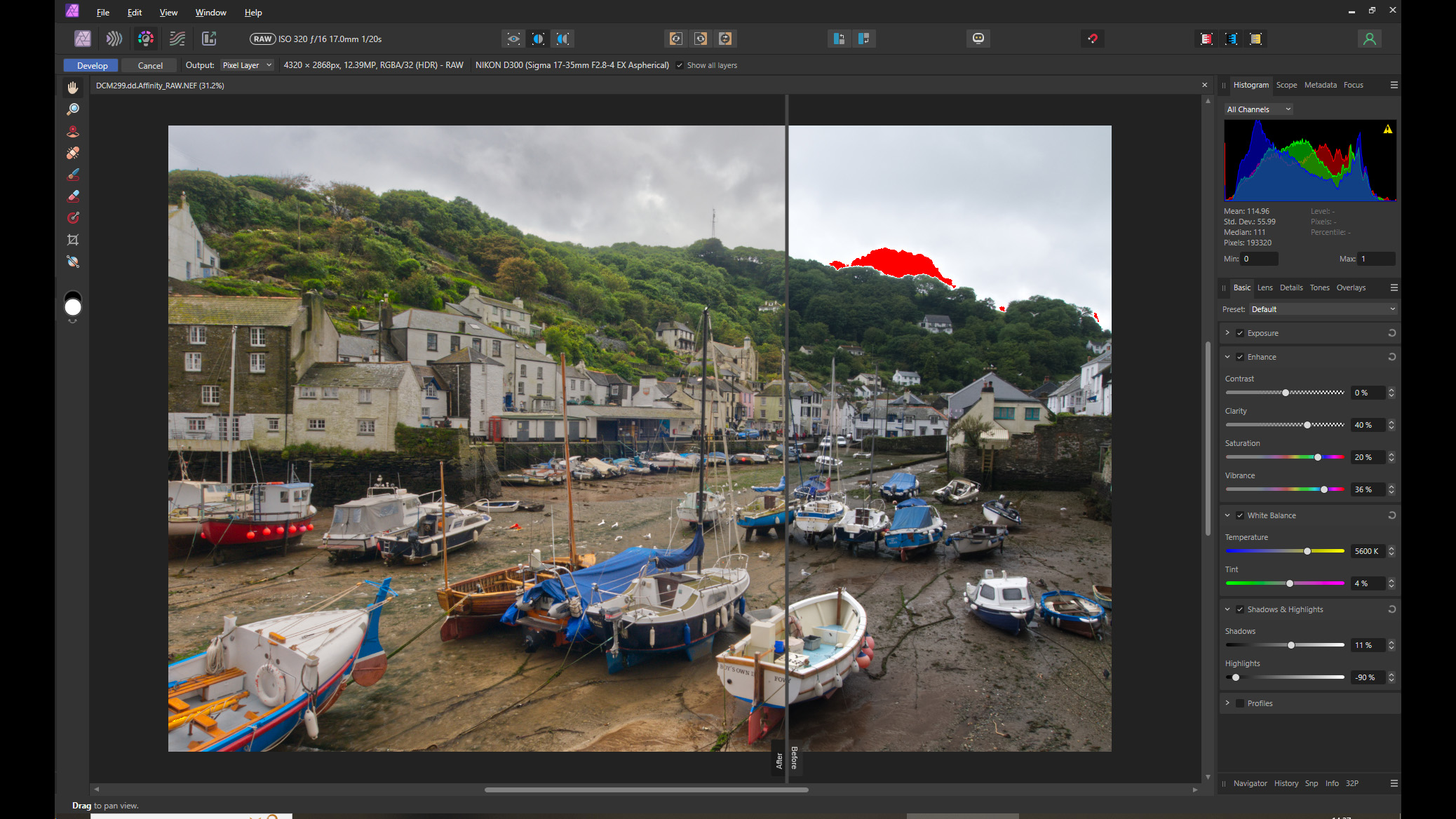
Pour améliorer les couleurs de vos images Affinity Photo, commencez par ajuster la balance des couleurs. Dans l'onglet Basique, ouvrez le panneau Balance des blancs et ajustez les paramètres selon vos besoins. Dans cet exemple, la température a été augmentée à 5 600 K pour simuler la lumière de midi. Ensuite, dans le panneau Amélioration, augmentez la vibrance (les couleurs les plus ternes). Puis, augmentez la saturation, sans dépasser 20 % pour éviter le bruit. À ce stade, le contraste peut être insuffisant ; dans ce cas, ne modifiez pas le curseur de contraste dans le panneau Amélioration.
Ajouter plus de contraste
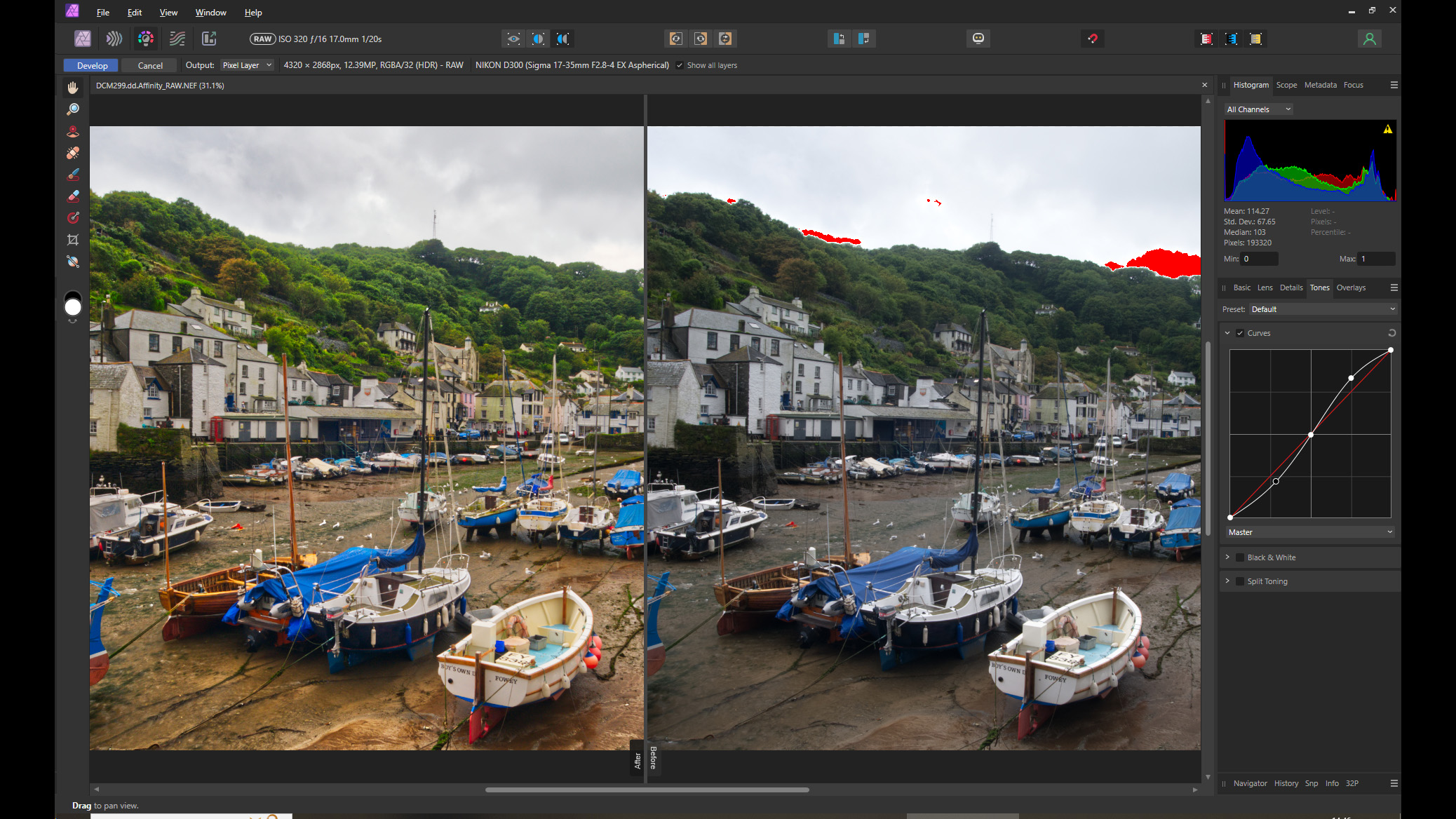
Pour obtenir un meilleur contraste, accédez à l'onglet Tons et cliquez sur le panneau Courbes. Ajoutez des points de contrôle pour créer une courbe en S, ce qui augmentera le contraste. Cependant, même si les tons moyens sont corrects, les ombres sous les bateaux sont peut-être trop foncées. Dans ce cas, retournez dans l'onglet Basique et augmentez l'intensité des ombres. L'onglet Tons propose également des options comme le virage partiel et la conversion monochrome . Une fois les réglages effectués, cliquez sur Développement en haut à gauche pour les appliquer et passez à l'onglet Persona de la photo.
Vous pouvez maintenant effectuer les derniers ajustements et enregistrer l'image.
Les commentaires sont fermés.