
Comment réaliser chez soi des portraits charmants et professionnels avec un éclairage décoratif ?

Les choses les plus importantes que vous devez savoir
- Pour obtenir l'effet bokeh, utilisez un objectif à grande ouverture (comme un objectif fixe) et réglez l'appareil photo en mode priorité à l'ouverture avec l'ouverture la plus grande possible.
- Pour bien éclairer le visage du mannequin, enroulez un ensemble de lumières décoratives autour de son siège et placez-en un autre ensemble dans sa main.
- Pour ajouter une touche cinématographique à vos images, améliorez le contraste et la netteté dans Camera Raw, puis utilisez la tonalité fractionnée (teinte 230, saturation 80 pour les ombres) et les courbes de couleur bleues.
Quoi de mieux que de transformer l'une des pièces de votre maison en un monde fantastique illuminé par des lumières décoratives, en faisant l'endroit idéal pour prendre des photos de portrait créatives?
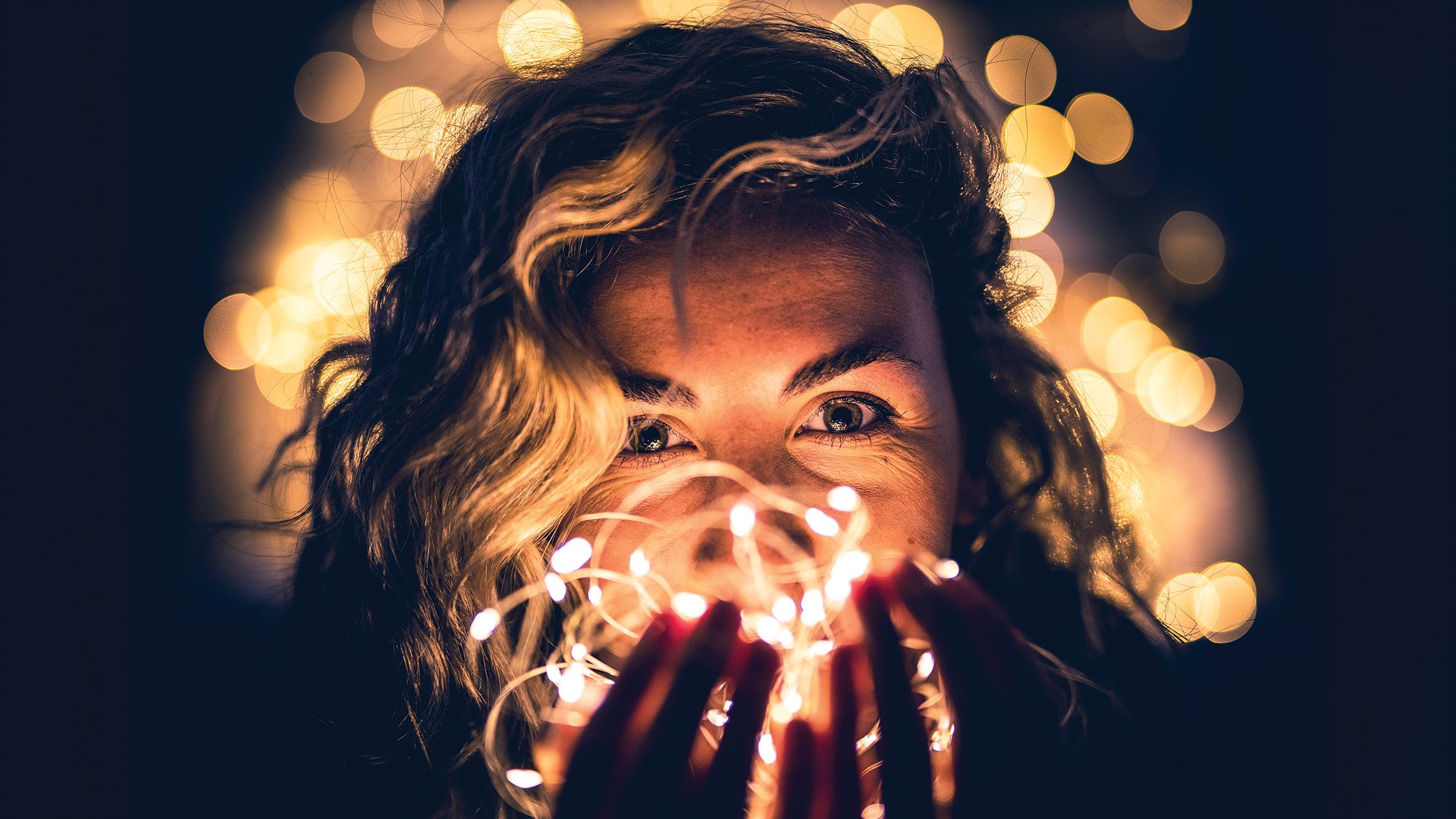
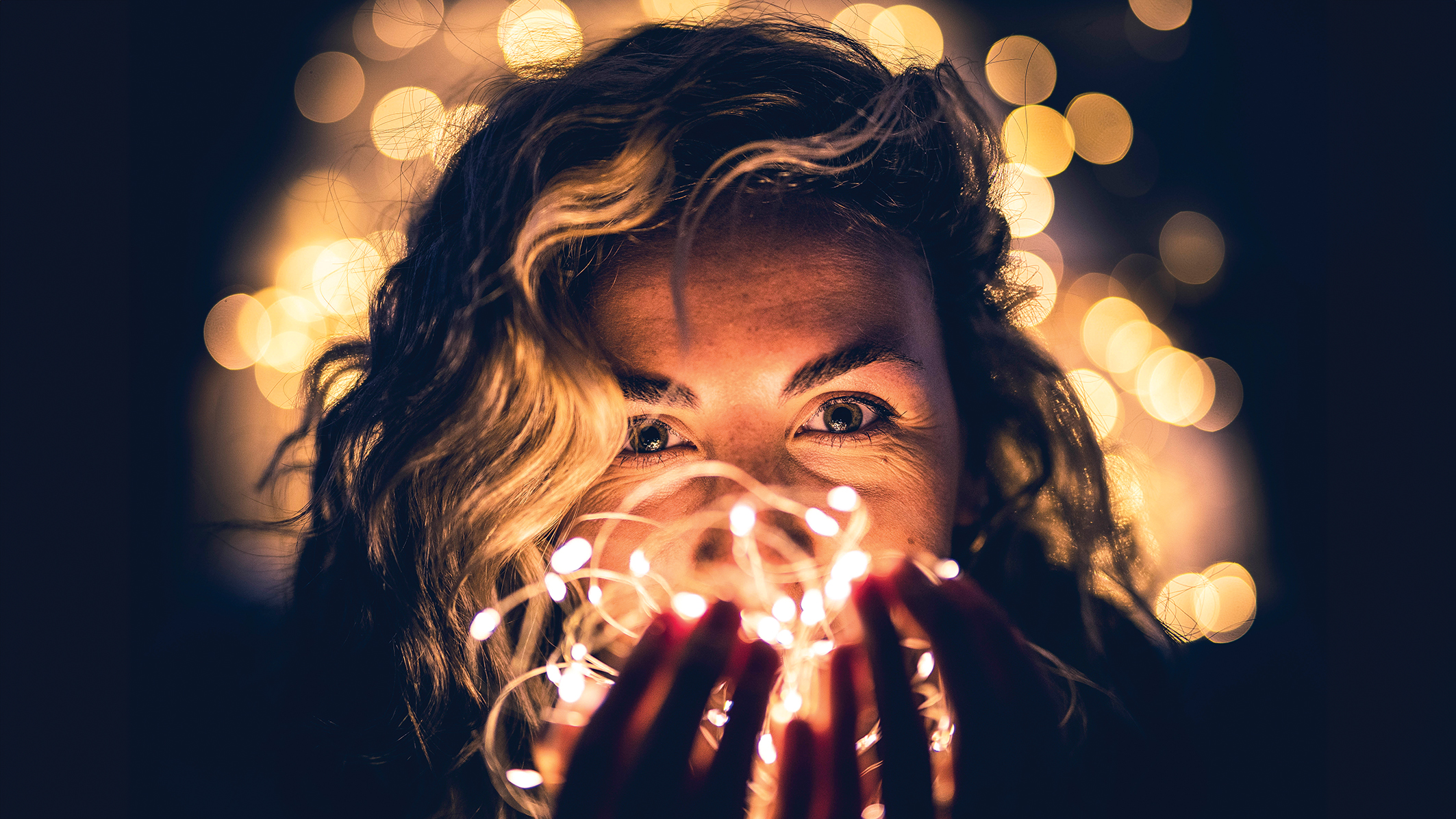
L'idée est très simple : en montant un objectif à focale fixe rapide sur votre reflex numérique ou votre appareil photo hybride, et en profitant de sa très grande ouverture, vous pourrez créer un magnifique arrière-plan flou qui transforme de minuscules points lumineux scintillants en charmantes boules bokeh.
Ce projet est aussi facile, amusant et rapide à mettre en œuvre qu'il en a l'air.
En gros, il vous faut juste votre appareil photo, un objectif rapide (à focale fixe ou zoom avec une grande ouverture maximale entre f/1.4 et f/2.8), quelques guirlandes lumineuses décoratives et un volontaire prêt à se tenir devant l'objectif.
Le photographe et vidéaste professionnel Tom Calton démontre comment capturer cette image, en présentant une manipulation des couleurs simple mais efficace dans Photoshop pour la faire vraiment ressortir.
Configuration
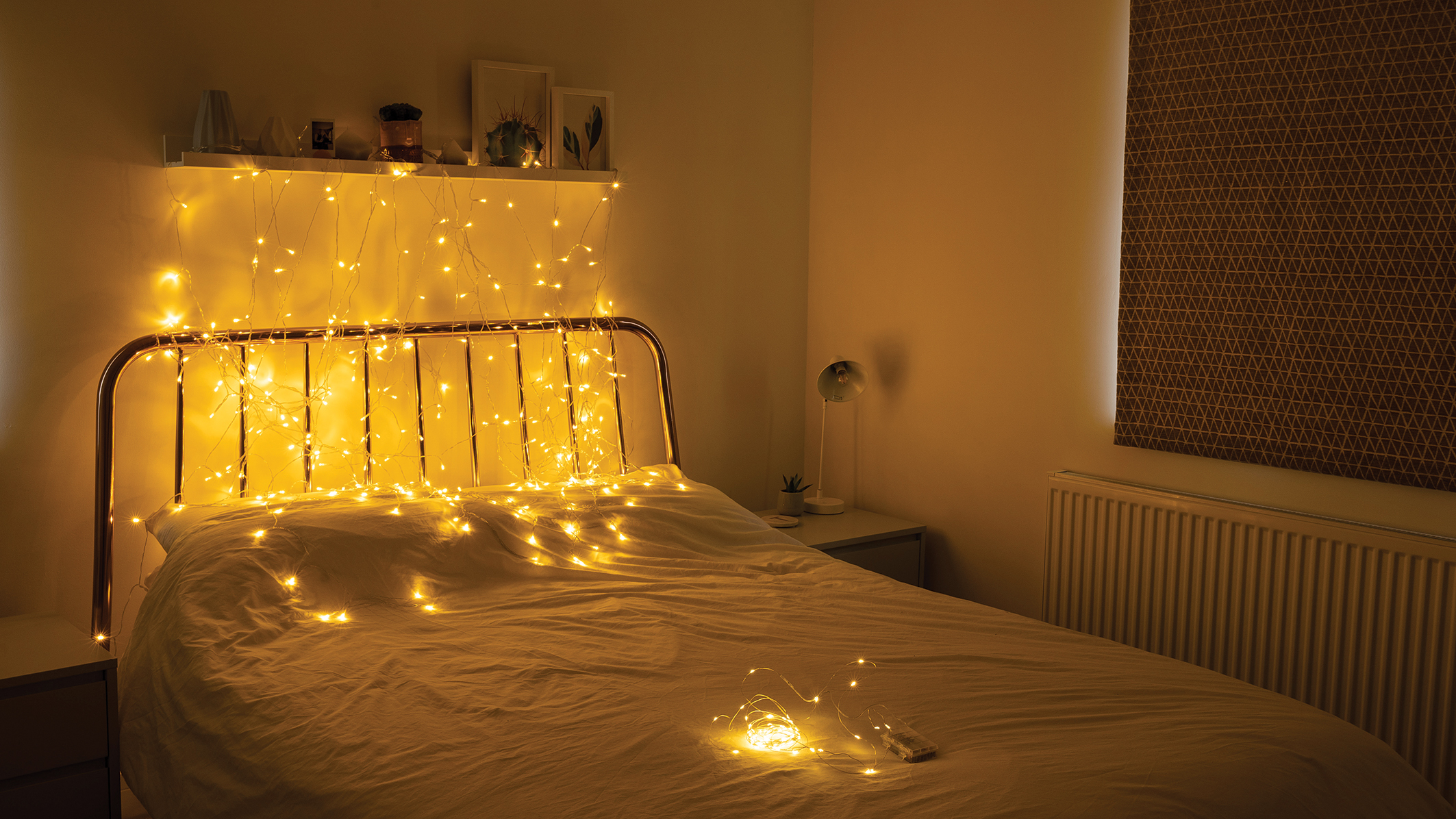
lumières chaudes
Nous avons opté pour des lumières décoratives chaudes afin de donner à la photo une ambiance hivernale et chaleureuse. Vous pouvez toutefois expérimenter avec des lumières blanches ou multicolores (ou une combinaison des deux). Veillez simplement à ce que les lumières utilisées soient suffisamment puissantes.
fond pailleté
Notre décor est une simple grille de lumières décoratives suspendues à un mur blanc, dépourvu de toute décoration ou cadre photo.
Plus de lumières
Il faut quelques guirlandes lumineuses supplémentaires que le mannequin pourra tenir pour éclairer son visage. Vous pouvez aussi essayer de suspendre des lumières sur le lit et à d'autres endroits de la pièce pour accentuer l'effet.
obscurité totale
Pour profiter pleinement de l'effet des luminaires décoratifs, il est important qu'ils soient la seule source de lumière dans la pièce. Éteignez toutes les autres lumières et fermez les fenêtres.
Étapes du tournage
1. Bloquer la lumière extérieure
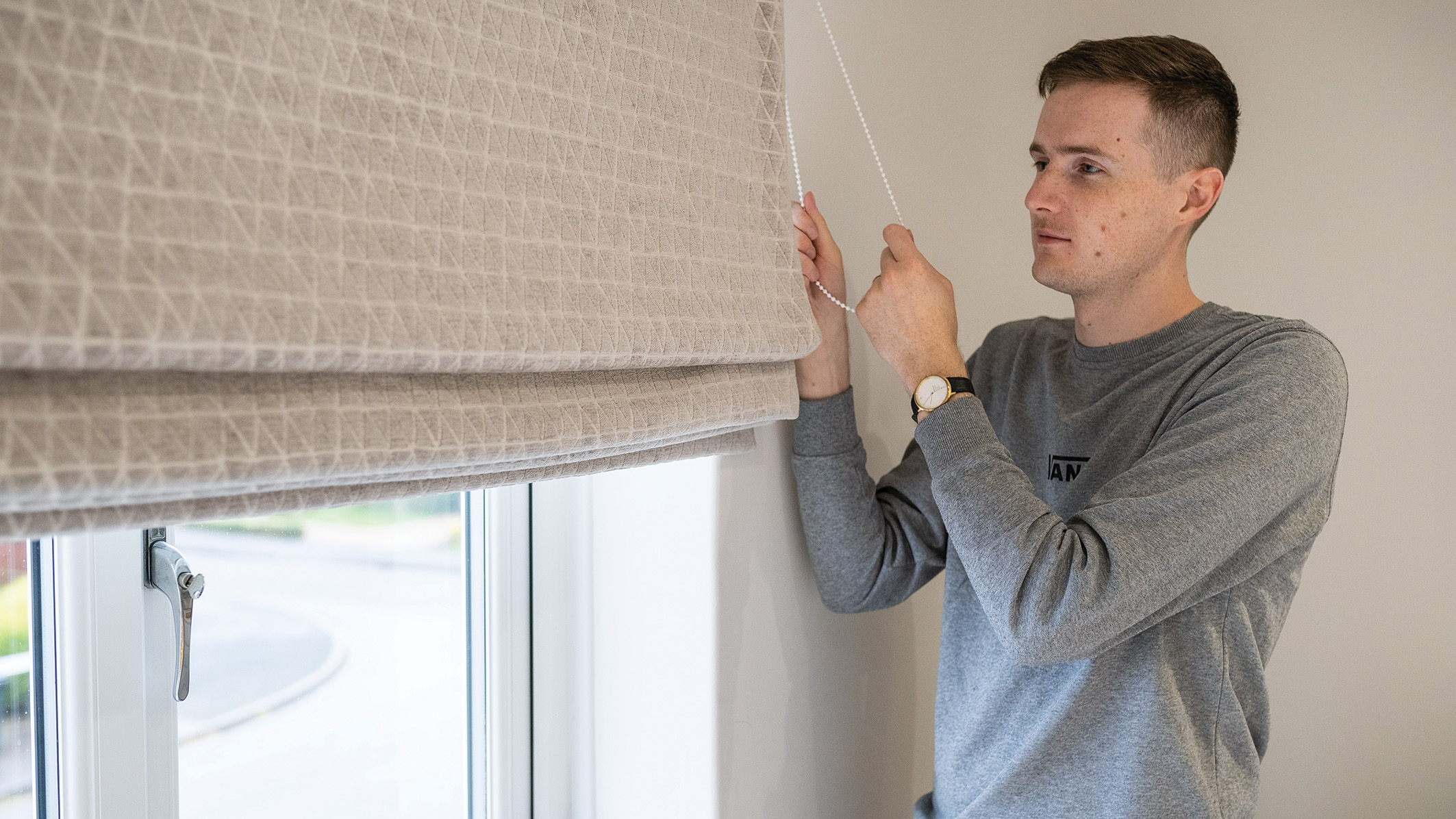
Pour commencer la prise de cette photo, assurez-vous que les éclairages décoratifs soient la seule source de lumière dans la pièce. Bloquez toute lumière provenant des fenêtres et fermez tous les rideaux et stores. Éteignez également toutes les autres lumières ou lampes de la pièce.
2. Mise en place du fond à paillettes
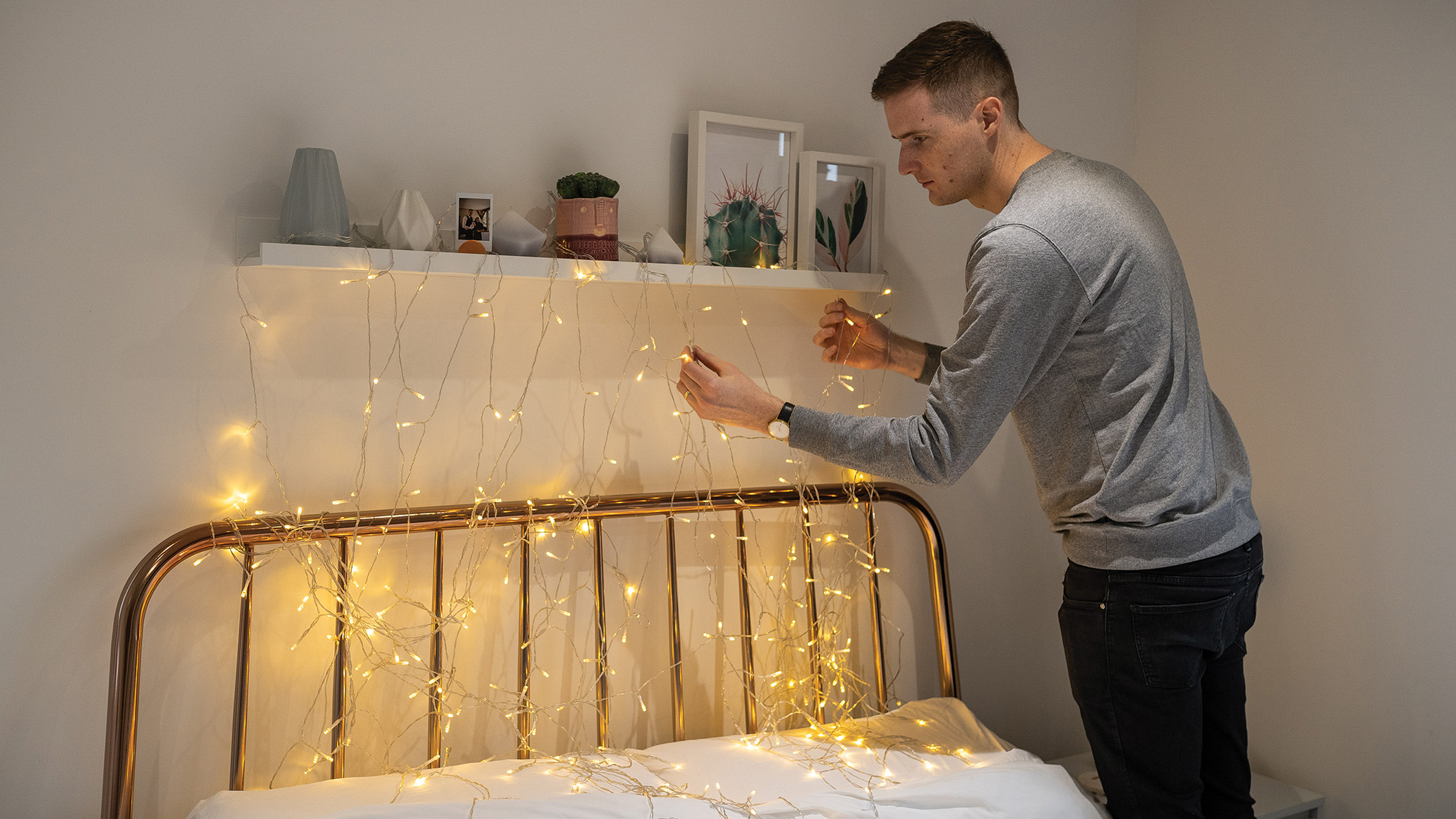
L'étape suivante consiste à suspendre une guirlande lumineuse décorative en arrière-plan afin de créer un magnifique décor scintillant pour nos photos. Vous pouvez la suspendre à une étagère au-dessus du lit, ou bien la fixer sur un support pour fond ou entre deux trépieds.
3. Utilisez un objectif lumineux pour obtenir un effet pailleté.
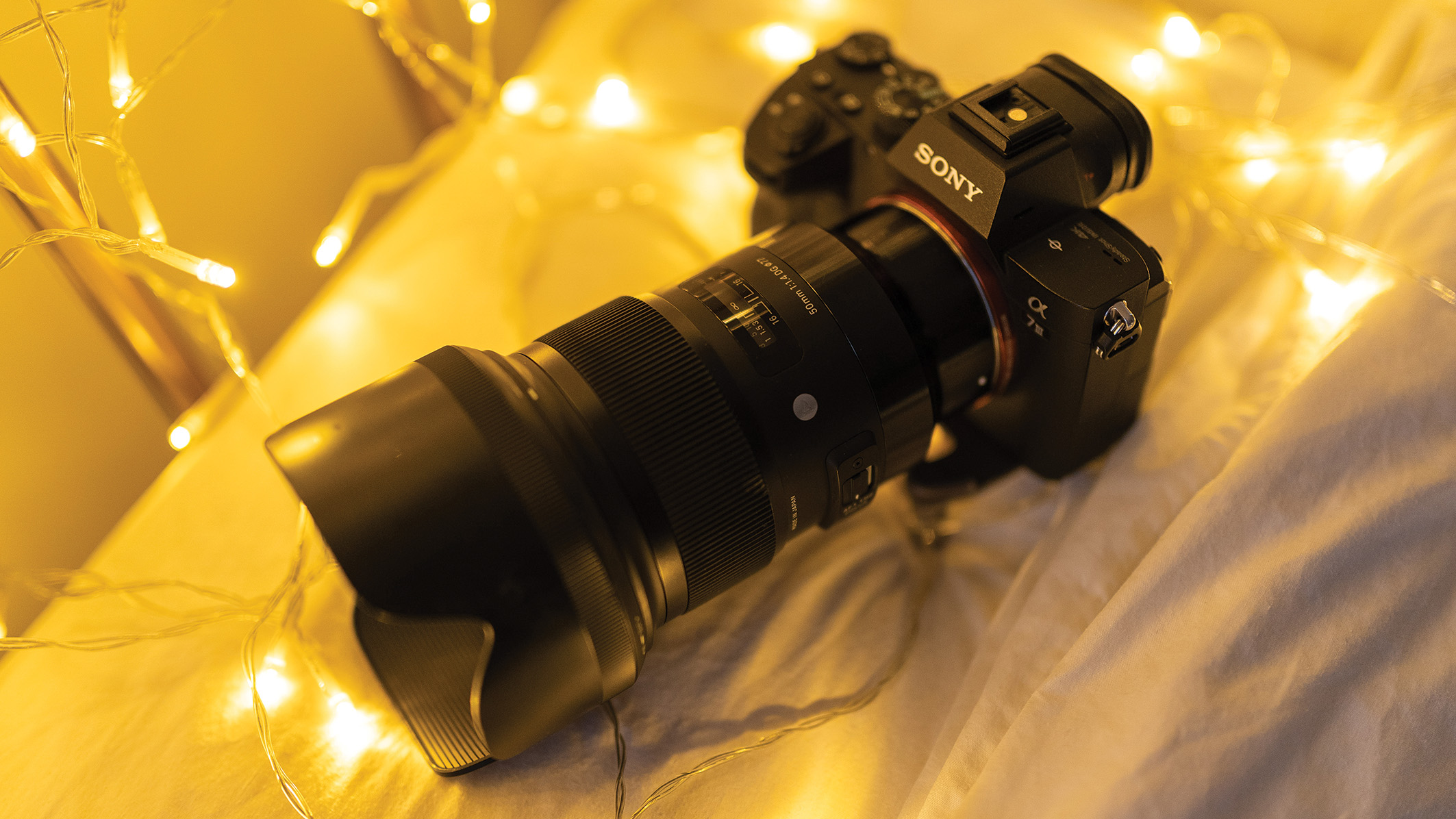
Pour transformer les guirlandes lumineuses en sphères scintillantes sur vos photos, utilisez un objectif à grande ouverture. Les objectifs à focale fixe sont la meilleure option, car ils offrent généralement une ouverture maximale plus grande que les zooms. Ici, nous avons utilisé l'objectif FE 50 mm f/1.4 GM sur un Sony A7 III, un excellent choix pour la photographie de portrait en général.
4. Ajoutez davantage de lumières décoratives pour illuminer le visage.
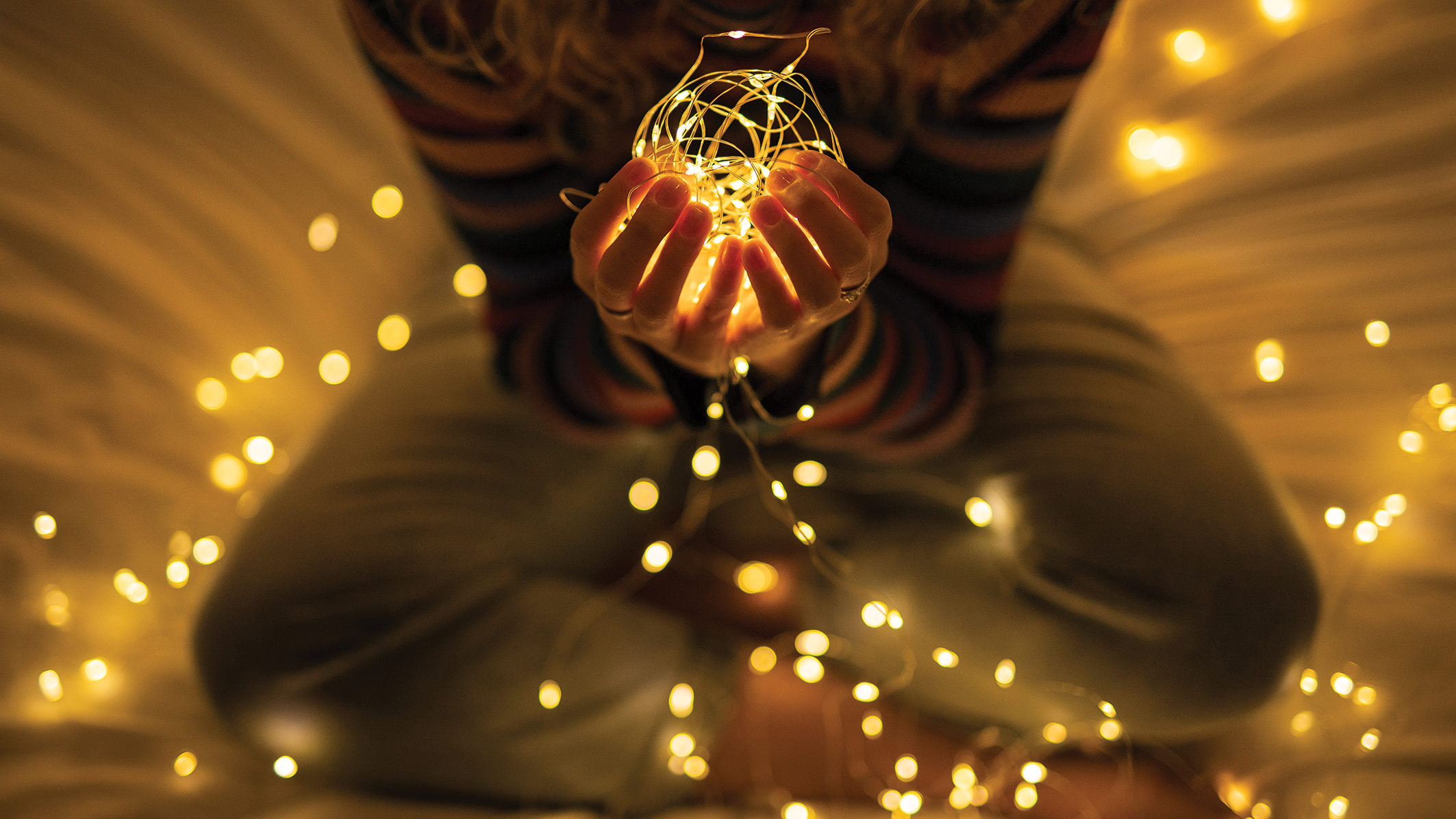
Demandez au modèle de s'asseoir dans la position requise. Enroulez une guirlande lumineuse décorative autour de l'endroit où il est assis, puis enroulez soigneusement une deuxième guirlande et placez-la dans sa main ; ces lumières serviront à illuminer son visage.
5. Paramètres de l'appareil photo
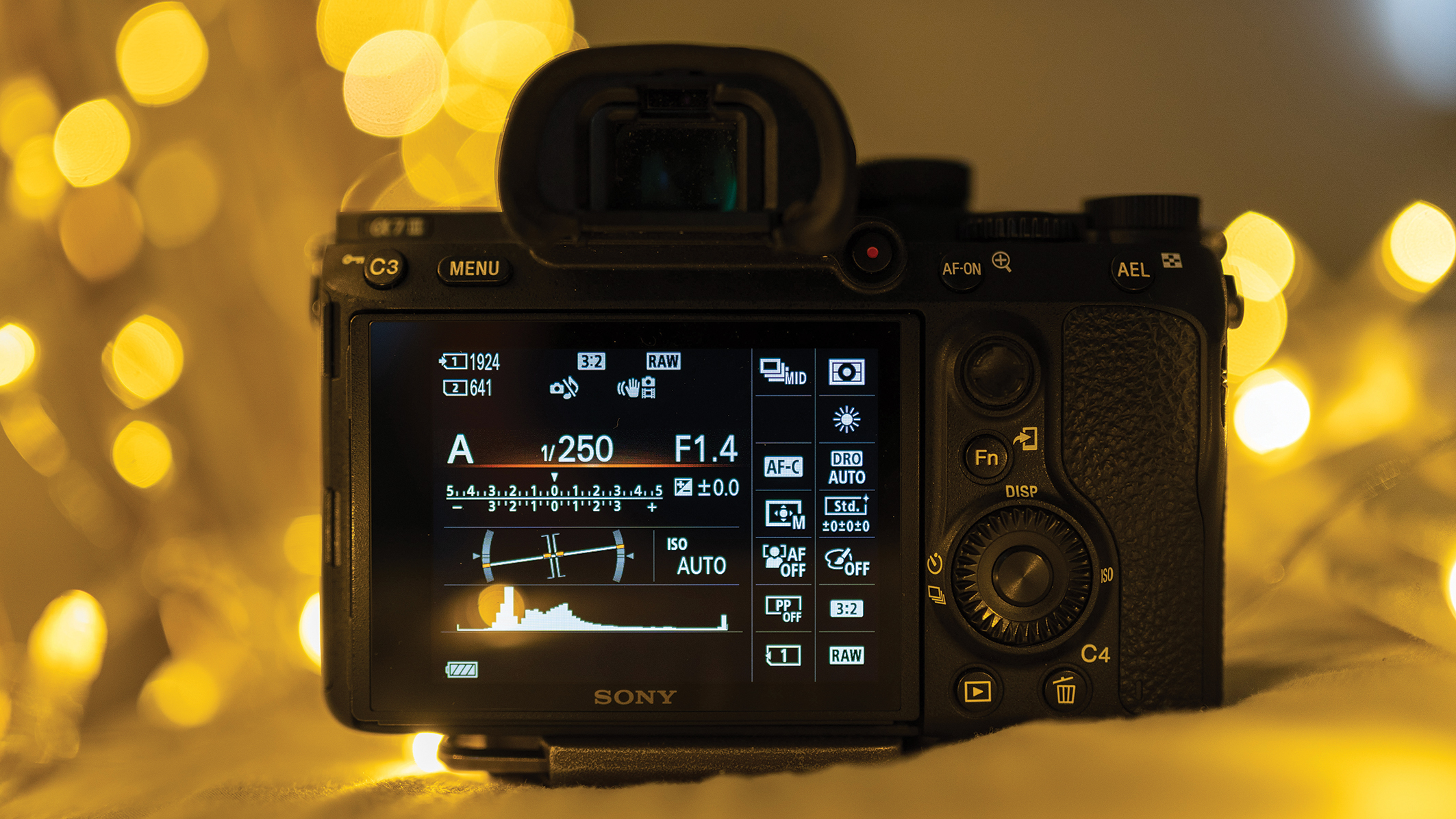
Pour des résultats optimaux, réglez votre appareil photo en mode priorité à l'ouverture, puis sélectionnez l'ouverture la plus grande possible. Cadrez ensuite votre photo et ajustez la sensibilité ISO jusqu'à obtenir une vitesse d'obturation de 1/250 s ou plus rapide. Ce réglage garantit des images nettes même à main levée. Enfin, assurez-vous que votre appareil photo est configuré pour enregistrer au format RAW.
6. Prendre la photo
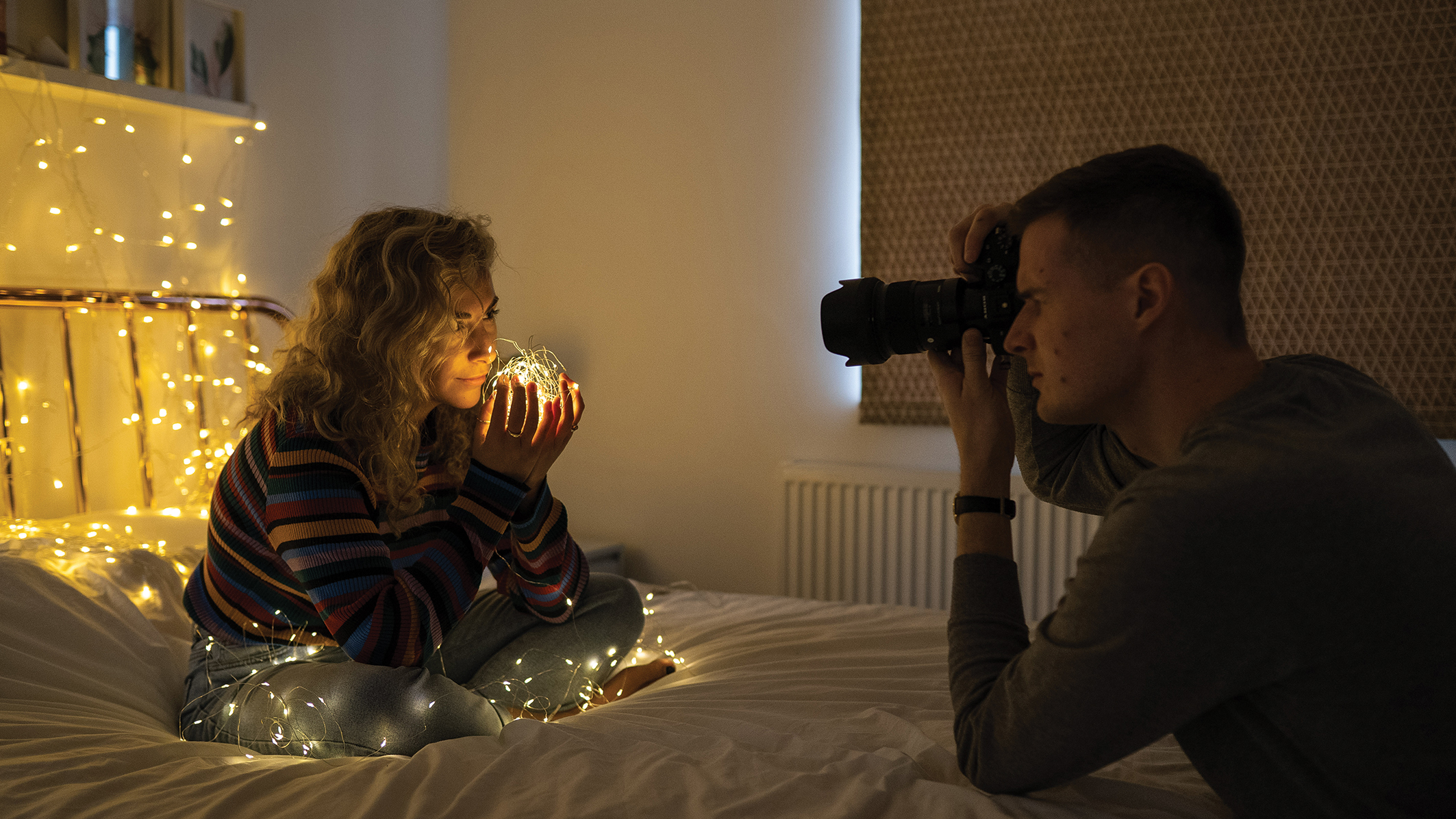
Commencez par cadrer la photo et assurez-vous que le collimateur AF actif est positionné au-dessus d'un œil du modèle. Faites ensuite la mise au point et prenez la photo. Vérifiez le résultat pour vous assurer que le modèle est net et précis, et répétez la prise de vue si nécessaire.
Conseils professionnels
Gardez vos distances
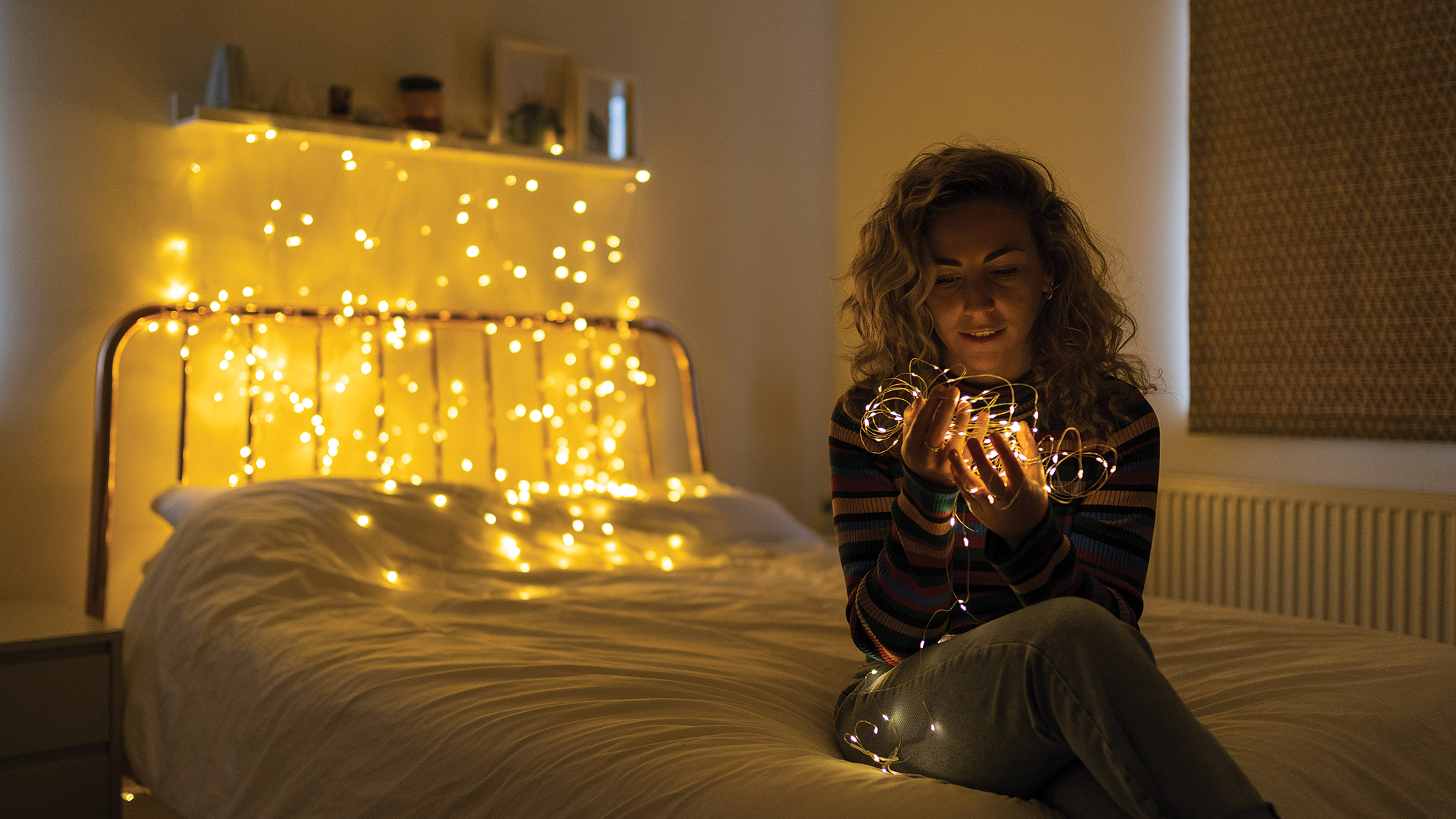
Bien que l'utilisation d'une grande ouverture offre les meilleures chances de transformer de petits points lumineux en arrière-plan en de grandes et magnifiques boules de lumière, la distance est un autre facteur à prendre en compte.
En résumé, plus la distance entre les sources lumineuses et le point focal (le visage du sujet) est grande, plus l'arrière-plan est flou et plus les points lumineux paraissent gros. Pensez-y au moment de composer votre image.
Étapes de modification
1. Contraste et couleurs
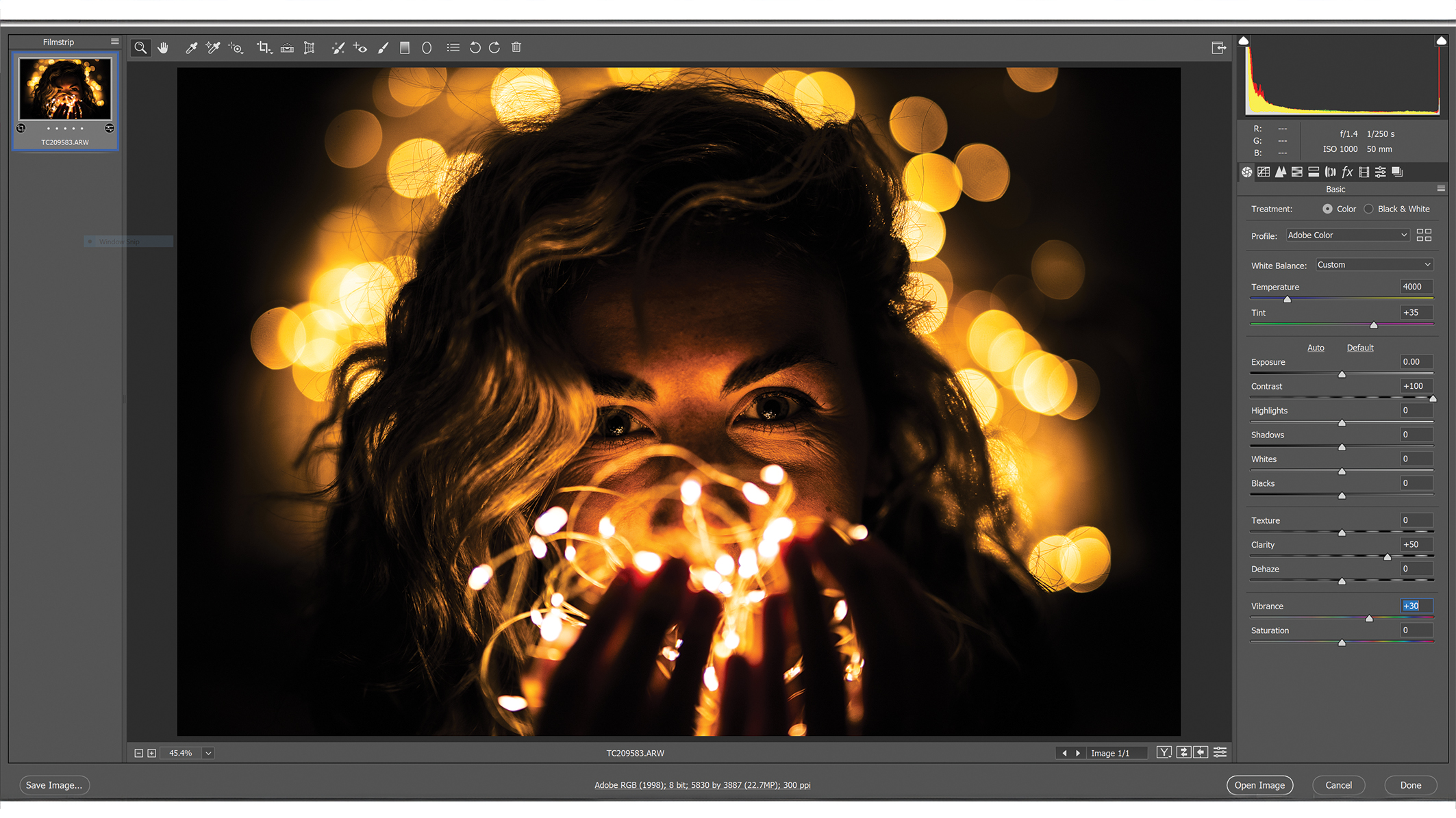
Pour obtenir un contraste et des couleurs optimaux, ouvrez le fichier RAW dans Photoshop ; l’interface Camera Raw s’affiche. Augmentez le contraste à +100 et la clarté à +50. Enfin, réglez la vibrance à +30 pour rehausser et accentuer les couleurs.
2. Éclaircir les ombres
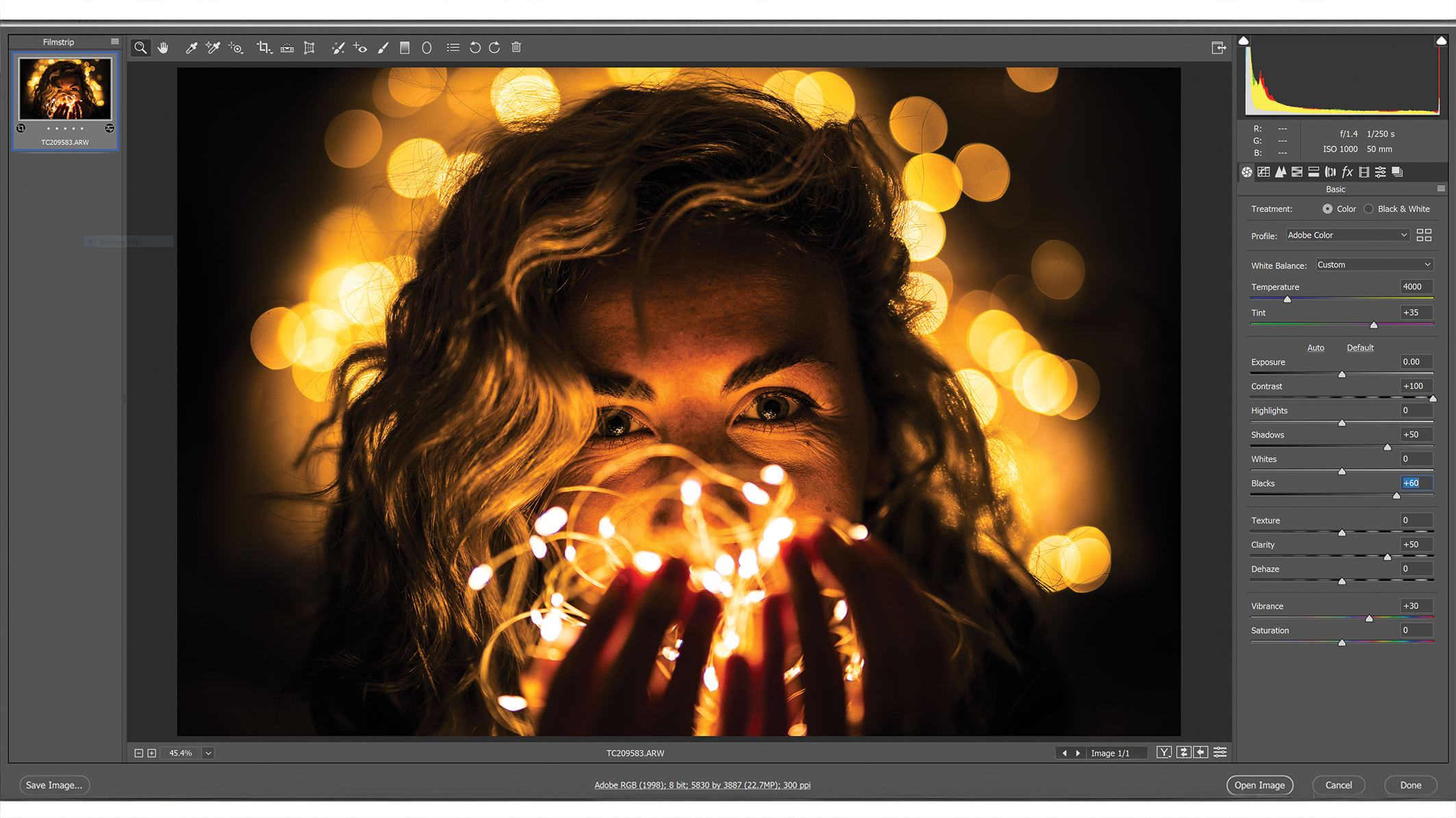
Ne vous inquiétez pas si le contraste de l'image est trop marqué ; vous pouvez facilement y remédier en augmentant les ombres à +50 et les noirs à +60. Cette étape permettra d'éclaircir les détails dans les zones d'ombre pour un résultat plus équilibré et esthétique, contribuant ainsi à donner un aspect cinématographique à vos portraits.
3. Tonification fractionnée
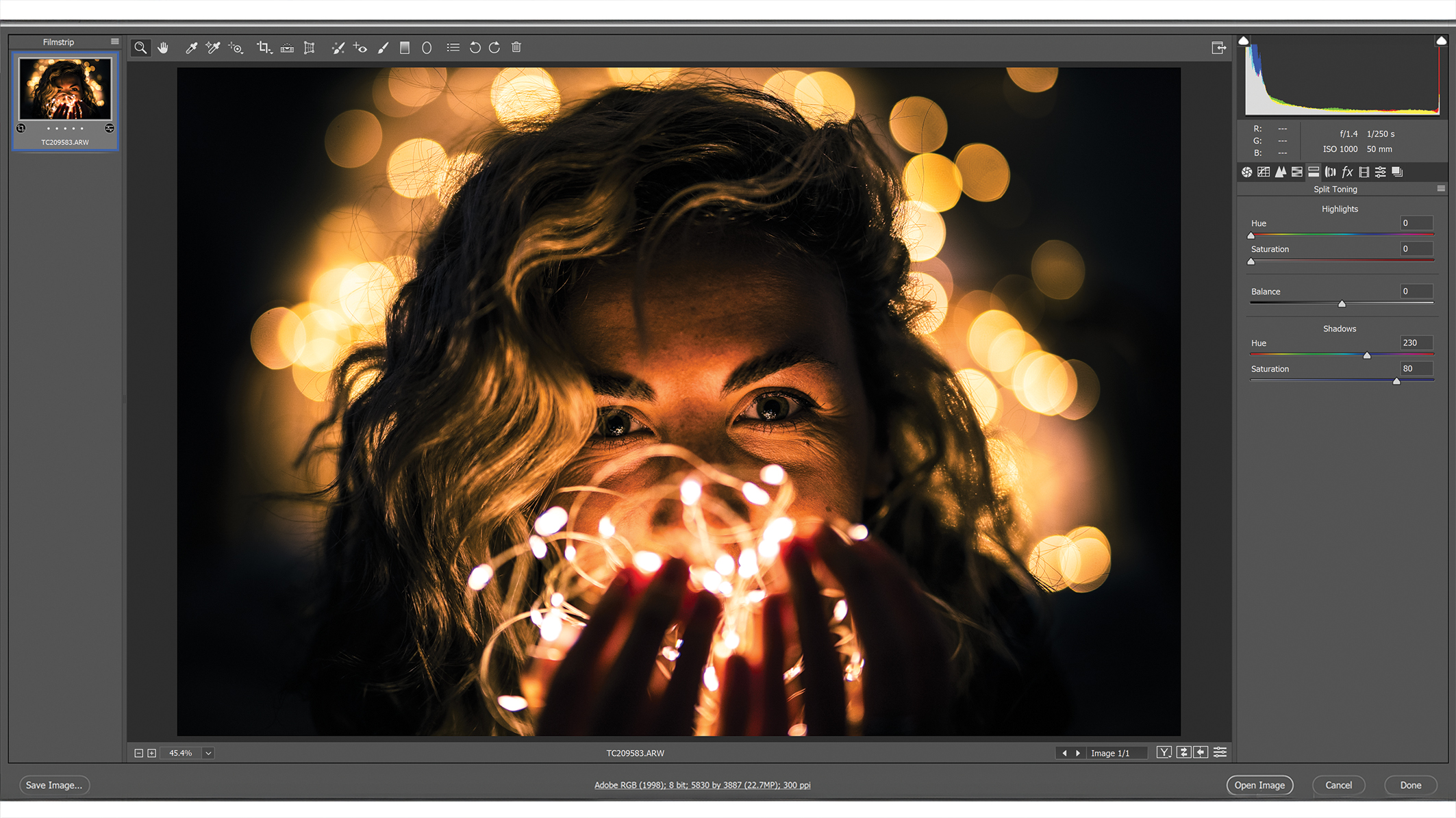
Pour ajouter une touche de couleur distinctive, cliquez sur l'onglet Virage partiel en haut à droite de l'écran (sous le graphique). Dans la section Ombres, réglez la teinte sur 230, puis augmentez la saturation à 80 pour accentuer le bleu dans les ombres et donner à vos images le style cinématographique recherché.
4. Courbes
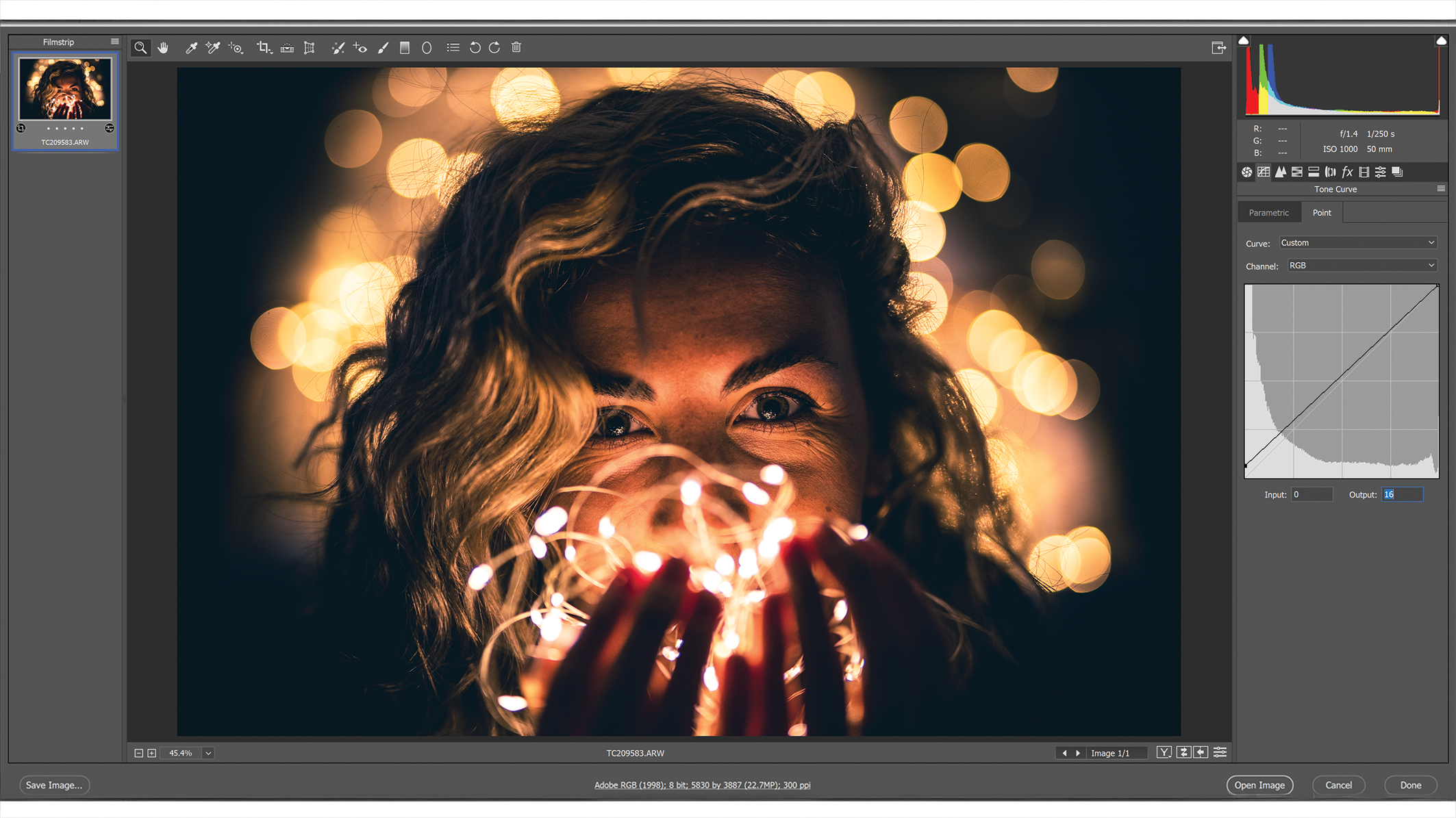
Pour obtenir un rendu plus doux, cliquez sur l'onglet Courbes en haut. Ensuite, sous le graphique des Courbes, repérez le champ Sortie et définissez sa valeur sur 16. Cela atténuera les tons noirs de l'image, lui conférant un aspect plus lisse et plus agréable.
5. Courbes de couleur bleue
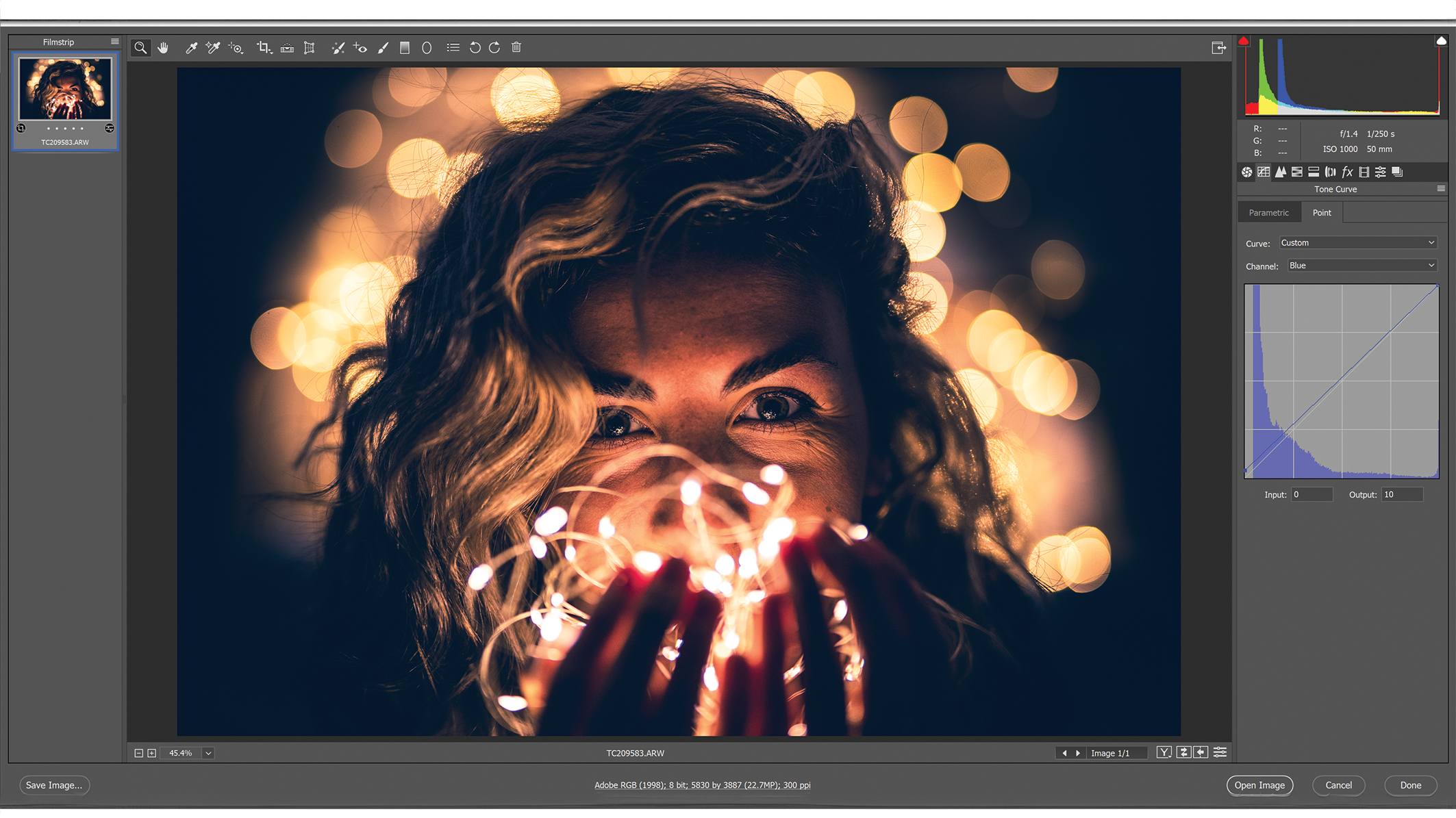
Pour ajouter une nuance de bleu aux ombres de votre image, restez dans l'onglet Courbes. Sélectionnez l'option Canal en haut du graphique des Courbes et remplacez RVB par Bleu. Ensuite, réglez la valeur de Sortie sur 10 pour intensifier le bleu dans les zones d'ombre. Cette technique vous permet de retoucher vos images avec un rendu professionnel. N'oubliez pas d'explorer les outils cachés de Photoshop pour obtenir un effet cinématographique.
6. Éclairage du visage du mannequin
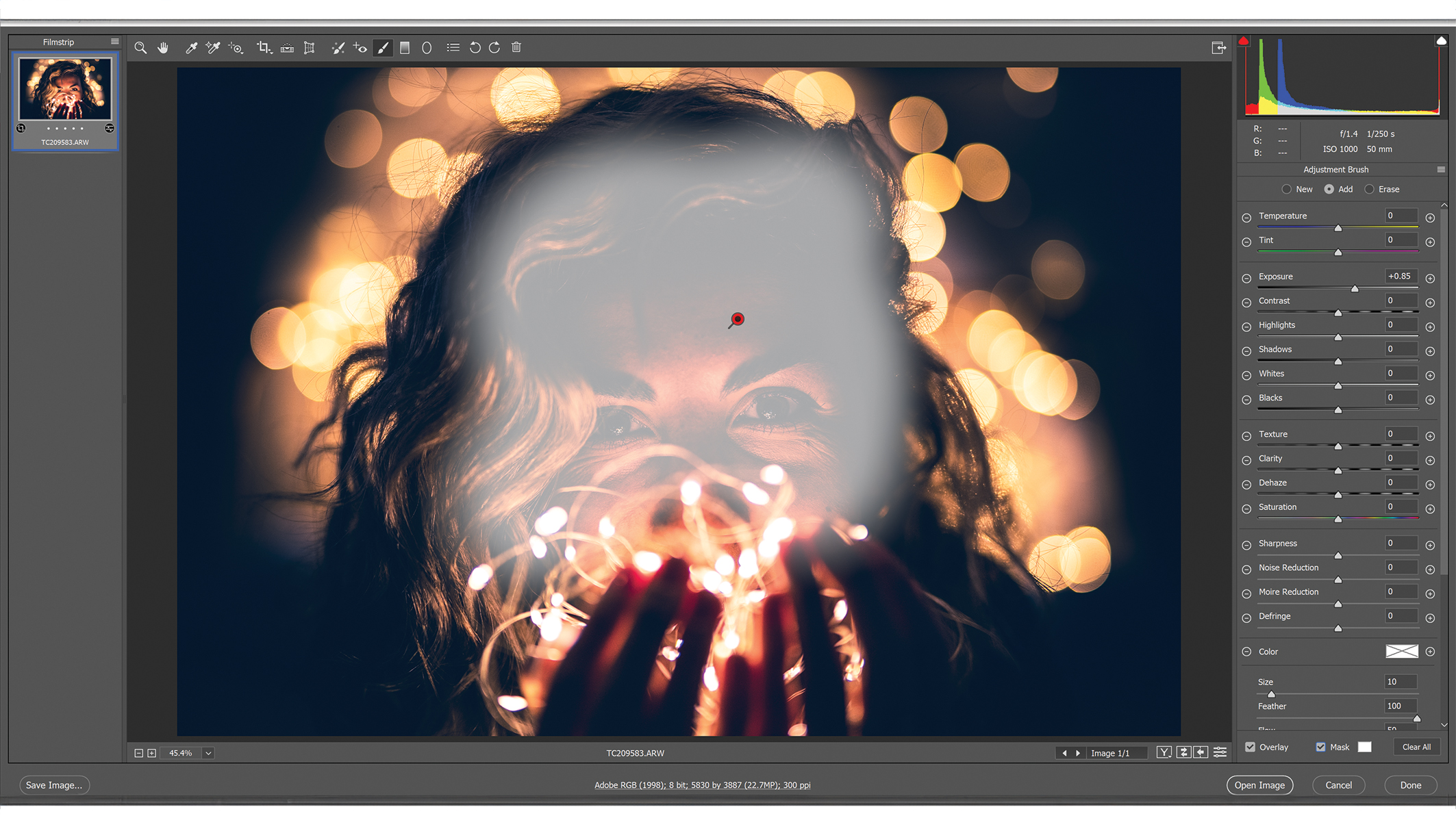
Pour faire ressortir le visage du modèle et lui donner de l'éclat, utilisez l'outil Pinceau de retouche. Faites-le glisser depuis la barre d'outils supérieure et appliquez-le délicatement sur le visage. Ensuite, déplacez le curseur Exposition vers la droite pour éclaircir le visage ; une valeur de +0.85 était idéale pour nos photos dans cet exemple. Cette touche apporte une beauté particulière à vos portraits.
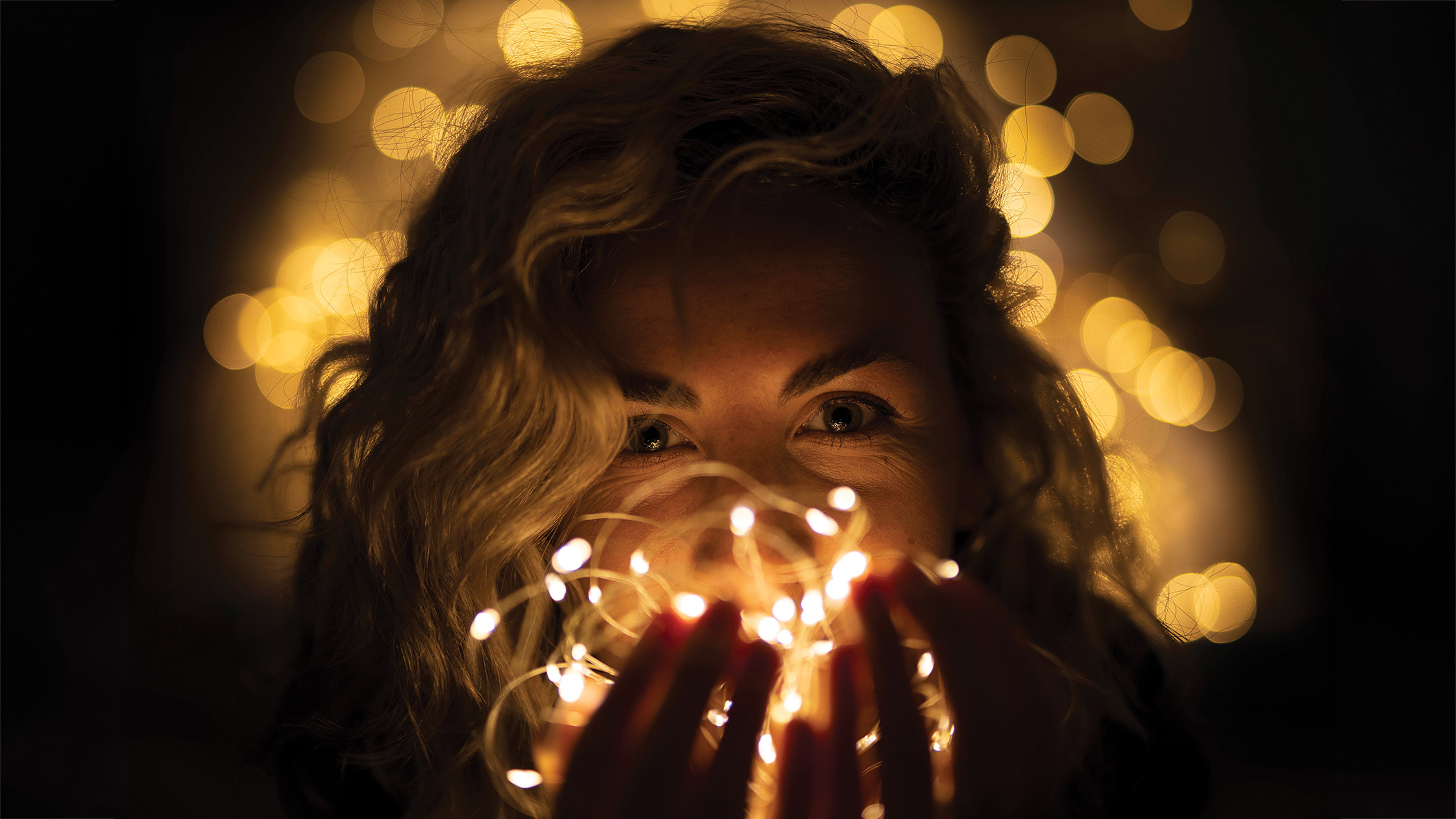
Avant/Après
Cela pourrait vous intéresser…
Consultez nos guides pour découvrir les meilleurs appareils photo et les meilleurs objectifs pour les portraits.
Les commentaires sont fermés.