

Les choses les plus importantes que vous devez savoir
- L'outil Flou de l'objectif de Lightroom Classic utilise l'intelligence artificielle pour déduire la profondeur et constitue un puissant outil de composition permettant de séparer les sujets principaux des arrière-plans et de réduire les distractions.
- L'outil « Plage de mise au point » permet un contrôle précis de la distance de mise au point en faisant glisser la zone sélectionnée ou les poignées pour ajuster les points de mise au point proches et lointains, avec la possibilité de modifier l'estimation initiale de l'IA.
- Le curseur « Intensité du flou » doit être utilisé avec précaution pour éviter toute exagération et préserver le réalisme ; les outils manuels « Mise au point » et « Flou » de la section « Raffinement » permettent d’effectuer des réglages précis du masque de profondeur si nécessaire.
L'outil Flou d'objectif de Lightroom Classic utilise l'IA pour un résultat remarquable : il déduit la profondeur et la distance d'une image bidimensionnelle. Il est conçu pour offrir une simulation numérique de la faible profondeur de champ obtenue avec les très grandes ouvertures d'objectif.
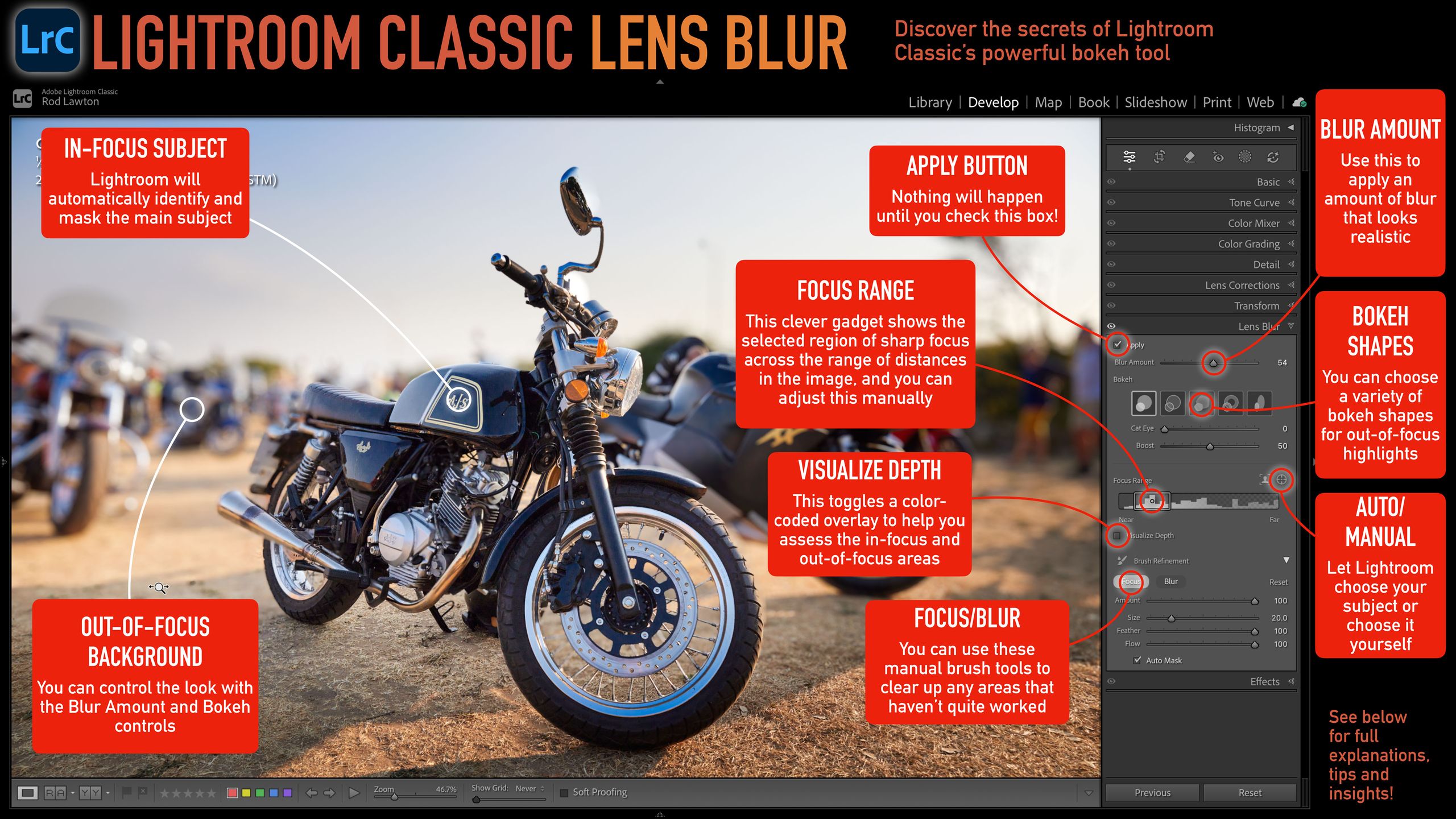
Cet outil n'est pas qu'un simple choix esthétique, mais aussi un puissant outil de composition, car il permet de séparer les éléments principaux de leur arrière-plan , les faisant ainsi ressortir plus clairement et avec moins de distractions.
Les premières versions de cet outil peinaient à gérer les zones d'arrière-plan apparaissant à travers les détourages du sujet principal, mais au fil des mises à jour de Lightroom, il est devenu beaucoup plus performant et efficace. Voici un guide complet des principales fonctionnalités du panneau Flou de l'objectif : son rôle et son fonctionnement.
gamme Focus
Il s'agit de l'outil principal de ce panneau. Après analyse par l'IA dans Lightroom, il affiche la plage de distances dans l'image, du plus proche (à gauche) au plus éloigné (à droite).
Dans cette zone, l'outil affiche un cadre de sélection que Lightroom considère comme représentant l'élément principal de la scène. Vous pouvez accepter ce cadre et travailler avec tel quel, mais vous pouvez également le déplacer vers la gauche ou la droite pour modifier la distance de mise au point, et vous pouvez déplacer les poignées gauche ou droite pour ajuster les distances de mise au point proche et lointaine.
Il est facile de régler manuellement cette plage de mise au point précise, mais il n'est pas toujours facile d'améliorer l'estimation initiale de Lightroom !
Quantité de flou
Ce curseur permet d'ajuster le flou dans les zones hors foyer. Il se peut que vous ayez besoin de revenir à ce réglage à plusieurs reprises, notamment lors de modifications de la plage de mise au point (par exemple). Attention à ne pas exagérer : il est important de conserver un rendu réaliste.
L'effet de flou peut se révéler contre-productif si on l'utilise à outrance ! Sur une image typique, un flou d'arrière-plan trop prononcé peut donner à la moto l'apparence d'une maquette photographiée de très près.
Styles de bokeh
L'effet bokeh est l'une des propriétés de l'objectif qui peut être recréée numériquement de façon surprenante. Cependant, les différences entre les divers motifs de bokeh (cercle, bulle, hexagone, anneau et œil de chat, par exemple) ne sont pas toujours évidentes avec cet outil ; il vous appartient donc de décider du temps que vous souhaitez consacrer à leur exploration.
Les effets bokeh apparaissent plus nettement avec des reflets lumineux ou des sources de lumière floues en arrière-plan.
Détection de cible automatique/manuelle
Lorsque vous utilisez l'outil Flou de l'objectif pour la première fois, Lightroom tente automatiquement de faire la mise au point sur le sujet principal. Le logiciel commet rarement cette erreur de nos jours, mais il peut arriver que vous souhaitiez déplacer la mise au point sur un sujet ou une zone en arrière-plan plutôt que sur le premier plan. Voici comment procéder.
Visualiser la profondeur
L'outil Flou de l'objectif permet généralement de voir assez clairement comment il ajuste la netteté et le flou des différentes parties de l'image. Si vous avez besoin d'aide supplémentaire, cochez cette case. Cette fonction ajoutera une superposition de couleurs à l'image, indiquant les différentes distances et niveaux de flou par des couleurs contrastées.
Outils de mise au point et de flou
Vous trouverez ces outils dans la section « Raffinement » en bas du panneau Flou de l’objectif. Ils vous permettent de sélectionner ou de supprimer manuellement les zones de netteté. (Lightroom utilise le terme « Netteté » pour désigner les objets ou les distances présentant une netteté optimale.)
L'ensemble de ce processus est réalisé à l'aide d'un simple outil de pinceau manuel, ce qui est bien ; si vous devez ajuster le masque de profondeur et sélectionner la cible, cela signifie que l'intelligence artificielle (IA) n'a pas fait le travail parfaitement et nécessite l'habileté et le jugement de l'œil humain.
Portez une attention particulière aux curseurs Taille, Contour progressif et Flux. Souvent, vous chercherez à ajuster subtilement la mise au point, en créant l'effet progressivement plutôt qu'à obtenir une pixellisation parfaite.
Vous pourriez aussi aimer…
Découvrez les meilleurs logiciels de retouche photo et les meilleurs logiciels de retouche photo gratuits. Et si vous en avez assez d'Adobe, découvrez les meilleures alternatives à Lightroom et à Photoshop.
Les commentaires sont fermés.