

Les choses les plus importantes que vous devez savoir
- Pour créer des images de montage de portrait distinctives, utilisez des réglages manuels de l'appareil photo (1/250 sec, f/4, ISO automatique) dans un éclairage doux et prenez au moins 20 photos du sujet tout en déplaçant l'appareil photo et le sujet pour obtenir des angles variés.
- En retouche numérique, convertissez vos images en monochrome à l'aide d'Adobe Camera Raw, puis collez les parties sélectionnées dans un nouveau document A3 en tant qu'objets dynamiques dans Photoshop, en ajustant la taille et la position et en ajoutant des ombres portées pour améliorer l'effet.
- Pour créer un montage traditionnel, imprimez vos photos au format 6x4 et disposez-les manuellement sur une surface blanche, puis photographiez-les d'en haut à l'aide d'un trépied et d'un éclairage égal provenant de deux lampes à un angle de 45 degrés, avec l'appareil photo réglé sur priorité à l'ouverture f/8.
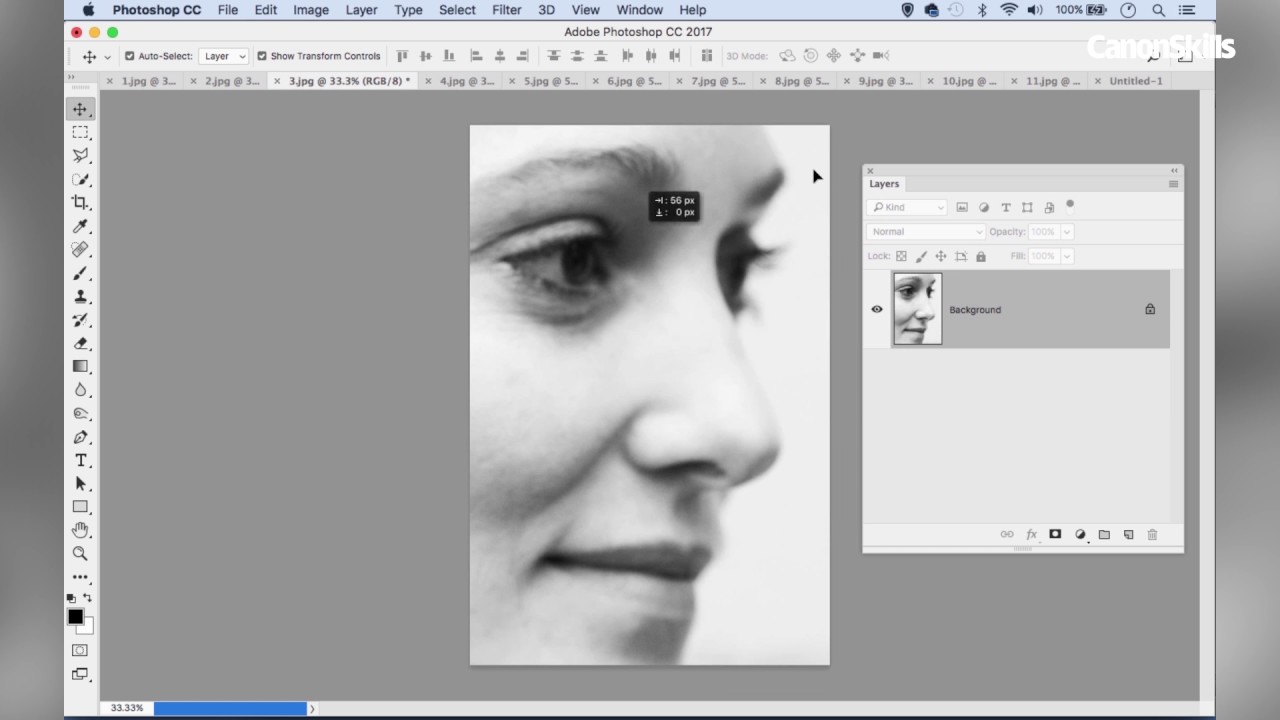
Regardez la vidéo ci-dessus : Comment créer vos propres portraits-montages à la manière de David Hockney
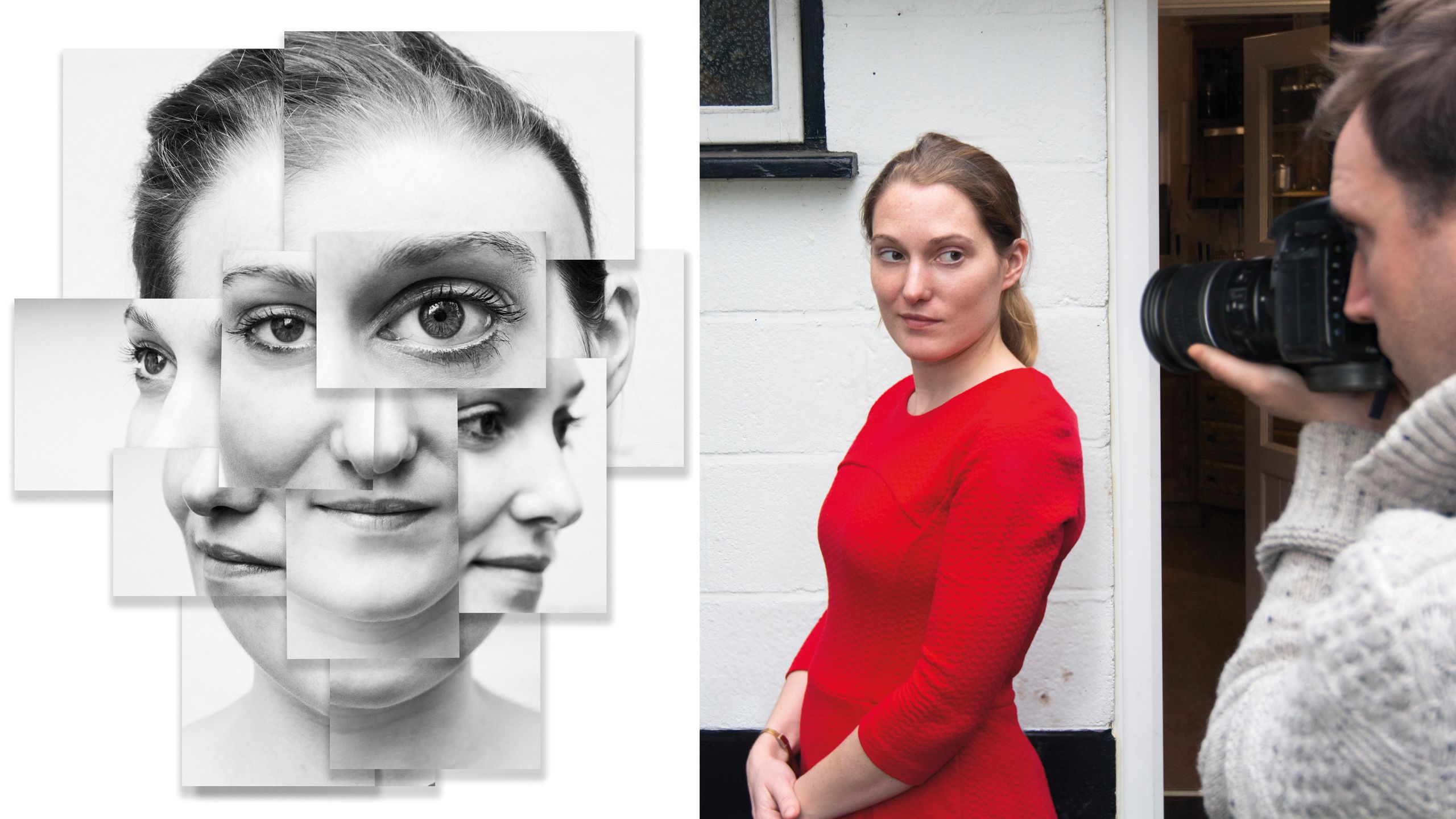
Le week-end dernier, nous avons appris la triste nouvelle du décès du célèbre artiste David Hockney.
Hockney était surtout connu pour ses peintures, mais il a également intégré la photographie à son œuvre. Dans les années 1970 et 1980, cet artiste originaire du Yorkshire a commencé à assembler des photographies Polaroid en collages présentant le sujet sous de multiples angles. La technique novatrice des « Joiners » de Hockney a captivé le public et l'a rendu célèbre.
Depuis, cette technologie a été largement imitée, au point de devenir presque banale. Il existe même une application en ligne appelée Hockneyizer qui fait tout le travail à votre place, mais c'est bien loin de l'esprit original de l'idée !
Cependant, si vous essayez cette technique, vous constaterez qu'elle recèle une grande richesse – grâce à la perspective extraordinaire qu'elle crée et à l'effet étonnant qu'elle produit sur une scène ordinaire du quotidien.
• Trouvez plus d'idées de séances photo
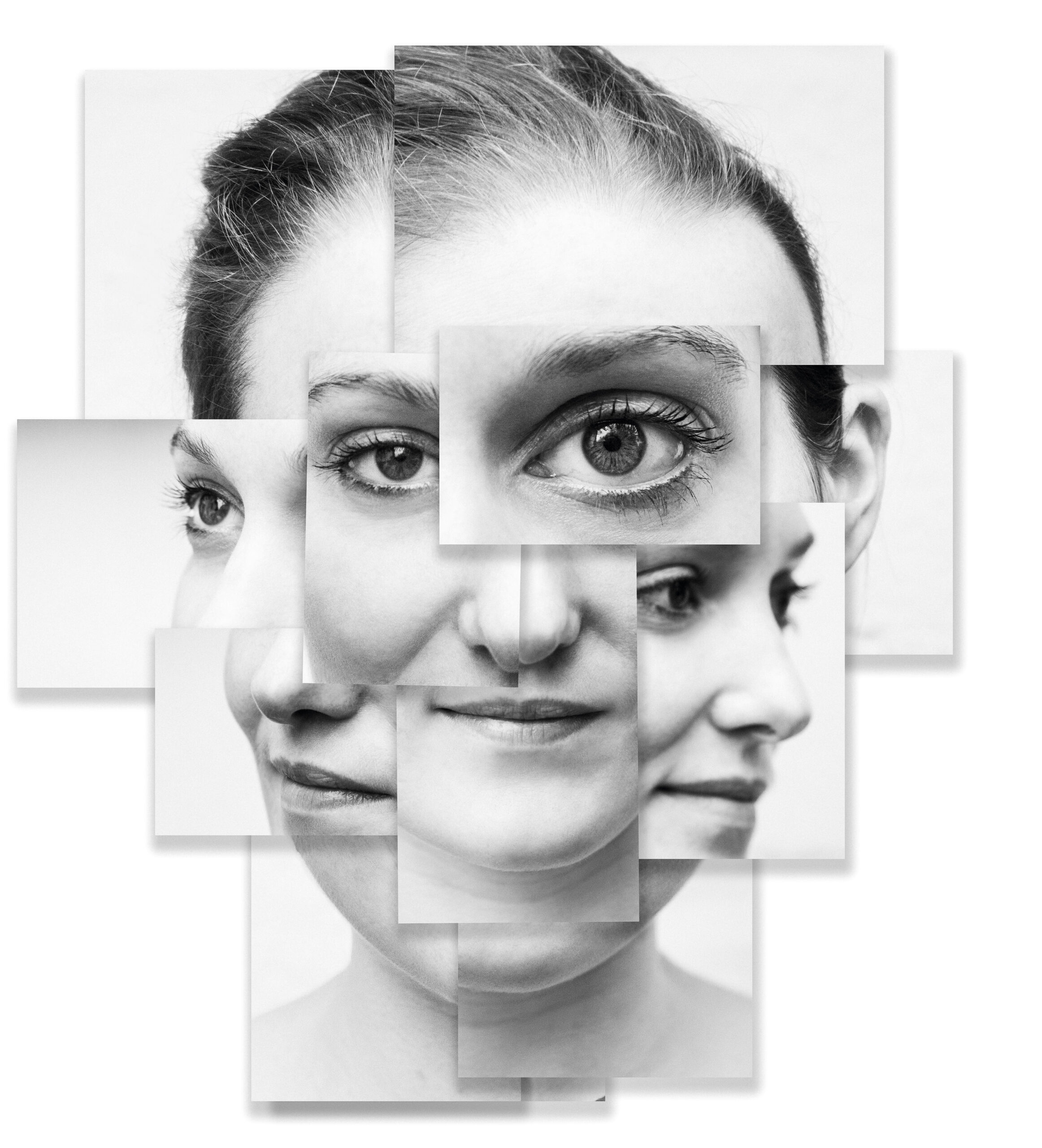
Pour commencer, nous sélectionnons une série de portraits pris sous différents angles, certains en gros plan et d'autres plus larges. La variété est essentielle, car de subtiles différences entre les cadrages permettront de les distinguer. À partir de là, deux options s'offrent à nous.
Nous pouvons soit réaliser notre collage dans Photoshop, en regroupant les images puis en ajoutant des ombres pour simuler de vraies photographies, soit adopter la méthode traditionnelle en imprimant les images et en les disposant manuellement.
Nous allons vous expliquer les deux méthodes ici, et vous pourrez constater les différences entre chaque approche et déterminer celle qui vous convient le mieux…
Comment réaliser son propre « collage photo »
01 Paramètres de l'appareil photo
Apprenez à régler votre appareil photo pour obtenir des portraits optimaux. Nous utilisons généralement ces paramètres. Paramètres standard Pour les portraits en extérieur : utilisez le mode manuel, une vitesse d’obturation de 1/250 s, une ouverture de f/4 et l’ISO automatique. Cela permet une vitesse d’obturation suffisante pour figer le mouvement, tandis que la grande ouverture contribue à flouter l’arrière-plan.
02 Déplacez-vous autour de la cible
Prenez une série de photos du visage ; il vous en faudra au moins 20. Déplacez-vous légèrement pendant la prise de vue pour capturer différents angles. Variez les angles en utilisant la mise au point ; par exemple, faites la mise au point sur l’œil le plus proche sur une photo et sur l’œil le plus éloigné sur la suivante.
03 Mouvement de la cible
En plus de modifier l'angle de la caméra, demandez à votre sujet de bouger entre les prises de vue. Photographiez-le de face, essayez de capturer son profil ou positionnez-le à un angle de 45 degrés. Pour un montage percutant, dégagez son cou.
04 Mur blanc
Vous pouvez utiliser cette technique dans n'importe quel environnement, mais si vous souhaitez créer un visage bien défini comme dans notre exemple, un fond simple et uni sera idéal car il contribuera à souligner les contours. Ici, nous avons utilisé un mur extérieur blanc.
05 Éclairage doux
Nous avons réalisé notre série de portraits en extérieur par temps nuageux. Ce type d'éclairage, doux et diffus, est idéal pour les portraits et parfaitement adapté à la technique du collage photo, car il garantit une lumière uniforme et homogène d'une prise de vue à l'autre.
Objectif zoom 06
Vous devrez varier vos plans (recadrages) pendant le tournage, en alternant gros plans de différentes parties du visage et plans plus éloignés. Cela vous aidera. zoom Lors de prises de vue de cette manière, utilisez des focales plus longues et stabilisez bien l'appareil photo pour éviter les flous de bougé.
Méthode 1 : Le montage numérique de David Hockney
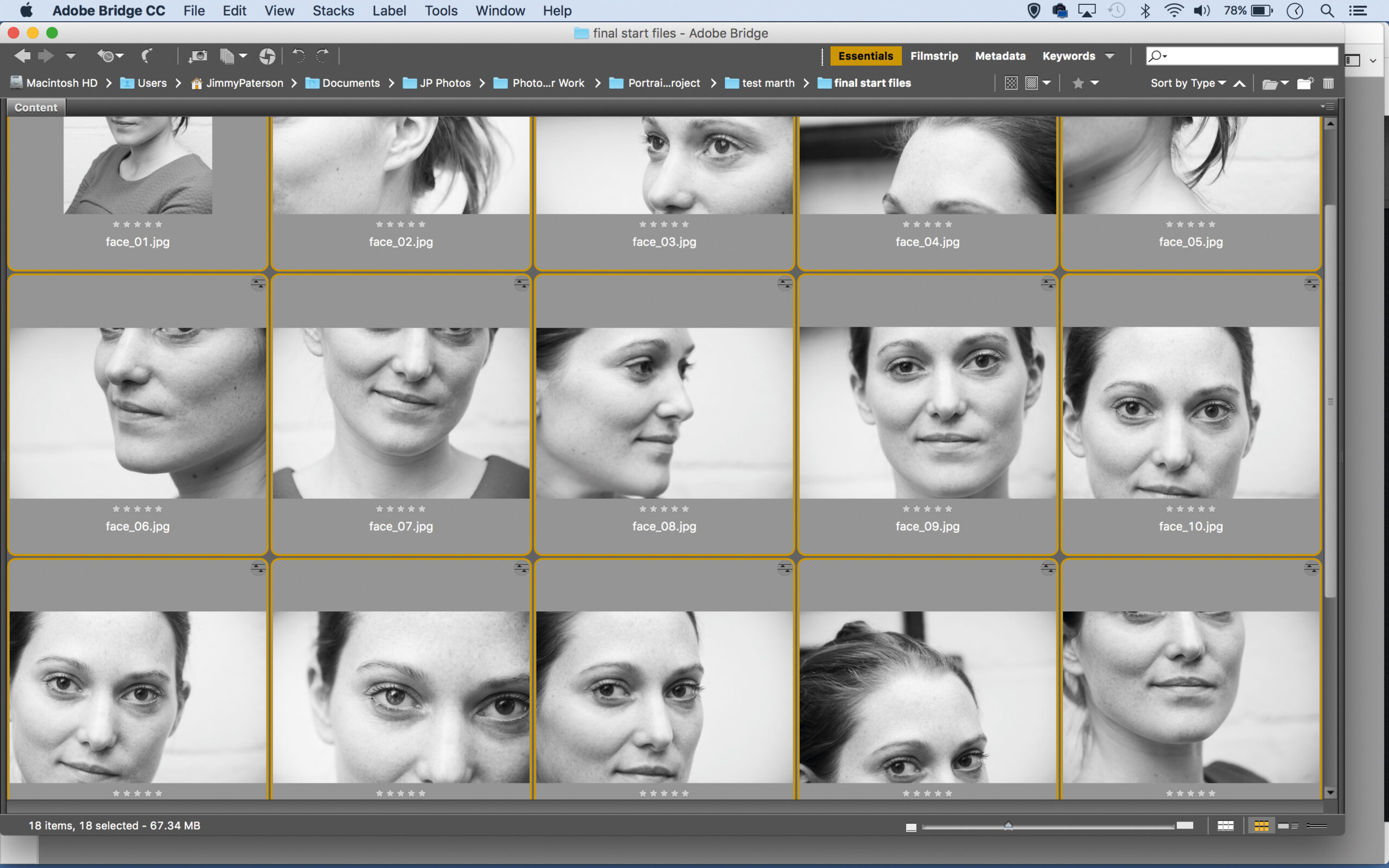
01 Convertir toutes les images en monochrome
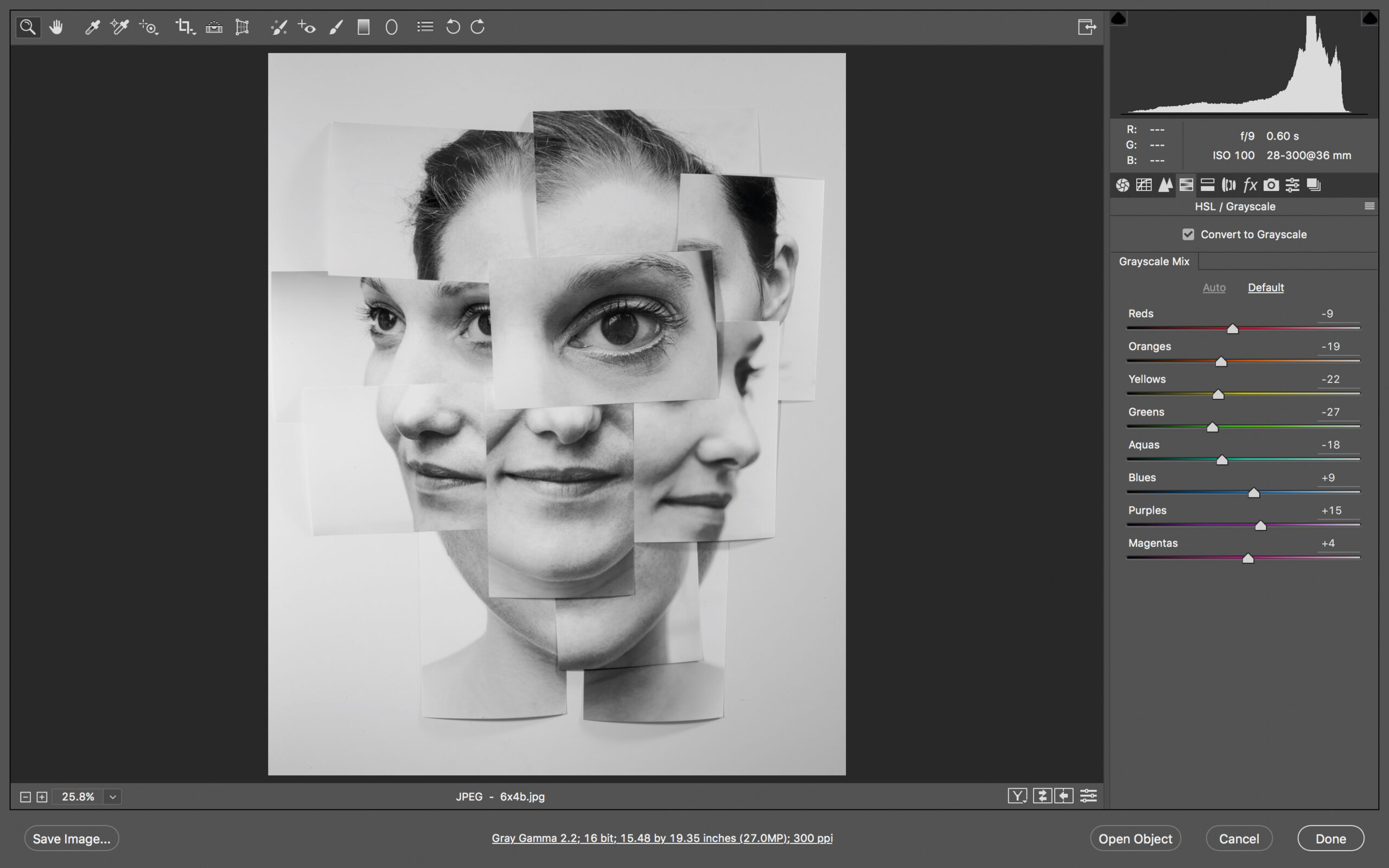
Découvrez les premières étapes de la création d'un montage numérique à la David Hockney, en commençant par la conversion de vos photos en monochrome. Dans Adobe Bridge, faites un clic droit sur une image et sélectionnez « Ouvrir dans Camera Raw », puis convertissez-la en monochrome. Cliquez sur « Terminé ». Faites un clic droit à nouveau sur l'image et choisissez « Paramètres de développement » > « Copier les paramètres ». Sélectionnez les autres fichiers, puis faites un clic droit et choisissez « Paramètres de développement » > « Coller les paramètres ».
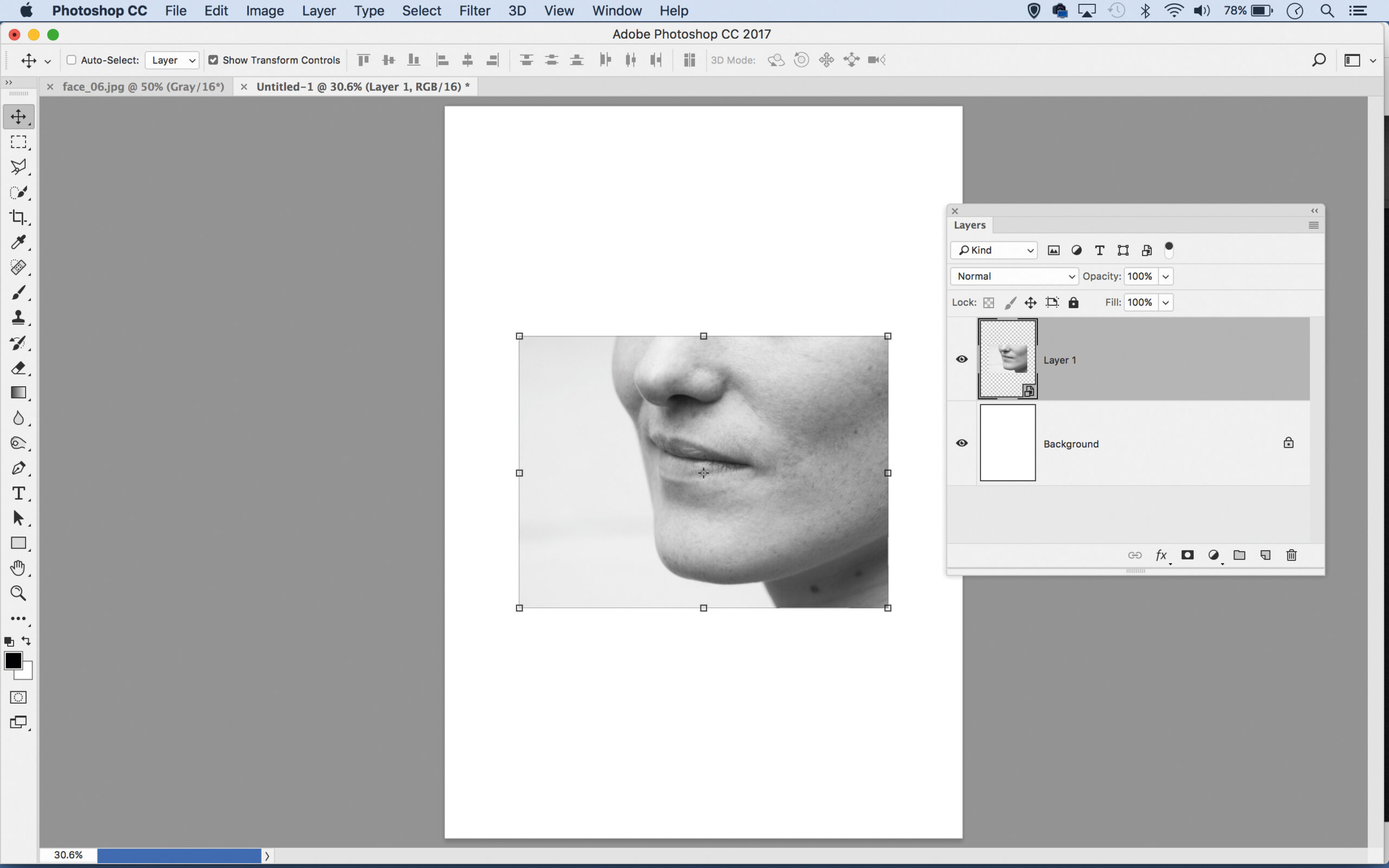
02 Copier et coller
Ouvrez une image, sélectionnez-en une portion à l'aide de l'outil Rectangle de sélection, puis appuyez sur Ctrl+C pour la copier. Allez dans Fichier > Nouveau et créez un nouveau document A3 avec un fond blanc. Collez la sélection. Dans le panneau Calques, cliquez avec le bouton droit sur le calque et choisissez Convertir en objet dynamique.
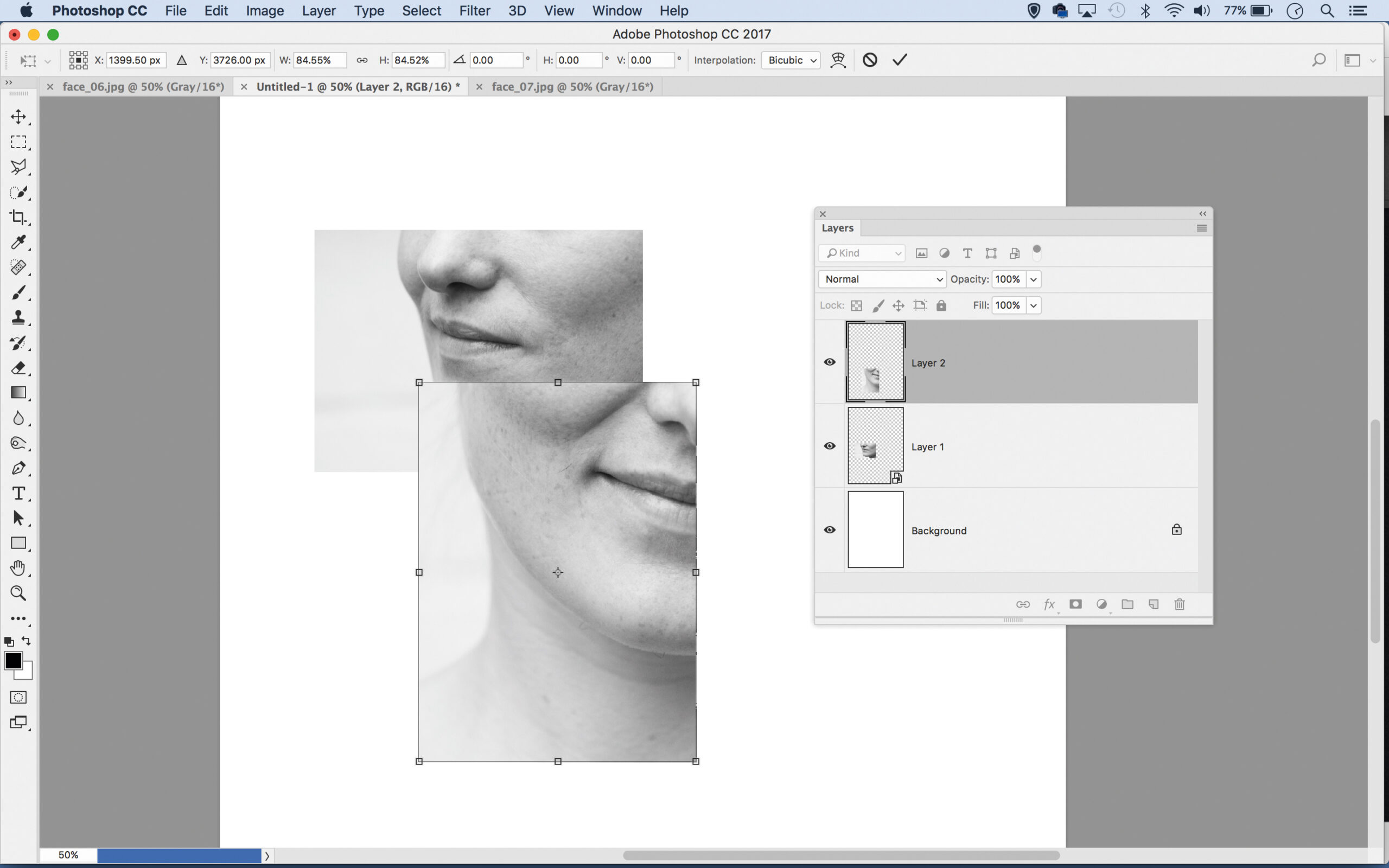
03 Redimensionner et repositionner
Sélectionnez l'outil Déplacement, puis cochez les options Afficher les commandes de transformation et Sélection automatique du calque. Déplacez approximativement la section à l'endroit souhaité et cliquez sur un coin du carré si nécessaire (en maintenant la touche Maj enfoncée) pour la redimensionner. Ouvrez une autre image, sélectionnez-en une portion, collez-la et repositionnez-la.
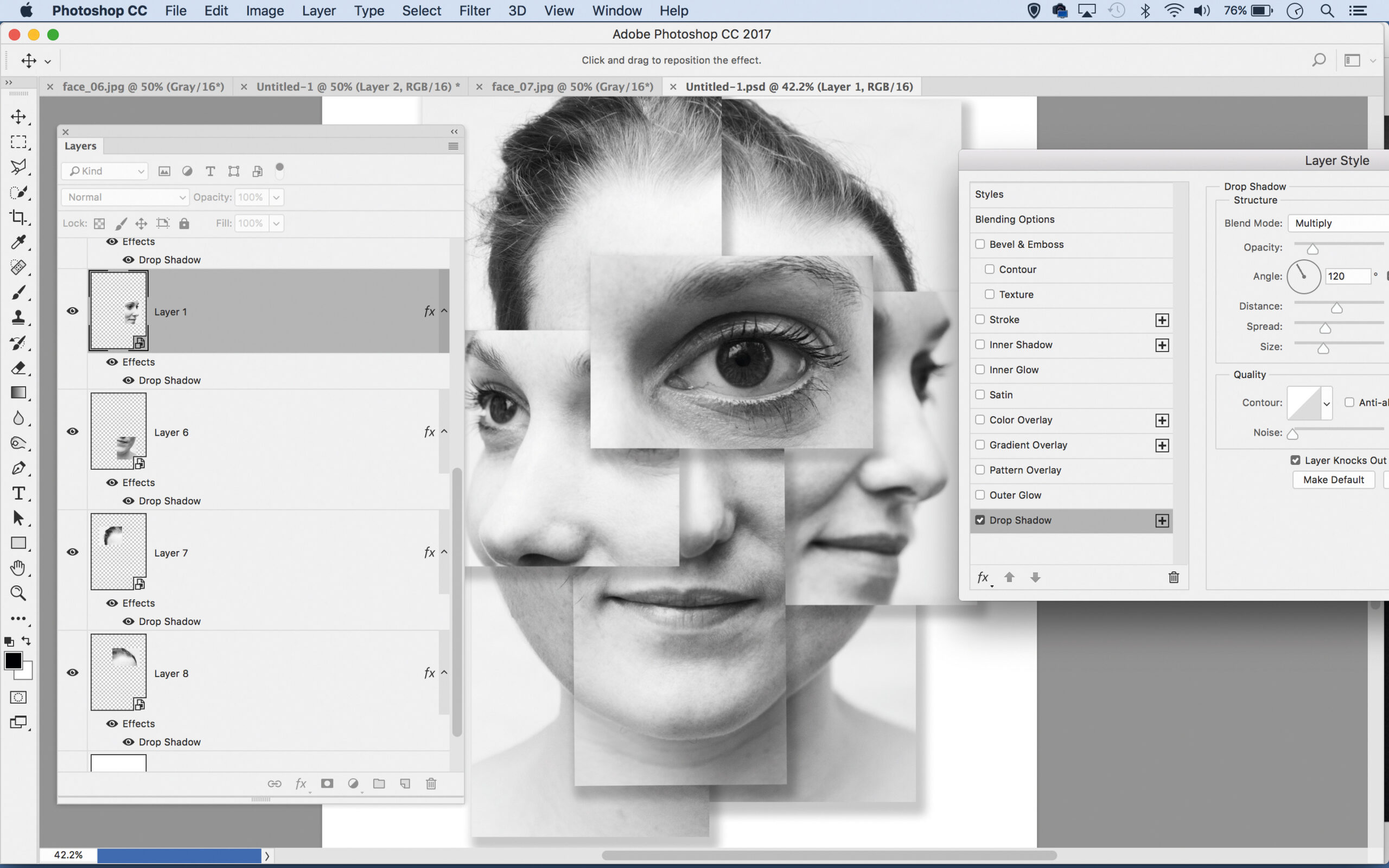
04 Création d'ombres
Enfin, nous allons ajouter des ombres. Double-cliquez sur un calque pour ouvrir la boîte de dialogue Styles de calque. Sélectionnez Ombre portée, puis ajustez les paramètres pour modifier la taille et la position de l'ombre. Une fois terminé, maintenez la touche Alt enfoncée et faites glisser l'effet d'ombre d'un calque à l'autre pour le copier.
La deuxième méthode : l'approche traditionnelle
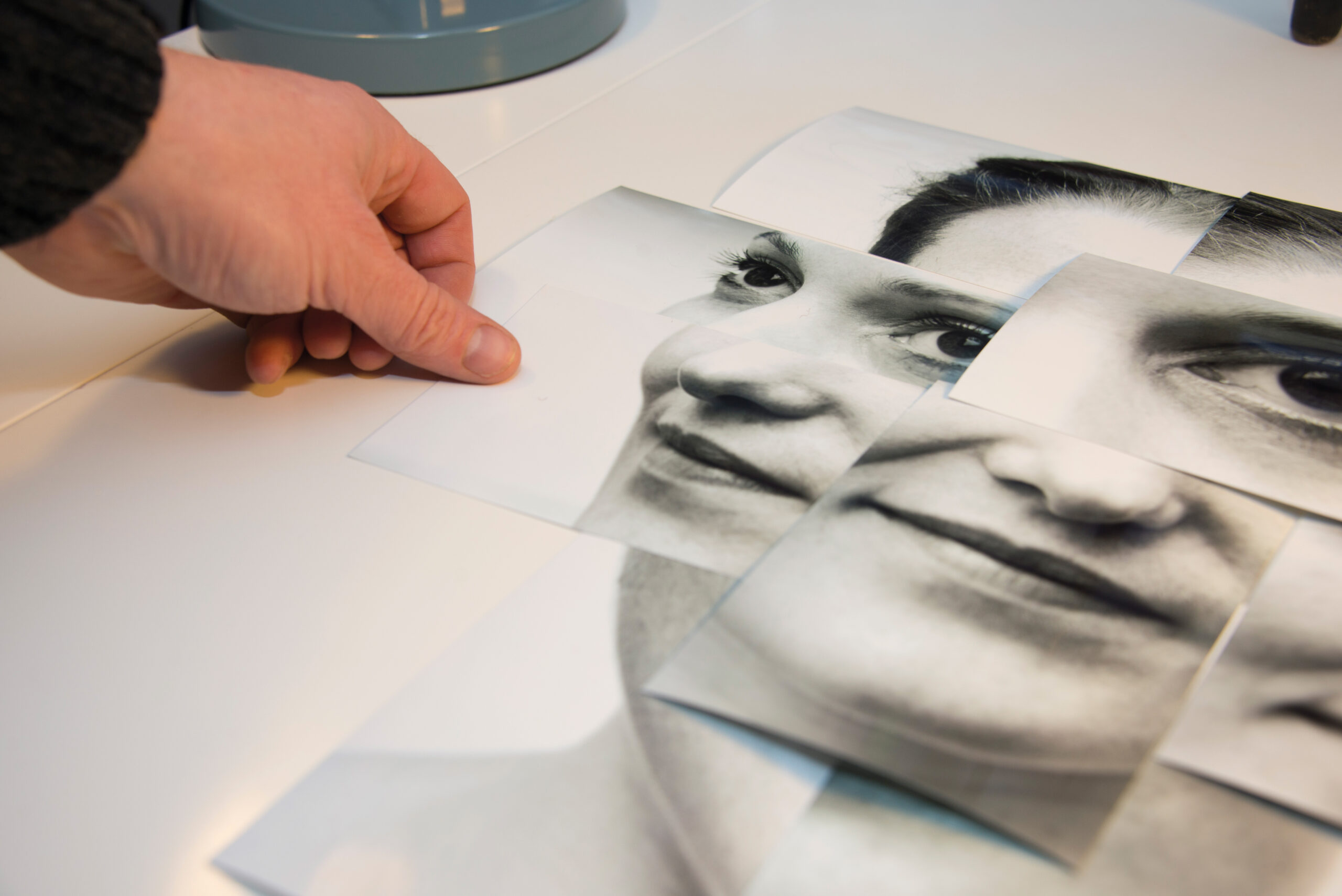
01 Préparation des publications
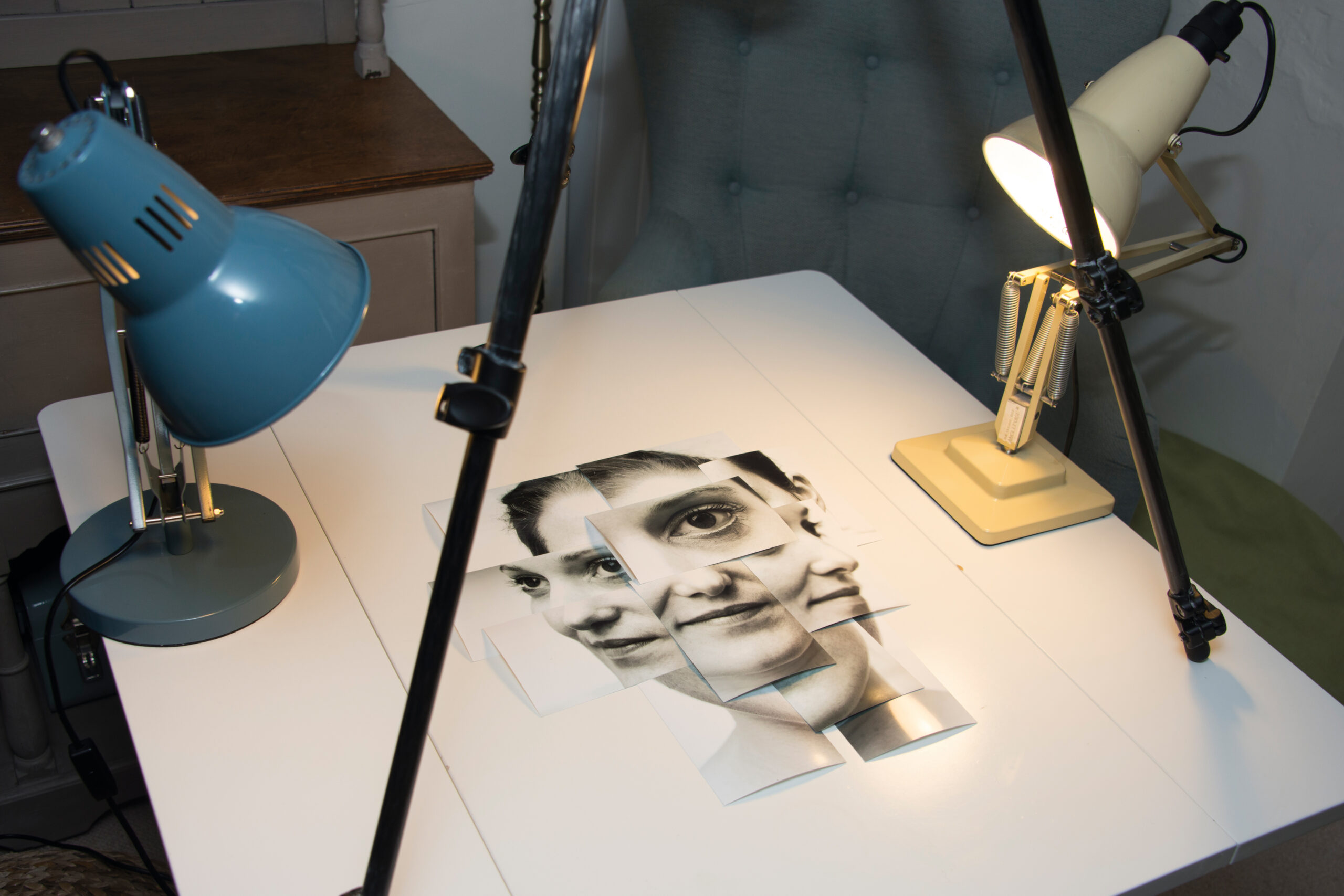
Nous avons utilisé une imprimante professionnelle pour réaliser nos tirages 6x4 cm (certains verticaux, d'autres horizontaux), que nous avons ensuite disposés sur une table blanche. Comme dans Photoshop, on peut jouer avec les positions et déplacer les tirages vers le haut ou vers le bas, mais le résultat est plus authentique lorsqu'il est réalisé manuellement, et plus aléatoire.
• Les meilleures imprimantes pour la photographie
02 Installation de la table de photocopie
Pour un éclairage uniforme, placez deux lampes de même puissance de part et d'autre de l'œuvre, à un angle de 45 degrés. Installez un trépied directement au-dessus des estampes et orientez l'appareil photo vers le bas. Certains trépieds permettent d'inverser la colonne centrale afin d'orienter l'appareil photo vers le bas, ce qui peut s'avérer utile.
• Les meilleurs trépieds
03 Photographie imprimée
Assurez-vous que le tirage est exempt de zones surexposées ou de reflets, et ajustez l'éclairage avec soin si nécessaire. Veillez à ce que les pieds du trépied ne projettent pas d'ombres sur le tirage. Réglez votre appareil photo en mode priorité à l'ouverture à f/8, en utilisant la sensibilité ISO par défaut, puis prenez votre photo. Vous pourrez ensuite corriger facilement les éventuelles variations de couleur ou convertir l'image en monochrome dans Photoshop.
Lire la suite:
- Meilleur appareil photo pour les portraitsAppareils photo et objectifs idéaux pour les portraits.
- Les meilleurs objectifs pour les portraits : notre sélection des meilleurs objectifs 85 mm actuellement disponibles.
- Techniques créatives pour le portrait : Découvrez comment transformer vos photos personnelles en œuvres d’art.
Les commentaires sont fermés.