


Une erreur se produit « Unreal Process a planté » Dans le jeu Mafia : le vieux pays Lorsque l'environnement d'exécution Unreal Engine échoue lors de sa séquence d'installation initiale, cet échec interrompt le processus de démarrage, empêchant le jeu de se charger correctement et le forçant souvent à se fermer avant d'atteindre le menu principal.
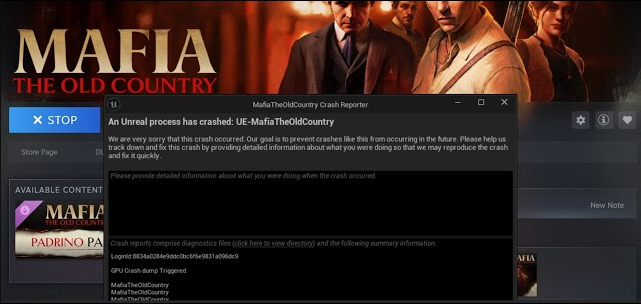
Ce problème survient souvent parce que Fichiers d'installation corrompus, Ou Pilotes graphiques obsolètes ou incompatibles, Ou Conflits avec les superpositions de parties externes, Ou Paramètres système que le moteur ne peut pas traiter correctement Au démarrage.
Avec cela en place causes profondes N'oubliez pas, suivez Les solutions sont ci-dessous. pour résoudre le problème.
1. Mettez à jour les pilotes graphiques
Unreal Engine sollicite fortement votre processeur graphique (GPU) pour le rendu et l'ombrage. Des pilotes obsolètes ou instables peuvent perturber ce processus et provoquer des plantages. La mise à jour vers le dernier pilote certifié WHQL garantit une prise en charge optimale des API, des performances améliorées et une réduction des problèmes de compatibilité.
Pour les utilisateurs de Nvidia :
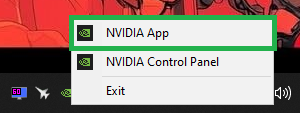
- Clic droit Icône Nvidia Dans la barre d'état système > cliquez sur Application NVIDIA.

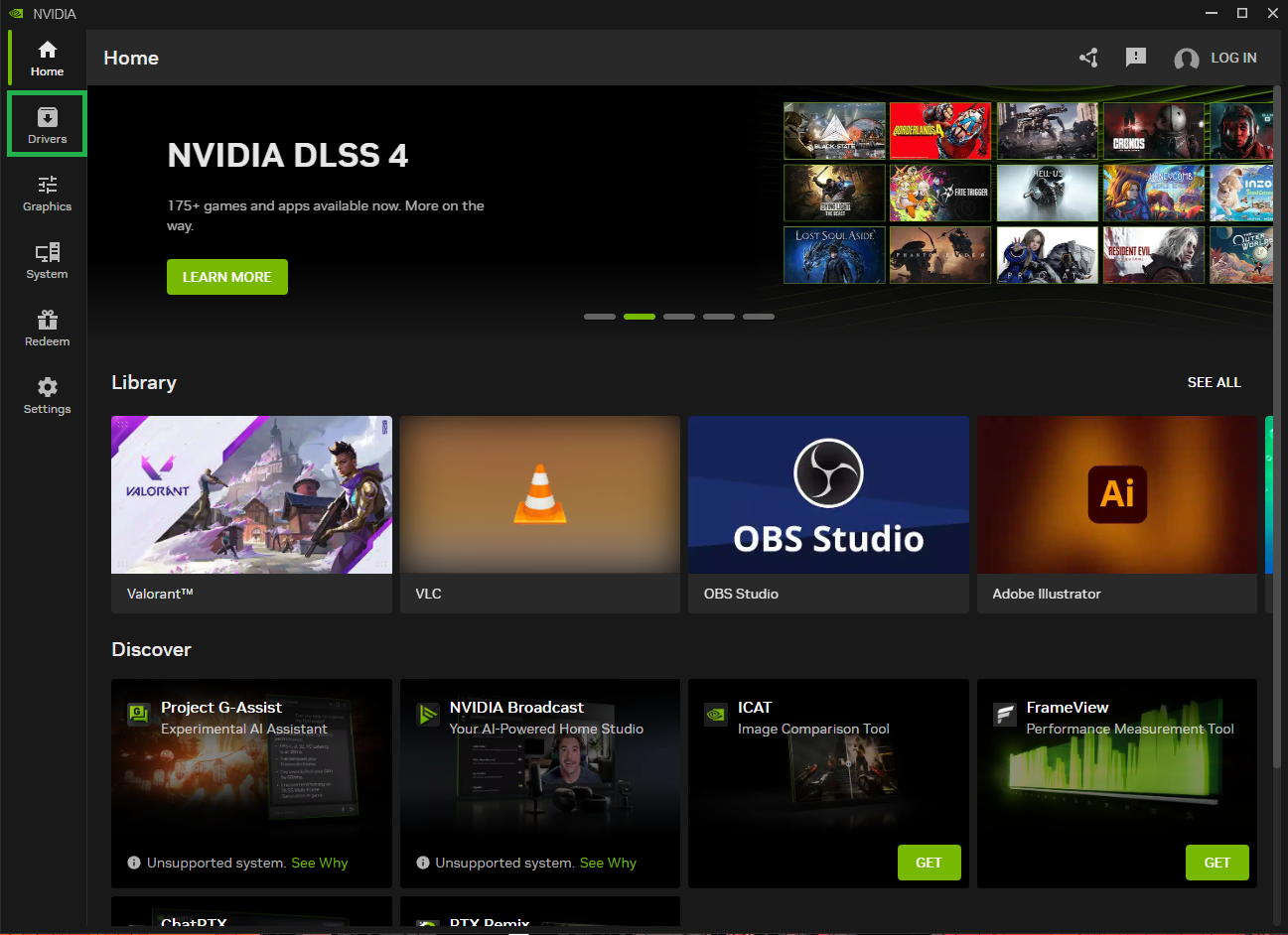
- Cliquez Les chauffeurs.

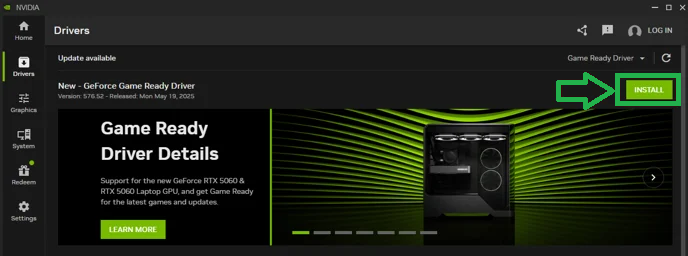
- Si des mises à jour sont disponibles, cliquez sur Installer.

Pour les utilisateurs AMD :
- Logiciel AMD ouvert : Édition Adrénaline.

- Cliquez Vérifier les mises à jourSi une mise à jour est disponible, installez-la.

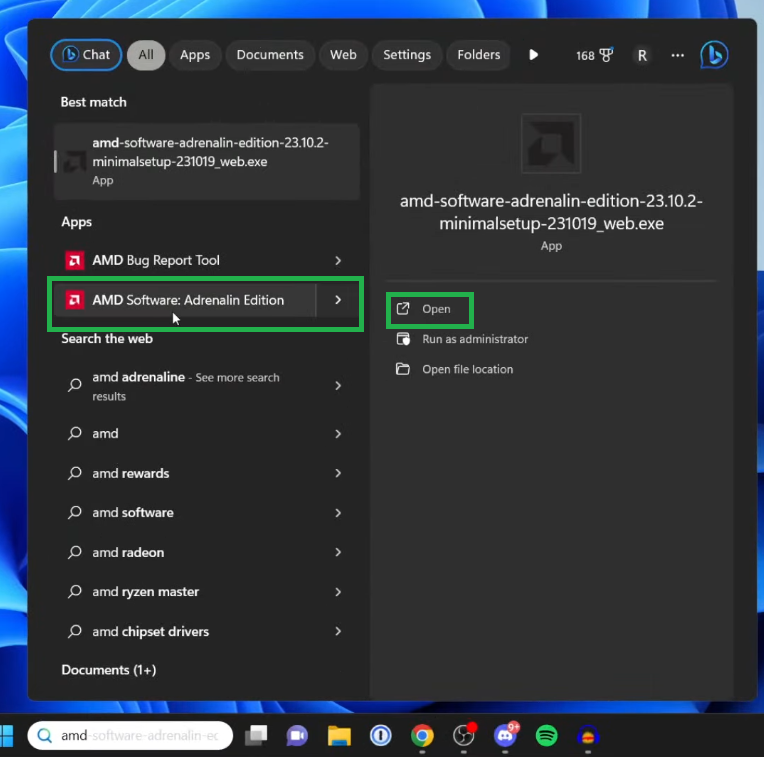
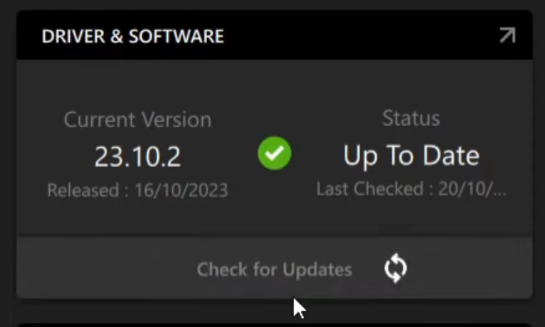
Une fois les pilotes graphiques les plus récents installés, redémarrez le jeu et vérifiez si l'erreur persiste.
2. Vérifiez les fichiers du jeu
Des fichiers de jeu corrompus ou manquants peuvent perturber le démarrage d'Unreal Engine et provoquer des plantages immédiats. La vérification des fichiers de jeu permet de restaurer les ressources corrompues, de remplacer les fichiers binaires manquants et de garantir le chargement correct des composants nécessaires au moteur.
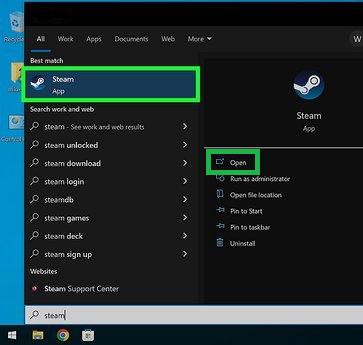
- Appuyez sur **Win + S** > Trouvez **Steam** > Cliquez sur **Ouvrir**.

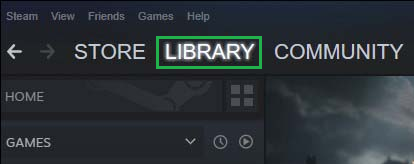
- Cliquez sur **Bibliothèque**.

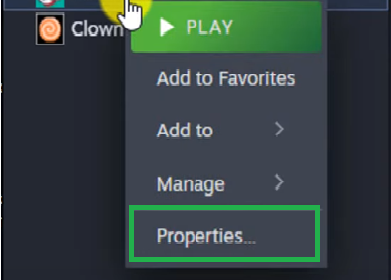
- Localisez Mafia The Old Country > Faites un clic droit dessus et sélectionnez **Propriétés**.

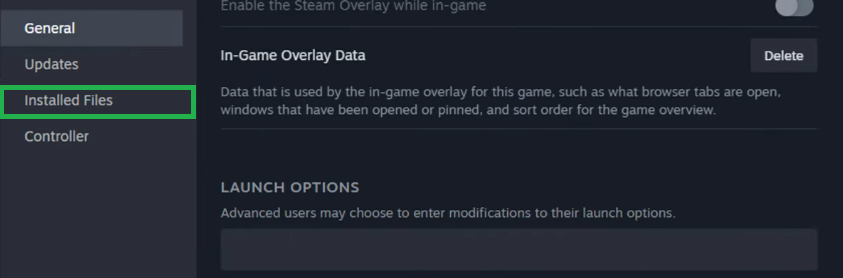
- Cliquez sur l'onglet **Fichiers installés**.

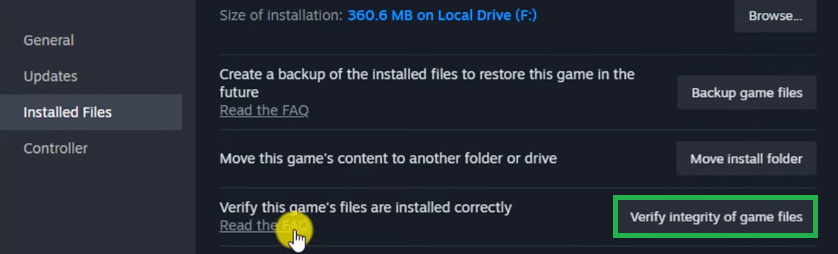
- Cliquez sur **Vérifier l'intégrité des fichiers du jeu**.

- Si des fichiers sont manquants, Steam les retéléchargera.
- Redémarrez le jeu pour vérifier si le problème est résolu.
3. Forcer le mode DirectX 11 pour améliorer la stabilité
Par défaut, le jeu s'exécute sous DirectX 12. Les systèmes équipés de cartes graphiques anciennes ou peu performantes peuvent rencontrer des problèmes d'instabilité avec DX12. Forcer l'exécution du jeu sous DirectX 11 améliore souvent la stabilité et résout les problèmes d'exécution.
- Ouvrez votre bibliothèque SteamFaites un clic droit sur Mafia The Old Country, puis sélectionnez Caractéristiques.
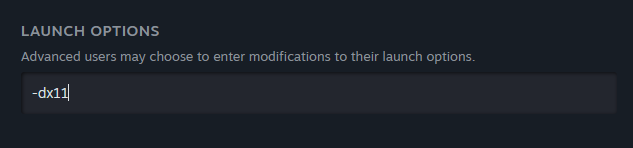
- Dans l'onglet Général, sélectionnez un champ Options de lecture.
- Type -dx11Fermez ensuite la fenêtre et lancez le jeu.

4. Désactiver la planification de l'unité de traitement graphique (GPU) à accélération matérielle
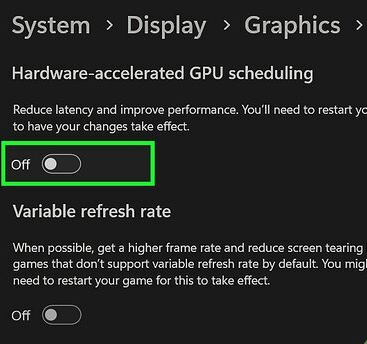
L'accélération matérielle du GPU peut parfois engendrer des conflits de synchronisation entre Windows et le moteur de rendu Unreal Engine. La désactivation de cette fonctionnalité force le système à utiliser la méthode d'ordonnancement par défaut, ce qui peut stabiliser les performances et éviter les plantages au démarrage.
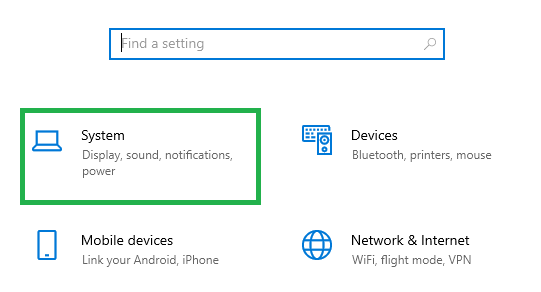
- Clique sur Win + I Ouvre les paramètres.
- Cliquez Système.

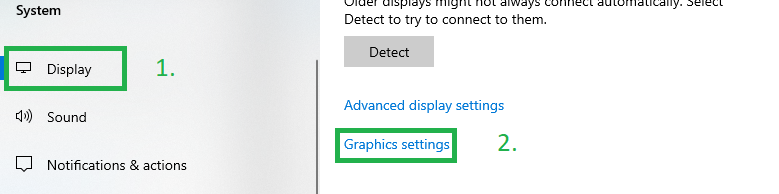
- Cliquez Affichage > Paramètres graphiques.

- Désactiver Planification de l'unité de traitement graphique à accélération matérielle.

- Redémarrez votre ordinateur et relancez le jeu pour vérifier si le problème est résolu.

Les commentaires sont fermés.