


Le code d'erreur VAN-79 dans VALORANT s'affiche lorsque le jeu ne parvient pas à établir une connexion sécurisée entre le client, Riot Vanguard , et les serveurs d'authentification. Cet échec de connexion vous empêche généralement de vous connecter ou de rejoindre une partie immédiatement après le lancement.
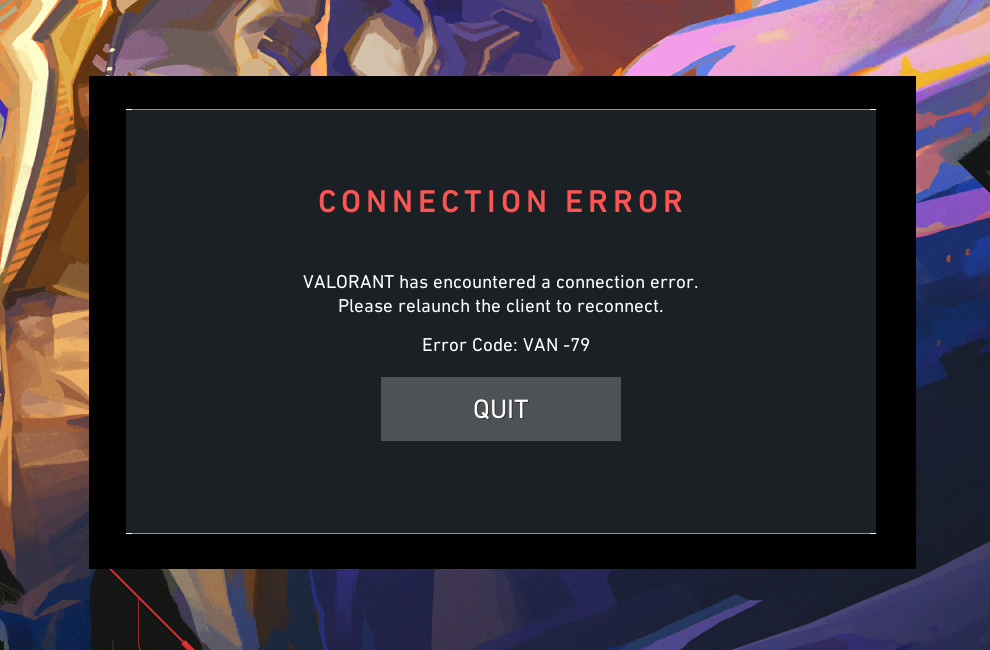
Dans la plupart des cas, cette erreur apparaît immédiatement après le lancement du jeu. Au lieu de se lancer normalement, VALORANT affiche le message « VALORANT a rencontré une erreur de connexion. Veuillez relancer le client pour vous reconnecter. » suivi de VAN-79 . Cela indique généralement que Vanguard ne fonctionne pas correctement ou qu'un élément du système l'empêche de se connecter aux serveurs de Riot.
Les raisons les plus probables de cette erreur sont les suivantes :
- Le service Vanguard a échoué : Le service VGC ou VGK est hors service, son démarrage est retardé ou il ne se charge pas correctement.
- Limitations du réseau : VPN, serveurs proxy ou pare-feu bloquant les points de terminaison d'authentification Riot.
- Chemin d'accès au jeu ou liens de pilotes corrompus : Les fichiers déplacés ou manquants perturbent les contrôles de vérification de Vanguard.
- Conflits de pile système : Des problèmes de Winsock obsolète, de cache DNS ou de pilotes conflictuels perturbent la configuration de Vanguard.
Maintenant que les principales raisons sont claires, voici quelques solutions éprouvées qui ont permis de résoudre ce problème pour de nombreux utilisateurs.
1. Configurez le service VGC pour qu'il démarre automatiquement.
Pour que VALORANT se connecte correctement, le service Vanguard doit être lancé avant le démarrage du client. S'il est désactivé ou configuré manuellement dans le Gestionnaire de services Windows, le jeu ne pourra pas se lancer car son système anti-triche ne sera jamais initialisé. Configurer le démarrage automatique garantit que Vanguard est toujours prêt au démarrage de votre ordinateur.
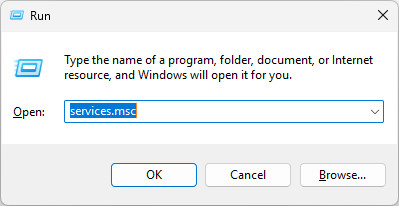
- Clique sur Win + R Et tapez: services.msc
![]()
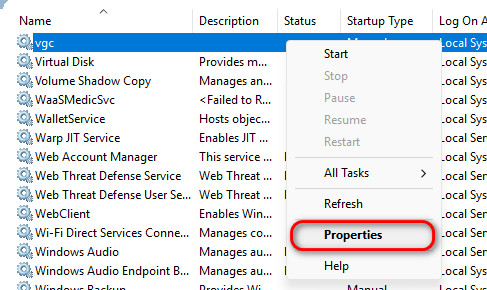
- Faites défiler vers le bas et recherchez un service VGC.
- Faites un clic droit dessus et choisissez Propriété.
![]()
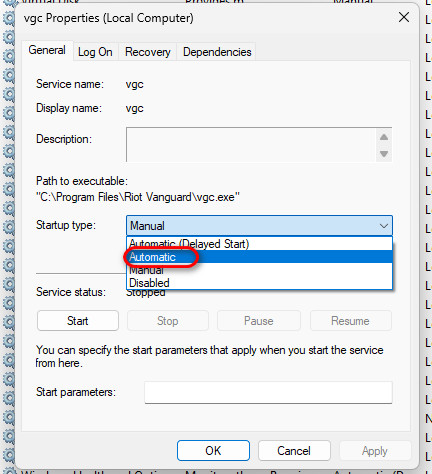
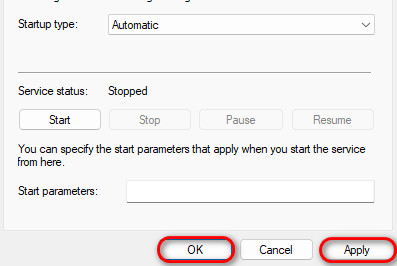
- Dans l'onglet « Général », définissez Type de démarrage إلى Automatique.
![]()
- Cliquez Application ثم Ok.
![]()
- Redémarrez votre ordinateur et essayez de lancer VALORANT.
2. Réinstallez Riot Vanguard
Avec le temps, les services ou fichiers en arrière-plan de Vanguard peuvent se corrompre. La réinstallation du logiciel anti-triche réinitialise tous ses composants, corrige les liens brisés et rétablit l'enregistrement correct des pilotes. Cela élimine souvent les conflits qui empêchent l'apparition de l'erreur VAN-79.
- Le client Riot est complètement fermé.
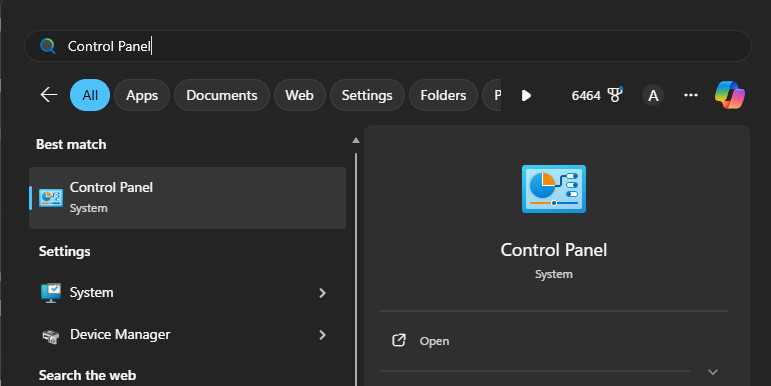
- Ouvert Panneau de configuration en utilisant la barre de recherche.
![Panneau de contrôle]()
- Cliquez Désinstaller un programme Sous Programmes (Définissez « Afficher par » sur Catégories si c'est nécessaire).
![Désinstaller un programme via le Panneau de configuration]()
- je cherche Avant-garde anti-émeuteCliquez avec le bouton droit et sélectionnez Désinstaller.
![Désinstaller Riot Vanguard]()
- Redémarrez votre ordinateur.
- Ouvrez à nouveau Riot Client et installez Vanguard lorsque vous y êtes invité.
- Lancez VALORANT pour vérifier si le problème a disparu.


3. Exécutez les commandes Windows pour désactiver la signature d'essai et annuler les contrôles de sécurité.
Si Windows est exécuté en mode de signature d'évaluation ou en mode de vérification de sécurité désactivée , Vanguard peut refuser de se charger car ces paramètres remplacent la vérification standard des pilotes. La désactivation de ces modes force Windows à rétablir la vérification de sécurité, indispensable au bon fonctionnement de Vanguard.
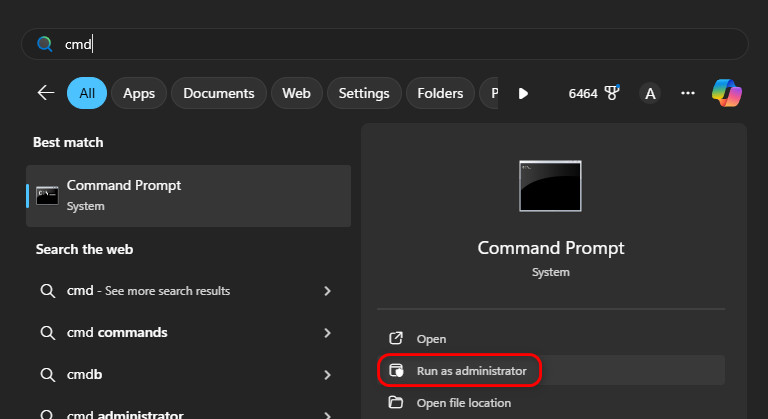
- Type cmd dans la barre de recherche et sélectionnez Exécuter en tant qu'administrateur.
![Exécuter l'invite de commande en tant qu'administrateur]()
- Saisissez les commandes ci-dessous et appuyez sur Entrer Après chaque:
bcdedit.exe /set testsigning off bcdedit.exe /set nointegritychecks off
![]()
- Redémarrez votre ordinateur et essayez de relancer VALORANT.


Les commentaires sont fermés.