


Une erreur de connexion se produit généralement dans Fragpunk Lorsqu'un jeu ne parvient pas à se connecter à ses serveurs d'authentification, cela peut être dû à plusieurs raisons, notamment : Restrictions de sécurité au niveau du routeur (Surtout sur les appareils) Routeurs Eero), Interdiction des fournisseurs d'accès à Internet ou interdiction régionale، Fichiers de jeu corrompus ou manquants, Ou Paramètres du pare-feu et filtrage de contenu trop agressifDans certains cas, ces restrictions peuvent bloquer les ports ou les services nécessaires à une authentification Fragpunk réussie.
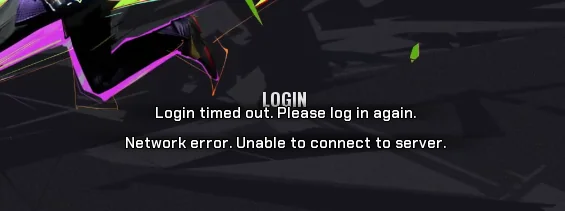
Avant de commencer le dépannage, Vérifiez l'état des serveurs de jeuSi les serveurs sont en maintenance ou indisponibles, ces solutions ne fonctionneront pas. Une fois que vous avez vérifié que les serveurs sont opérationnels, suivez les étapes ci-dessous pour résoudre l'erreur de connexion.
Avant de commencer
Commencez par effectuer ces vérifications rapides, car elles permettent souvent de résoudre les problèmes de connexion temporaires :
- Redémarrez votre routeur. Et l'ordinateur personnel pour détecter d'éventuelles pannes réseau temporaires.
- Exécuter Steam en tant qu'administrateur Pour éviter les conflits d'autorisation.
- Vider le cache DNS En ouvrant l'invite de commandes et en tapant :
ipconfig /flushdns. - Vérifiez votre pare-feu ou votre logiciel antivirus. Désactivez-les temporairement pour voir s'ils bloquent Fragpunk. (Réactivez-les après le test.)
1. Désactiver les fonctions de sécurité avancées (pour les routeurs Eero uniquement)
Si vous utilisez Routeur Eero (Ou tout routeur doté de fonctionnalités de sécurité avancées similaires), ces paramètres peuvent bloquer le trafic d'authentification des jeux. Des fonctionnalités telles que Filtres pour les sites web malveillants, etSystèmes de détection des menaces, etoutils de blocage automatique Pour empêcher Fragpunk d'établir une connexion stable. Désactiver temporairement ces fonctionnalités peut s'avérer utile. Pour déterminer si c'est la cause du problème de connexion.
2. Utilisez un VPN (pour les restrictions géographiques)
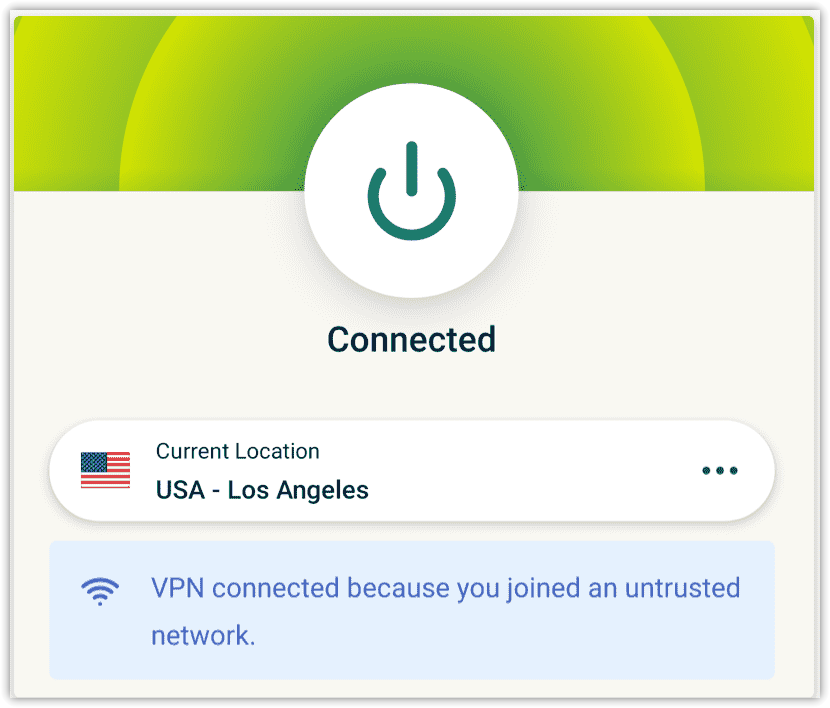
Si l'erreur est liée Avec des restrictions régionales ou des interdictions au niveau des FAIL'utilisation VPN (Réseau privé virtuel) Cela peut s'avérer utile en faisant transiter votre connexion par un autre emplacement, donnant ainsi l'impression que vous accédez au jeu depuis une zone différente.
- Sélectionner Réseau VPN fiable comme NordVPN ou ExpressVPN ou ProtonVPN, etauberge Application.
- Activez le VPN etContact Avec un serveur situé dans une région stable (comme ÉTATS-UNIS ou Europe).

- Essayez de vous connecter à Fragpunk. Si la connexion réussit, vous pouvez déconnecter votre VPN après l'authentification afin de réduire la latence.
3. Ajoutez Fragpunk à la liste blanche de votre pare-feu et de votre antivirus.
Il arrive que le pare-feu Windows ou un logiciel antivirus tiers empêche Fragpunk d'accéder à Internet. Ajouter le jeu à la liste des exceptions peut résoudre ce problème.
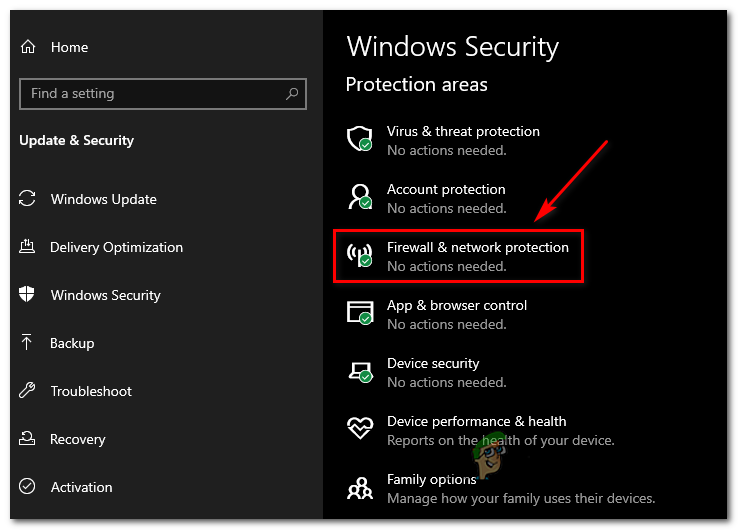
- Ouvert Sécurité Windows ← Pare-feu et protection réseau.

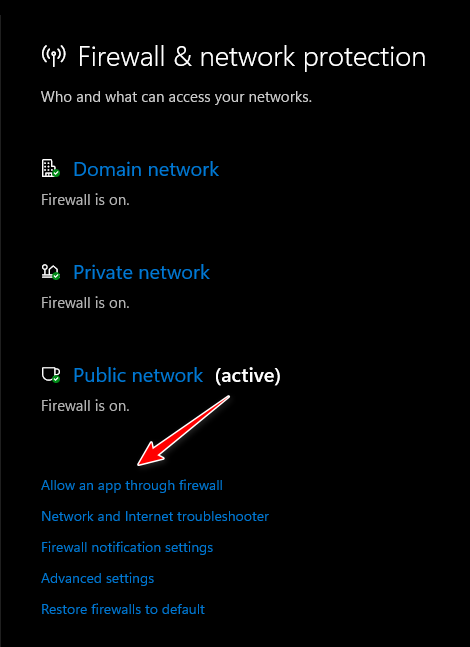
- Cliquez Autoriser une application à traverser le pare-feu.

- Ajouter Fragpunk.exe Autorisez-lui l'accès aux deux réseaux. Spécial وGénéral.
- Si vous utilisez un logiciel antivirus, ajoutez le dossier d'installation du jeu à votre programme antivirus. Liste des exceptions Sa propre.
4. Vérifier et réparer les fichiers du jeu
Des fichiers de jeu corrompus ou manquants peuvent empêcher la connexion. Steam vous permet de vérifier ces fichiers et de les remplacer par des versions officielles.
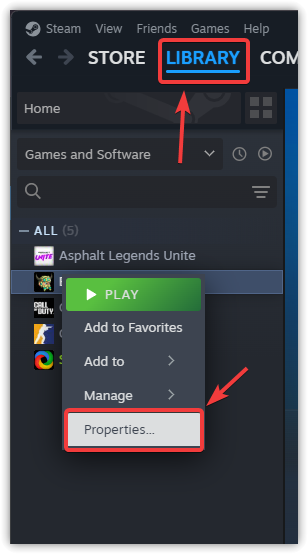
- Ouvert Steam Et aller à Bibliothèque Votre propre.
- Clic droit Fragpunk Et sélectionnez Caractéristiques.

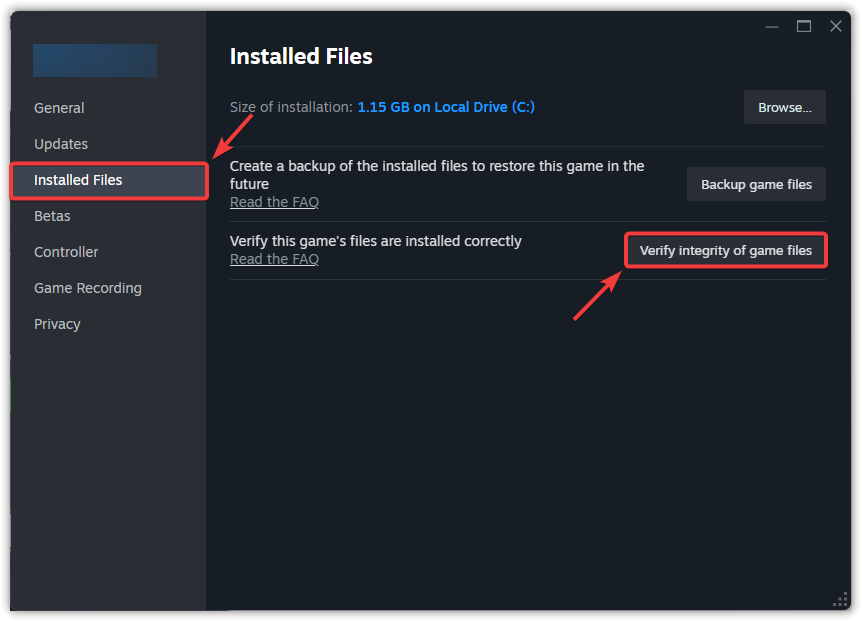
- Allez dans l'onglet Fichiers installés Et cliquez Vérifier l'intégrité des fichiers du jeu.

- une fois terminé, Redémarrez Steam Il a relancé le jeu.
5. Mettez à jour vos pilotes réseau
Des pilotes réseau obsolètes ou corrompus peuvent entraîner des problèmes de connectivité. Leur mise à jour améliore la stabilité du réseau et la vitesse de connexion.
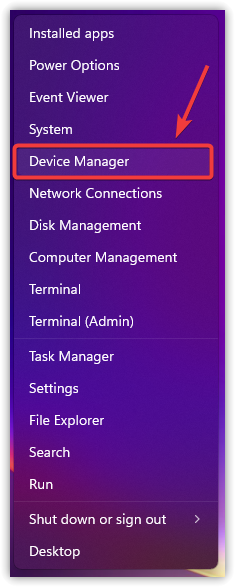
- Faites un clic droit sur l'icône Commencer Et sélectionnez Gestionnaire de périphériques.

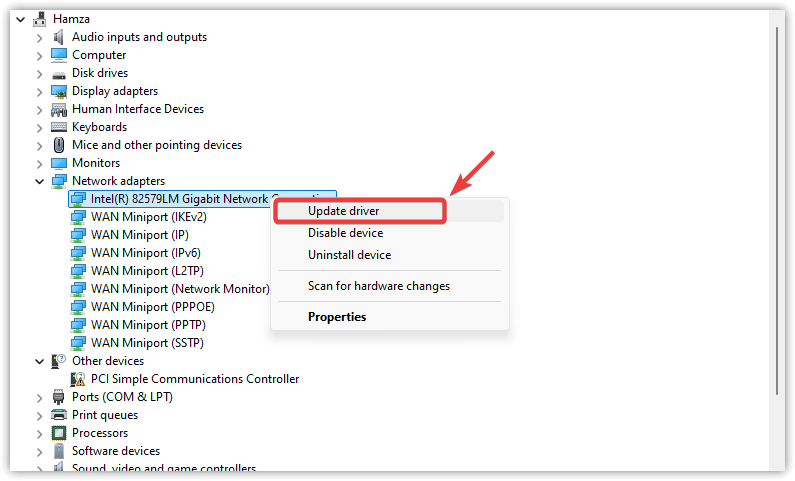
- Développer une section Adaptateurs de réseau.
- Clic droit Sur votre adaptateur réseau actif, sélectionnez Mettre à jour le pilote.

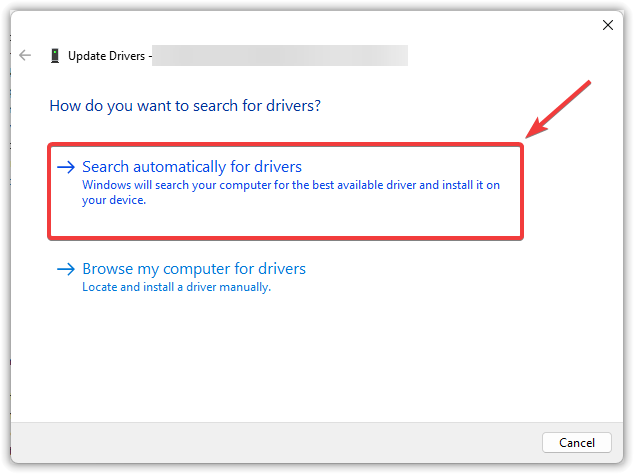
- Cliquez Recherche automatique de pilotes.

- Autorisez Windows à installer les pilotes les plus récents, puis Redémarrez votre ordinateur.
Si aucune des étapes précédentes ne fonctionne, alors Réinstallez le jeu Il peut supprimer les fichiers profondément corrompus ou les configurations défectueuses qui empêchent une connexion réussie. Assurez-vous de Sauvegardez toutes vos données personnelles (Par exemple, des captures d'écran ou des fichiers de configuration) avant la désinstallation.

Les commentaires sont fermés.