

Le jeu FragPunk ne se lance pas ? Voici la solution.
Si FragPunk refuse de se lancer sur votre système, cela est probablement dû à des problèmes de compatibilité matérielle ou logicielle . L'une des raisons les plus fréquentes est l'absence ou la désactivation de la prise en charge AVX2 dans le BIOS, car cette fonctionnalité est essentielle au bon fonctionnement du jeu . Parmi les autres causes possibles, on peut citer des privilèges utilisateur insuffisants , des pilotes de carte graphique obsolètes ou un BIOS de carte mère obsolète.
Dans certains cas, le problème survient car FragPunk a des difficultés à s'initialiser sous DirectX 12 , ce qui suggère que la compatibilité de l'API pourrait être en cause. Vous trouverez ci-dessous les causes les plus fréquentes de ce problème et leurs solutions.
1. Activez la prise en charge AVX2 dans le BIOS
AVX (Advanced Vector Extensions) permet au processeur de traiter plus rapidement des tâches complexes , telles que les calculs de jeux, l'intelligence artificielle et le rendu. De nombreux jeux modernes nécessitent cette fonctionnalité pour fonctionner correctement.
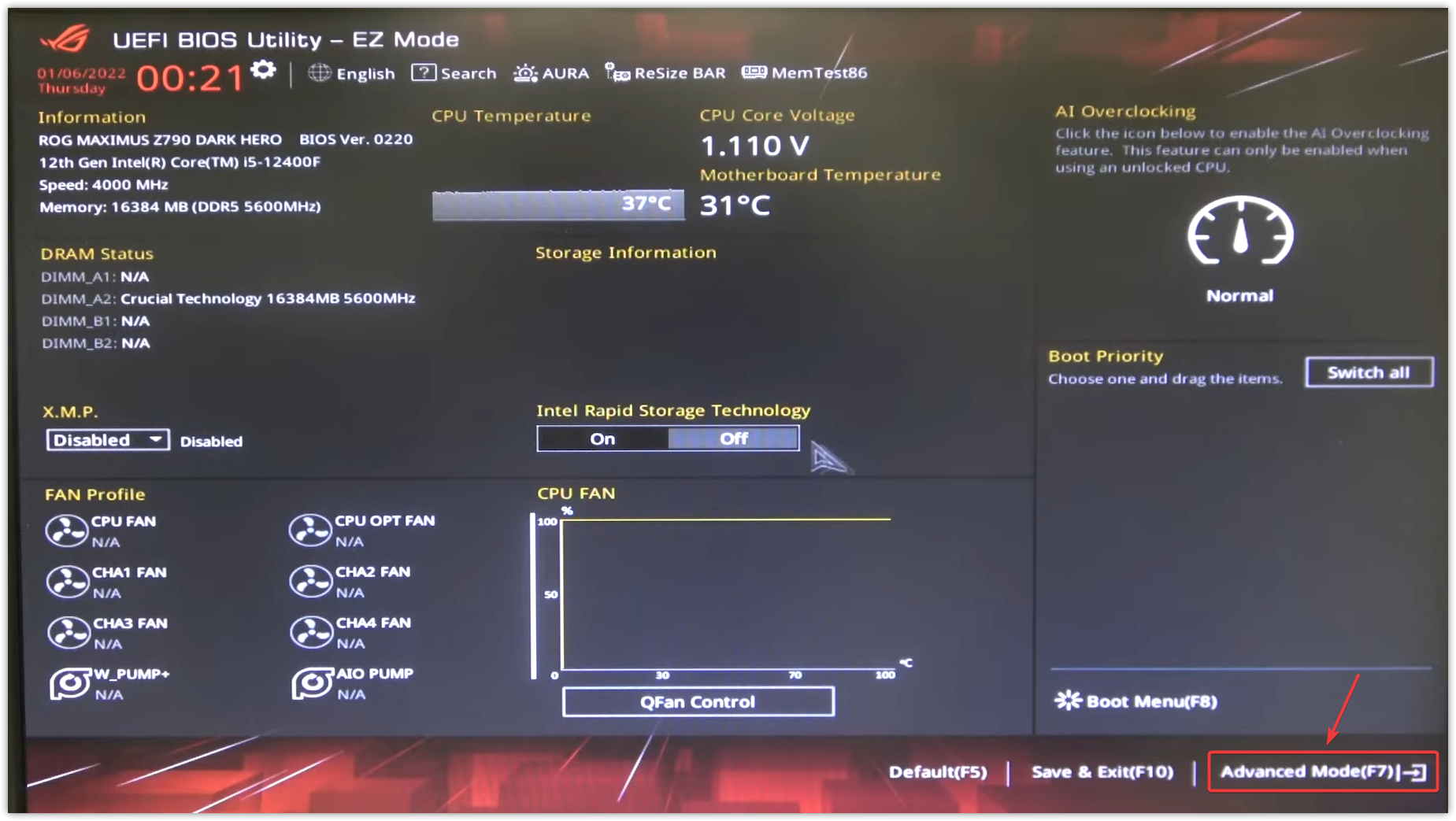
- Redémarrer Votre ordinateur. Pendant le redémarrage, appuyez plusieurs fois sur la touche BIOS. Il s'agit généralement de l'une des touches suivantes : Supprimer ، Esc، F2، F10, Ou F12.
- Ouvrez un onglet nommé Options avancées، Le modificateur, Ou Paramètres du processeur.

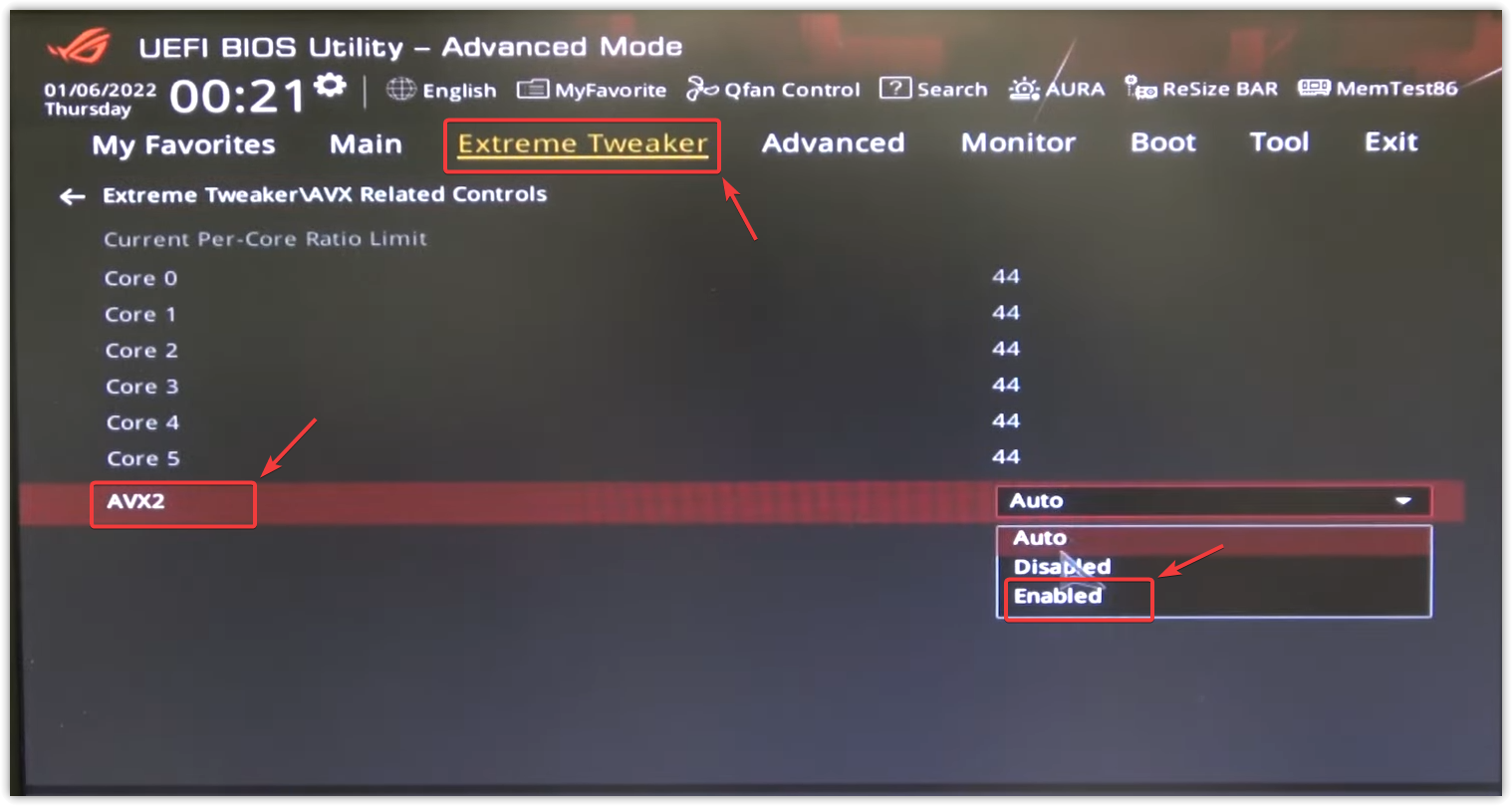
- Recherchez des options telles que AVX، AVX2, Ou extensions vectorielles avancéesCertaines versions du BIOS peuvent inclure ceci. Virtualisation Intel، Caractéristiques du processeur, Ou Paramètres d'alimentation/de performance.
- Configurez toutes les options liées à AVX sur Peut-être.

- Appuyez sur la touche indiquée pour Sauvegarder et sortie.
- Laissez votre système redémarrer, puis essayez de l'exécuter. FragPunk Encore une fois.
2. Exécuter en tant qu'administrateur
Lancer le jeu en tant qu'administrateur permet d'accéder aux fichiers système protégés . Sans ces privilèges, FragPunk risque de ne pas se lancer.
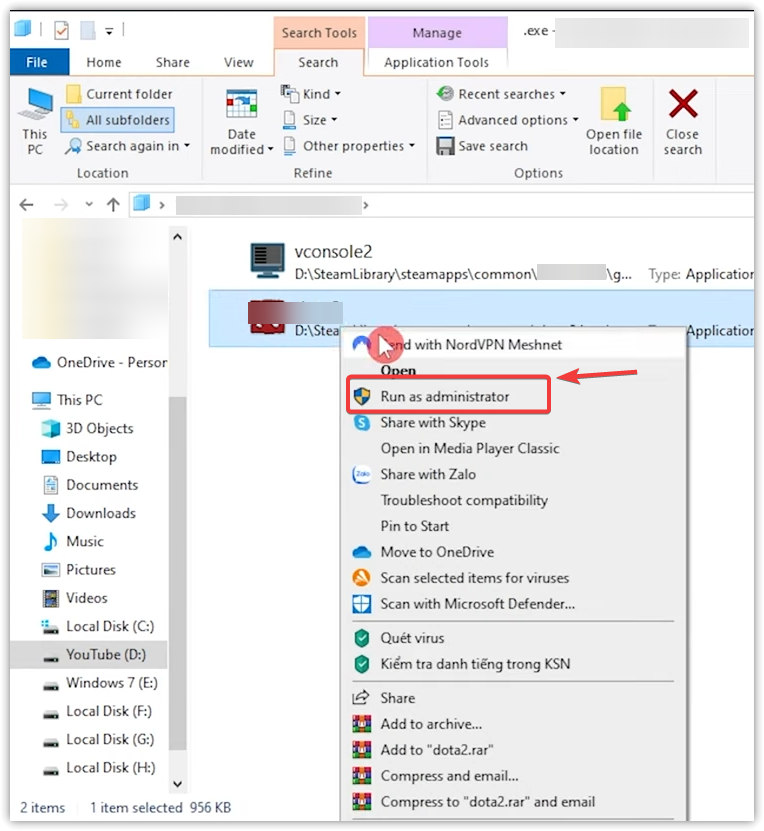
- Accédez au dossier où il a été installé. FragPunk.
- Trouvez le fichier du jeu .exeFaites un clic droit dessus et choisissez Exécuter comme administrateur.

3. Mise à jour du pilote graphique
Si le pilote de votre carte graphique (GPU) est obsolète, il se peut qu'il ne prenne pas en charge les nouvelles fonctionnalités de rendu telles que DirectX 12 ou Vulkan. La mise à jour garantit la compatibilité et évite les plantages et les erreurs de fonctionnement.
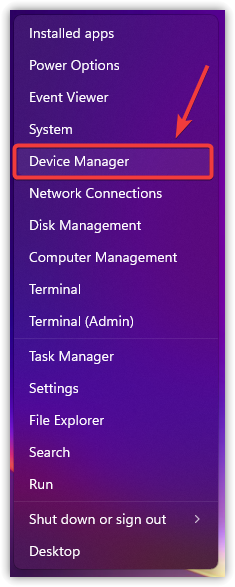
- Faites un clic droit sur l'icône Commencer Et sélectionnez Gestionnaire de périphériques.

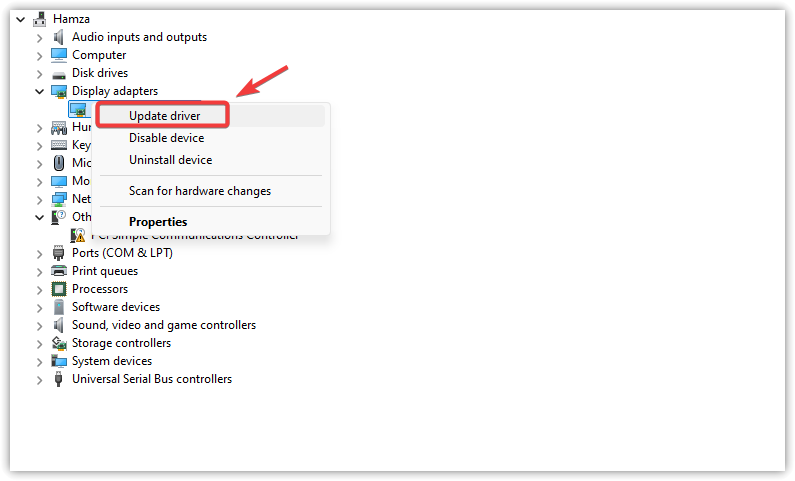
- Développer Adaptateurs d'affichage.
- Clic droit Carte graphique le vôtre et choisissez Mettre à jour le pilote.

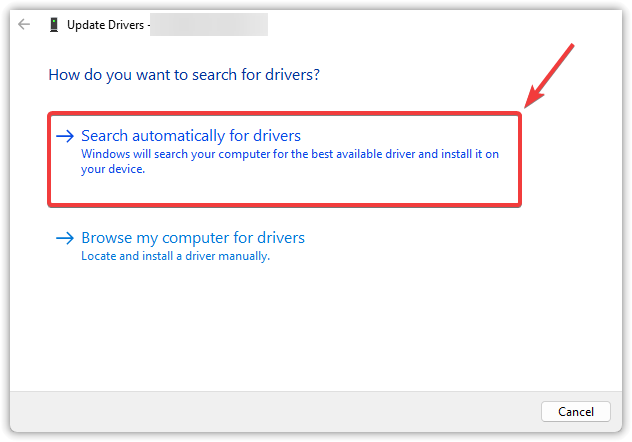
- Cliquez Recherche automatique de pilotes.

- Suivez les instructions à l'écran pour installer le pilote.
- Redémarrer Votre ordinateur et essayez d'exécuter FragPunk Encore une fois.
4. Lancement du jeu avec DX11
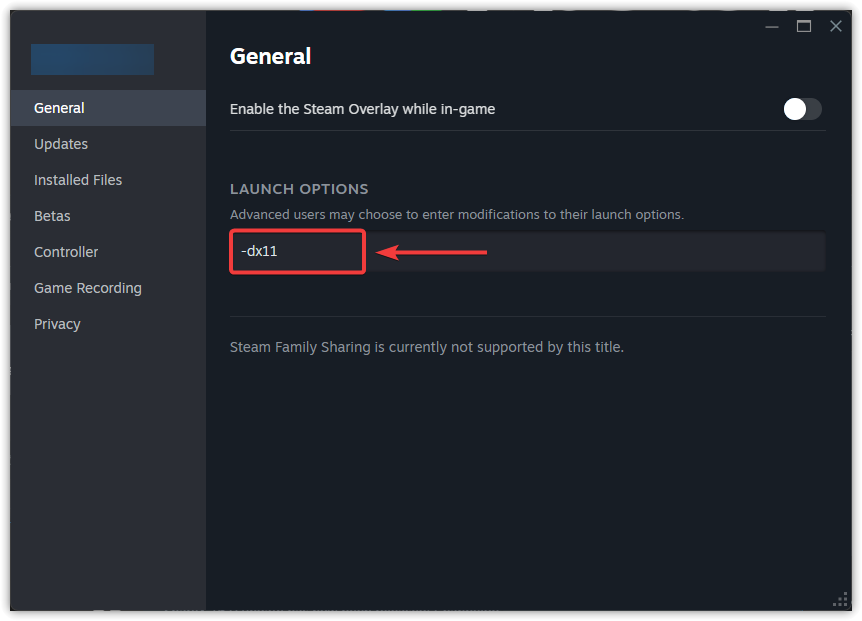
FragPunk peut ne pas démarrer sous DirectX 12 ou Vulkan sur certains systèmes. Passer à DirectX 11 peut améliorer la stabilité et éviter les plantages.
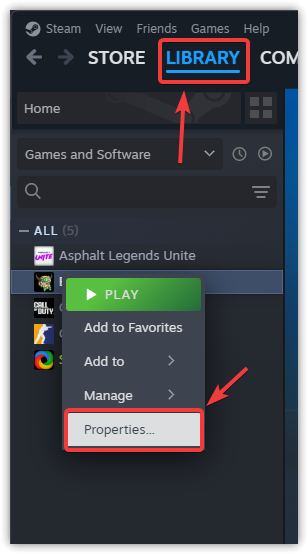
- Ouvert Steam Et aller à Bibliothèque Votre propre.
- Clic droit FragPunk Et sélectionnez Caractéristiques.

- Sous l'onglet Général, je cherche Options de lecture Et tapez:
-dx11

- Fermez la fenêtre et essayez de relancer le jeu.
5. Mise à jour du BIOS de la carte mère (réservée aux utilisateurs avancés)
Si vous utilisez un processeur récent (par exemple, un processeur Intel de 13e ou 14e génération) avec un BIOS ancien , certaines fonctionnalités comme AVX2 risquent de ne pas fonctionner correctement . La mise à jour du BIOS garantit une compatibilité totale avec votre processeur.
Pour ce faire, rendez-vous sur le site officiel du fabricant de votre carte mère, téléchargez la dernière version du BIOS pour votre modèle et suivez leurs instructions pour effectuer la mise à jour via une clé USB.
Les commentaires sont fermés.