


L'erreur EC:201 se produit lorsqu'une application EA ne parvient pas à se connecter à ses serveurs pendant son fonctionnement. Ce problème est souvent dû à une configuration incorrecte des cartes réseau, à des données de cache corrompues ou à une session de connexion intermittente empêchant une authentification correcte.
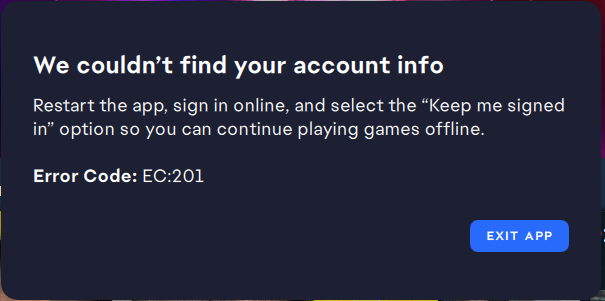
Dans certains cas, l'application tente d'utiliser une carte réseau par défaut ou inactive, empêchant ainsi toute connexion. Cette erreur peut également survenir si vos fichiers d'application EA locaux sont corrompus ou si l'application ne parvient pas à récupérer les codes de connexion corrects sur le site web d'EA.
Nous avons compilé des solutions axées sur ce qui fonctionne réellement, afin que vous puissiez remettre votre application EA en marche correctement.
1. Désactivez toutes les cartes réseau inutilisées.
Les adaptateurs réseau inactifs ou virtuels peuvent perturber la communication entre une application EA et votre adaptateur réseau principal. Si l'application tente d'utiliser un adaptateur hors ligne ou inactif, la connexion au serveur peut échouer. Désactiver les adaptateurs inutilisés permet d'éviter ce problème.
Avertissement : Ne désactivez pas votre carte réseau principale. Recherchez les cartes réseau marquées « hors ligne » ou étiquetées « virtuelles », « Bluetooth » ou « VPN inutilisé ». En cas de doute, laissez-les activées pour éviter toute interruption de connexion.
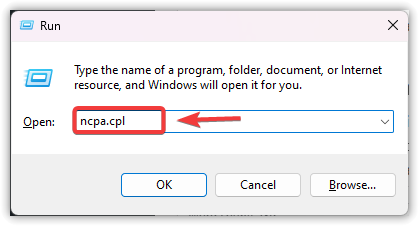
- Clique sur Windows + REt le type ncpa.cplEt appuyez sur Entrer.
![]()
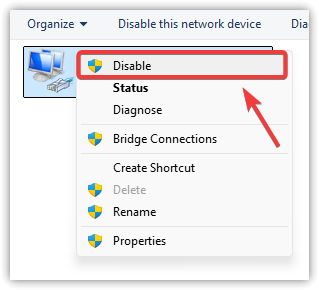
- Clic droit Sur toutes les cartes réseau que vous n'utilisez pas (telles que la connexion réseau Bluetooth ou les entrées Wi-Fi/Ethernet anciennes ou défectueuses).
- Sélectionner Désactiver.
![]()
- Fermez la fenêtre des connexions réseau et Redémarrer Votre ordinateur.
- Exécuter Relancez l'application EA et vérifiez si l'erreur persiste.
2. Réparez ou réinstallez l'application EA
Des fichiers d'application corrompus ou manquants peuvent empêcher l'application EA de se configurer correctement. Commencez par réparer l'application pour restaurer les fichiers importants sans affecter vos données utilisateur. Si cela ne fonctionne pas, une réinstallation complète supprimera les fichiers corrompus et les paramètres mal configurés, permettant ainsi à l'application de fonctionner correctement.
Remarque : La désinstallation de l’application EA ne supprimera pas vos jeux, mais effacera les paramètres de l’application. Veillez à sauvegarder vos identifiants de connexion et vos configurations personnalisées avant de procéder.
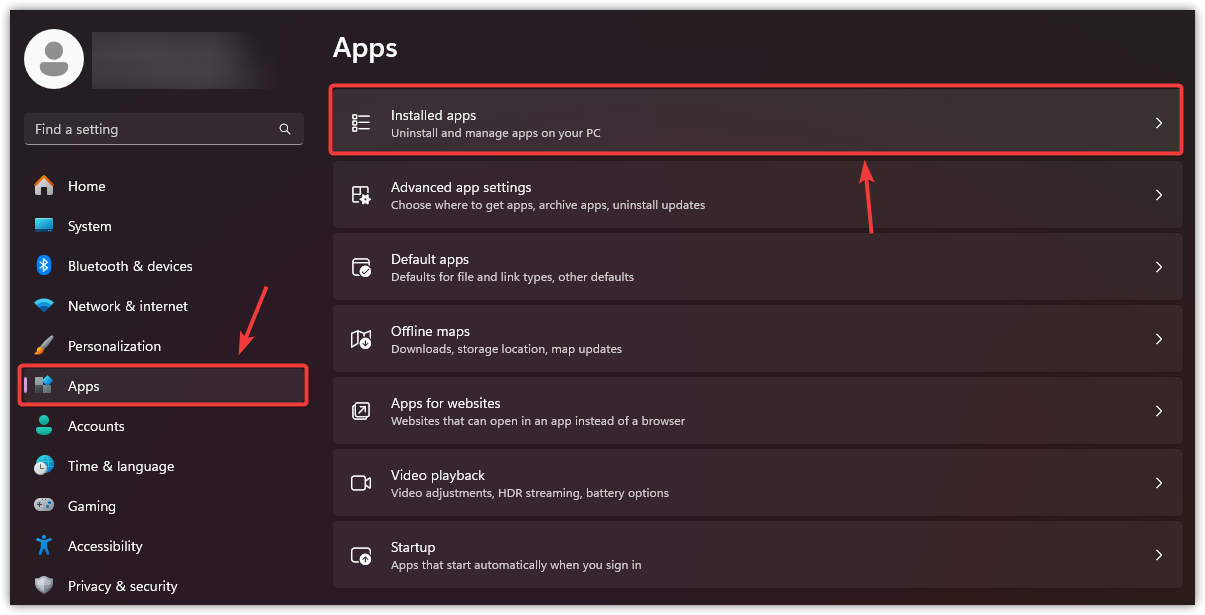
- Clique sur Windows + I Pour ouvrir Paramètres.
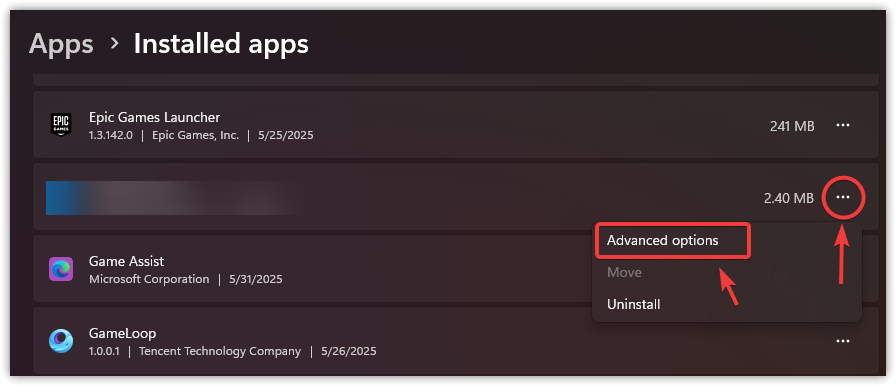
- Aller à Applications > Applications installées.
![]()
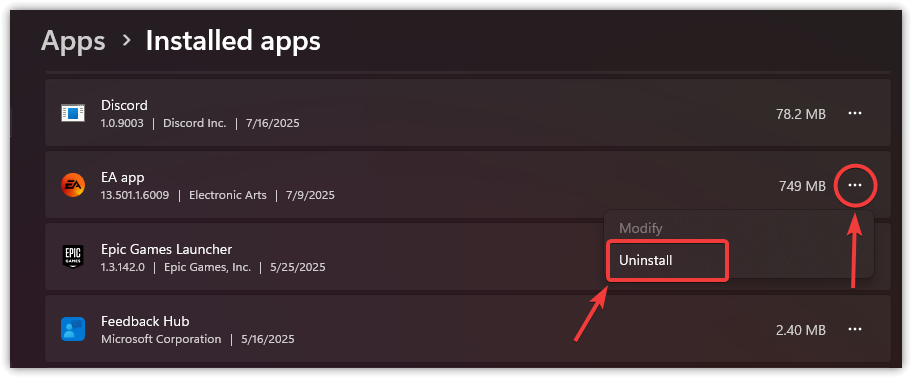
- Rechercher une application EA App Dans la liste.
- Cliquez Trois points Et sélectionnez Options avancées.
![]()
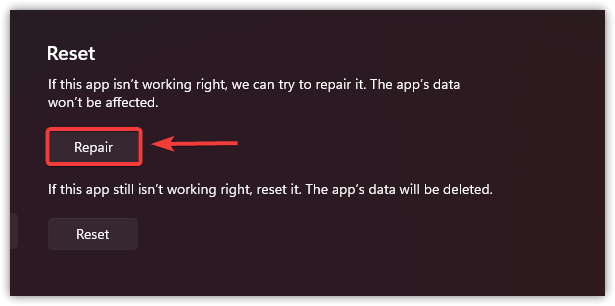
- Faites défiler vers le bas et appuyez sur إصلاح.
![]()
- Une fois la réparation terminée, redémarrez l'application EA.
- Si une option إصلاح Si l'option est indisponible ou inactive, veuillez consulter le menu. Les applications.
- Cliquez Trois points À côté de l'application EA, sélectionnez Désinstaller.
![]()
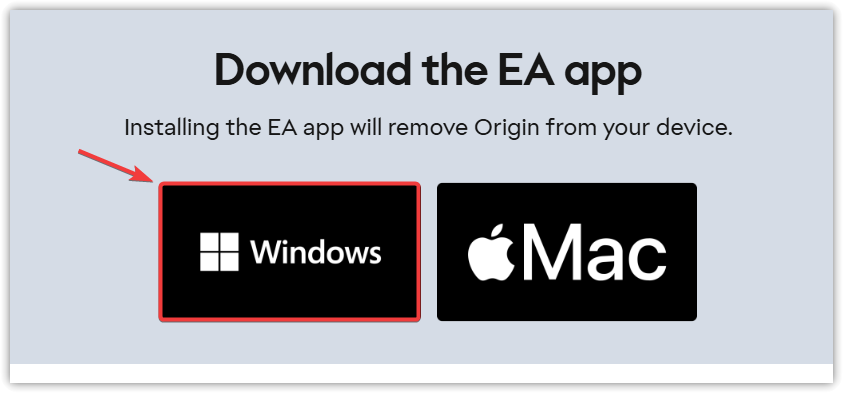
- Visite page de téléchargement officielle de l'application EA Dans votre navigateur.
- auberge La dernière version de l'application EA.
![]()
- Exécuter Installez le logiciel et suivez les instructions qui s'affichent à l'écran.
- Après l'installation, Exécuter Ouvrez l'application EA et vérifiez si le problème EC:201 a été résolu.
3. Connectez-vous à EA.com et activez l’option « Rester connecté ».
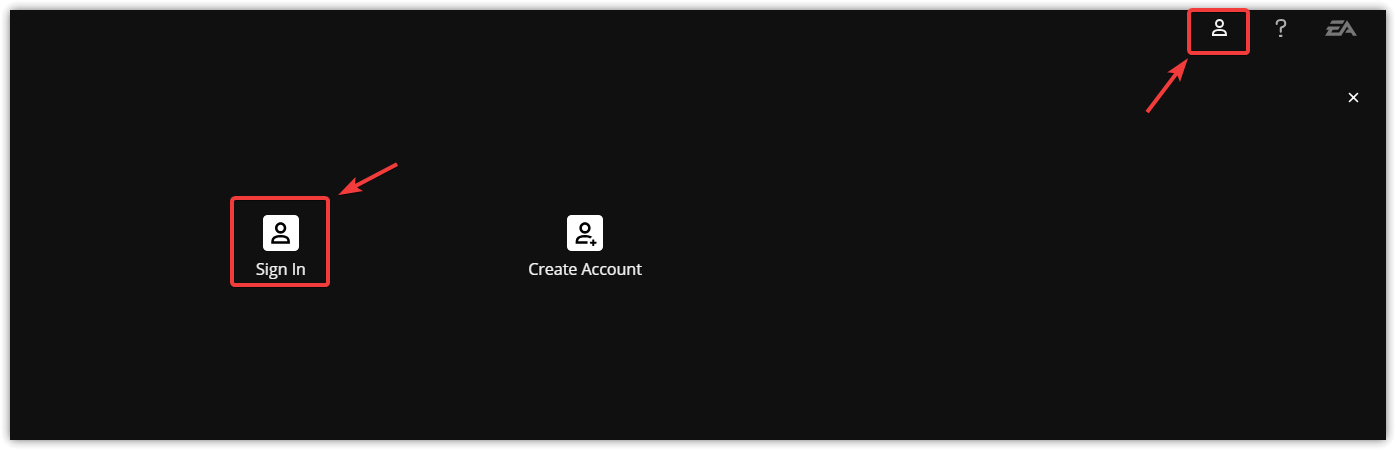
L'application EA utilise les codes de connexion du site web EA pour valider votre session. Si elle ne parvient pas à récupérer ou à vérifier ces codes, vous risquez de rencontrer le code d'erreur EC:201. Se connecter via votre navigateur et sélectionner l' option « Rester connecté » permet de créer une session persistante que l'application peut reconnaître.
- Ouvert Navigateur web Votre navigateur préféré (Chrome, Edge, Firefox, etc.).
- Aller à Site officiel d'EA.
- Cliquez Login Dans le coin supérieur droit
![]()
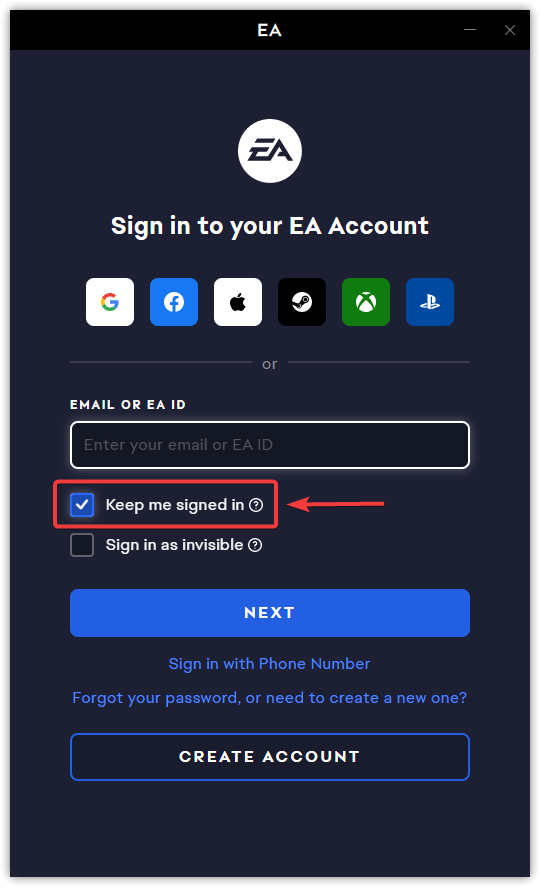
- Entrer Email et Mot de passe Pour votre compte EA.
- Sélectionnez la case intitulée Rester connecté ou Se souvenir de moi Avant de vous connecter.
![]()
- Cliquez Login Pour continuer.
- Fermez le navigateur et Redémarrer Application EA
4. Utilisez l'outil de restauration d'application dans l'application EA pour vider le cache.
Des fichiers cache obsolètes ou corrompus peuvent empêcher une application EA de communiquer avec ses serveurs. Vider le cache force l'application à reconstruire les fichiers temporaires et à mettre à jour les données de session stockées, ce qui peut résoudre les problèmes de connectivité et de connexion tels que l'erreur EC:201.
- ل Appliquez EA à votre ordinateur.
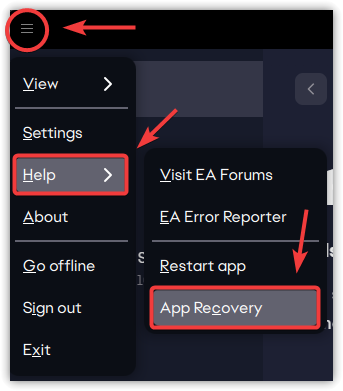
- Cliquez sur une icône liste Dans le coin supérieur gauche.
- Sélectionner Aide > Récupération d'application.
![]()
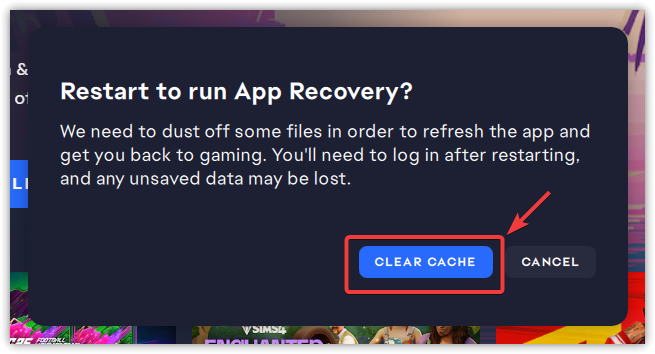
- Cliquez Vider le cache Attendez la fin du processus.
![]()
- Redémarrer Utilisez l'application EA et essayez de vous connecter à nouveau.
- Vérifiez si le code d'erreur EC:201 a été résolu.

Les commentaires sont fermés.