

Correction : Erreur « Échec de la vérification de l’intégrité du programme d’installation » dans Ubisoft Connect

Le message d'erreur apparaît : «La vérification de l'intégrité du stabilisateur a échoué…Lors de l'exécution du programme d'installation d'Ubisoft Connect, ce problème empêche l'installation de se poursuivre en raison de problèmes liés aux fichiers d'installation. Une erreur se produit. Erreur NSIS Dans le système NSIS (Nullsoft Scriptable Install System), cela signifie généralement que le fichier est incomplet ou a été altéré.
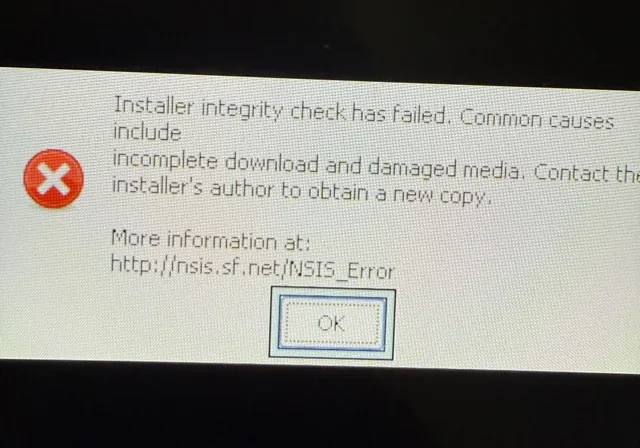 La cause la plus fréquente est un fichier installé corrompu. Parmi les autres causes possibles, on peut citer des problèmes de cache du navigateur pendant le téléchargement, l'interférence d'un logiciel antivirus ou une connexion Internet instable.
Dans cet article, nous explorerons plusieurs moyens efficaces de corriger cette erreur.
1. Installation via le Microsoft Store
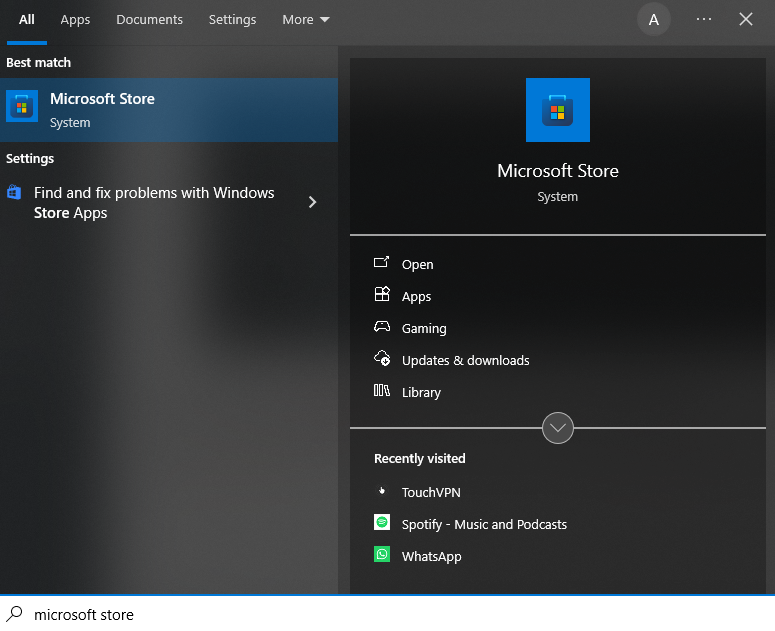
- je cherche Microsoft Store Dans le menu Démarrer et ouvrez-le.
![]()
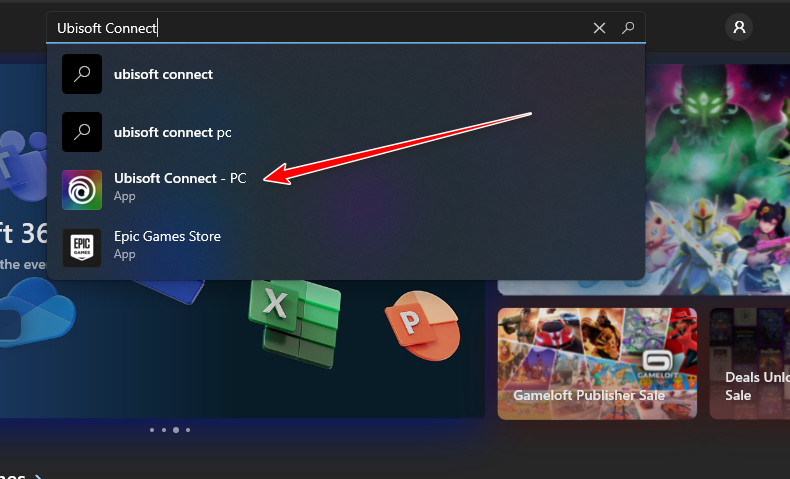
- Type "Connexion Ubisoft« Dans la barre de recherche en haut. »
![]()
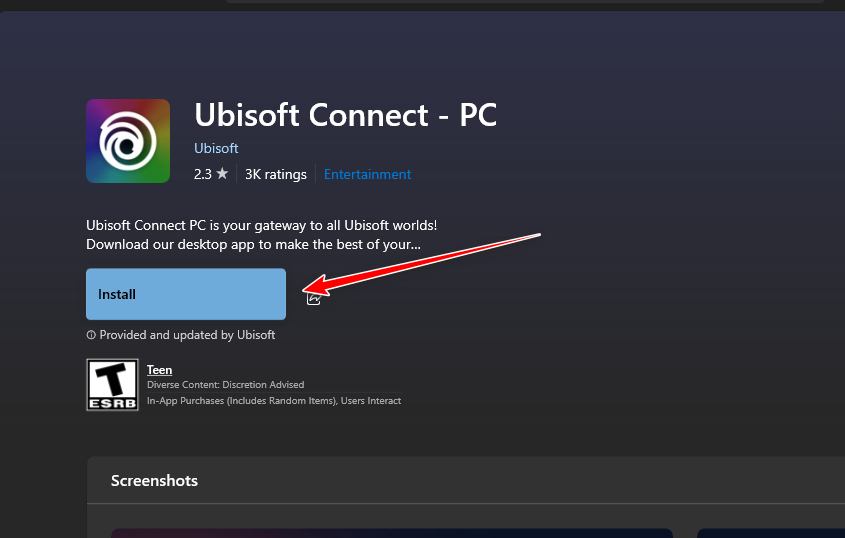
- Cliquez “Prendre" Puis "Installerpour démarrer l'installation.
![]()
2. Essayez une version plus ancienne stable ou téléchargez-la à nouveau depuis le site officiel.
Il arrive parfois que le dernier programme d'installation échoue en raison d'erreurs d'empaquetage, de corruption du téléchargement ou de problèmes de compression, ce qui provoque une erreur NSIS. Dans ce cas, deux solutions fiables s'offrent à vous :
- Installez une version stable pré-vérifiée Son bon fonctionnement est avéré. Ces versions sont souvent plus fiables et ont été testées par la communauté.
- Téléchargez à nouveau le dernier programme d'installation. Directement depuis le site officiel d'Ubisoft pour vous assurer d'utiliser un package propre, non modifié et à jour.
Une fois installé, Ubisoft Connect se mettra automatiquement à jour si nécessaire.
Remarque : Bien qu’Uptodown soit généralement considéré comme sûr, il s’agit d’une source tierce. Téléchargez uniquement depuis des sites de confiance et évitez les copies non officielles. Pour une sécurité maximale, vérifiez la signature numérique ou le hachage du fichier, s’il est disponible.
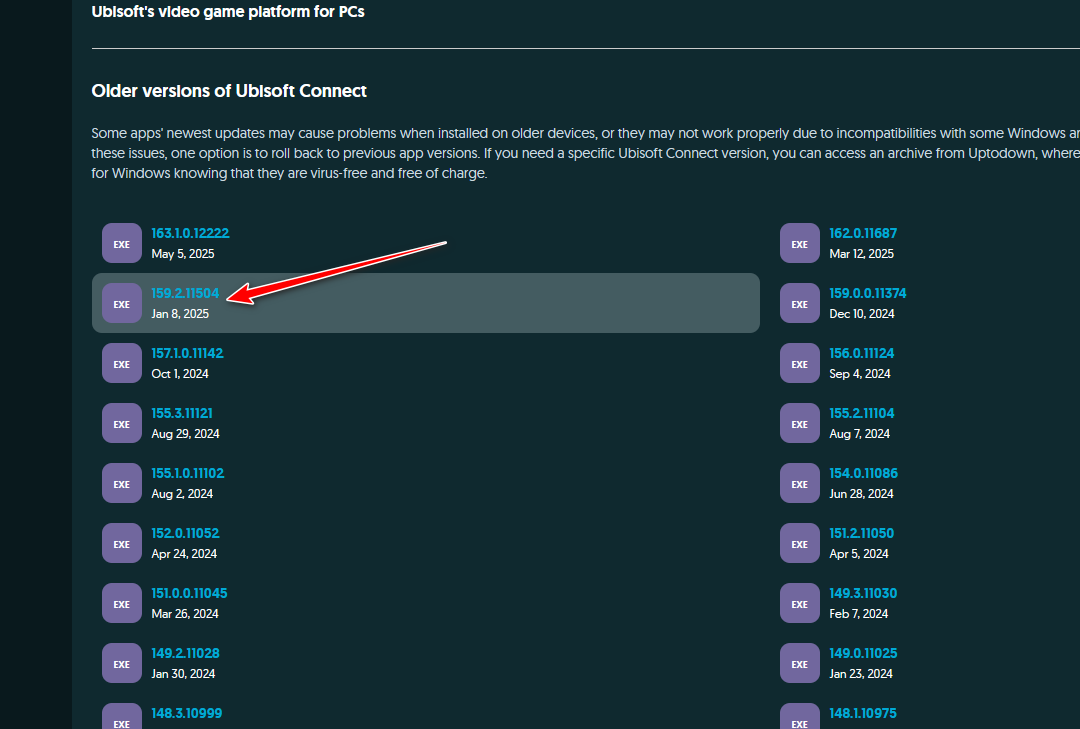
- Visite Uptodown Pour accéder aux anciennes versions d'Ubisoft Connect.
- Sélectionnez la version يناير 2025.
![]()
- Téléchargez et installez le fichier.
Si l'installation d'une version antérieure échoue, ou si vous préférez utiliser les fichiers les plus récents directement depuis les serveurs d'Ubisoft, pensez à télécharger à nouveau le programme d'installation officiel. Vous obtiendrez ainsi la version la plus récente et non modifiée, avec une compatibilité et des correctifs mis à jour. Cette solution est également utile si l'erreur est due à un téléchargement incomplet ou corrompu.
- Aller à Site officiel d'Ubisoft Connect.
- Cliquez “Télécharger pour Windows"Et enregistrez le fichier d'installation."
- Cliquez avec le bouton droit sur le programme d'installation et sélectionnez «Exécuter en tant qu'administrateur" .
3. Installez Ubisoft Connect via Steam ou Epic Games.
Steam et Epic Games gèrent l'installation et la vérification d'Ubisoft Connect lorsque cela est requis par un jeu Ubisoft compatible. Cela évite les problèmes tels que la corruption de fichiers, les téléchargements incomplets ou les échecs de vérification d'intégrité qui peuvent survenir lors du téléchargement via un navigateur.
- Ouvert Steam ou Lanceur de jeux épiques Sur ton ordinateur.
- Rendez-vous dans votre bibliothèque et sélectionnez un jeu Ubisoft que vous possédez déjà (par exemple, Far Cry 6).
- Cliquez Installer ou JOUERLa plateforme installera automatiquement Ubisoft Connect au cours du processus.
Cette méthode vous garantit d'obtenir une copie propre et corrigée d'Ubisoft Connect, intégrée directement au jeu et vérifiée par la plateforme sans aucune intervention manuelle.

Les commentaires sont fermés.