


Le code d'erreur 0x8015dc20 s'affiche sur Xbox lorsque vous tentez de lancer un jeu acheté. Au lieu de démarrer, le message « Impossible de vous connecter à Xbox Live » apparaît , accompagné du code d'erreur. Cela signifie que votre appareil n'a pas pu vérifier la licence du jeu ni authentifier votre compte Xbox.
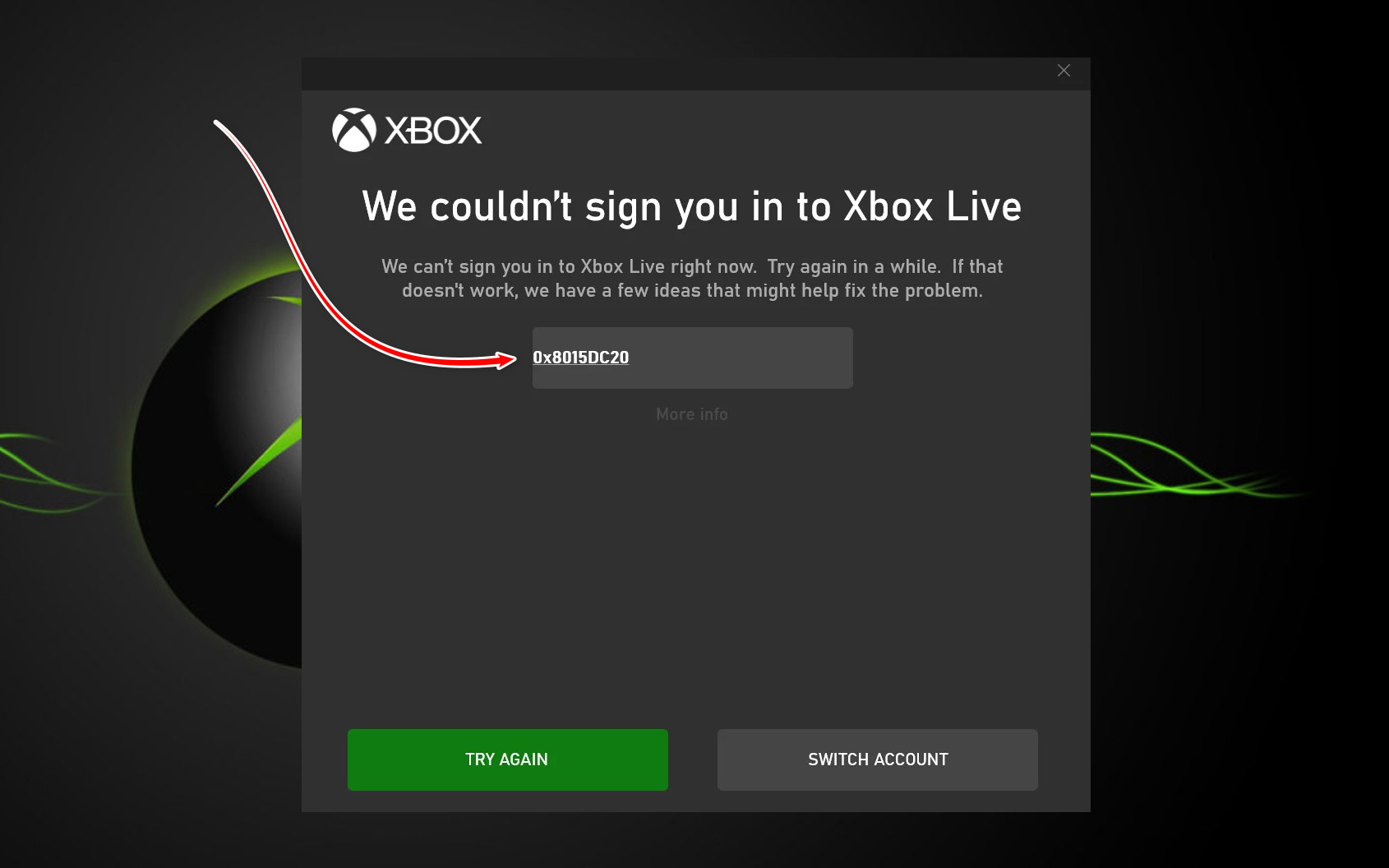
La cause la plus fréquente de ce problème est une déconnexion entre votre Xbox et les serveurs de Microsoft, empêchant la vérification de votre licence ou de votre compte. Parmi les autres causes possibles figurent les pannes de service , les problèmes de réseau ou les erreurs de synchronisation de compte.
1. Vérifiez l'état des serveurs Xbox
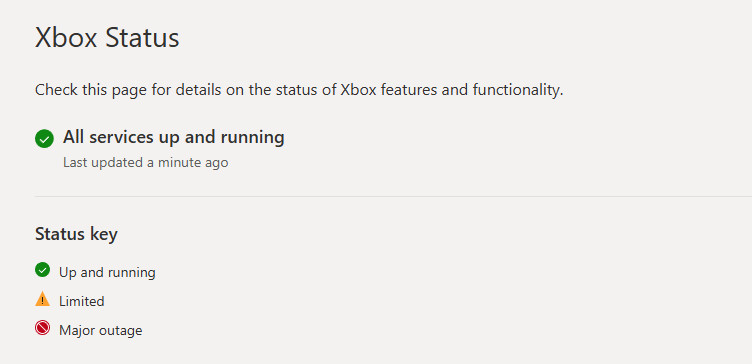
Si les serveurs Xbox sont en maintenance ou subissent des interruptions temporaires , votre appareil ne pourra pas vérifier vos codes de connexion ni vos licences. Par conséquent, avant toute tentative de résolution du problème, assurez-vous que les services en ligne Xbox sont pleinement opérationnels . Si les serveurs sont hors service, le problème relève de la responsabilité de Microsoft et ne peut être résolu manuellement.
Pour consulter l'état actuel des serveurs Xbox, rendez-vous sur ce lien.
2. Reconnectez-vous via l'écran d'adresse (si disponible).
Remarque : Cette méthode s'applique principalement aux jeux comme Minecraft qui permettent d'accéder aux paramètres du compte directement depuis l'écran titre.
Minecraft utilise automatiquement un code de connexion Microsoft enregistré pour authentifier votre compte. Si ce code est corrompu ou incorrect, le jeu ne pourra pas vérifier votre profil. Se déconnecter puis se reconnecter manuellement depuis l'écran titre force le jeu à demander un nouveau code aux serveurs de Microsoft, résolvant ainsi l'erreur d'authentification.
3. Redémarrez votre Xbox (cycle d'alimentation).
Si votre appareil reste en mode Reprise rapide ou Démarrage instantané pendant une période prolongée, des données corrompues ou expirées peuvent s'accumuler dans les services en arrière-plan, tels que les modules d'authentification et réseau . Cela peut inclure des sessions Xbox Live invalides ou des connexions incomplètes aux serveurs Microsoft. Un redémarrage complet efface toutes les données mises en cache et actualise le système.
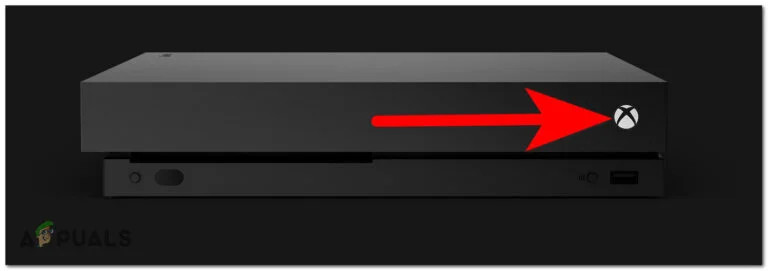
- Maintenez enfoncé le bouton Xbox situé à l'avant de votre appareil pendant quelques minutes. 10 secondes Presque jusqu'à ce que les ventilateurs cessent de tourner et que les phares s'éteignent.
![]()
- Après avoir éteint votre Xbox, patientez au moins une minute. Pour une réinitialisation plus efficace, débranchez le câble d'alimentation de la prise murale et attendez. 15 secondes Avant de le reconnecter.
- Redémarrez votre appareil à l'aide du bouton Xbox et attendez la fin de l'opération. Frais de démarrage complets.
- Une fois le système redémarré, essayez de relancer votre jeu pour voir si le problème est résolu.
4. Effectuez une mise à jour système hors ligne (OSU1)
Avec le temps, les fichiers système essentiels de votre Xbox, responsables de l'authentification, de l'autorisation et de la connectivité réseau, peuvent être corrompus ou obsolètes. Cela peut entraîner des échecs de vérification du code Microsoft . L'exécution d'une mise à jour système hors ligne (OSU1) réinstalle ces fichiers essentiels à l'aide du dernier package de mise à jour Microsoft, remplaçant ainsi les données corrompues.
Pour effectuer une mise à jour hors ligne sur votre Xbox, suivez le guide détaillé sur notre site Web : Comment effectuer une mise à jour hors ligne sur votre Xbox.
5. Vérifiez les paramètres de date et de fuseau horaire.
Le système d'authentification de Microsoft utilise des jetons de sécurité temporels qui doivent correspondre à l'horloge système de votre appareil. Si la date ou le fuseau horaire de votre Xbox sont incorrects, ces jetons seront invalides et l'authentification échouera. En veillant à ce que la date et l'heure soient exactes , votre système se synchronisera avec les serveurs de Microsoft.
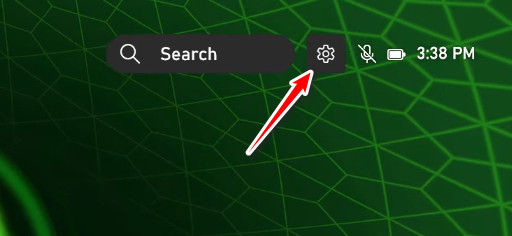
- Depuis l'écran d'accueil de la Xbox, ouvrez les Paramètres en utilisant l'icône d'engrenage située dans le coin supérieur droit.
![]()
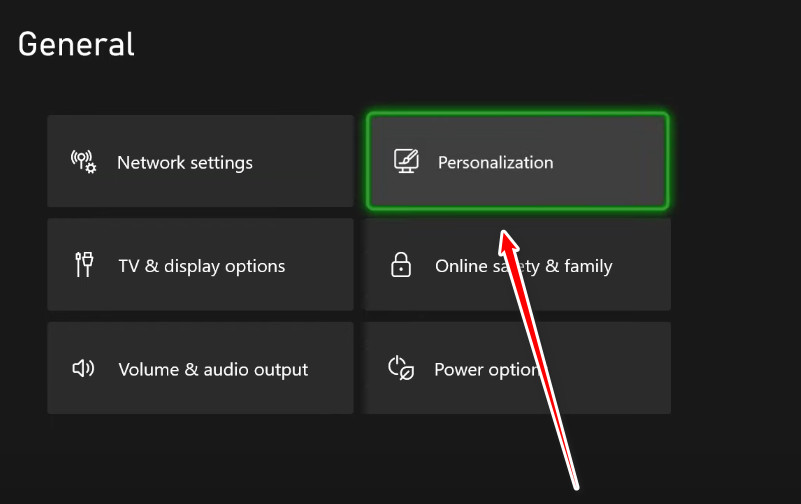
- Sélectionnez la personnalisation dans le volet de droite.
![]()
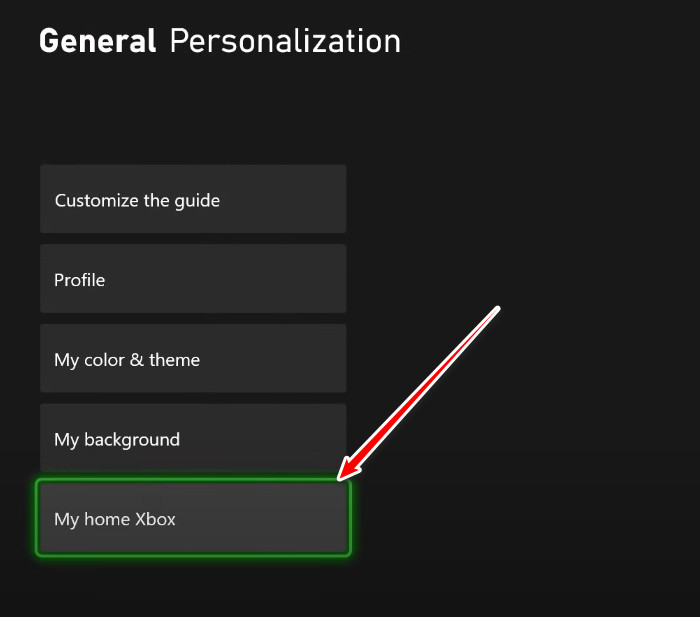
- Passer à ma Xbox principale.
![]()
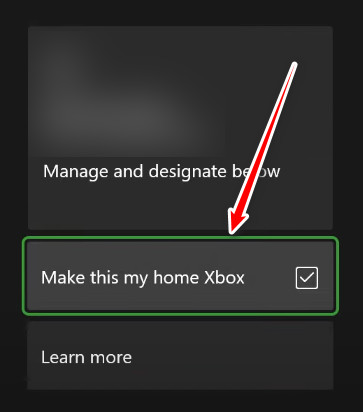
- Sélectionnez l'option « Définir ceci comme Xbox principale ».
![]()
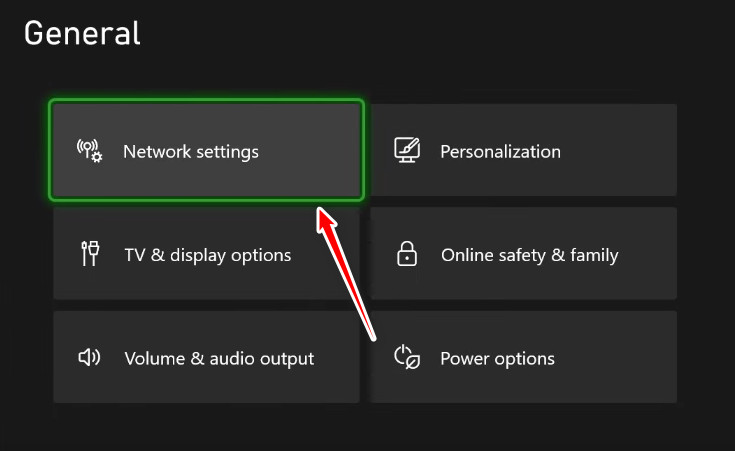
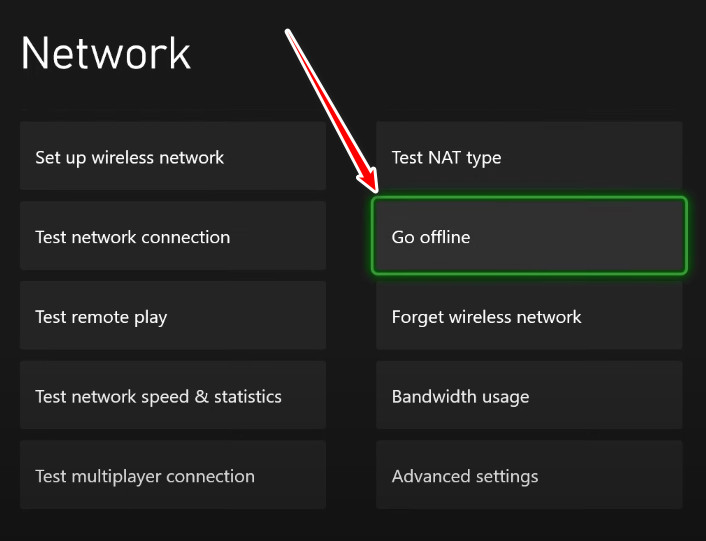
- Retournez au menu principal et sélectionnez Paramètres réseau.
![]()
- Choisissez le mode hors ligne et redémarrez votre Xbox.
![]()
- Après le redémarrage, ouvrez à nouveau les paramètres.
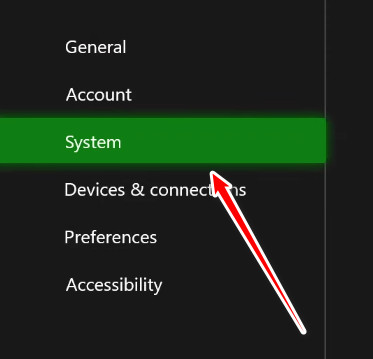
- Passez au système situé sur le côté gauche.
![]()
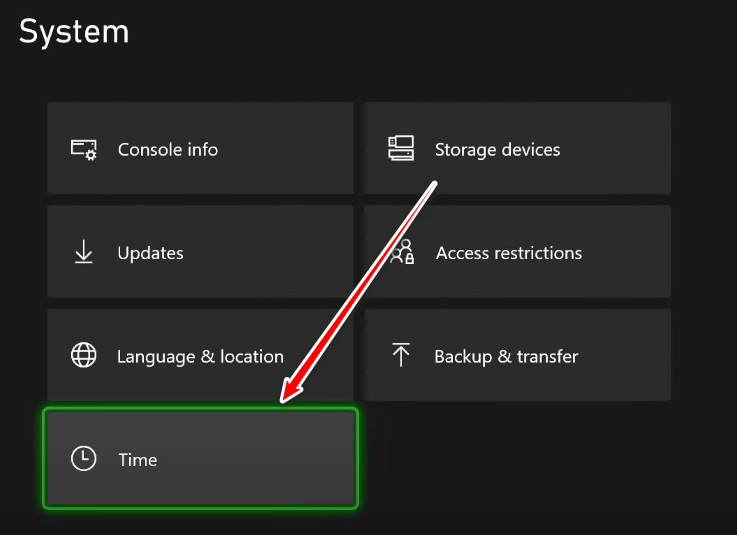
- Sélectionnez l'option heure.
![]()
- Maintenant, réglez l'heure Automatiquement ou manuellement Selon votre région.
- Enfin, vérifiez si l'erreur a été résolue.

Les commentaires sont fermés.