

Comment résoudre les problèmes de son dans GTA V
Les problèmes de son dans GTA V surviennent généralement lorsque le jeu ne parvient pas à établir une piste audio stable sous Windows . Cela peut se produire si le périphérique de lecture est mal configuré, si les paramètres audio ne correspondent pas à ceux de votre système, ou si un composant externe interfère avec le signal de sortie. Dans ce cas, le jeu peut fonctionner sans aucun son ou avec certains éléments audio manquants, comme les voix , les effets sonores d'ambiance ou la musique.
Le plus souvent, ce problème est dû à une incompatibilité de la machine virtuelle , à des conflits de configuration des canaux (par exemple, un système 5.1 sur un système stéréo) ou à un routage audio par défaut qui perturbe la sortie. Dans certains cas, une instabilité des pilotes et des conflits audio DirectX suite à une mise à jour de Windows ou à un changement de matériel peuvent également entraîner une lecture muette.
1. Redémarrez le service audio Windows
Lorsque le service audio de Windows ne répond plus, GTA V peut perdre toute connexion audio. Redémarrer ce service corrige les erreurs temporaires, réinitialise les pilotes audio et les processus en arrière-plan, et rétablit la connexion entre le périphérique de sortie et le jeu. C'est une solution rapide pour rétablir le son sans avoir à réinstaller quoi que ce soit.
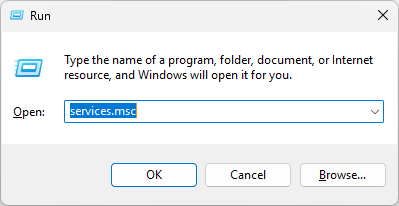
- Appuyez sur ma touche Fenêtres + R Appuyez sur la touche correspondante pour ouvrir une boîte de dialogue. Courir.
- Type services.msc Et presse Entrer.

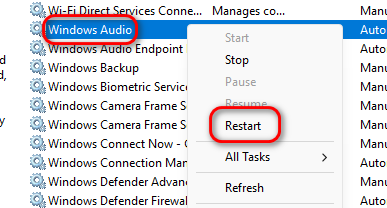
- Faites défiler vers le bas et trouvez Audio Windows.
- Faites un clic droit dessus et choisissez Redémarrage.

- Fermez la fenêtre des services et vérifiez si le son est revenu.
2. Définissez votre périphérique de sortie préféré comme périphérique par défaut.
Si votre périphérique de sortie préféré (casque ou haut-parleurs, par exemple) n'est pas défini par défaut, Windows risque d'envoyer le son du jeu vers une autre sortie, voire une sortie inactive. En sélectionnant le périphérique par défaut approprié, vous vous assurez que le signal est correctement acheminé, ce qui résout souvent les interruptions audio immédiatement.
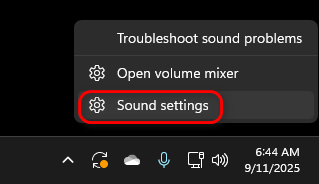
- Clic droit icône de haut-parleur dans la barre des tâches.
- Sélectionner Réglages sonores.

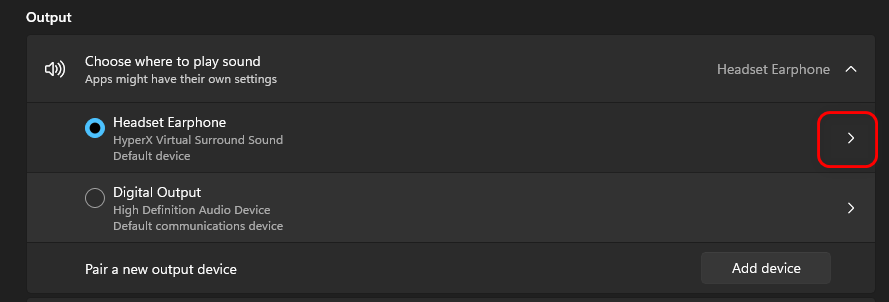
- Dans la section SortieCliquez sur la flèche à côté de votre appareil préféré (par exemple, vos écouteurs).

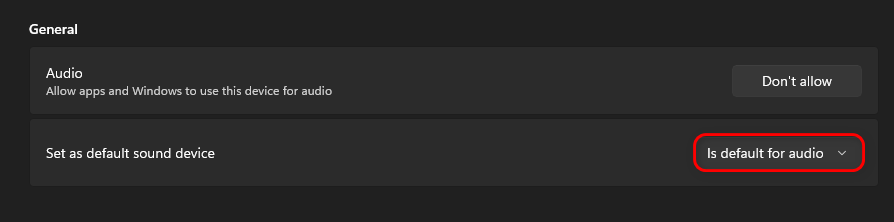
- Sous Définir comme périphérique audio par défaut، اختر son par défaut.

- Fermez les paramètres et redémarrez le jeu pour tester le son.
3. Supprimez les fichiers audio concernés et réinstallez DirectX.
Des bibliothèques audio corrompues ou obsolètes peuvent entraîner une perte de son dans GTA V. Supprimer certains fichiers audio et réinstaller DirectX force Windows à les remplacer par de nouveaux composants. Cela résout souvent les problèmes de compatibilité cachés entre le jeu et la couche audio de votre système.
- Fermez toutes les applications et ouvrez Explorateur de fichiers.
- Aller à:
C: WindowsSystem32

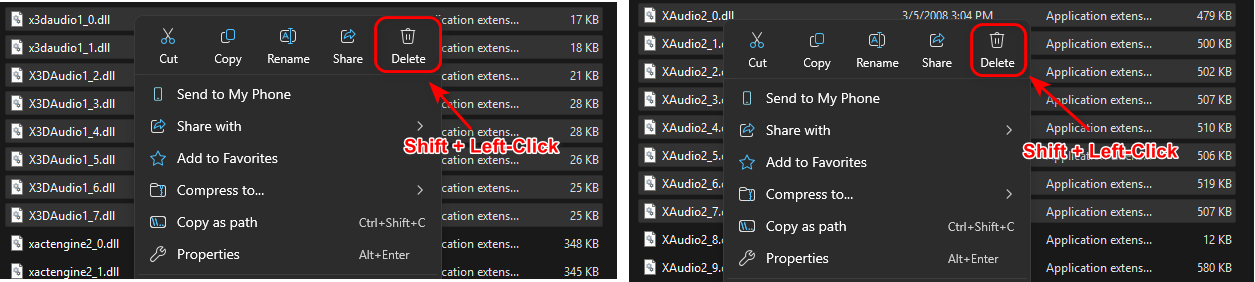
- Recherchez et supprimez les fichiers suivants :
x3daudio1_0.dll إلى x3daudio1_7.dll

xaudio2_0.dll إلى xaudio2_7.dll

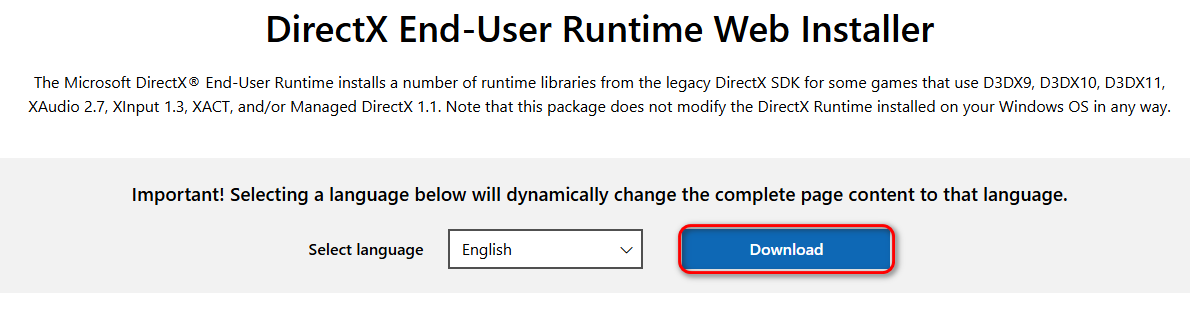
- Téléchargez et exécutez Programme d'installation Web de DirectX pour l'utilisateur final Depuis le site officiel de Microsoft.

- Suivez les instructions à l'écran pour terminer l'installation.
- Redémarrez votre ordinateur et vérifiez si le problème de son est résolu.

Les commentaires sont fermés.