


Elden Ring: Nightreign peut parfois subir des plantages, des gels ou des blocages , notamment lors des chargements, des transitions de combat ou du rendu d'environnements complexes. Bien que ces problèmes puissent sembler provenir du jeu lui-même, ils sont souvent dus à la façon dont Windows et votre processeur graphique (GPU) gèrent les processus en arrière-plan . Lorsque la communication entre le moteur du jeu, le pilote graphique et le système d'exploitation devient asynchrone, le traitement des données peut se bloquer , entraînant des blocages d'images ou le plantage complet de l'application.

Cette instabilité est généralement due à des conflits d'autorisations, à des données de pilotes corrompues ou à une allocation GPU incorrecte . En d'autres termes, votre système peut avoir des difficultés à allouer de la mémoire ou à accéder correctement aux shaders, ce qui perturbe la fréquence d'images et la stabilité générale du jeu. Bien que les causes varient selon les systèmes, la plupart des problèmes peuvent être résolus en ajustant les paramètres Windows, la configuration du GPU et en vérifiant l'intégrité des fichiers.
Suivez les étapes ci-dessous dans l'ordre . Chaque méthode explique son fonctionnement et le problème qu'elle résout afin de vous aider à corriger en toute confiance les erreurs d'Elden Ring : Nightreign et à améliorer sa stabilité.
1. Exécutez le jeu en tant qu'administrateur
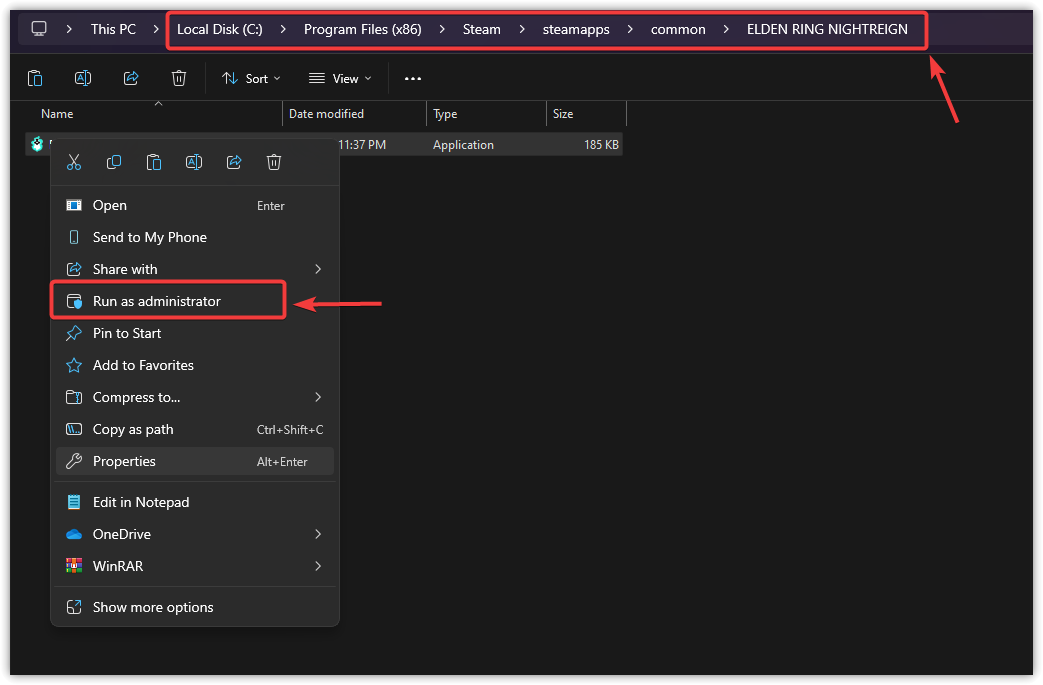
L'exécution d'Elden Ring: Nightreign en tant qu'administrateur permet d'accéder à des répertoires essentiels et à des services en arrière-plan que Windows pourrait normalement restreindre. Sans ces privilèges élevés, Windows peut bloquer silencieusement les opérations sur les fichiers ou les appels de pilotes, ce qui peut entraîner des plantages, des blocages ou des échecs au démarrage . Accorder les droits d'administrateur garantit une connexion plus fluide entre le jeu et les composants du système.
- Ouvert Explorateur de fichiers (Windows + E).
- Accédez au dossier d'installation du jeu :
C:Program Files (x86)SteamsteamappscommonELDEN RING NIGHTREIGN
- Localiser eldenring.exe.
- Faites un clic droit dessus et choisissez Exécuter comme administrateur.

- Lancez le jeu et testez ses performances et sa stabilité.
2. Procédez à une installation propre du pilote de la carte graphique.
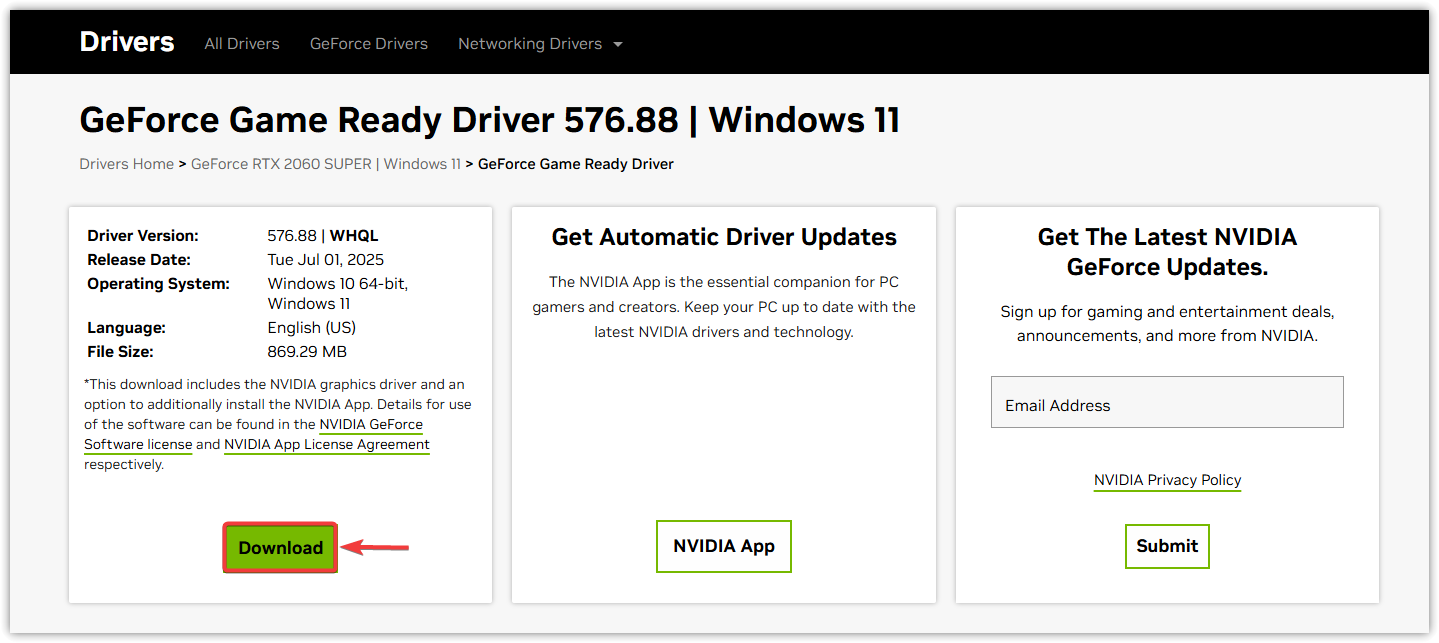
Une installation propre supprime les fichiers et entrées de registre résiduels qui perturbent la communication entre le processeur graphique (GPU) et le jeu. En réinstallant le jeu, vous réinitialisez la pile graphique , ce qui améliore la compilation des shaders et la stabilité de la fréquence d'images.
- Rendez-vous sur le site officiel du fabricant de votre processeur graphique (NVIDIA, AMD ou Intel).
- auberge Mettez à jour le pilote de votre carte graphique.

- Exécutez le programme d'installation et sélectionnez installation propre ou Réinitialisation d'usine Si disponible.
- Redémarrez votre ordinateur une fois l'installation terminée.
- Relancez le jeu et vérifiez sa stabilité.
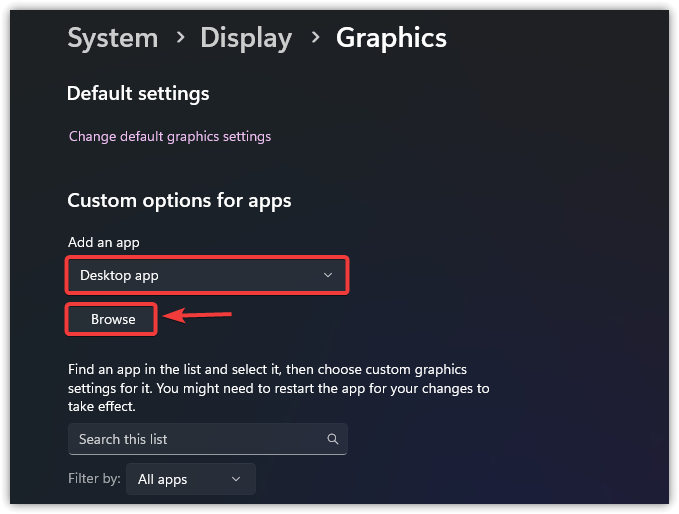
3. Forcez le jeu à utiliser votre unité de traitement graphique dédiée (GPU).
Si Elden Ring: Nightreign utilise par défaut votre processeur graphique intégré (GPU), il se peut qu'il manque de mémoire vidéo (VRAM) et de performances pour un jeu stable. Forcer l'exécution du jeu sur votre GPU dédié garantit un rendu et une allocation des ressources optimaux.
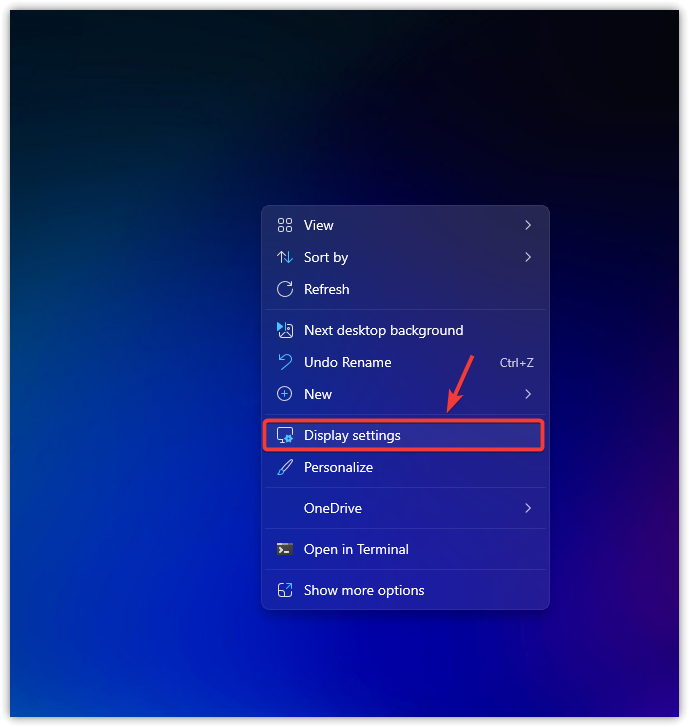
- Faites un clic droit sur le bureau → Paramètres d'affichage.

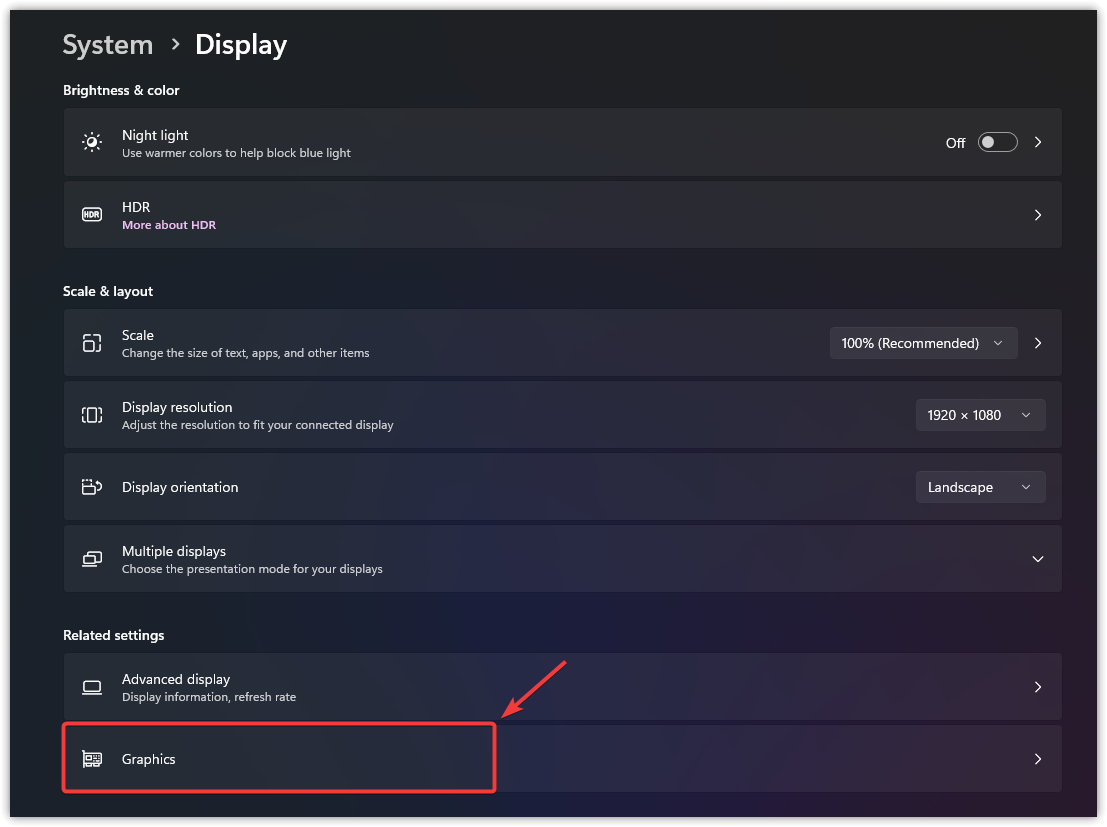
- Faites défiler vers le bas et sélectionnez Graphiques.

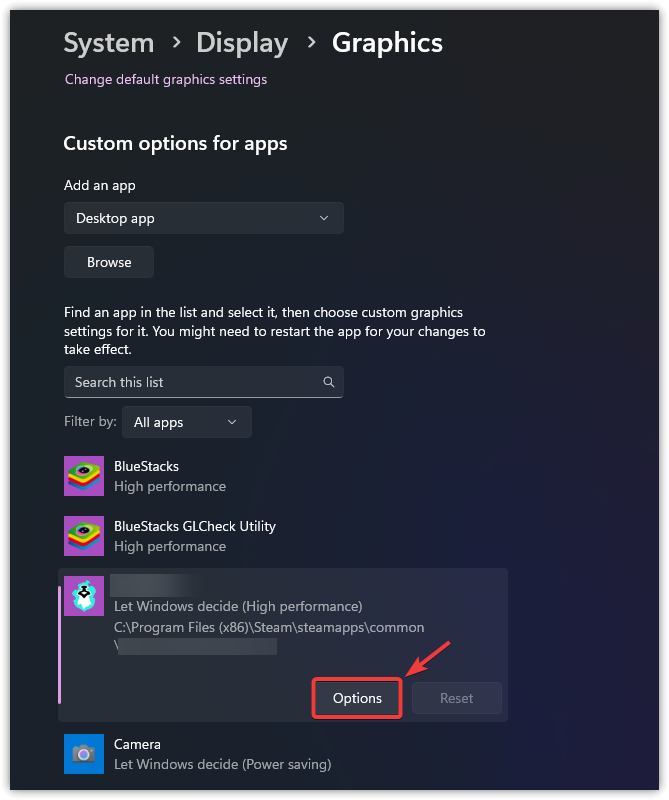
- Sous « Options personnalisées de l’application », cliquez sur Review Et sélectionnez eldenring.exe Depuis le dossier d'installation.

- Sélectionner haute performance → Sauvegarder.

- Redémarrez le jeu pour appliquer la modification.
4. Vérifiez l'intégrité des fichiers du jeu
Des mises à jour intermittentes ou des téléchargements corrompus peuvent entraîner des dysfonctionnements des éléments essentiels du jeu. La vérification d'intégrité de Steam remplace automatiquement les fichiers manquants ou corrompus, restaurant ainsi les fonctionnalités essentielles du jeu. Consultez notre guide complet sur la vérification des fichiers du jeu.
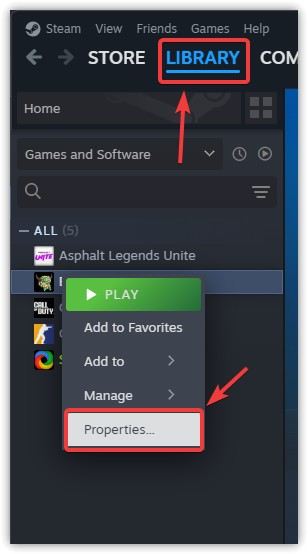
- Ouvert Steam → Bibliothèque.
- Cliquez avec le bouton droit sur Elden Ring : Règne de la Nuit → Propriété.

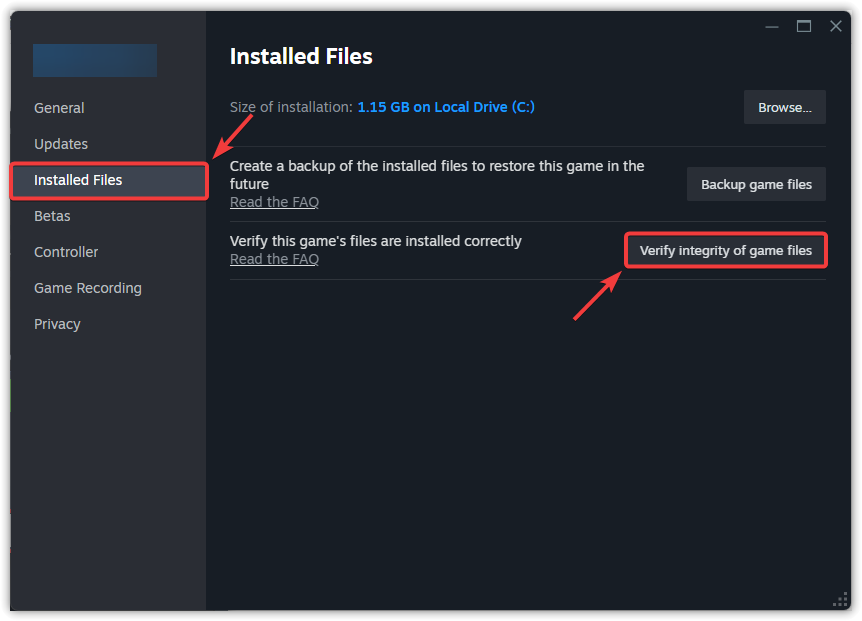
- Dans l'onglet Fichiers installés, Cliquez sur Vérification de l'intégrité des fichiers du jeu….

- Attendez que Steam remplace les fichiers manquants ou corrompus.
- Redémarrez votre ordinateur, puis redémarrez le jeu.
5. Activez la synchronisation verticale (V-Sync) depuis le panneau de configuration NVIDIA.
La technologie V-Sync synchronise la fréquence d'images de votre jeu avec fréquence de rafraîchissement Votre écran pour empêcher Problèmes de déchirure d'écran et de synchronisation d'imagesSans cela, l'affichage d'images à des fréquences illimitées peut surcharger l'unité de traitement graphique (GPU) et provoquer une instabilité. Utilisez cette méthode si J'ai remarqué des micro-saccades, des déchirures d'image ou une synchronisation d'images irrégulière.
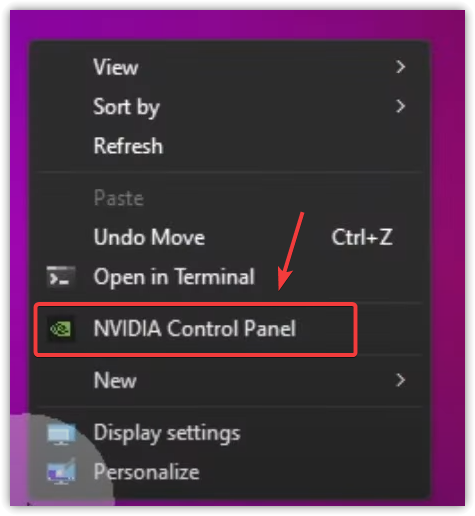
- Faites un clic droit sur le bureau → Panneau de configuration NVIDIA.

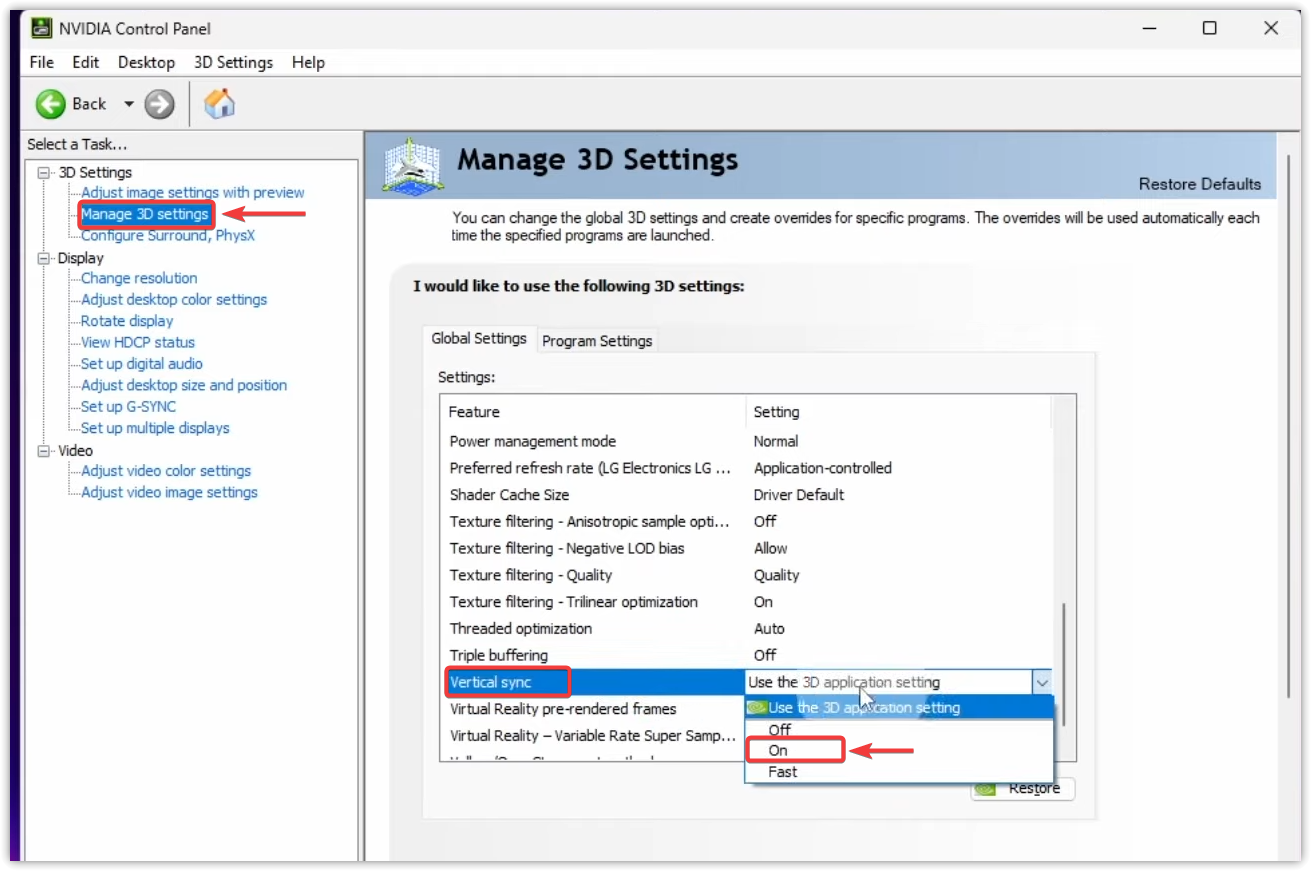
- Sélectionner Gestion des paramètres 3D Depuis la barre latérale.
- je cherche Synchronisation verticale → Réglez-le sur Sur.

- Cliquez Appliquer Pour enregistrer les modifications.
- Redémarrez le jeu et constatez les améliorations de performance.
Si le problème persiste après avoir suivi toutes ces étapes, envisagez une réinstallation complète d' Elden Ring: Nightreign . Cette opération mettra à jour tous les fichiers et dépendances, supprimant ainsi les données corrompues restantes que les vérifications d'intégrité ne peuvent pas réparer.

Les commentaires sont fermés.