


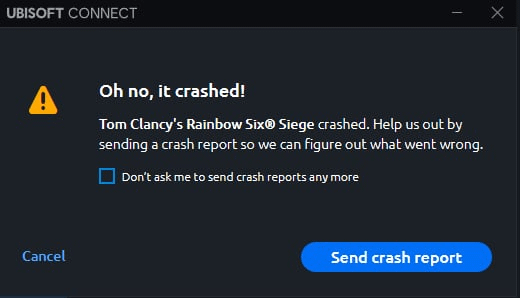
L'erreur « Oh non, le jeu a planté » dans Rainbow Six Siege X apparaît généralement lors de la configuration initiale. À ce stade, le moteur de rendu, la piste audio et les éléments graphiques actifs sont chargés. Toute instabilité de ces composants peut interrompre le processus de démarrage et empêcher le jeu d'accéder au menu principal.
Les causes les plus fréquentes de cette panne sont les suivantes :
- Instabilité de DirectX et des pilotes DirectX 12 peut être instable sur certains matériels et pilotes, ce qui peut entraîner des plantages lors de l'initialisation de l'affichage.
- Processeurs audio au niveau système Des programmes tels que Equalizer APO, Nahimic ou Sonic Studio peuvent interférer avec la machine virtuelle, retardant la diffusion audio et forçant la fermeture du jeu.
- superpositions externes Les superpositions de Steam, Discord, GeForce Experience ou RTSS injectent du code au démarrage, ce qui peut entrer en conflit avec le moteur du jeu et provoquer un plantage.
Ces problèmes étant spécifiques au système , il n'existe pas de solution universelle. Chaque correctif cible plutôt l'une des causes profondes mentionnées ci-dessus. Pour un dépannage efficace, appliquez les correctifs dans l'ordre indiqué ci-dessous et testez le jeu après chaque étape afin de déterminer quel ajustement rétablit la stabilité.
1. Passez à DX11 via les options de lecture
DirectX 12 peut se révéler instable sur certains matériels et avec certains pilotes, notamment si votre système ne bénéficie pas des dernières optimisations. En revanche, DirectX 11 est une interface de programmation (API) éprouvée et plus stable. Lancer des jeux avec DirectX 11 permet de réduire considérablement les plantages au démarrage.
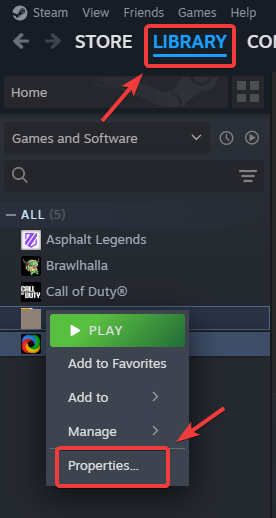
- Ouvert Steam Et aller à Votre bibliothèque.
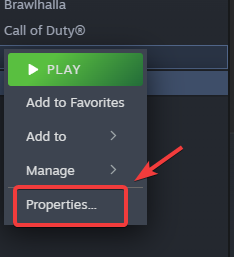
- Clic droit Rainbow Six Siege Et sélectionnez Propriété.
![]()
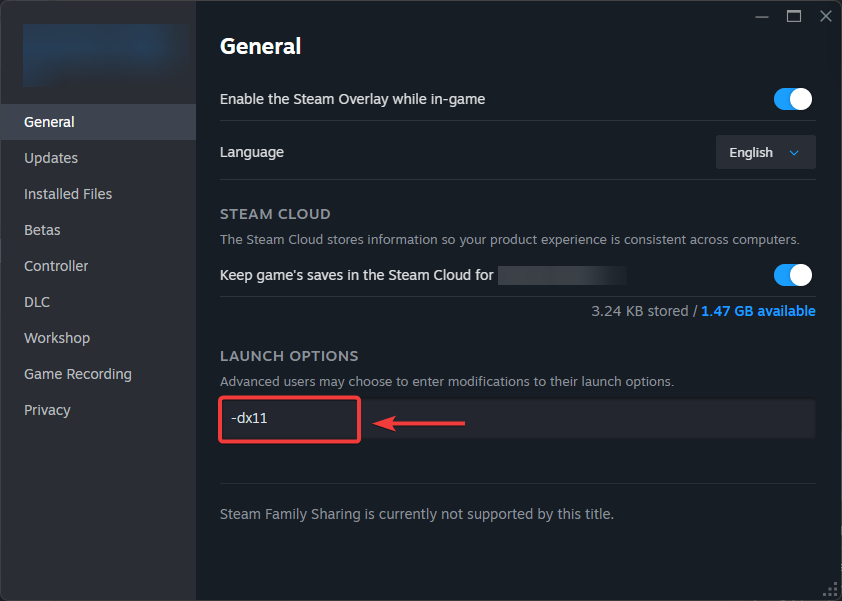
- Sous l'onglet GénéralInscrivez ce qui suit dans le champ Options de lecture:
-dx11
![]()
- Fermez la fenêtre et lancez le jeu pour tester sa stabilité.
2. Désinstallez Equalizer APO (le cas échéant).
Equalizer APO modifie le flux audio sous Windows en installant un pilote de bas niveau. Rainbow Six Siege X peut interférer avec ces filtres lors de l'initialisation audio, provoquant des erreurs avant même le chargement du menu. La désinstallation d'Equalizer APO permet d'éliminer ce problème.
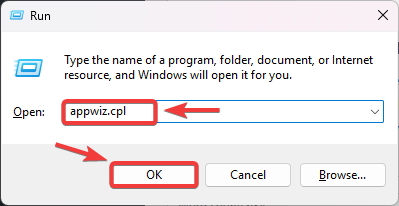
- Clique sur Windows + R, Type appwiz.cplEt appuyez sur Entrer.
![]()
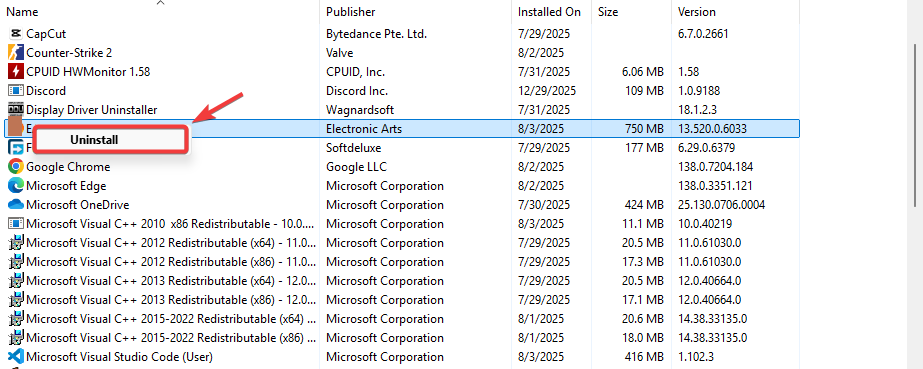
- Localiser Egaliseur APO Dans la liste des programmes installés.
- Faites un clic droit dessus et choisissez Désinstaller.
![]()
- Redémarrez votre PC pour vous assurer que le pilote est complètement supprimé.
3. Activez la synchronisation verticale (V-Sync) via le panneau de configuration NVIDIA.
Si la synchronisation verticale (V-Sync) est désactivée, votre carte graphique (GPU) risque d'afficher plus d'images que votre moniteur ne peut en gérer, ce qui peut entraîner une surcharge au démarrage. L'activation de la V-Sync limite la fréquence d'images et évite les pics soudains susceptibles de provoquer des plantages.
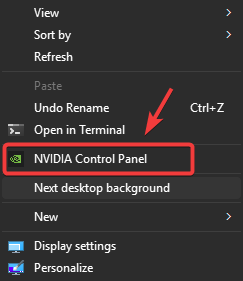
- Faites un clic droit sur le bureau et sélectionnez Panneau de configuration NVIDIA.
![]()
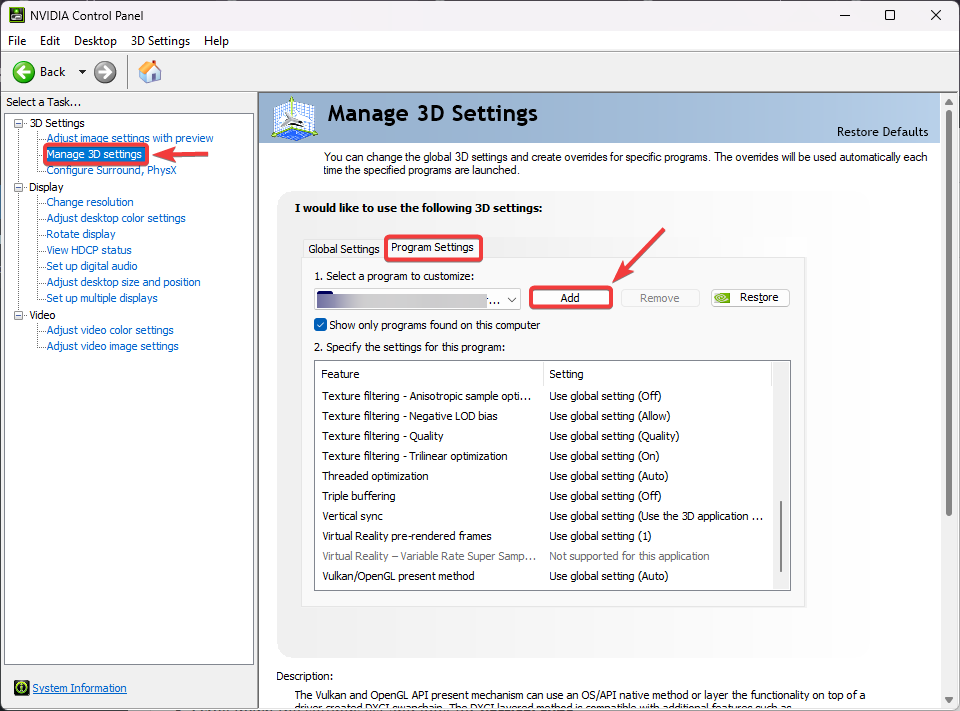
- Dans le menu de gauche, cliquez sur Gestion des paramètres 3D.
- Allez dans l'onglet Paramètres du programme Et cliquez "Ajouter".
- Sélectionner Rainbow Six Siege (Ou naviguez pour accéder RainbowSix.exe).
![]()
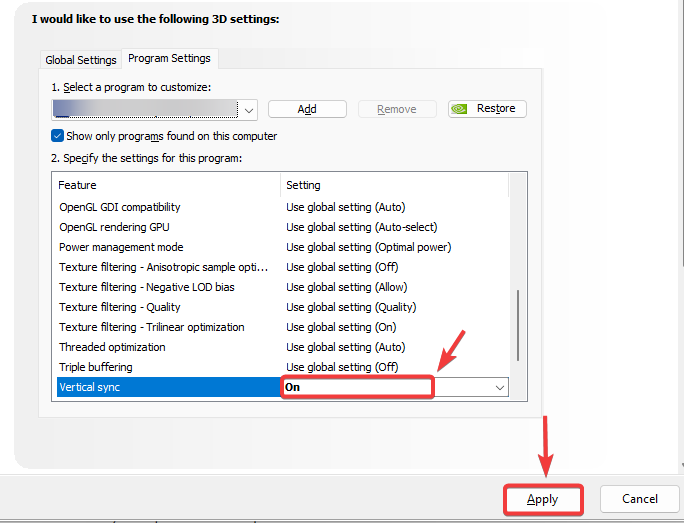
- Faites défiler jusqu'à Synchronisation verticale et réglez-le sur Courir.
- Cliquez Application Pour enregistrer les modifications.
![]()
4. Désactiver les superpositions Steam et Discord
Les interfaces Steam et Discord s'affichent en cours de jeu grâce à du code injecté. Rainbow Six Siege peut les considérer comme instables ou non prises en charge, ce qui peut entraîner des plantages. Désactiver ces interfaces permet de réduire rapidement les conflits.
Pour Steam :
- Ouvert Steam Et aller à Bibliothèque Votre propre.
- Clic droit Rainbow Six Siege ← Caractéristiques.
![]()
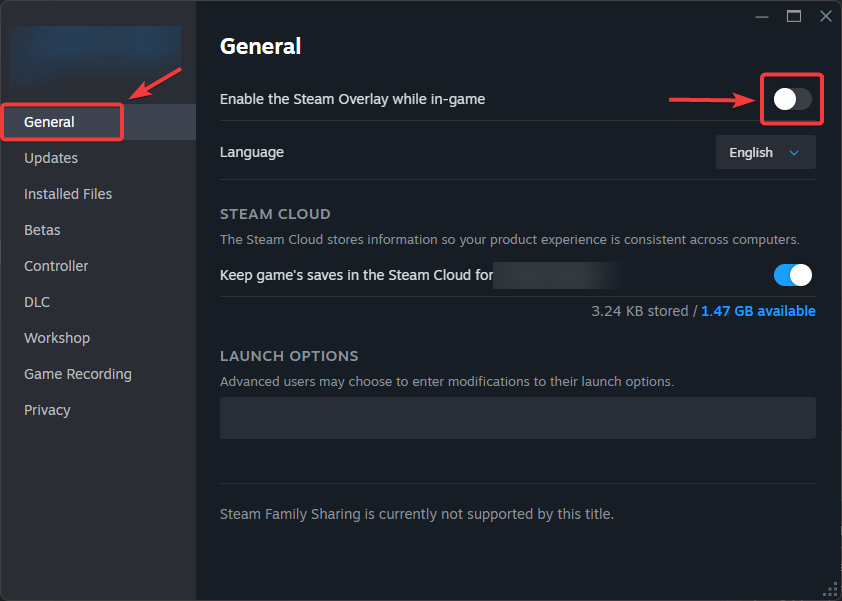
- Sous GénéralDécochez la case Activer la superposition Steam pendant le jeu.
![]()
Pour Discord :
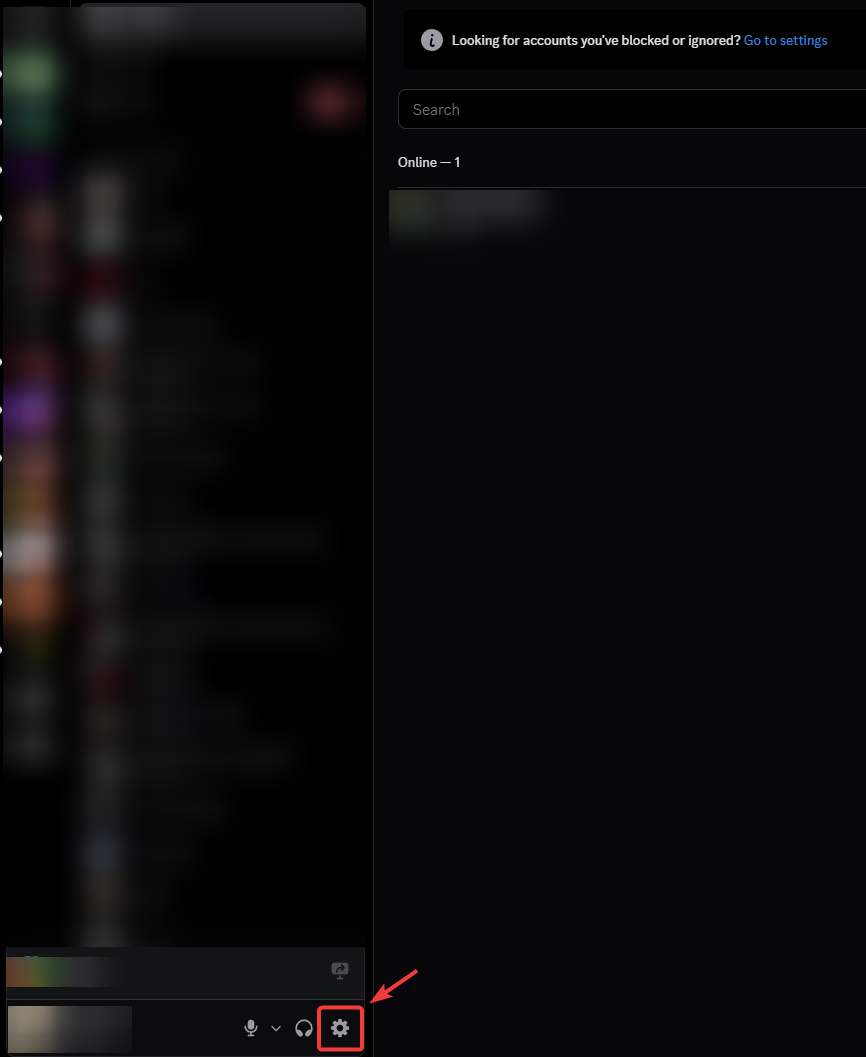
- Ouvert Discord Et aller à Paramètres utilisateur (Icône d'engrenage).
![]()
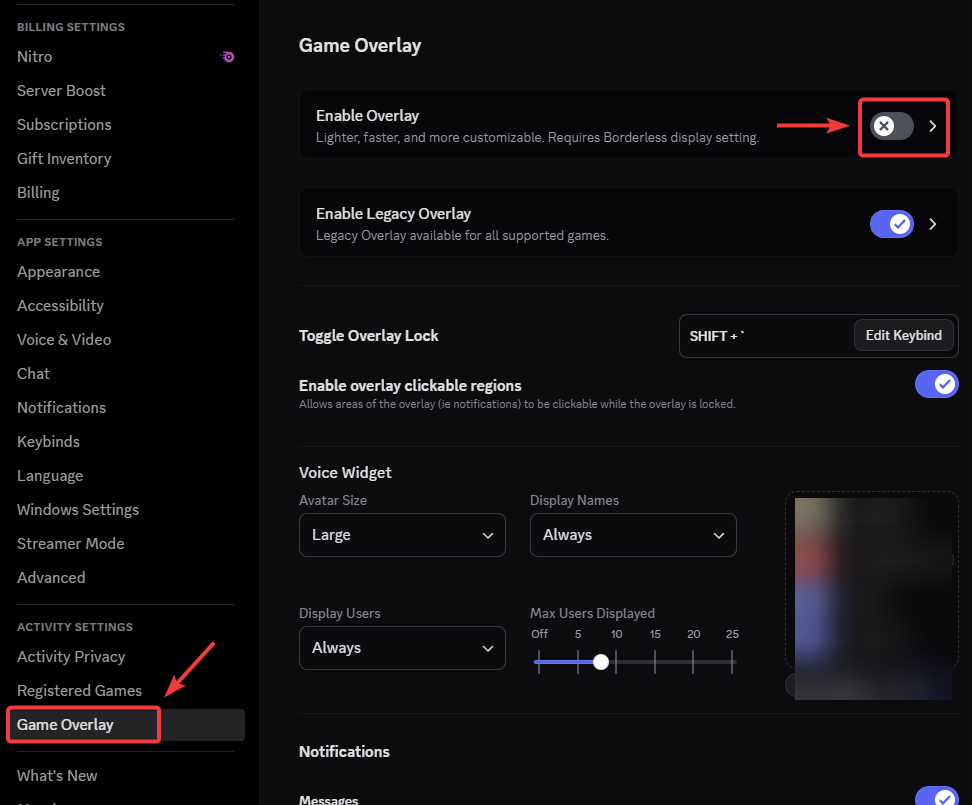
- Dans le panneau de gauche, cliquez sur superposition de jeu.
- Commutateur Activer la superposition إلى Arrêt.
![]()
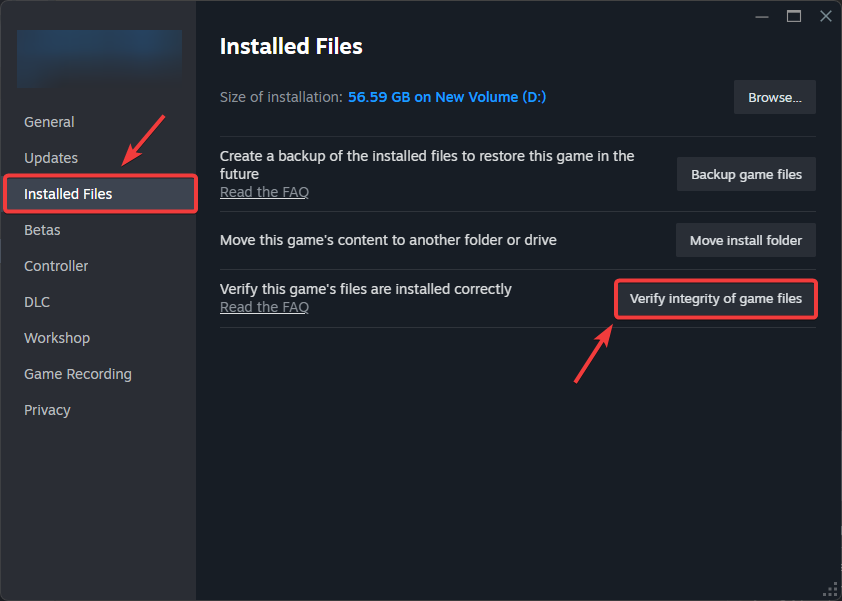
5. Vérifiez les fichiers du jeu
Des plantages peuvent également survenir si les fichiers du jeu sont corrompus ou incomplets. Cela peut être dû à des mises à jour incomplètes ou à des conflits avec d'autres logiciels. Une vérification d'intégrité du jeu garantit que tous les fichiers requis sont présents et valides.
- Ouvert Steam ← Bibliothèque.
- Clic droit Rainbow Six Siege ← Caractéristiques.
![]()
- Allez dans l'onglet Fichiers installés Et cliquez Vérifier l'intégrité des fichiers du jeu.
![]()
- Une fois terminé, redémarrez le jeu et vérifiez sa stabilité.
Si aucune des solutions précédentes ne fonctionne , la dernière option consiste à réinstaller complètement le jeu . Désinstaller puis réinstaller Rainbow Six Siege remplacera tous les fichiers par une copie propre, éliminant ainsi toute corruption ou tout conflit.

Les commentaires sont fermés.