


Quand vous allumez Marvel's Spider-Man 2 Sur PC, si le jeu s'arrête inopinément sans afficher de message d'erreur, cela est probablement dû à des fichiers de jeu corrompus, à un overclocking instable du GPU ou à des conflits avec des applications tierces – des symptômes courants d'un jeu qui s'arrête sans erreur sur PC.
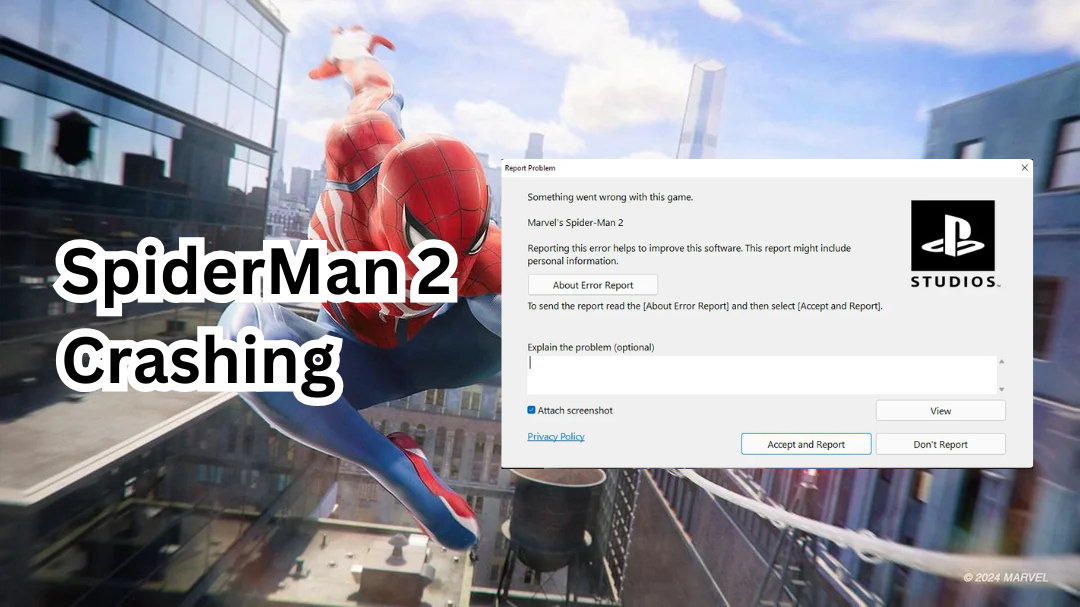
Les blocages peuvent également être dus à des pilotes graphiques obsolètes ou à des paramètres graphiques incorrects (tels que lancer de rayon ou DLSS), ou des superpositions d'arrière-plan telles que Discord et GeForce Experience.
Avant de procéder à toute correction, assurez-vous que votre système répond aux exigences matérielles minimales pour faire fonctionner le jeu de manière fiable.
- Précision/Performance720p à 30 FPS (paramètres très bas)
- Système d'exploitationWindows 10/11 64 bits (version 1909 ou ultérieure)
- Unité centrale de traitement (CPU): Intel Core i3-8100 / AMD Ryzen 3 3100
- Unité de traitement graphique (GPU)NVIDIA GTX 1650 / AMD Radeon RX 5500 XT
- Mémoire vive (RAM): 16 Go
- Stockage: 140 Go SSD
Si votre système ne répond pas à ces exigences minimales, vous risquez de rencontrer des plantages, des performances médiocres, voire l'impossibilité de lancer le jeu.
Cependant, des pannes peuvent survenir même si votre système est Répond aux exigences minimales du jeu C’est pourquoi il est important de suivre les étapes de dépannage ci-dessous.
1. Mettez à jour les pilotes graphiques
Les pilotes graphiques obsolètes ou corrompus sont l'une des causes les plus fréquentes de plantages système. Marvel's Spider-Man 2 sur PC Sans aucun message d'erreur.
Les jeux modernes comme Spider-Man 2 s'appuient souvent sur les dernières configurations de pilotes de processeur graphique (GPU) pour prendre en charge des fonctionnalités avancées telles que : lancer de rayon ou DLSS ou DirectX 12Les pilotes plus anciens peuvent ne pas inclure ces améliorations.
En mettant à jour vos pilotes graphiques, vous assurez une compatibilité optimale et évitez les blocages causés par des problèmes d'affichage, notamment sur les cartes RTX comme la RTX 3060, fréquemment signalés dans les discussions concernant le blocage de Spider-Man 2 sur la RTX 3060.
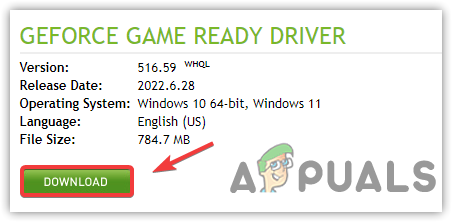
- Consultez le site Web officiel du fabricant de votre unité de traitement graphique (GPU) :
- Saisissez avec précision le modèle de votre unité de traitement graphique (GPU) et téléchargez le pilote le plus récent disponible pour votre système d'exploitation.

- Exécutez le programme d'installation téléchargé et suivez les instructions à l'écran pour terminer l'installation.
- Une fois terminé, redémarrez votre ordinateur pour appliquer les modifications.
- Allumer Spider-Man 2 Vérifiez si le problème de panne persiste.
Si vous pouviez J'ai rencontré des plantages persistants liés aux pilotes dans d'autres jeux.Pour une installation propre en mode sans échec, utilisez DDU (Display Driver Uninstaller). Cela supprimera les fichiers résiduels des installations précédentes susceptibles de perturber la stabilité du processeur graphique (GPU) de Spider-Man 2. Consultez notre guide pour savoir comment procéder. Comment nettoyer correctement les pilotes NVIDIA avec DDU Pour les étapes détaillées.
2. Vérifiez l'intégrité des fichiers du jeu Spider-Man 2.
Si Spider-Man 2 plante au démarrage ou pendant le jeu, il y a de fortes chances que… Un ou plusieurs fichiers du jeu sont manquants ou corrompus.Cela se produit généralement en raison de mises à jour intermittentes, de problèmes de stockage ou d'interférences en arrière-plan du logiciel antivirus. L'utilisation d'un outil vous permet de… Vérifier l'intégrité des fichiers du jeu Steam intégré analyse et répare automatiquement les fichiers manquants ou corrompus sans nécessiter de réinstallation complète.
- Ouvert Steam Et aller à Bibliothèque Votre propre.
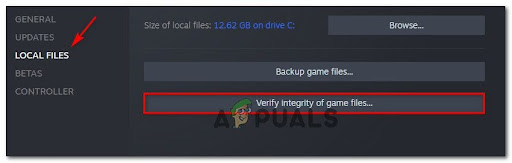
- Clic droit Marvel's Spider-Man 2 Et sélectionnez Propriété.
- Dans la barre latérale gauche, cliquez sur Fichiers locauxEt sélectionnez Vérifier l'intégrité des fichiers du jeu.

- Steam analysera le répertoire de votre jeu et retéléchargera automatiquement les fichiers problématiques ou manquants.
- Cela peut prendre de 2 à 10 minutes selon la vitesse du disque (SSD ou HDD).
3. Supprimez les fichiers dstorage.dll et dstoragecore.dll pour désactiver DirectStorage.
Stockage direct Cette fonctionnalité est conçue pour améliorer les performances de chargement des jeux et de diffusion des données en permettant aux disques SSD haute vitesse de transférer les données directement vers le processeur graphique (GPU). Toutefois, si les fichiers DLL associés sont corrompus ou incompatibles avec la configuration de votre système, des problèmes peuvent survenir. Spider-Man 2 a planté sans prévenir.Surtout lors des transitions ou des scènes de streaming intenses.
En supprimant dstorage.dll et dstoragecore.dll D'après le manuel du jeu, DirectStorage est effectivement désactivé – une méthode souvent utilisée pour résoudre les plantages liés à DirectStorage – ce qui permet au jeu de revenir à d'anciennes méthodes d'entrée/sortie…
- Consultez le guide d'installation du jeu :
C:Program Files (x86)SteamsteamappscommonMarvel's Spider-Man 2 - Rechercher les fichiers nommés dstorage.dll et dstoragecore.dll.
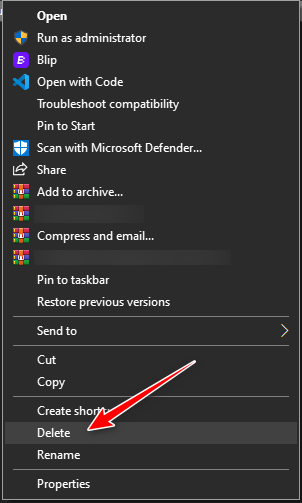
- Faites un clic droit sur chaque fichier et sélectionnez Effacer.

- Redémarrez Spider-Man 2 et vérifiez si les plantages ont cessé.
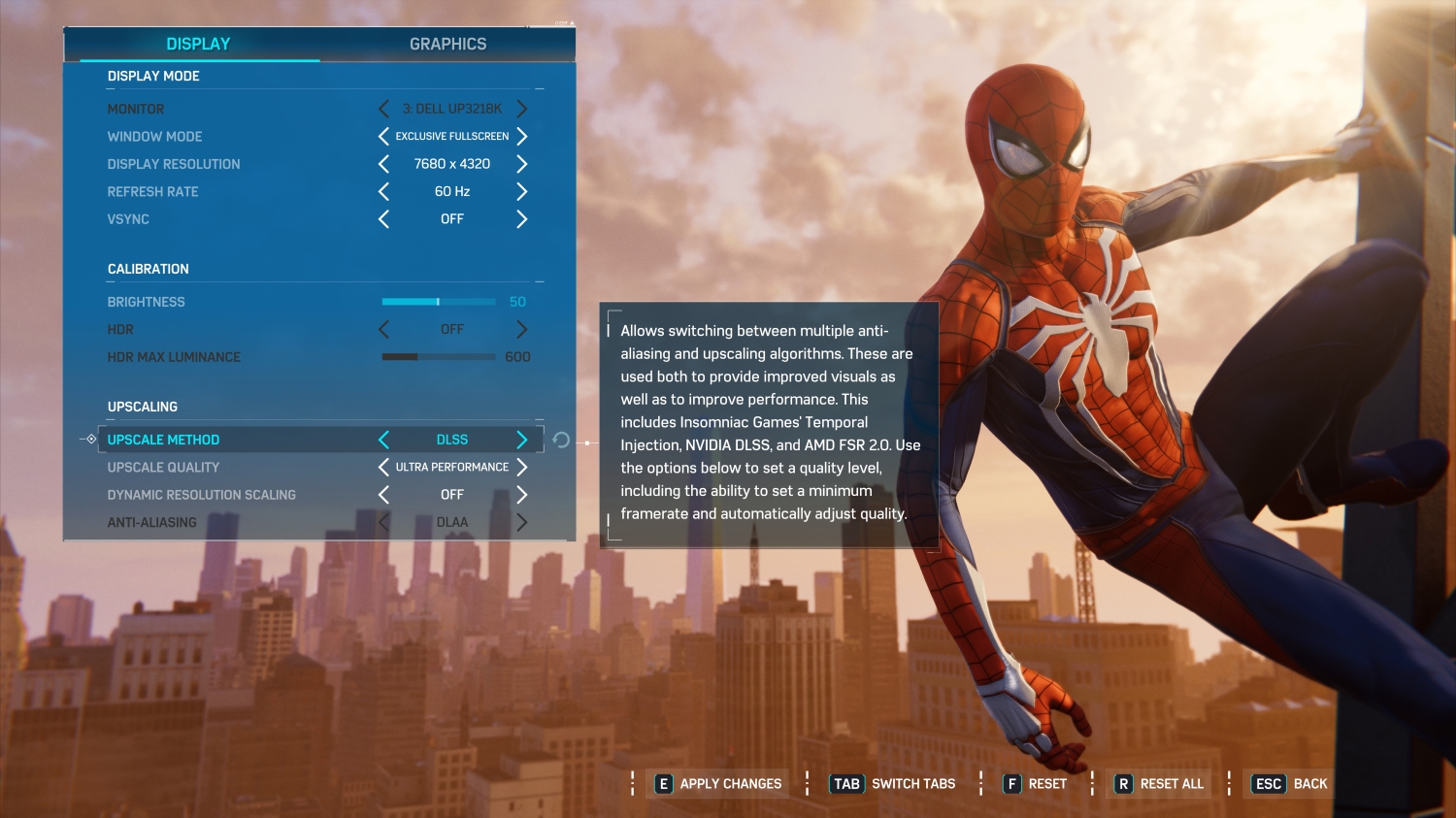
4. Passez du DLSS au FSR pour améliorer la stabilité.
DLSS (Deep Learning Super Sampling) exploite la mise à l'échelle de la résolution par IA pour fournir des images haute résolution sans impacter les performances. Cependant, sur les GPU de milieu de gamme ou non compatibles, son activation peut entraîner des problèmes de performances. DLSS provoque des plantages ou coupes dans Spider-Man 2Cela est particulièrement vrai lorsque l'utilisation de la VRAM augmente. Inversement, FSR (FidelityFX Super Résolution) Il s'agit de la technologie de mise à l'échelle de résolution allégée d'AMD, qui fonctionne mieux sur une plus large gamme d'appareils.
Passer de DLSS à FSR peut réduire la charge sur le GPU et améliorer la stabilité globale du jeu, notamment si vous rencontrez des plantages aléatoires ou une chute du nombre d'images par seconde après avoir activé les fonctions de mise à l'échelle de la résolution.
- Lancez le jeu et allez à Paramètres > Graphiques (Paramètres > Graphismes).
- Faites défiler jusqu'à une section Mise à l'échelle ou Mise à l'échelle de l'image (Augmenter la résolution ou modifier la taille de l'image).
- Ajustez la méthode pour augmenter le niveau de précision. DLSS إلى FSR.

- Déterminer le niveau de qualité FSR Lequel est compatible avec les performances de votre système : Performances (Performance), Équilibré (Équilibré), ou Qualité (qualité).
- Enregistrez les paramètres et redémarrez le jeu pour appliquer les modifications.
Si aucune des solutions ci-dessus ne résout le problème de plantage, envisagez une réinstallation complète de Spider-Man 2. Cela garantit que tous les fichiers du jeu sont téléchargés à nouveau et supprime toute corruption profonde pouvant causer une instabilité.

Les commentaires sont fermés.