


Un message apparaît généralement « Erreur de disque » L'erreur « (Erreur de disque) » dans Ubisoft Connect survient lors du téléchargement ou de la mise à jour de jeux, empêchant l'écriture ou l'accès correct aux fichiers. Ce problème est généralement dû à des conflits d'autorisations sous Windows, à l'interférence d'un logiciel antivirus ou à des restrictions système.

Dans certains cas, des fichiers de jeu corrompus ou des problèmes liés au disque, notamment lors de l'utilisation de disques externes ou secondaires, peuvent également provoquer cette erreur.
Ce guide propose des solutions claires et efficaces pour vous aider à corriger l'erreur et à relancer votre jeu.
1. Désactivez temporairement le programme antivirus
Il est possible que votre logiciel antivirus empêche involontairement Ubisoft Connect d'accéder aux fichiers du jeu ou de les modifier. Pour vérifier cette hypothèse, désactivez temporairement votre antivirus et examinez si le problème persiste.
- Clic droit icône du programme antivirus Dans la barre d'état système (coin inférieur droit de l'écran).
- Sélectionner Désactiver la protection (Désactivation de la protection) ou Désactivez l'antivirus (Désactivez le programme antivirus) ou Protection contre les interruptions (Protection en cas de pause) selon le programme que vous utilisez.

- Une fois désactivé, Exécuter Connectez-vous à Ubisoft Connect et vérifiez si l'erreur de disque a été résolue.
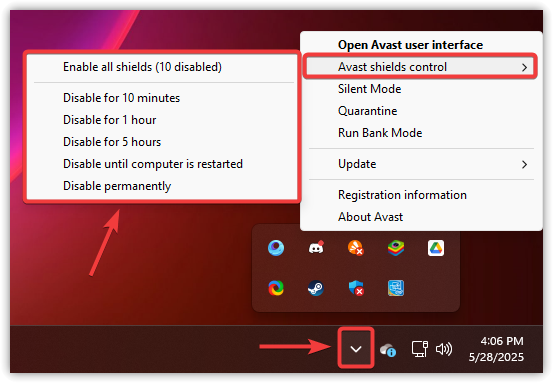
Si le problème a été résolu après la désactivation du logiciel antivirus, vous devriez Ajoutez Ubisoft et le dossier de votre jeu à la liste blanche de votre antivirus. Pour prévenir les conflits futurs.
Si l'erreur persiste, passez à la solution suivante.
2. Exécutez Ubisoft Connect avec les privilèges d'administrateur.
Ubisoft Connect requiert des privilèges d'administrateur pour installer ou mettre à jour des jeux. Sans ces droits, il risque de ne pas pouvoir écrire dans les dossiers protégés ni effectuer d'opérations essentielles. L'exécuter en tant qu'administrateur permet de résoudre ces problèmes d'autorisation.
Les fonctionnalités de sécurité de Windows peuvent De plus, certaines actions sont bloquées si l'accès est limité, cette étape est donc nécessaire.
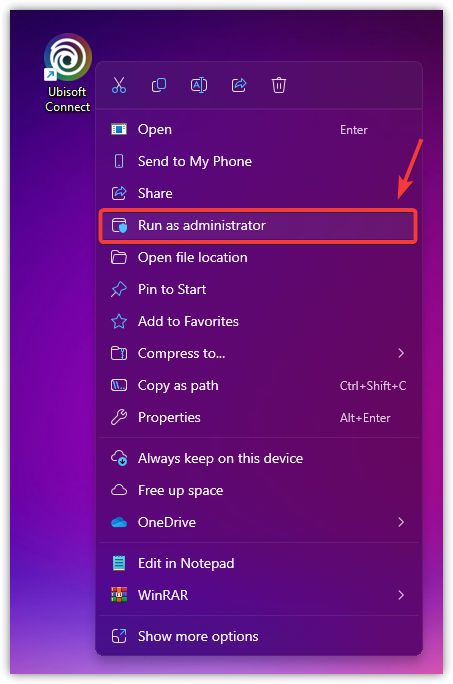
- Faites un clic droit sur le raccourci Ubisoft Connect de votre bureau et sélectionnez Exécuter comme administrateur.

- Une fois Ubisoft Connect ouvert, essayez d'installer ou de mettre à jour votre jeu à nouveau pour voir si l'erreur de disque disparaît.
3. Utilisez la vérification des fichiers pour réparer les données de jeu corrompues.
fichiers corrompus ou manquants Dans les jeux, c'est une cause fréquente d'erreurs de disque. Ubisoft Connect intègre un outil de vérification des fichiers qui analyse vos fichiers de jeu et remplace les fichiers corrompus ou incomplets.
Ce processus garantit l'intégrité des fichiers et contribue à prévenir les problèmes de fonctionnement ou d'installation.
- Exécuter Application Ubisoft Connect.
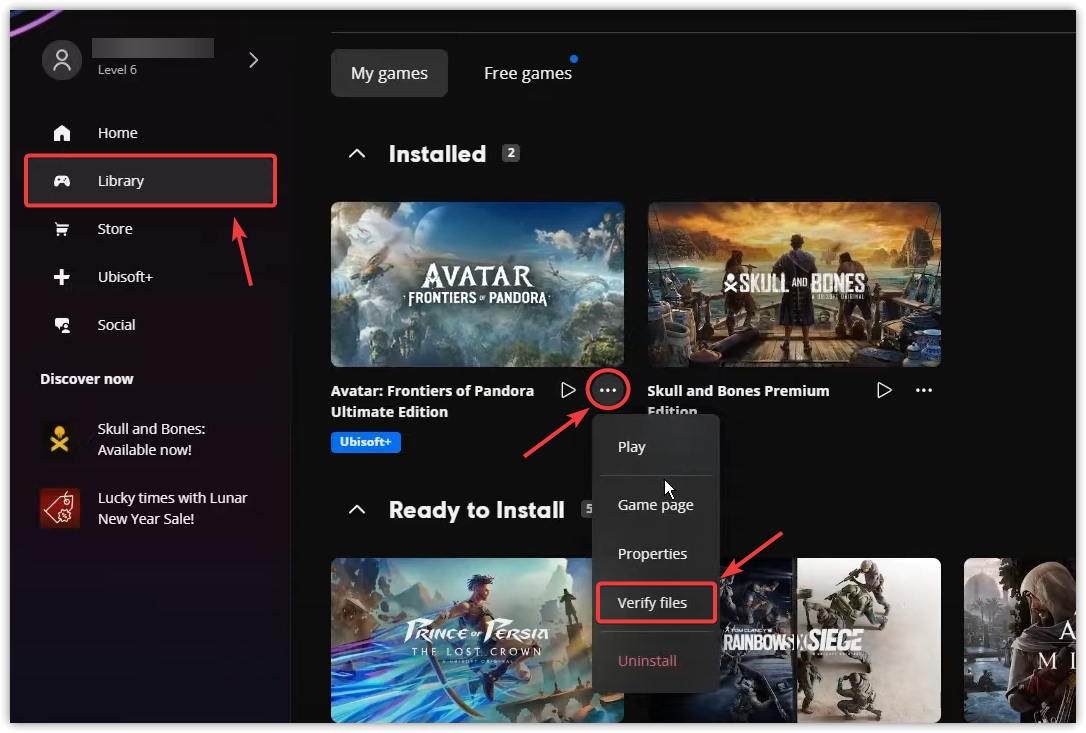
- vas au Bibliothèque Vérifiez votre propre jeu et trouvez celui qui présente l'erreur.
- Cliquez Trois points Situé à côté du bouton « Démarrer ».
- Sélectionner Vérification des fichiers Attendez la fin du processus.

- Une fois la vérification terminée, essayez de relancer ou d'installer le jeu.
4. Vérifiez et autorisez les permissions d'accès aux fichiers.
Si votre compte utilisateur ne dispose pas des autorisations complètes sur le dossier d'installation du jeu, Ubisoft Connect risque de ne pas pouvoir lire ni écrire de fichiers, ce qui peut entraîner une erreur de disque. Assurez-vous que votre compte possède tous les droits d'accès à ce dossier et mettez à jour les autorisations si nécessaire.
- Ouvert مستكشف الملفات Accédez au dossier d'installation de votre jeu Ubisoft.
En général : C:\Program Files (x86)\Ubisoft\Ubisoft Game Launcher\games
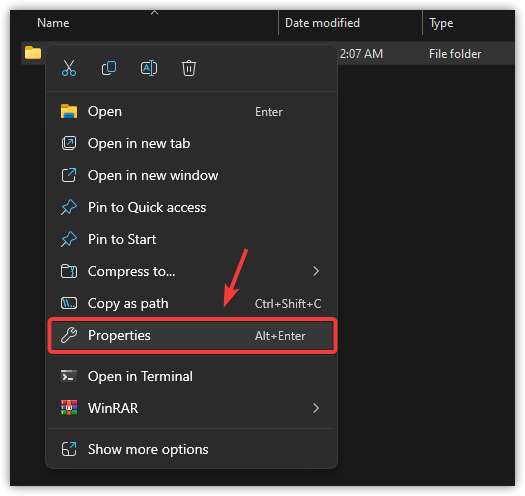
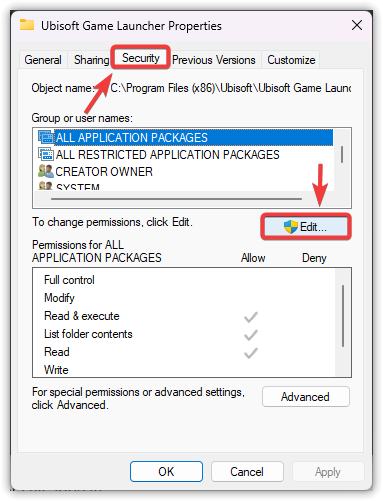
- Faites un clic droit sur le dossier du jeu concerné et sélectionnez Propriété.

- Cliquez sur l'onglet الأمان dans la fenêtre des propriétés.
- Dans la section « Noms de groupes ou d'utilisateurs », cliquez sur Modifier.

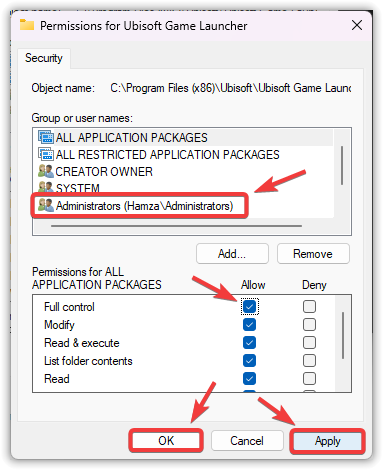
- Sélectionnez votre compte utilisateur et assurez-vous qu'il est bien sélectionné. Contrôle total Dans la colonne « Autorisation ».
- Cliquez Application, Alors Ok pour confirmer les modifications.

- Redémarrez Ubisoft Connect et vérifiez si l'erreur de disque persiste.
5. Redémarrez votre ordinateur ou modifiez le chemin d'installation du jeu.
Redémarrer votre ordinateur peut résoudre le problème et éliminer les processus en arrière-plan susceptibles d'interférer avec Ubisoft Connect. Si le redémarrage ne résout pas le problème, il peut provenir de votre disque dur, notamment en cas de problèmes d'autorisations ou de système de fichiers corrompu.
Dans ce cas, changer le répertoire d'installation pour un autre lecteur peut permettre de créer un environnement propre pour les fichiers du jeu.
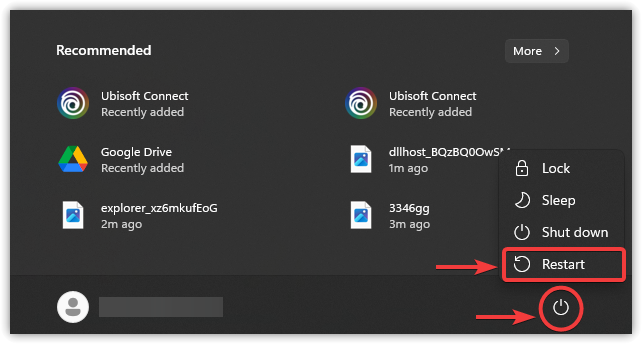
- Cliquez sur le menu CommencerCliquez ensuite sur l'icône d'alimentation et sélectionnez Redémarrer.

- Après le redémarrage, ouvrez Ubisoft Connect et essayez à nouveau d'installer ou de lancer le jeu.
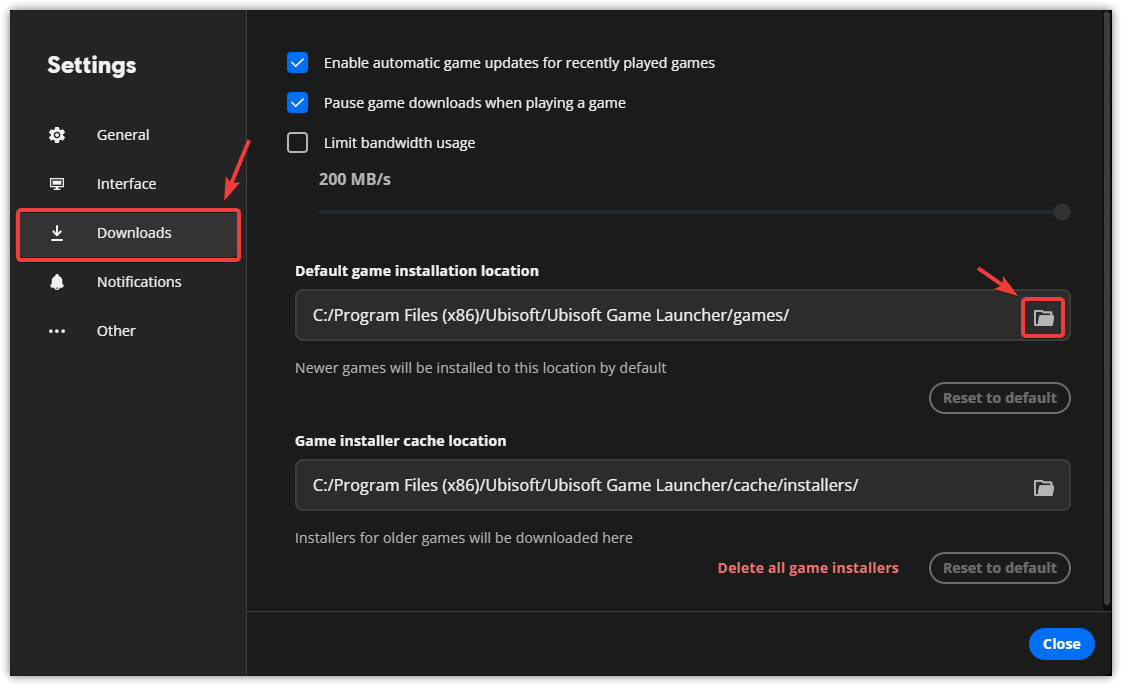
Étapes pour modifier le guide d'installation :
- Ouvert Installez l'application Ubisoft Connect sur votre ordinateur.
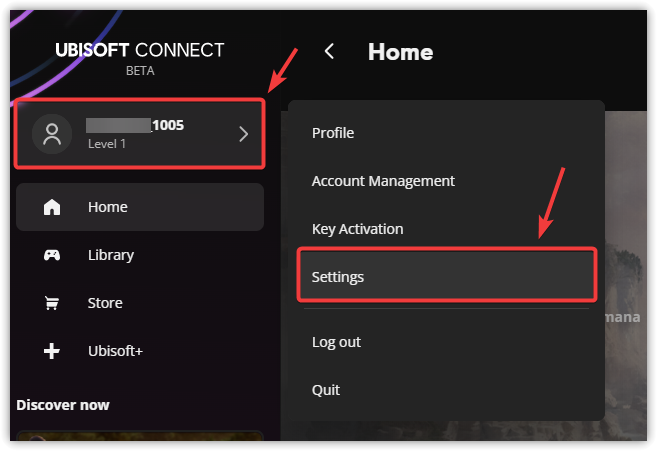
- Cliquez اسم المستخدم Le vôtre se trouve en haut à droite, puis sélectionnez-le. Paramètres Dans le menu déroulant.

- Allez dans l'onglet Télécharger (Téléchargements) et recherchez emplacement d'installation par défaut du jeu (Emplacement par défaut pour l'installation des jeux).
- Cliquez sur l'icône du dossier et sélectionnez Conduire ou dossier مختلفÉvitez d'utiliser le disque principal du système d'exploitation si l'espace disponible est faible.

- Une fois le nouveau répertoire défini, réinstallez le jeu et vérifiez si l'erreur de disque a été résolue.
Si aucune des solutions précédentes ne fonctionne, votre dernier recours consiste à réinstaller Ubisoft Connect. Cette opération restaurera tous les fichiers système essentiels, réparera les composants corrompus et vous offrira une installation propre, ce qui pourrait résoudre définitivement l'erreur de disque.

Les commentaires sont fermés.