


Les problèmes de dysfonctionnement ou de fonctionnement surviennent généralement en Le dernier d'entre nous partie II Cela est dû à une mauvaise gestion de la mémoire système. Lorsqu'un jeu dépasse la mémoire vive disponible et que la mémoire virtuelle n'est pas correctement configurée, cela entraîne une instabilité ou un dysfonctionnement. 
Cela se produit particulièrement fréquemment sur les systèmes qui répondent aux exigences minimales du jeu mais dont les paramètres de mémoire n'ont pas été optimisés manuellement.
Les solutions ci-dessous sont conçues pour traiter chacun de ces problèmes étape par étape ; il est donc préférable de les suivre dans l'ordre.
1. Augmenter la mémoire virtuelle sous Windows
La mémoire virtuelle sert de sauvegarde lorsque la RAM physique est saturée. Ceci est particulièrement important dans les jeux gourmands en mémoire tels que… Le dernier d'entre nous partie IIWindows peut saturer sa mémoire vive utilisable, ce qui peut entraîner des plantages ou des défaillances système. Configurer manuellement la mémoire virtuelle permet de garantir que le système dispose d'une mémoire de secours suffisante, réduisant ainsi les risques d'instabilité pendant les sessions de jeu.
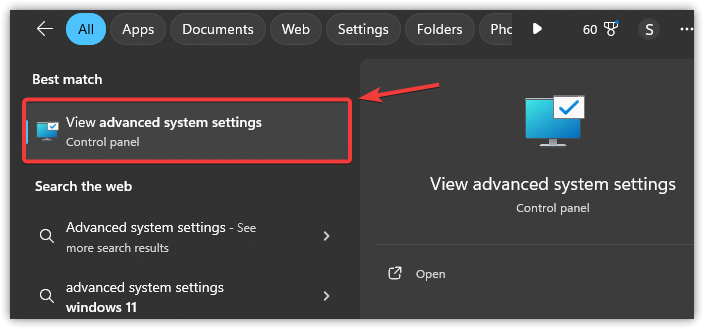
- Appuyez sur Win + S et tapez Paramètres système avancésEt appuyez sur Entrer.

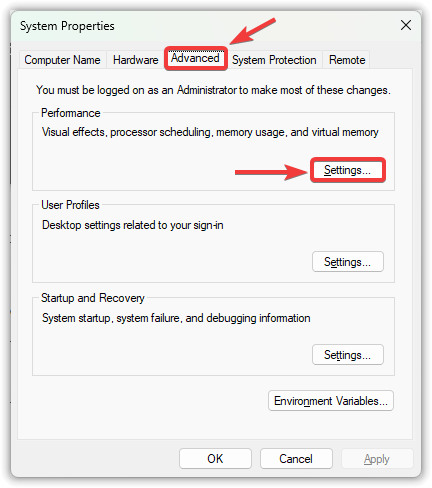
- Allez dans l'onglet AvancéEt puis appuyez sur Paramètres Dans la section Performance.

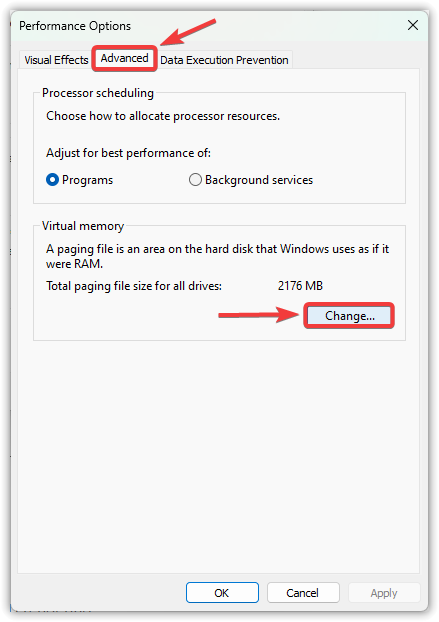
- Dans la nouvelle fenêtre, ouvrez l'onglet Avancé Et cliquez Changer Dans la mémoire virtuelle.

- Décochez Gérer automatiquement le fichier d'échange pour tous les lecteurs.
- Sélectionnez votre lecteur système (généralement C:), puis choisissez Taille personnalisée.
- œil Taille initiale (Mo) et Taille maximale (Mo) En fonction de la mémoire vive (RAM) de votre système.
2. Mettez à jour les pilotes de votre carte graphique (pilotes GPU).
Si les pilotes de votre carte graphique sont obsolètes, ils risquent de ne pas prendre en charge les exigences de rendu du jeu, ce qui peut entraîner des plantages ou une instabilité graphique. La mise à jour des pilotes garantit la compatibilité avec les derniers correctifs du jeu et les mises à jour système. Il est conseillé d'effectuer cette opération avant d'appliquer toute solution plus avancée, car les conflits de pilotes constituent l'une des causes les plus fréquentes et souvent négligées des dysfonctionnements du jeu.
-
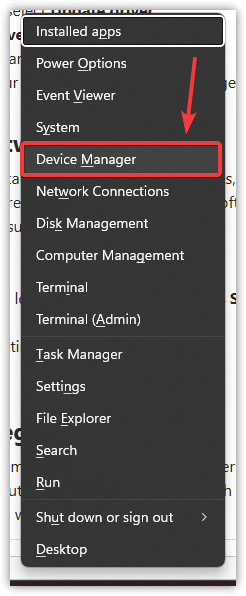
- Appuyez sur Win + X et sélectionnez Notre logiciel (Gestion des appareils).

- Appuyez sur Win + X et sélectionnez Notre logiciel (Gestion des appareils).
-
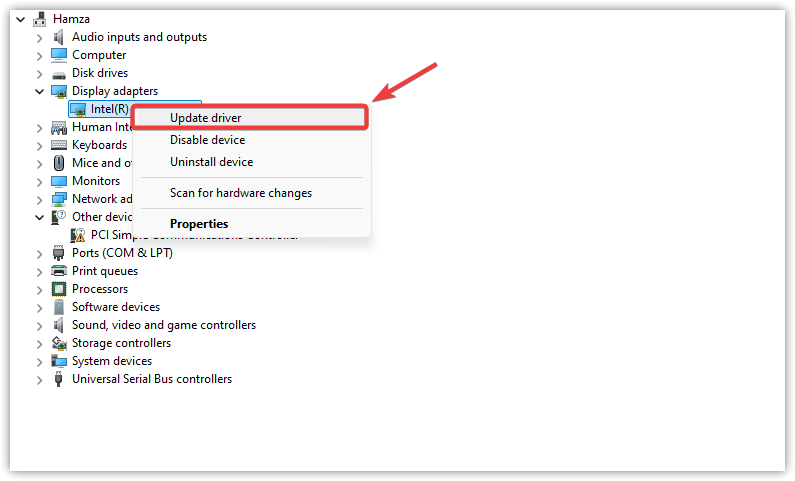
- Développer une section Prises d'écran (Adaptateurs d'affichage).
-
- Faites un clic droit sur votre carte graphique et sélectionnez Mettre à jour le pilote (Mise à jour de la définition).

- Faites un clic droit sur votre carte graphique et sélectionnez Mettre à jour le pilote (Mise à jour de la définition).
-
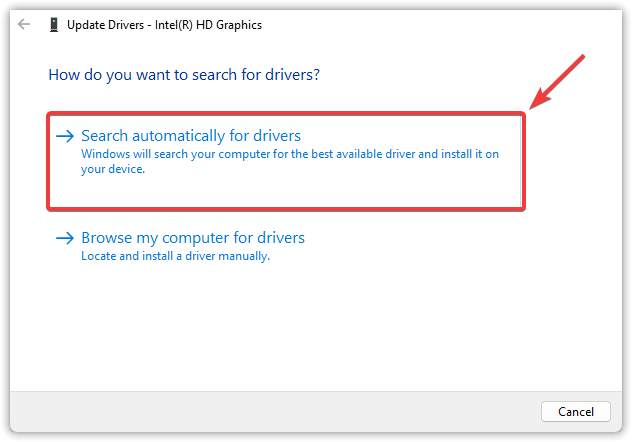
- Cliquez Rechercher automatiquement les pilotes (Recherche automatique de définitions).

- Cliquez Rechercher automatiquement les pilotes (Recherche automatique de définitions).
-
- Laissez Windows rechercher et installer les pilotes les plus récents.
-
- Si une mise à jour est installée, recommencer (Redémarrez) votre ordinateur pour appliquer les modifications.
3. Désactivez le programme antivirus
Il arrive que les logiciels antivirus identifient par erreur des applications gourmandes en mémoire, comme les jeux, comme des menaces potentielles, notamment pendant leur fonctionnement ou lorsqu'elles utilisent intensivement les ressources. Cette identification erronée peut bloquer des processus essentiels du jeu, entraînant des plantages ou des échecs au démarrage. Désactiver temporairement votre antivirus ou Windows Defender peut éviter toute interférence pendant vos parties.
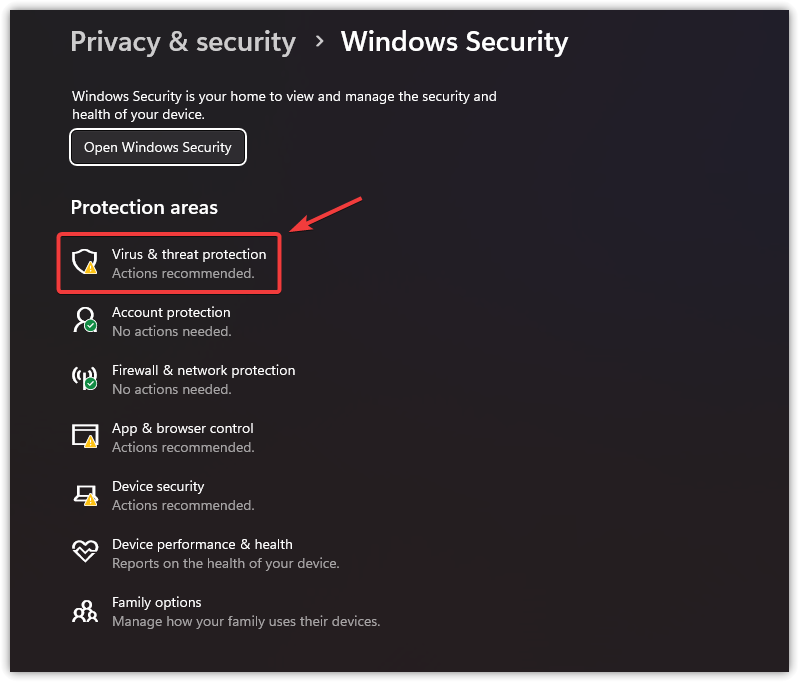
- Appuyez sur Win + I pour ouvrir Paramètres.
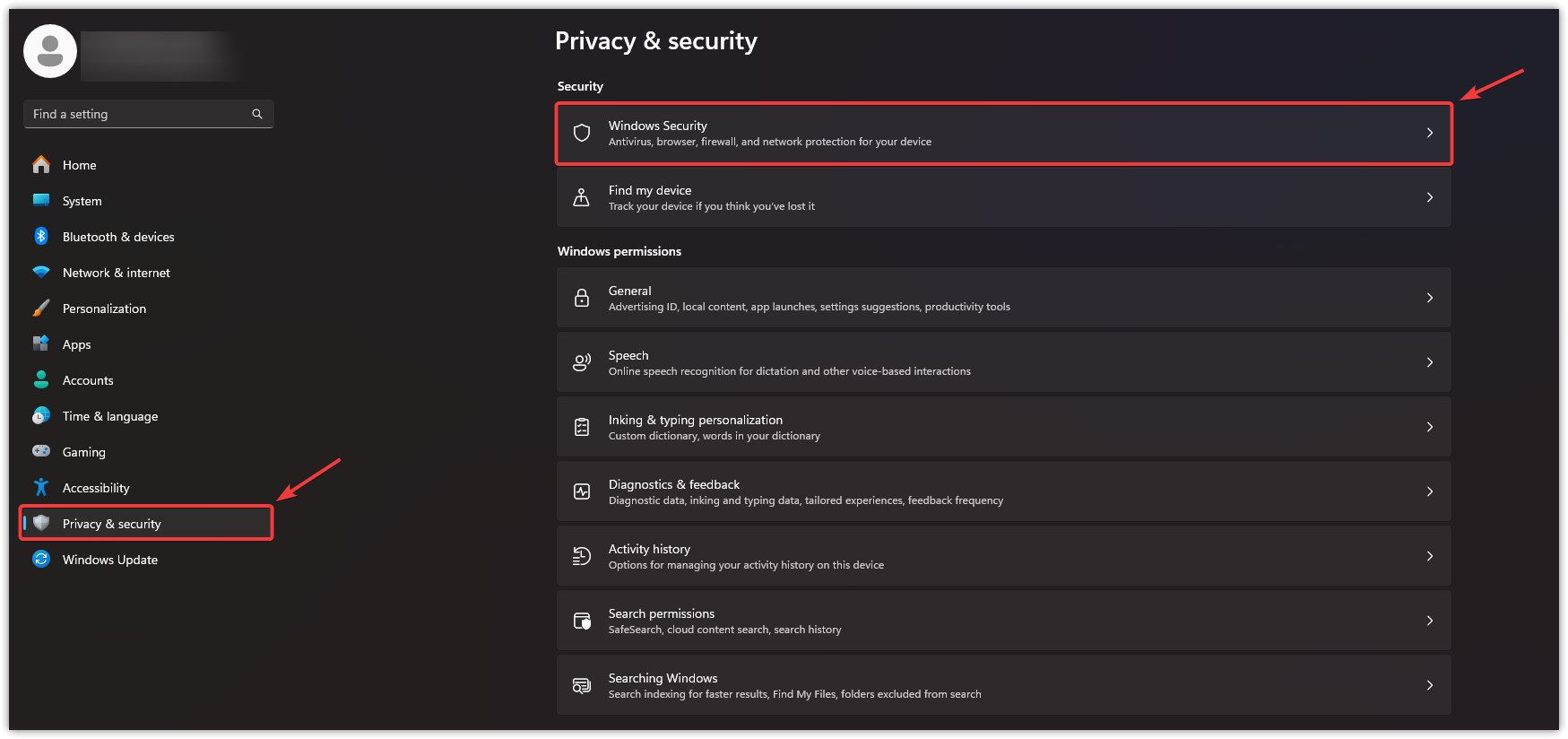
- Cliquez Confidentialité et sécurité à gauche, puis sélectionnez Sécurité Windows.

- Sélectionner Protection contre les virus et les risques.

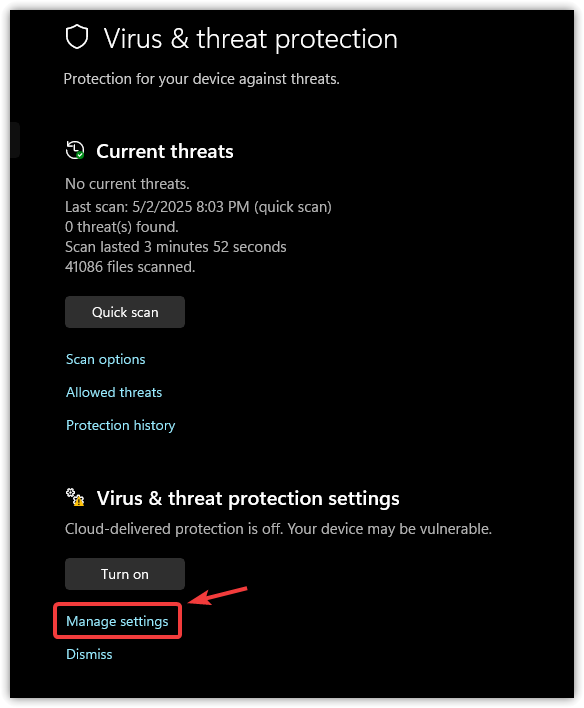
- Dans les paramètres de protection antivirus et anti-menaces, cliquez sur Gérer les paramètres.

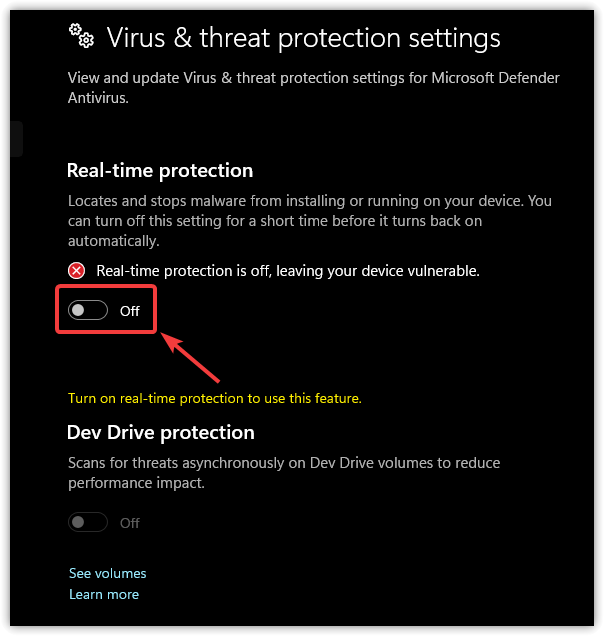
- Éteindre Protection en temps réel.

4. Vérifiez l'intégrité des fichiers du jeu
Les fichiers de jeu corrompus ou manquants sont une cause fréquente de plantages. Outil de vérification intégré à Steam Il analyse l'installation du jeu à la recherche de problèmes et remplace automatiquement les fichiers corrompus ou incomplets.
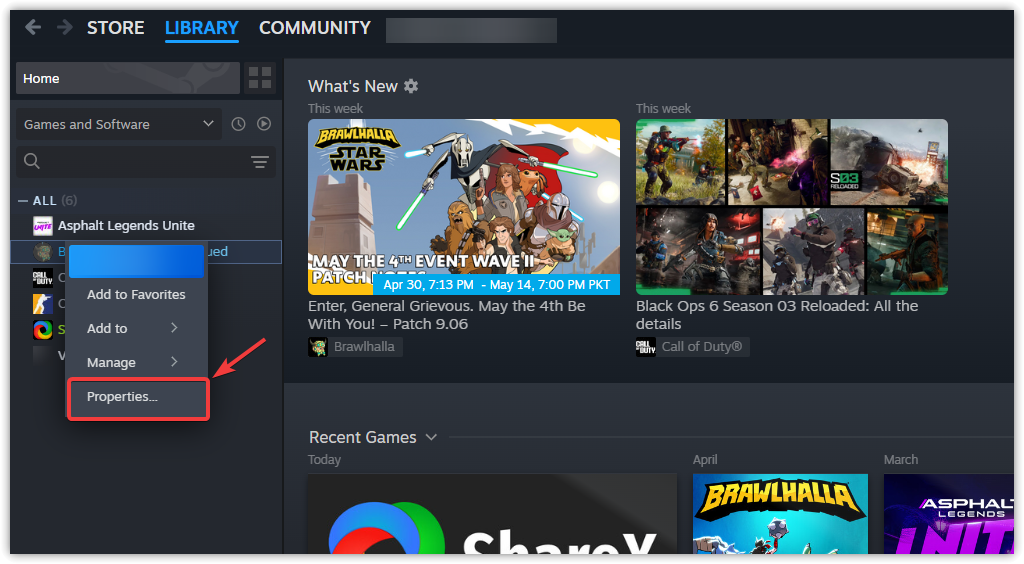
- Ouvrez Steam et allez sur Bibliothèque.
- Faites un clic droit sur The Last of Us Part II et sélectionnez Propriété.

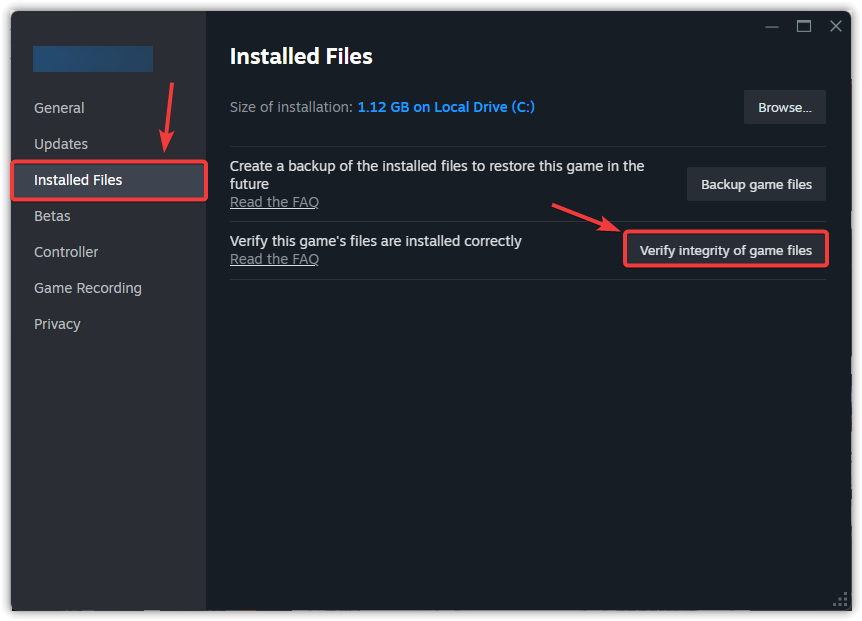
- Allez dans l'onglet Fichiers installés Et cliquez Vérifier l'intégrité des fichiers du jeu.

- Une fois le processus terminé, lancez le jeu et vérifiez s'il y a des améliorations.
5. Réinstallez les composants redistribuables de Microsoft Visual C++
Les composants redistribuables Microsoft Visual C++ sont indispensables au bon fonctionnement de jeux comme The Last of Us Part II Remastered, car ils fournissent les composants d'exécution nécessaires au moteur du jeu. Si ces fichiers sont manquants ou corrompus, leur réinstallation peut résoudre des problèmes de compatibilité cachés qui empêchent le jeu de se lancer ou de fonctionner correctement.
- Appuyez sur Win + I pour ouvrir Paramètres.
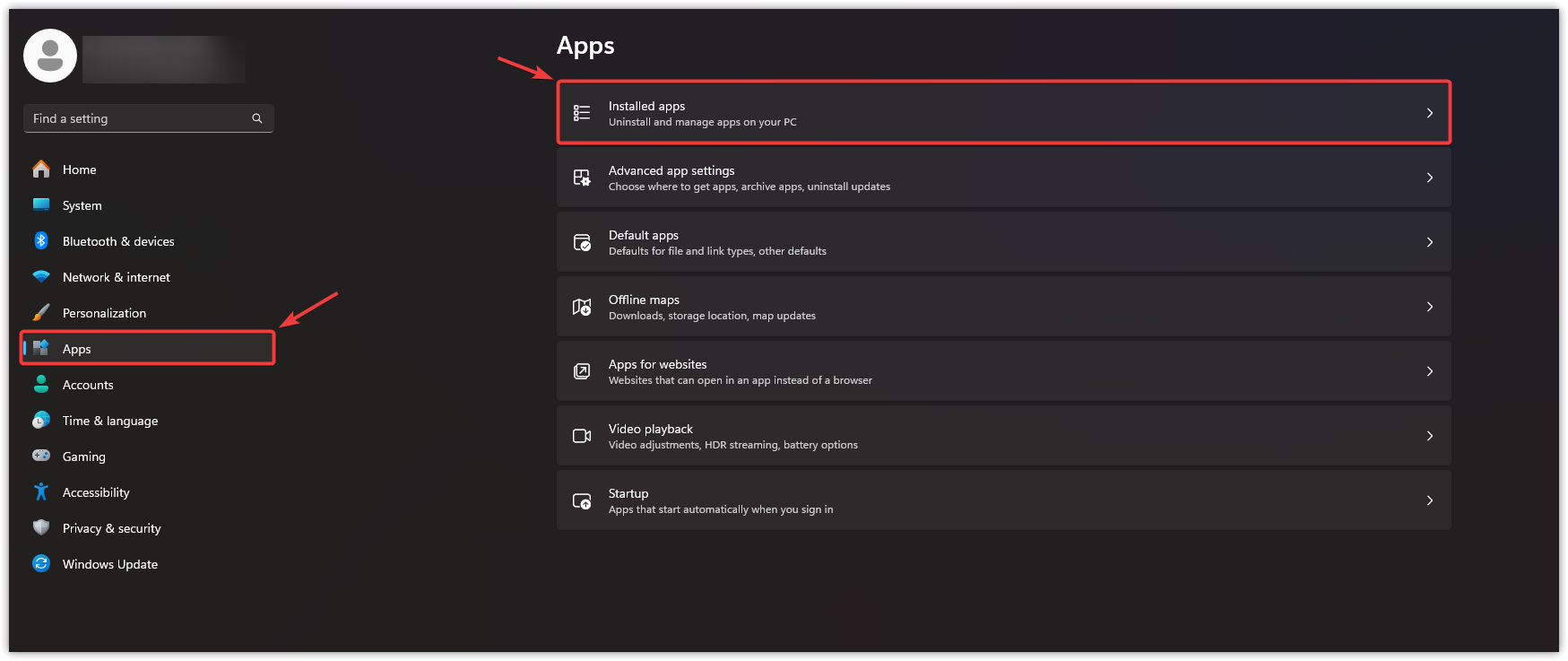
- Sélectionner Les applicationsEt puis appuyez sur Applications installées.

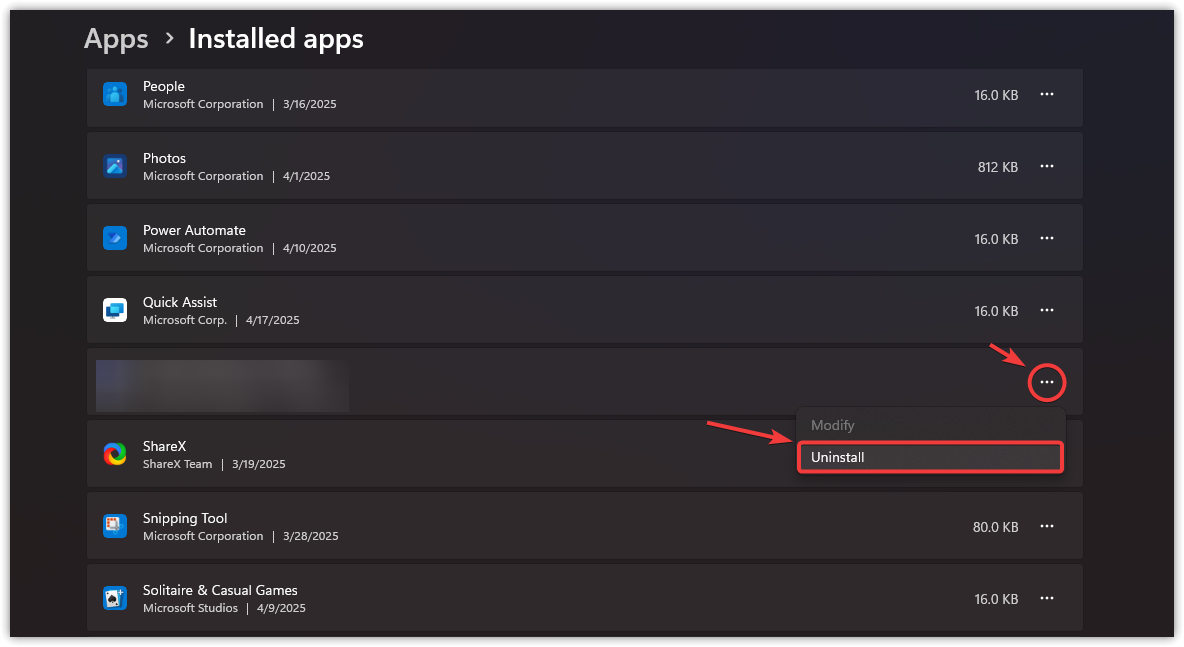
- Localisez les composants redistribuables Microsoft Visual C++, cliquez sur les trois points situés à côté de chacun d'eux et sélectionnez Désinstaller.

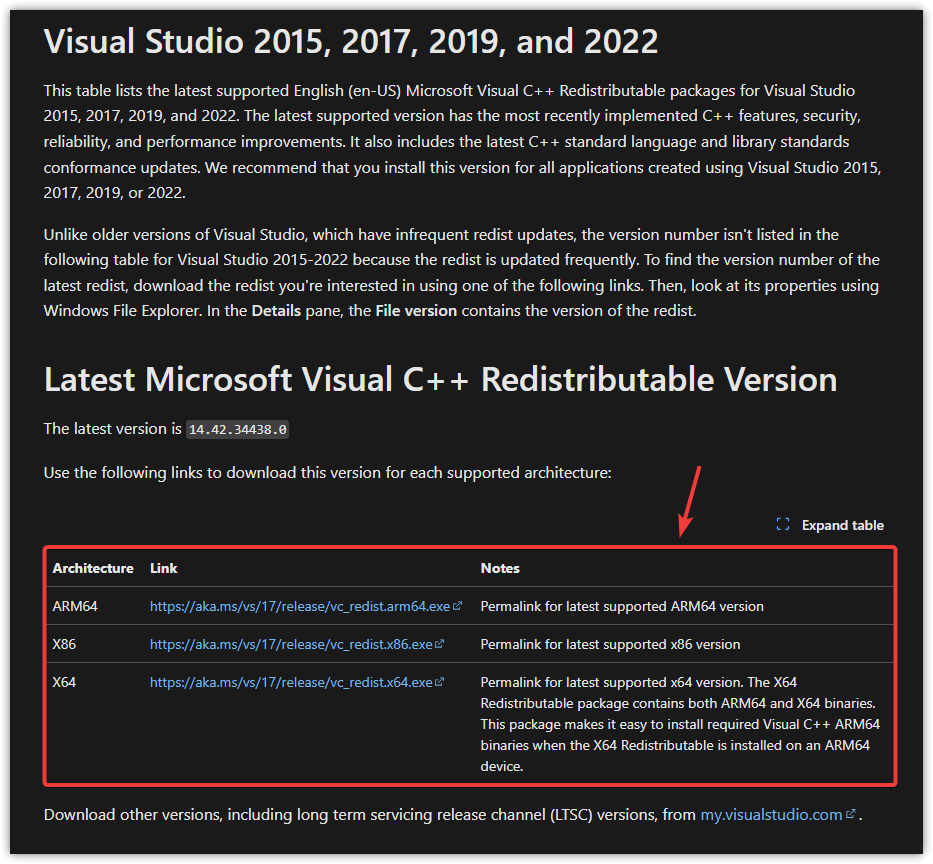
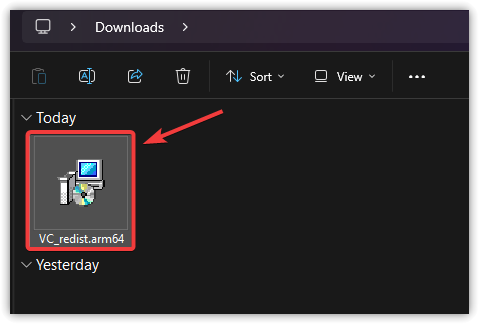
- Aller à page de téléchargement officielle de Microsoft.
- auberge La version qui correspond à votre système d'exploitation (x64 pour la version 64 bits, x86 pour la version 32 bits).

- Exécuter Installez l'application et suivez les instructions qui s'affichent à l'écran.

- Après l'installation, Redémarrer Votre ordinateur.
Maintenant que vous avez examiné toutes les solutions, le problème devrait être résolu. Si aucune des méthodes ci-dessus ne fonctionne, envisagez de réinstaller The Last of Us Part II Remastered. Une nouvelle installation peut supprimer les fichiers profondément intégrés ou mal configurés susceptibles d'être à l'origine du problème.

Les commentaires sont fermés.