


Lorsque Battlefield 6 ne se lance pas ou plante régulièrement avec des erreurs DirectX , des écrans noirs ou des blocages , cela est généralement dû à un conflit entre les paramètres du jeu/de l'anti-triche et un paramètre système. La plupart des cas correspondent aux situations suivantes :
- Configuration du pilote GPU/DirectX (Pilotes défectueux/obsolètes, problèmes d'assemblage des shaders)
- Sécurité Windows / Protection contre les exploits (Bloque le jeu/l'anti-triche et provoque des arrêts silencieux)
- Fichiers de jeu/configuration corrompus (La désactivation de fichiers ou de paramètres entraîne des boucles et des plantages immédiats)
- Réduction de tension en cas d'overclocking/instabilité (XMP/EXPO, le réglage GPU/CPU entraîne des blocages/plantages aléatoires)
1. Mettez à jour ou réinstallez les pilotes de la carte graphique.
Les pilotes obsolètes ou corrompus sont une cause majeure d'erreurs DirectX et de problèmes de démarrage. Installez les pilotes depuis les sites NVIDIA/AMD/Intel . Si les problèmes sont apparus après une mise à jour récente, tester une version stable connue peut s'avérer utile.
Pour suivre notre guide détaillé sur l'ensemble de cette procédure, consultez : Comment mettre à jour votre pilote graphique sous Windows ? (AMD, Nvidia, Intel)
2. Désactivation des abus de protection contre l'exploitation (À des fins de jeu uniquement)
Sur certains ordinateurs, la protection anti-triche de Windows bloque le lancement du jeu et de son système anti-triche, provoquant des plantages silencieux après l'écran d'accueil . La solution la plus sûre consiste à désactiver uniquement les principales mesures de protection de bf6.exe (et, si nécessaire, le fichier .exe de l'anti-triche).
Important : Cette action réduit la protection de ce fichier exécutable. Réinitialisez si le problème persiste.
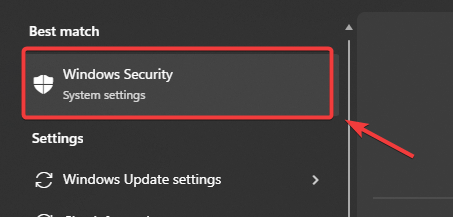
- Appuyez sur Windows + S, puis tapez sécurité windowsEt appuyez sur Entrer.
![]()
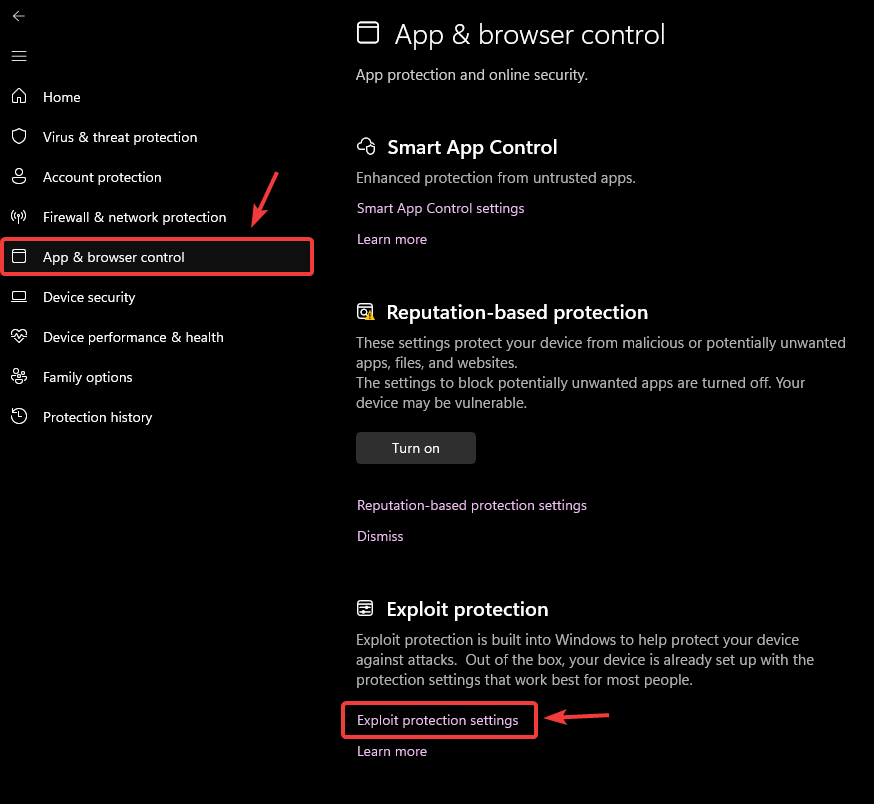
- Cliquez Contrôle des applications et du navigateur.
- Sous Exploiter la protection, Cliquez sur Exploiter les paramètres de protection.
![]()
- Ouvrez l'onglet Paramètres du programme.
- Cliquez Ajouter un programme à personnaliser > Choisissez le chemin de fichier exact.
- Sélectionner Fichier exécutif de Battlefield 6 (Fichier principal) bf6.exe (Dans le dossier d'installation).
- Ajuster:
- Garde de contrôle du flux (CFG) : un acte Remplacer les paramètres système ← Ensemble sur de
- Randomisation forcée des images (ASLR obligatoire) : un acte Remplacer les paramètres système ← Ensemble sur de
- Cliquez Appliquer, Alors Redémarrer PC.
- Si l'arrêt se poursuit après l'écran de démarrage : Ajouter Dossier exécutif anti-fraude Il a également retenu les deux mêmes infractions.
3. Passage du mode plein écran sans bordure au mode plein écran/fenêtre
Si vous rencontrez des problèmes d'écran noir ou de gel d'image, changer le mode d'affichage peut résoudre le problème, car cela modifie le chemin d'affichage. Certains paramètres sont moins stables en mode plein écran sans bordure.
- Lancez Battlefield 6 et ouvrez Paramètres.
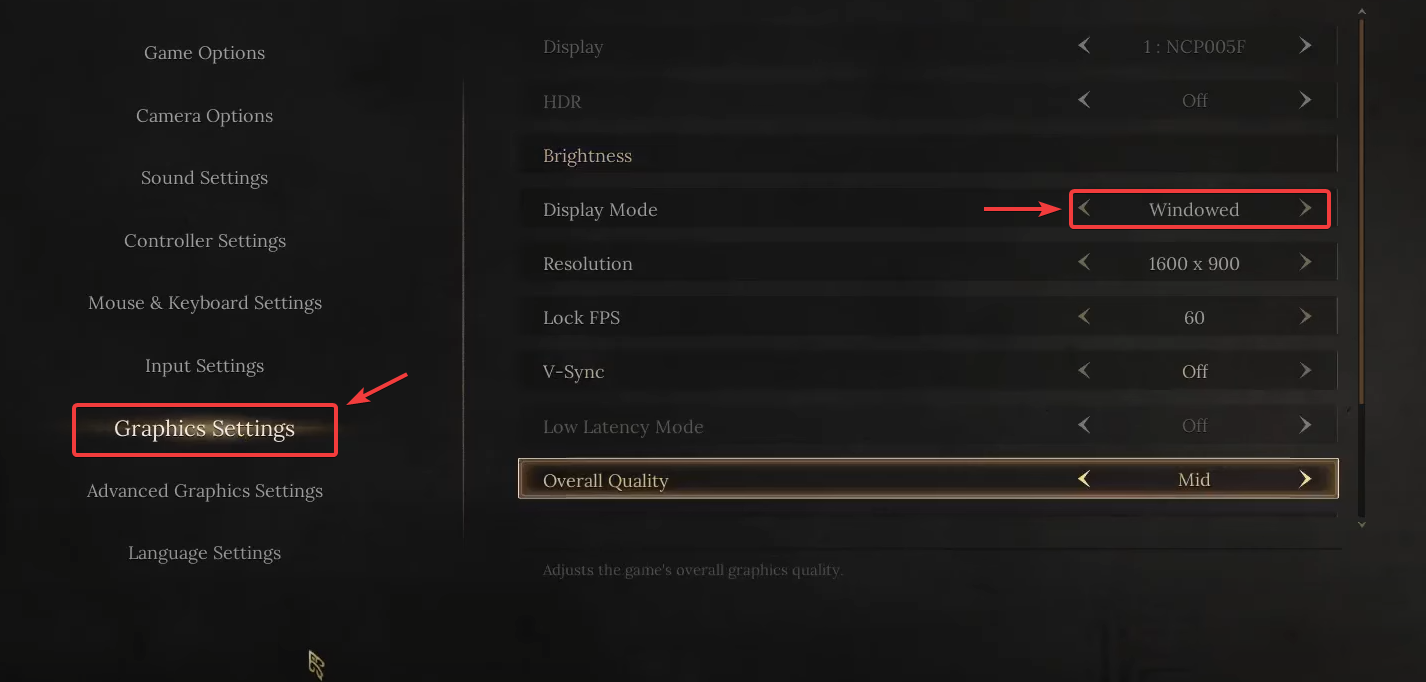
- vas au Écran ou Les éléments graphiques.
- Localiser Mode d'affichage.
- Si le Marge, Puis passez à Plein écran ou Windowed.
![]()
- Enregistrer Apportez les modifications et redémarrez le jeu.
4. Réparer ou réinstaller les fichiers du jeu
Des fichiers corrompus ou incomplets peuvent provoquer des plantages et des erreurs DirectX. La fonction Vérification/Réparation remplace les fichiers manquants ou corrompus. Si les plantages persistent, réinstallez le logiciel pour repartir de zéro.
Note aux joueurs : Steam effectue une vérification de sécurité. Les autres joueurs disposent généralement d’une option de vérification/correction dans leur menu de gestion des jeux.
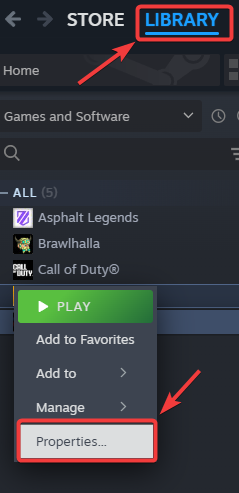
- Ouvert Steam Et aller à Bibliothèque.
- Cliquez avec le bouton droit sur Battlefield 6 > Propriété.
![]()
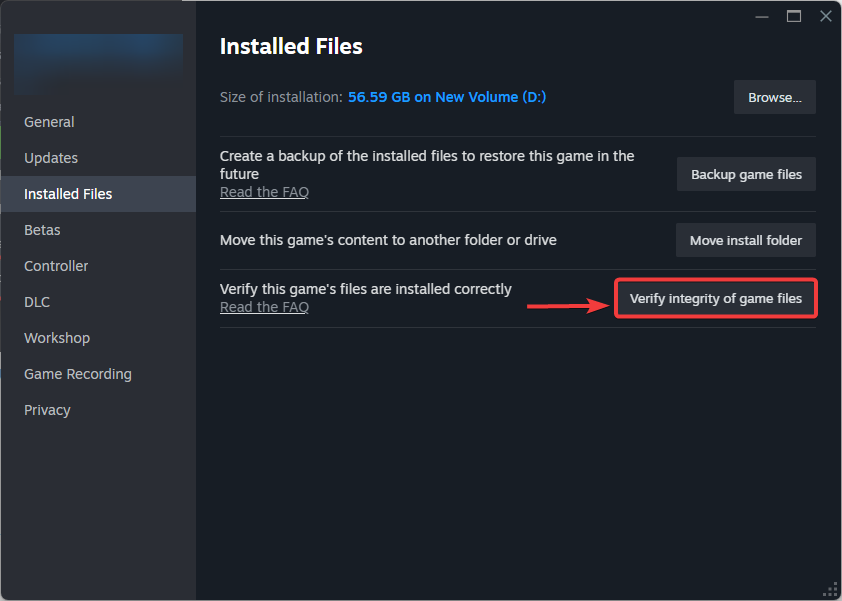
- Ouvert Fichiers installés > Vérifiez l'intégrité des fichiers du jeu.
![]()
- Si le dysfonctionnement persiste après vérification, Réinstaller le jeu.
5. Réduire l'overclocking graphique/mémoire (pour les utilisateurs avancés)
L'overclocking ou la réduction de la tension du processeur , de la carte graphique ou de la mémoire vive peuvent provoquer des blocages, des écrans noirs ou des plantages graves. Pour vérifier cette hypothèse, commencez par rétablir les paramètres par défaut.
Vérifiez également votre RAM : désactivez temporairement XMP/EXPO (réglé sur Auto/Par défaut) pendant le dépannage.
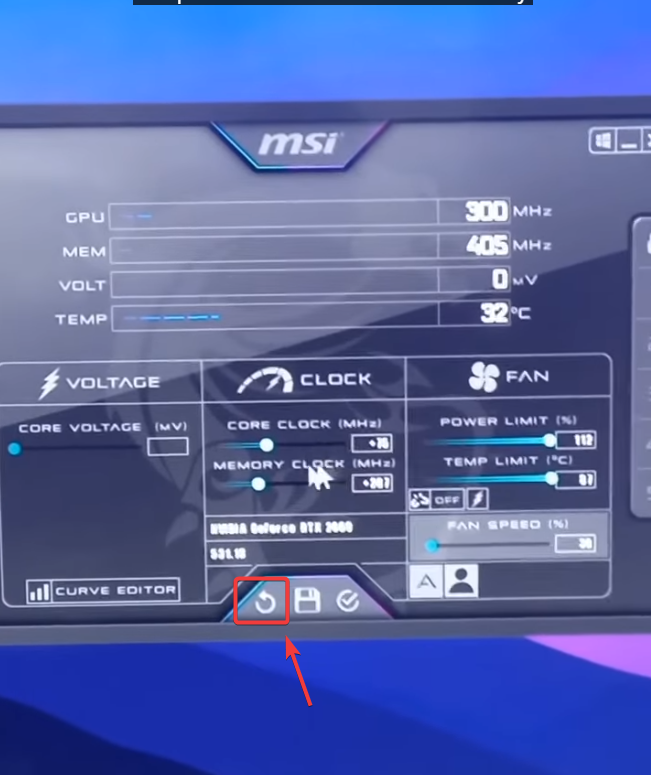
- Ouvrez l'outil de réglage du processeur graphique (MSI Afterburner, Precision X1, AMD Adrenalin, Intel Arc Control).
- Réinitialiser Horloge centrale / Horloge mémoire Et tous les profils Réduire la tension إلى Hypothèses.
- Réinitialisez les limites de puissance/les courbes de ventilation puissantes à un profil normal.
- Redémarrer Vérifiez votre ordinateur et réessayez.
![]()

Les commentaires sont fermés.